Kuinka yhdistää Chromecastisi hotellin WiFi-verkkoon: Kattava opas
Johdanto
Matkustajat kaipaavat usein kotiensa viihdejärjestelmiä majoittuessaan hotelleissa. Onneksi Chromecastin avulla voit tuoda suosikkistriimauksesi mukanasi. Chromecastin liittäminen hotellin WiFi-verkkoon voi kuitenkin olla haastavaa verkon rajoitusten vuoksi. Tämä opas vie sinut vaihe vaiheelta prosessin läpi varmistaakseen, että voit nauttia suosikkiohjelmistasi ja -elokuvistasi keskeytyksettä.
Chromecastin perusteiden ymmärtäminen
Aluksi on tärkeää ymmärtää, mitä Chromecast on ja miksi se on matkustajien suosikki.
Mikä on Chromecast?
Chromecast on Googlen kehittämä suoratoistolaite, jonka avulla käyttäjät voivat suoratoistaa sisältöä puhelimesta, tabletista tai tietokoneesta suoraan televisioon. Sen kompaktin koon ansiosta se on ihanteellinen matkustamiseen, ja se tukee suoratoistoa alustoilta kuten Netflix, YouTube ja Spotify.
Avainominaisuudet matkustajille
- Kantavuus: Sen pieni koko mahdollistaa sen ottamisen mukaan minne tahansa.
- Käytön helppous: Helpon asennuksen ja selkeiden sovellusten ansiosta se on suunniteltu kaikentasoisille käyttäjille.
- Yhteensopivuus: Toimii monenlaisten laitteiden kanssa tarjoten laajan sisällön käyttömahdollisuuden.
Chromecastin valmistelu hotellikäyttöön
Oikein valmistautumalla estät monia mahdollisia ongelmia majoituksesi aikana. Näin valmistaudut ennen matkaan lähtöä.
Mitä pakata
- Chromecast-laite: Mukana virtajohto ja adapteri.
- Yhteensopiva laite: Varmista, että sinulla on puhelin, tabletti tai kannettava tietokone.
- HDMI-kaapeli: Hyödyllinen, jos hotellin televisiossa ei ole sellaista.
- Kannettava reititin: Erittäin tehokas WiFi-rajoitusten voittamisessa.
- USB-virtadapteri: Tarvitaan, jos TV:n USB-portti ei anna riittävästi virtaa.
Chromecastin ohjelmiston päivittäminen
Ennen lähtöä varmista, että Chromecastissasi on uusin ohjelmisto välttääksesi ohjelmisto-ongelmat:
– Liitä Chromecast kotiverkkoon.
– Avaa Google Home -sovellus.
– Tarkista päivitykset kohdasta ’Laiteasetukset’.
Chromecastin yhdistäminen hotellin WiFi-verkkoon
Koska olet nyt valmistautunut, tutustutaan Chromecastin yhdistämiseen hotellin verkkoon, mikä usein vaatii ainutlaatuisia vaiheita turvallisuussyistä.
Vaiheittainen opas hotellin WiFi:n asettamiseen
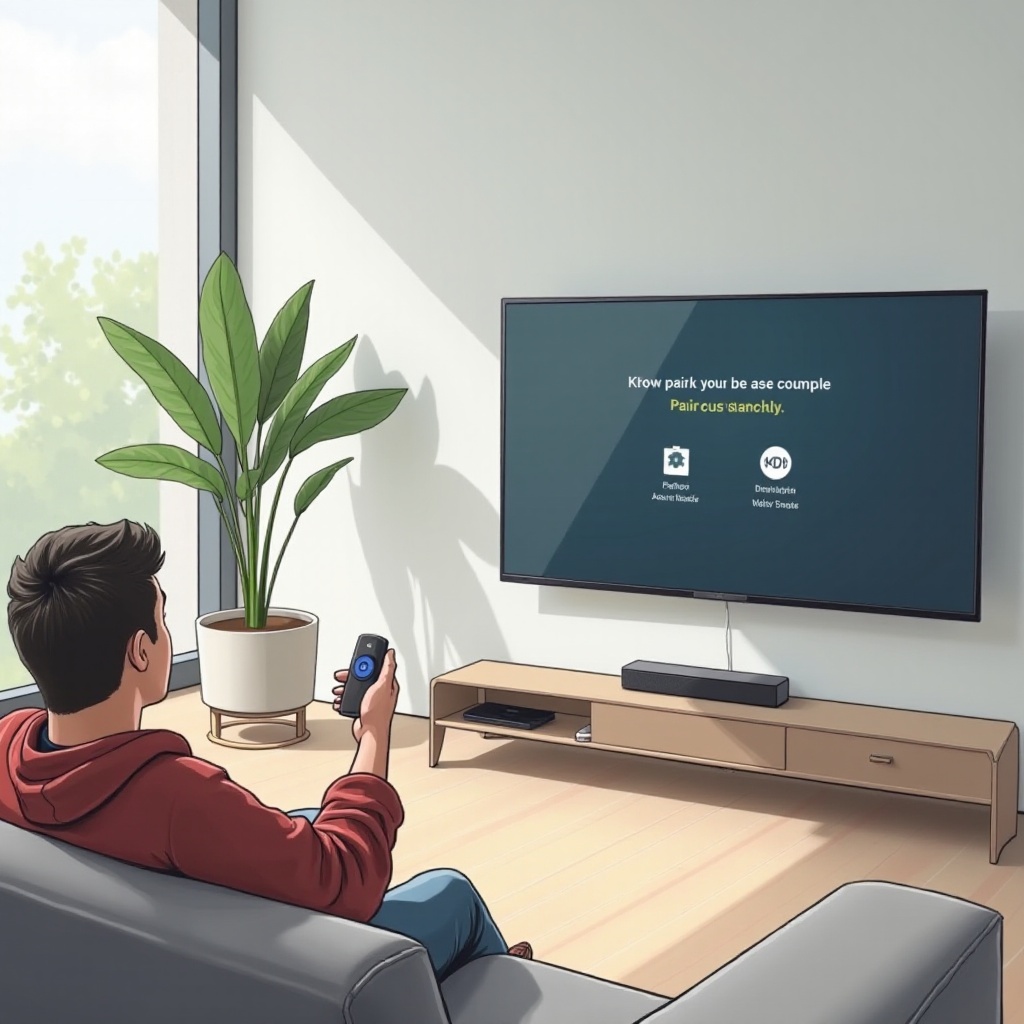
- Kytke: Liitä Chromecast television HDMI-porttiin ja virta.
- Vaihda tulo: Käytä TV:n kaukosäädintä oikean HDMI-tulon valitsemiseen.
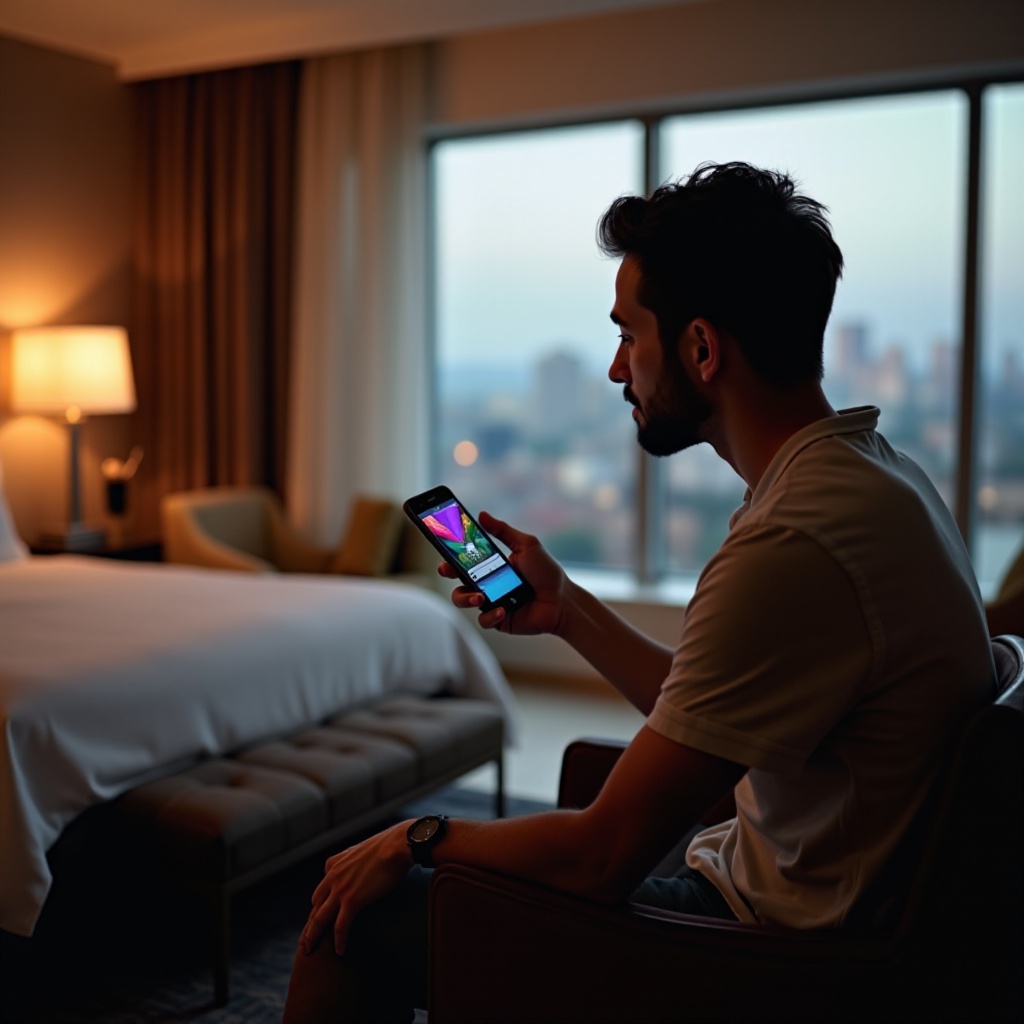
- Lataa/avaa Google Home -sovellus: Jos ei ole asennettuna, lataa se laitteesi sovelluskaupasta.
- Laitteen asetukset: Valitse sovelluksessa ’Aseta laite’ ja valitse Chromecastisi.
- Yhdistä WiFi: Seuraa ohjeita yhdistääksesi hotellin WiFi-verkkoon syöttämällä tarvittaessa verkkotunnus.
Predation hallinta
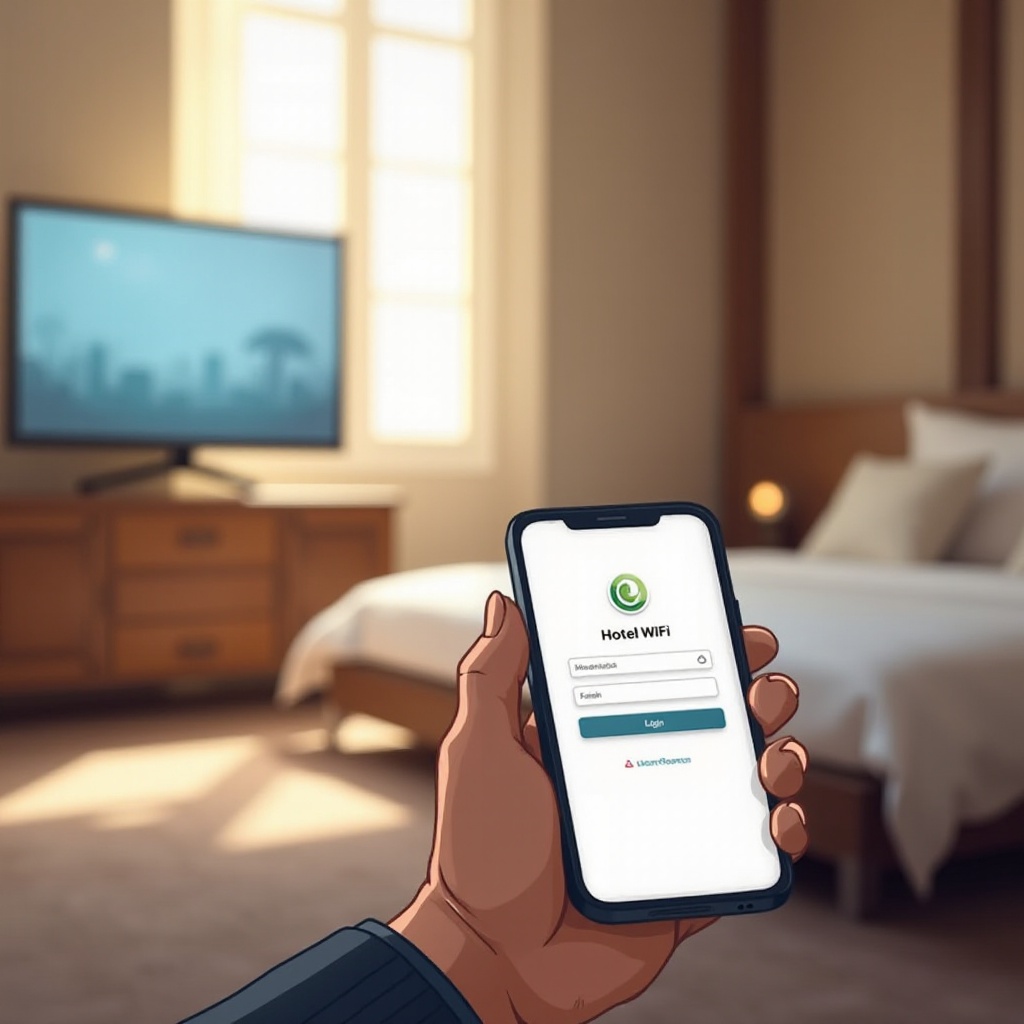
Monet hotelliverkot käyttävät portaaleja, jotka Chromecast ei voi käsitellä suoraan. Ylitä tämä:
– Käyttämällä puhelinta yhdistämään WiFi ja tekemään kirjautuminen.
– Luo puhelimella mobiiliverkko ja yhdistä Chromecast.
Kannettavien reitittimien hyödyntäminen parannettuun yhteyteen
Luotettavampaa yhteyttä varten harkitse kannettavan reitittimen käyttöä. Se tarjoaa yksityisen verkon, joka yksinkertaistaa yhdistämisprosessia.
Kannettavan reitittimen käytön edut
- Välttää portaaleja: Yhdistää hotellin verkkoon kerran ja luo turvallisen WiFi-signaalin.
- Pysyvä yhteys: Varmistaa vakaat yhteydet Chromecastille.
- Monilaitteinen käyttö: Mahdollistaa kaikkien laitteidesi verkkoyhteyden jakamisen.
Kannettavan reitittimen konfigurointi
- Yhdistä kannettava reititin hotellin WiFi-verkkoon: Seuraa valmistajan antamia ohjeita.
- Yhdistä laitteesi: Käytä reitittimen uutta signaalia linkittääksesi Chromecastin ja muut laitteet.
Vaihtoehtoiset ratkaisut: Mobiiliverkot ja muuta
Jos kannettava reititin ei ole vaihtoehto, puhelimesi tarjoaa käyttökelpoisia vaihtoehtoja sisäänrakennettujen hotspot-kapasiteettien kautta.
Älypuhelimen hotspotin asettaminen
- Tarkista liittymä: Varmista, että puhelinliittymä tukee jakamista.
- Ota hotspot käyttöön: Mene asetuksiin ottaaksesi mobiiliverkon käyttöön.
- Yhdistä laitteet: Yhdistä Chromecast ja muut laitteet tähän verkkoon.
Muut langattomat vaihtoehdot
- Henkilökohtainen Mi-Fi-laite: Kannettava internet, joka on samanlainen kuin hotspot.
- USB Ethernet -adapteri: Käytä langallista yhteyttä, jos hotellin WiFi on heikko.
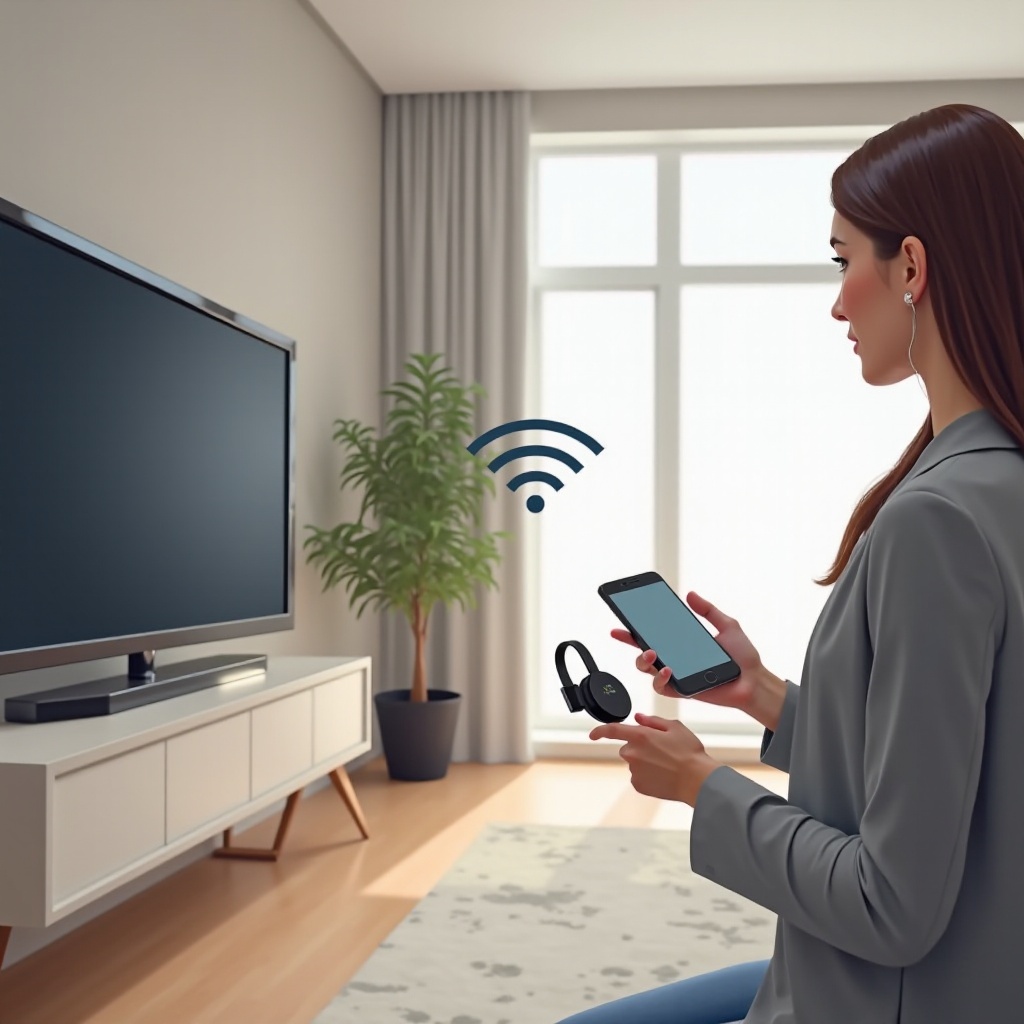
Yleisimpien yhteysongelmien vianmääritys
Vaikka valmistautuminen olisi tehty, ongelmia voi esiintyä, mutta ne ovat usein helposti ratkaistavissa.
Yleiset ongelmat ja ratkaisut
- Puskurointi/viive: Minimoi verkon käyttö muilta laitteilta.
- Ei löydä Chromecastia: Varmista, että sekä Chromecast että laitteesi ovat samassa verkossa.
Vinkkejä WiFi-signaalin parantamiseen
- Reitittimen sijoittaminen: Sijoita kannettava reititin oven tai ikkunan lähelle, jos sitä käytetään.
- Vähennä häiriöitä: Pidä muut elektroniikkalaitteet poissa asennuksestasi.
Päätelmä
Chromecastin yhdistäminen hotellin WiFi-verkkoon ei tarvitse olla monimutkaista. Näitä ohjeita seuraamalla ja hyödyntämällä kannettavia reitittimiä tai mobiiliverkkoja voit varmistaa sujuvan suoratoistokokemuksen, joka antaa sinun nauttia suosikkiohjelmistasi ja -elokuvistasi missä tahansa.
Usein kysytyt kysymykset
Voinko yhdistää Chromecastin ilman WiFi-verkkoa?
Vaikka Chromecast yleensä vaatii WiFin, mobiiliverkon jakopisteen tai Ethernet-sovittimen käyttö voi kiertää tämän tarpeen.
Miksi Chromecast ei yhdistä hotellin WiFi-verkkoon?
Hotellin verkkoyhteysasetukset saattavat vaatia kirjautumisen tai sisältää portaalin, jota Chromecast ei tue. Matkareititin voi ratkaista tämän ongelman.
Mitä turvatoimia minun tulisi ottaa huomioon käyttäessäni Chromecastia hotelleissa?
Varmista, että verkko on turvallinen. VPN:n käyttö matkareitittimen kautta voi auttaa salaamaan tietosi lisäturvallisuuden takaamiseksi.