Kattava opas parhaan ulkoisen kiintolevyn valintaan Macille vuonna 2024
Johdanto
Kun kyse on Macin tallennustilan hallinnasta tehokkaasti ja turvallisesti, ulkoinen kiintolevy on korvaamaton työkalu. Etsitpä sitten laajennettua tallennustilaa kasvavalle tiedostokokoelmallesi tai luotettavaa varmuuskopiointiratkaisua, oikean ulkoisen kiintolevyn valinta varmistaa, että tarpeesi täyttyvät. Tämä opas tarjoaa tietoa parhaista Best Buy -liikkeen ulkoisista kiintolevyistä, auttaen sinua tekemään valistuneen päätöksen.
Miksi tarvitset ulkoisen kiintolevyn Macille
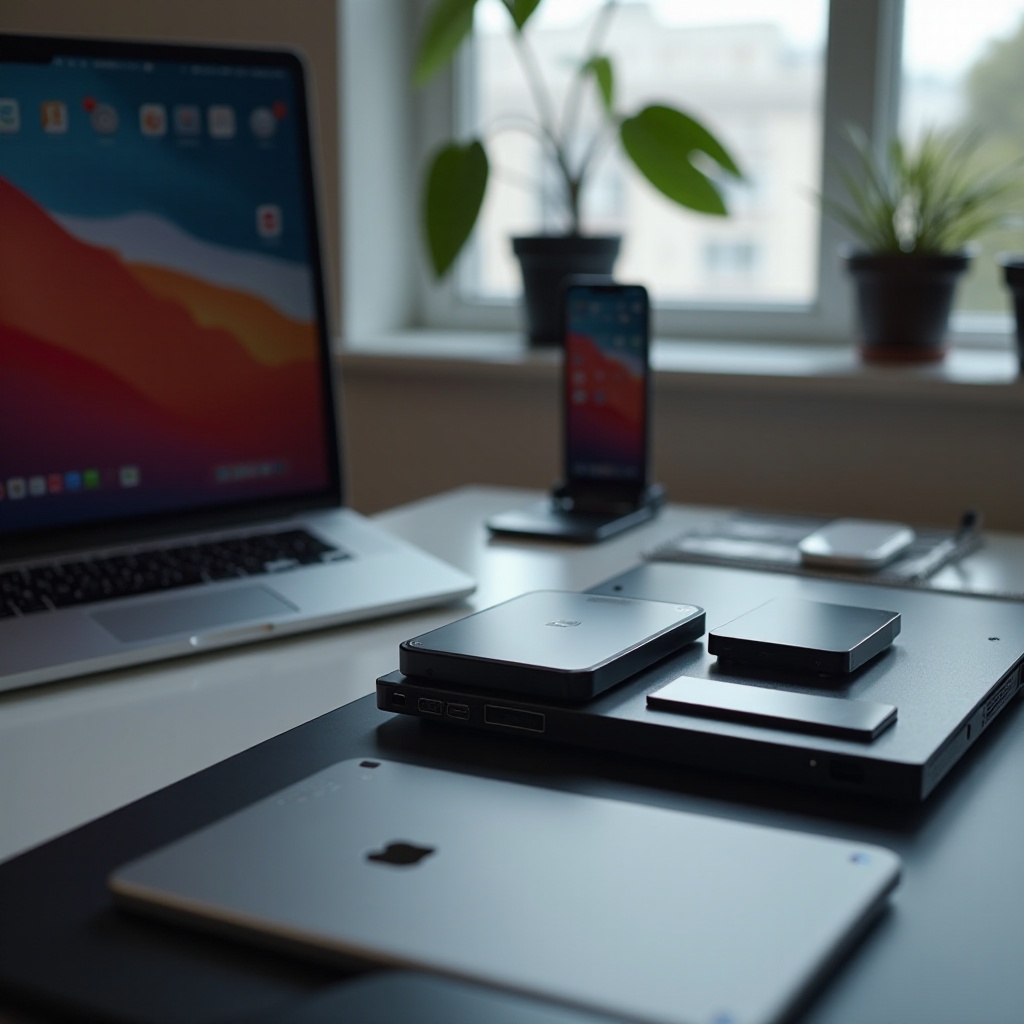
Mac-käyttäjät hyötyvät monin tavoin ulkoisen kiintolevyn käytöstä. Ensisijainen etu on tietojesi turvaaminen säännöllisten varmuuskopioiden avulla. Tämä varotoimi on ratkaiseva odottamattomien vioittumisten tai tietojen menetyksen varalta. Luovat ammattilaiset, kuten valokuvaajat ja videokuvaajat, kohtaavat usein haasteita suurien mediatiedostojen kanssa, jotka voivat ylittää sisäisen tallennustilan kapasiteetin.
Lisäksi ulkoiset kiintolevyt helpottavat tiedostojen jakamista eri järjestelmien välillä. Yhdistä vain levysi mihin tahansa yhteensopivaan laitteeseen ja siirrä tiedostoja nopeasti. Ohjelmistojen ja sovellusten kasvaessa monimutkaisemmiksi ja suuremmiksi, Macin tallennustilan maksimoiminen on tärkeää suorituskyvyn ylläpitämiseksi. Näiden tarpeiden huomioimisen jälkeen tarkastellaan ulkoisen kiintolevyn ostamisessa oleellisia ominaisuuksia.
Tärkeät ominaisuudet, jotka tulee huomioida ostaessa
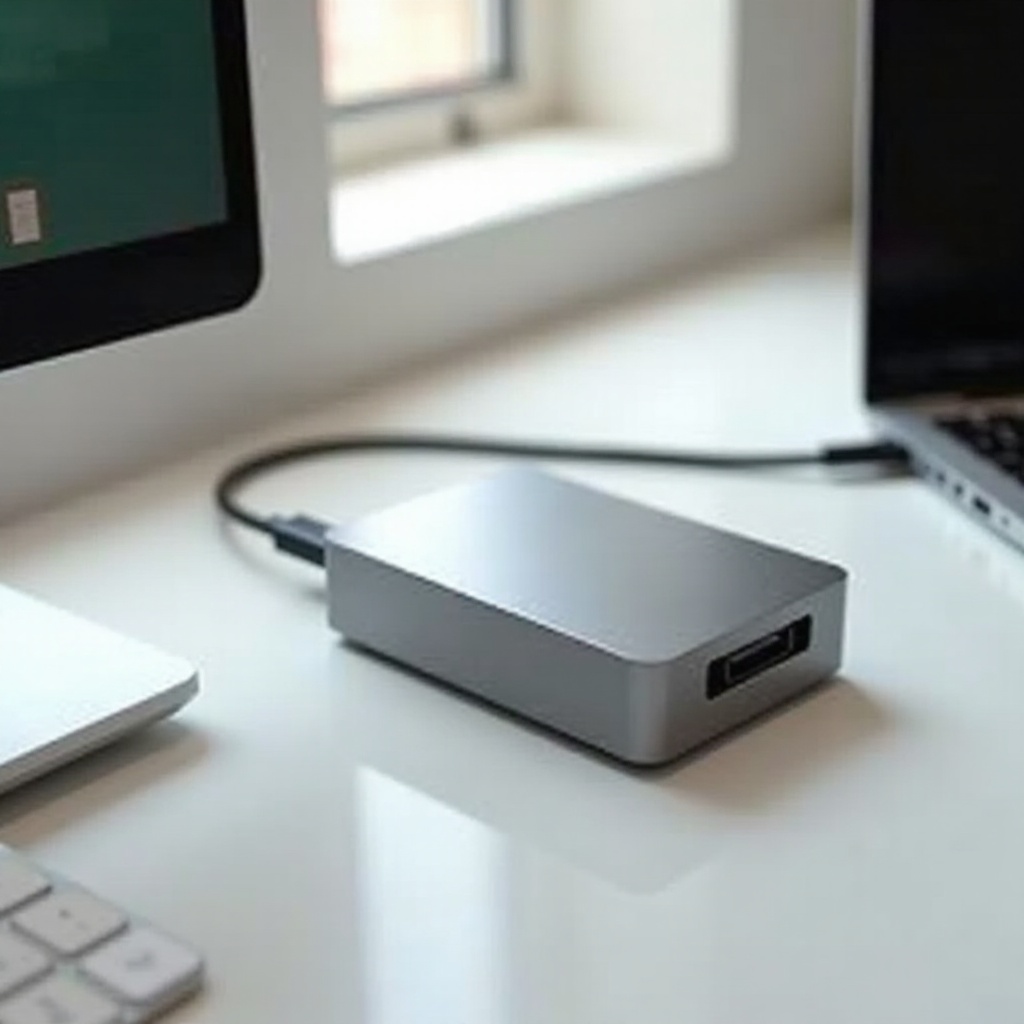
Kun valitset ulkoista kiintolevyä, tietyt ominaisuudet ovat ratkaisevan tärkeitä.
Tallennuskapasiteetti: Kuinka paljon tarvitset?
Arvioi tallennustarpeesi hallinnoimiesi tiedostotyyppien, kuten valokuvien, videoiden tai asiakirjojen, perusteella. Useimmat käyttäjät pitävät 1TB:tä riittävänä, vaikka suurempia tiedostoja käsittelevät saattavat tarvita 2TB:n tai enemmän.
Nopeus: HDD vs. SSD
Levyn nopeus määrää, kuinka nopeasti voit siirtää tiedostoja. HDD:t ovat tyypillisesti hitaampia, kun taas SSD:t tarjoavat parempaa nopeutta, mikä vähentää siirtoaikoja huomattavasti. Vaikka SSD:t ovat kalliimpia, ne ovat usein hintansa arvoisia nopeutta arvostaville.
Yhteensopivuus: USB-C, Thunderbolt ja muut liitännät
Varmista, että ulkoisessa kiintolevyssäsi on oikea liitäntätyyppi Mac-mallillesi. Nopeat vaihtoehdot, kuten USB-C ja Thunderbolt, ovat ratkaisevan tärkeitä nopeiden tiedostonsiirtojen ja tehokkaiden varmuuskopioiden kannalta.
Näiden ominaisuuksien ymmärtäminen helpottaa valintaprosessiasi. Tarkastellaan nyt joitakin Best Buysta vuonna 2024 löytyviä ulkoisten kiintolevyjen huippumalleja.
Parhaat ulkoiset kiintolevyt Macille Best Buyssa vuonna 2024
Päätöksenteon helpottamiseksi tässä on valikoima huippuarvosteltuja ulkoisia kiintolevyjä, jotka vastaavat erilaisiin tarpeisiin ja budjetteihin:
Kannettavat levyt: Parhaat valinnat
- Seagate Backup Plus Slim: Edullinen, kompakti ja suorituskyvyltään johdonmukainen, enintään 2TB, ideaalinen päivittäisiin tehtäviin.
- Western Digital My Passport: Tunnettu vankasta tietoturvasta ja tyylikkäästä muotoilusta, täydellinen niille, jotka arvostavat tietosuojaa.
Pöytäkoneet: Parhaat valinnat
- LaCie d2 Professional: Tarjoaa yritystason suorituskykyä varustettuna Thunderbolt-liitännällä, sopii suurprojekteihin.
- G-Technology G-Drive: Tarjoaa merkittävää tallennustilaa ja nopeutta, suunniteltu media-alan ammattilaisille, joilla on vaativat tarpeet.
SSD vs. HDD: Plussat ja miinukset
- Samsung T7 SSD: Kompakti ja nopea, sopii käyttäjille, joilla on kiireiset työprosessit.
- Toshiba Canvio Basics HDD: Budjettiystävällinen vaihtoehto, joka tarjoaa merkittävän kapasiteetin mutta jää jälkeen SSD:n nopeudesta.
Tutkittuamme huippuvalinnat käännymme nyt olennaisiin vaiheisiin, jotka liittyvät valitsemasi ulkoisen kiintolevyn asettamiseen.
Kuinka asentaa ulkoinen kiintolevy Macissa
Ulkolevyn asentaminen Maciin on saumatonta, jos seuraat näitä vaiheita:
Ensiasetukset: Vaiheittainen opas
- Yhdistä ulkoinen kiintolevy Maciisi yhteensopivalla portilla.
- Mac yleensä tunnistaa kiintolevyn automaattisesti. Jos sinua kehotetaan, valitse ’Alusta’ ja jatka noudattamalla näytöllä olevia ohjeita.
Muotoilu: Kuinka muotoilla levy Mac-yhteensopivaksi
- Avaa ’Levytyökalu’ Sovellukset > Lisäohjelmat -kohdasta.
- Valitse ulkoinen kiintolevy sivupalkista ja napsauta ’Poista’.
- Valitse ’Mac OS Extended (Journaled)’ tai ’APFS’ muotoiluksi ja vahvista napsauttamalla ’Poista’.
Oikea muotoilu varmistaa, että ulkoinen kiintolevy integroituu sujuvasti Mac-järjestelmäsi kanssa. Levysi kunnossa pitäminen vaatii säännöllistä huoltoa ja mahdollisten ongelmien tiedostamista.
Huolto- ja vikakorjausvinkit pitkäikäisyyden takaamiseksi
Oikea huolto pidentää ulkoisen kiintolevysi käyttöikää ja vähentää tietojen riskejä.
Säännölliset huoltovinkit
- Käytä ’Levytyökalua’ tarkistaaksesi ja korjataksesi levyvirheitä säännöllisesti.
- Irrota aina levy turvallisesti ennen fyysistä irrottamista, jotta vältyt tiedostojen korruptoitumiselta.
Yleiset vianmääritysrivit
- Jos levysi ei tunnisteta, kokeile eri kaapelia tai porttia.
- Käynnistä kone uudelleen ja yritä yhdistää uudelleen, mikä saattaa ratkaista ongelmat. Jos ongelma jatkuu, harkitse levyn uudelleenmuotoilua, mutta muista varmuuskopioida tärkeät tiedot ensin.
Noudattamalla näitä vinkkejä voit nauttia ulkoisen kiintolevyn luotettavuudesta ja suorituskyvystä pitkään.
Päätelmä
Valitessasi oikean ulkoisen kiintolevyn Macille, harkitse tekijöitä, kuten tallennuskapasiteetti, nopeus ja yhteensopivuus, samalla kun tasapainotat näitä ominaisuuksia budjettisi kanssa. Tämä opas on esitellyt olennaiset huomioon otettavat seikat ja parhaat mallit, jotka ovat saatavilla Best Buyssa, varmistaen, että voit valita tarpeisiisi sopivan levyn. Oikean asennuksen ja säännöllisen huollon avulla sijoituksesi tehostaa tietojen hallintastrategiaasi tehokkaasti.
Usein kysytyt kysymykset
Mikä on paras ulkoinen kovalevy Macille vuonna 2024?
Best Buy tarjoaa erinomaisia vaihtoehtoja, mukaan lukien Seagate Backup Plus Slim päivittäiseen käyttöön ja LaCie d2 Professional vaativiin projekteihin.
Miten varmistan, että ulkoinen kovalevyni on yhteensopiva Macini kanssa?
Varmenna, että levyllä on oikea liitäntä, kuten USB-C tai Thunderbolt, ja formatoi se ’Mac OS Extended’ tai ’APFS’ -muotoon parhaan yhteensopivuuden takaamiseksi.
Voinko käyttää Windows-muotoiltua levyä Macissa?
Kyllä, mutta se saattaa vaatia uudelleenformatoimista täyden yhteensopivuuden saavuttamiseksi. Varmuuskopioi tärkeät tiedot ennen kuin jatkat uudelleenformatoimista.