Cara Menghubungkan Chromecast Anda ke WiFi Hotel: Panduan Komprehensif
Pengenalan
Pelancong sering merindukan sistem hiburan rumah mereka saat menginap di hotel. Untungnya, dengan Chromecast, Anda dapat membawa pengalaman streaming favorit Anda. Namun, menghubungkan Chromecast ke WiFi hotel bisa jadi menantang karena pembatasan jaringan. Panduan ini akan memandu Anda melalui proses ini untuk memastikan Anda menikmati acara dan film favorit Anda tanpa gangguan.
Memahami Dasar-Dasar Chromecast
Untuk memulai, penting untuk memahami apa itu Chromecast dan mengapa hal ini menjadi favorit di kalangan pelancong.
Apa itu Chromecast?
Chromecast adalah perangkat streaming yang dikembangkan oleh Google yang memungkinkan pengguna untuk melakukan streaming konten dari ponsel, tablet, atau komputer langsung ke televisi. Ukurannya yang kompak membuatnya ideal untuk perjalanan, dan mendukung streaming dari platform seperti Netflix, YouTube, dan Spotify.
Fitur Utama untuk Pelancong
- Portabilitas: Ukurannya yang kecil memungkinkan untuk dibawa ke mana saja.
- Kemudahan Penggunaan: Dengan pemasangan yang mudah dan aplikasi yang sederhana, dirancang untuk pengguna semua tingkat teknologi.
- Kompatibilitas: Bekerja dengan berbagai perangkat, menyediakan akses konten yang luas.
Mempersiapkan Chromecast Anda untuk Digunakan di Hotel
Persiapan yang tepat dapat mencegah banyak masalah potensial selama Anda menginap. Berikut cara bersiap sebelum meninggalkan untuk perjalanan Anda.
Apa yang Harus Dikemas
- Perangkat Chromecast: Termasuk kabel daya dan adaptor.
- Perangkat yang Kompatibel: Pastikan Anda memiliki ponsel, tablet, atau laptop Anda.
- Kabel HDMI: Berguna jika TV hotel tidak memilikinya.
- Router Portabel: Sangat efektif dalam mengatasi pembatasan WiFi.
- Adaptor Daya USB: Diperlukan karena beberapa port USB TV mungkin tidak memberikan daya yang cukup.
Pembaruan Firmware Chromecast Anda
Sebelum berangkat, pastikan Chromecast Anda menggunakan firmware terbaru untuk menghindari masalah perangkat lunak:
– Hubungkan Chromecast Anda ke jaringan rumah.
– Buka aplikasi Google Home.
– Periksa pembaruan di bawah ‘Pengaturan perangkat’.
Menghubungkan Chromecast ke WiFi Hotel
Sekarang Anda sudah siap, mari kita eksplorasikan menghubungkan Chromecast Anda ke jaringan hotel, yang sering melibatkan langkah-langkah unik karena langkah-langkah keamanan.
Panduan Langkah-demi-Langkah untuk Pengaturan WiFi Hotel
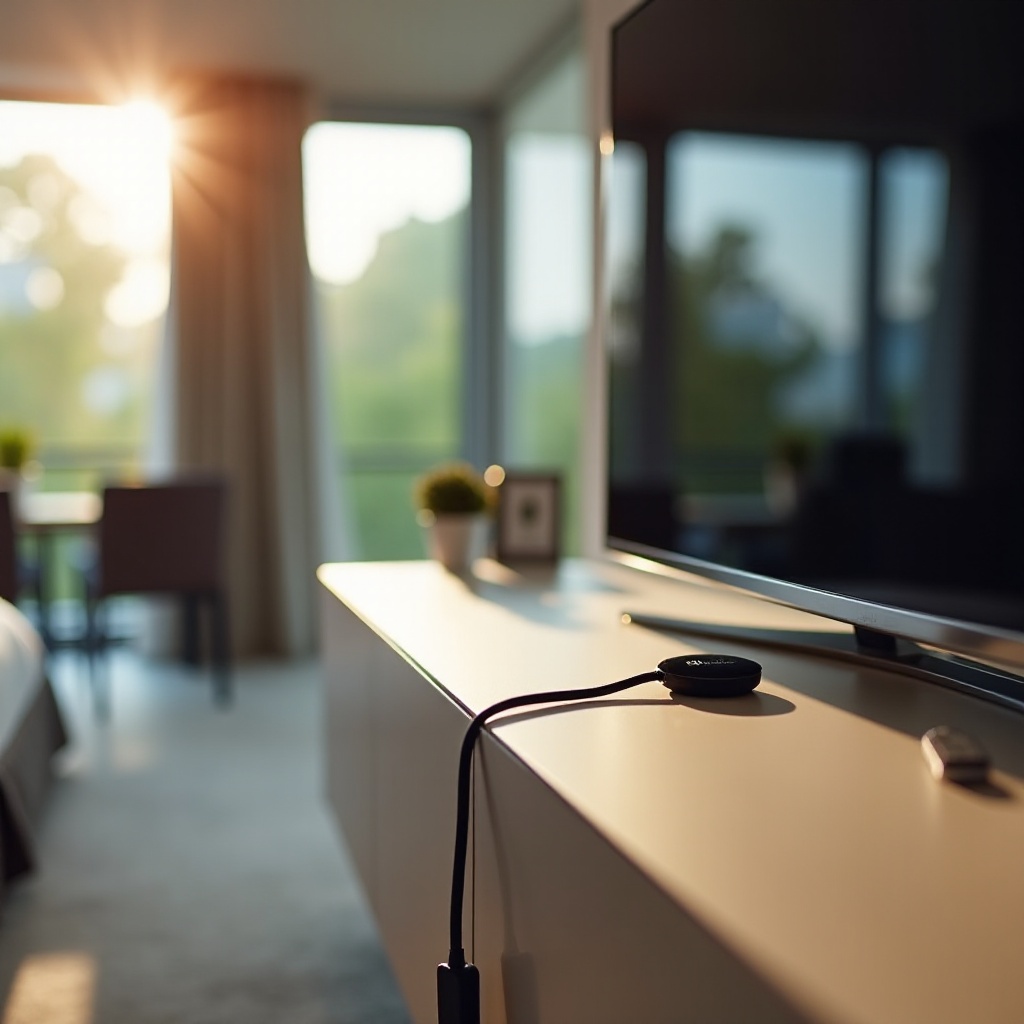
- Colokkan: Pasang Chromecast Anda ke port HDMI TV dan nyalakan.
- Ubah Input: Gunakan remote TV untuk memilih input HDMI yang benar.
- Unduh/Luncurkan Aplikasi Google Home: Jika belum terpasang, unduh dari toko aplikasi perangkat Anda.
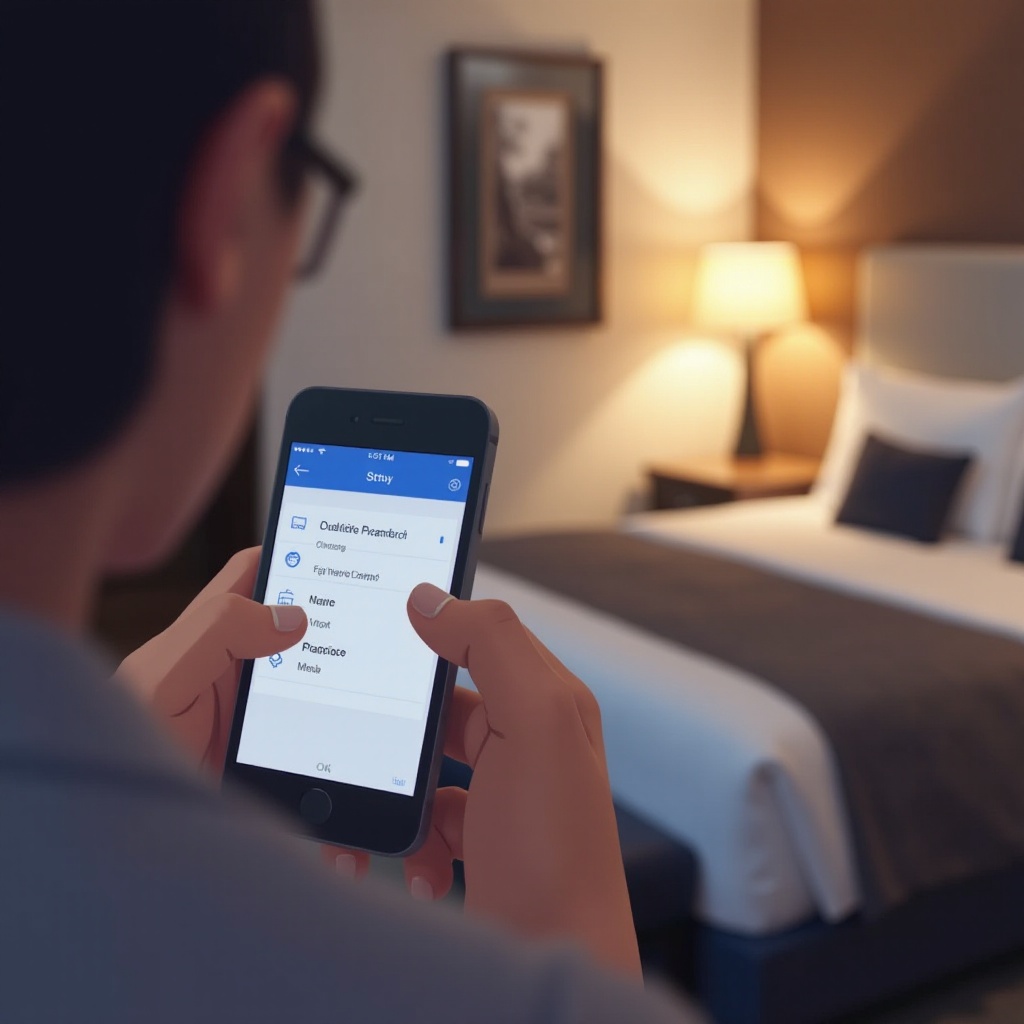
- Atur Perangkat: Pilih ‘Atur perangkat’ di aplikasi dan pilih Chromecast Anda.
- Hubungkan ke WiFi: Ikuti instruksi untuk menghubungkan ke jaringan WiFi hotel, masukkan kata sandi jaringan jika perlu.
Menavigasi Portal Tertawan
Banyak jaringan hotel menggunakan login portal tertawan yang tidak dapat diproses langsung oleh Chromecast. Atasi ini dengan:
– Menggunakan ponsel Anda untuk terhubung ke WiFi dan menyelesaikan login.
– Membuat hotspot seluler dengan ponsel Anda dan menghubungkan Chromecast.
Memanfaatkan Router Perjalanan untuk Konektivitas yang Lebih Baik
Untuk koneksi yang lebih andal, pertimbangkan menggunakan router perjalanan. Ini menyediakan jaringan pribadi yang menyederhanakan proses koneksi.
Keuntungan Menggunakan Router Perjalanan
- Menghindari Portal Tertawan: Terhubung ke jaringan hotel sekali dan membuat sinyal WiFi yang aman.
- Koneksi Konsisten: Memastikan tautan yang stabil ke Chromecast Anda.
- Penggunaan Multi-Perangkat: Memungkinkan semua perangkat Anda untuk berbagi koneksi internet.
Pengaturan Router Perjalanan
- Hubungkan Router Perjalanan ke WiFi Hotel: Ikuti panduan yang disediakan oleh produsen.
- Hubungkan Perangkat Anda: Gunakan sinyal baru router untuk menghubungkan Chromecast dan perangkat lainnya.
Solusi Alternatif: Hotspot Seluler dan Lainnya
Jika router perjalanan bukanlah pilihan, ponsel pintar Anda menawarkan alternatif yang layak melalui kemampuan hotspot bawaan.
Menyiapkan Hotspot Ponsel Cerdas
- Verifikasi Paket: Konfirmasikan bahwa rencana ponsel Anda mendukung tethering.
- Nyalakan Hotspot: Arahkan ke pengaturan untuk mengaktifkan hotspot seluler Anda.
- Hubungkan Perangkat: Hubungkan Chromecast dan perangkat lainnya ke jaringan ini.
Pilihan Nirkabel Lainnya
- Perangkat Mi-Fi Pribadi: Internet portabel seperti hotspot.
- Adaptor Ethernet USB: Gunakan koneksi kabel jika WiFi hotel lemah.
Mengatasi Masalah Koneksi Umum
Meski dengan persiapan, masalah mungkin terjadi, tapi seringkali mudah dipecahkan.
Masalah Umum dan Solusinya
- Buffering/Lag: Minimalkan penggunaan jaringan dari perangkat lain.
- Tidak dapat menemukan Chromecast: Pastikan Chromecast dan perangkat Anda berada di jaringan yang sama.
Tips untuk Memperkuat Sinyal WiFi
- Penempatan Router: Tempatkan router perjalanan di dekat pintu atau jendela jika sedang digunakan.
- Kurangi Gangguan: Jauhkan elektronik lain dari pengaturan Anda.
Kesimpulan
Menghubungkan Chromecast Anda ke WiFi hotel tidak harus rumit. Dengan mengikuti instruksi ini dan memanfaatkan alat seperti router perjalanan atau hotspot seluler, Anda dapat memastikan pengalaman streaming yang lancar, memungkinkan Anda menikmati acara dan film favorit Anda di mana saja.
Pertanyaan yang Sering Diajukan
Bisakah saya menghubungkan Chromecast tanpa jaringan WiFi?
Meskipun Chromecast biasanya membutuhkan WiFi, menggunakan hotspot seluler atau adaptor Ethernet dapat mengatasi kebutuhan ini.
Mengapa Chromecast saya tidak terhubung ke WiFi hotel?
Pengaturan jaringan hotel mungkin memerlukan login atau memiliki portal yang tidak dapat ditangani oleh Chromecast. Router perjalanan dapat mengatasinya.
Apa langkah keamanan yang harus saya pertimbangkan saat menggunakan Chromecast di hotel?
Pastikan jaringan Anda aman. Menggunakan VPN melalui router perjalanan dapat membantu mengenkripsi data Anda untuk keamanan tambahan.