Menavigasi Waktu Musim Panas pada iPhone: Panduan Komprehensif
Pendahuluan
Waktu musim panas sering kali dapat menyebabkan kebingungan, terutama ketika perangkat tidak memperbarui seperti yang diharapkan. Banyak pengguna iPhone mengandalkan perangkat mereka untuk menyesuaikan secara otomatis selama perubahan waktu musim panas, tetapi masalah kadang-kadang dapat muncul. Panduan ini dirancang untuk membantu Anda memahami bagaimana iPhone mengelola waktu musim panas, mempersiapkan perangkat Anda untuk perubahan tersebut, dan memecahkan masalah apa pun yang mungkin terjadi. Memastikan iPhone Anda diatur dengan benar akan membantu Anda bertransisi dengan lancar, menjaga Anda tetap sesuai jadwal.
Memahami Waktu Musim Panas
Waktu musim panas (Daylight Saving Time atau DST) melibatkan pemindahan jam untuk memperpanjang jam siang pada sore hari. Ini pertama kali diperkenalkan pada awal abad ke-20 sebagai langkah untuk menghemat energi. Di Amerika Serikat, tidak semua wilayah menerapkan DST, tetapi sebagian besar negara melakukannya. Biasanya, DST dimulai pada musim semi dan berakhir pada musim gugur.
Memahami aturan DST di wilayah Anda sangat penting karena asumsi tentang perubahan waktu dapat menyebabkan kehilangan janji dan gangguan. Dengan iPhone, mengetahui bagaimana perangkat Anda menangani perubahan ini dapat menyelamatkan Anda dari potensi masalah.
Apa itu Waktu Musim Panas?
Waktu musim panas dimulai pada pukul 2:00 pagi pada hari Minggu kedua bulan Maret, memajukan jam maju satu jam. Ini berakhir pada pukul 2:00 pagi pada hari Minggu pertama bulan November, dengan jam kembali satu jam ke waktu standar.
Wilayah di Amerika Serikat yang Mengamati DST
Sebagian besar Amerika Serikat mengamati DST, dengan pengecualian yang signifikan seperti Hawaii dan beberapa bagian Arizona. Pelancong harus sangat menyadari perbedaan ini karena mereka bergantung pada iPhone untuk menjaga jadwal akurat saat berpindah antara kawasan.
Bagaimana iPhone Mengelola Waktu Musim Panas
iPhone Anda dirancang untuk menangani perubahan waktu secara otomatis, menggunakan pengaturan sistem dan layanan lokasi. Apple mengintegrasikan penyesuaian waktu musim panas dalam pembaruan iOS, memastikan perangkat Anda bertransisi dengan lancar. Agar pembaruan ini efektif, penting untuk menjaga agar perangkat lunak iPhone Anda tetap terkini.
Pembaruan Waktu Otomatis
Pengaturan default pada iPhone biasanya memungkinkan waktu untuk diperbarui secara otomatis dengan menggunakan lokasi perangkat dan fitur sistem. Ini berarti saat DST dimulai atau berakhir, ponsel Anda harus menyesuaikan secara otomatis, memungkinkan Anda fokus pada hal lain daripada penyesuaian jam.
Pentingnya Pembaruan Perangkat Lunak
Pembaruan perangkat lunak sangat penting tidak hanya untuk fitur baru dan peningkatan kompatibilitas tetapi juga untuk mengelola perubahan waktu. Pembaruan menyertakan algoritma untuk waktu dan lokasi yang memastikan iPhone Anda menyesuaikan dengan benar dengan DST.
Pengaturan Waktu Manual vs. Otomatis pada iPhone
Sementara pembaruan otomatis memberikan kenyamanan, beberapa pengguna lebih suka kontrol manual tergantung pada kebutuhan tertentu. Mengetahui kapan memilih pengaturan manual dapat mempengaruhi seberapa efektif perangkat Anda menangani DST.
Manfaat Pembaruan Otomatis
Memilih pembaruan otomatis memastikan bahwa iPhone Anda menyesuaikan perubahan waktu dengan lancar tanpa input dari Anda. Ini meminimalkan kesalahan manusia dan mempertahankan ketepatan waktu di berbagai zona waktu dan periode DST, menjadikannya pilihan yang dapat diandalkan bagi sebagian besar pengguna.
Kapan Menggunakan Pengaturan Manual
Beberapa pengguna mungkin lebih suka mengelola pengaturan waktu secara manual karena kebutuhan bisnis tertentu atau jika mereka berada di kawasan yang tidak menerapkan DST. Untuk mengatur waktu Anda secara manual:
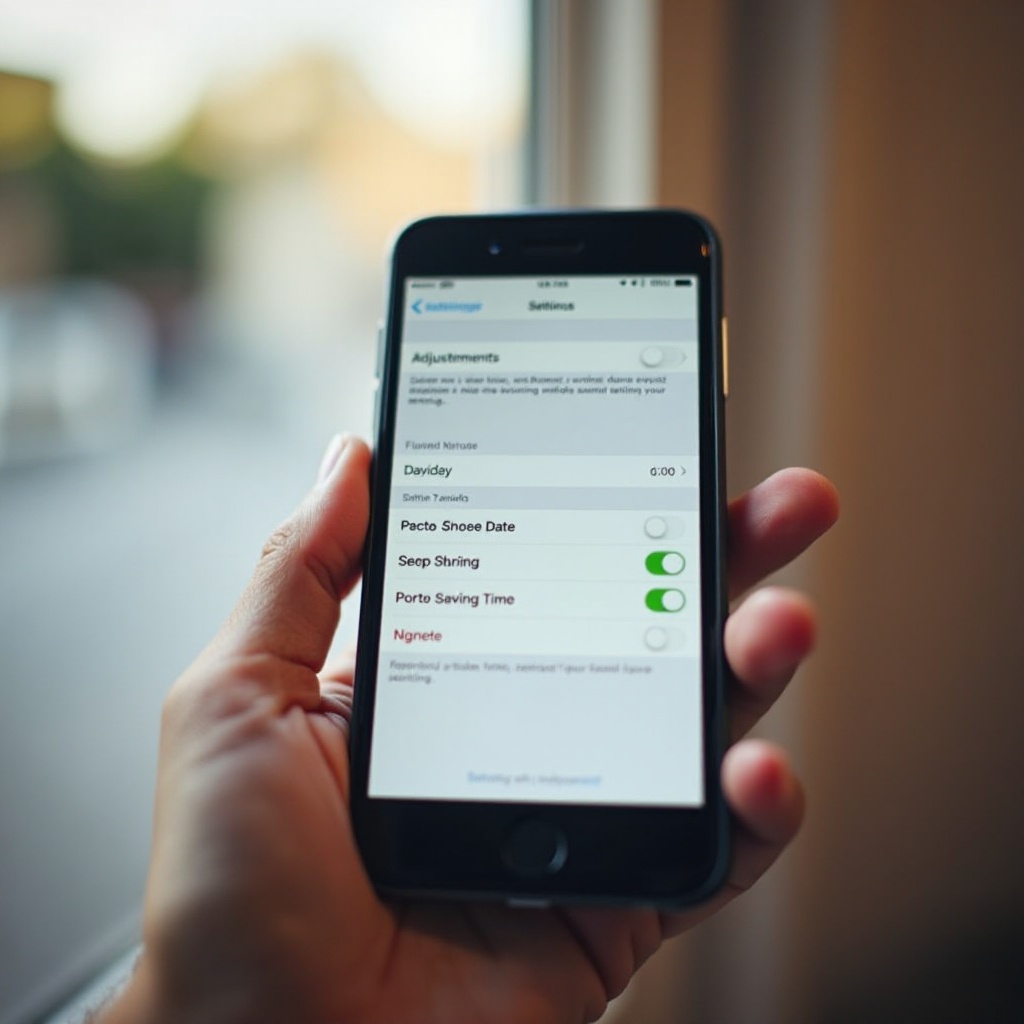
- Buka Pengaturan > Umum > Tanggal & Waktu.
- Matikan ‘Setel Secara Otomatis’ untuk mengatur waktu secara manual.
Pemecahan Masalah Umum Masalah Waktu Musim Panas pada iPhone
Kadang-kadang, iPhone mungkin tidak memperbarui untuk DST seperti yang diharapkan. Memahami penyebab umum dan solusinya dapat membantu Anda menyelesaikan masalah ini dengan cepat tanpa memerlukan keahlian teknis yang luas.
Waktu iPhone Tidak Memperbarui
Jika iPhone Anda tidak memperbarui waktu secara otomatis:
- Verifikasi bahwa ‘Setel Secara Otomatis’ diaktifkan di bawah Pengaturan > Umum > Tanggal & Waktu.
- Muat ulang iPhone Anda untuk mengatur ulang proses sistem.
- Pastikan perangkat Anda memiliki pembaruan iOS terbaru yang terpasang.
Menyesuaikan Pengaturan Secara Manual
Bahkan dengan pembaruan otomatis, anomali dapat terjadi, menyebabkan tampilan waktu yang tidak akurat. Memodifikasi pengaturan Anda secara manual dan mengaktifkan layanan lokasi sering kali dapat menyelesaikan masalah ini.
Mempersiapkan iPhone Anda untuk Waktu Musim Panas
Dianjurkan untuk mempersiapkan iPhone Anda untuk DST yang akan datang. Ini memastikan bahwa perubahan waktu ditangani dengan mudah.
Memeriksa Pengaturan Zona Waktu
Konfirmasikan bahwa zona waktu iPhone Anda akurat dengan:
- Menuju ke Pengaturan > Umum > Tanggal & Waktu.
- Memastikan bahwa ‘Setel Secara Otomatis’ dalam keadaan hidup.
- Memverifikasi bahwa zona waktu Anda benar.
Mengaktifkan Layanan Lokasi
Layanan lokasi memainkan peran penting dalam memastikan perangkat Anda melacak dan menyesuaikan dengan perubahan zona waktu secara akurat. Aktifkan fitur ini di bawah Pengaturan > Privasi & Keamanan > Layanan Lokasi.
Aplikasi dan Alat Berguna untuk Waktu Musim Panas
Selain pengaturan bawaan, beberapa aplikasi menawarkan fungsionalitas tambahan untuk mengelola DST secara efektif.
Aplikasi yang Direkomendasikan
- Jam Dunia: Melacak waktu saat ini secara global untuk mengelola jadwal Anda dengan lebih baik.
- Pengonversi Zona Waktu: Mengelola janji dengan mulus di berbagai kawasan.
Fitur dalam Aplikasi Jam dan Kalender Apple
Aplikasi Jam dan Kalender Apple menawarkan kemampuan kuat yang menyinkronkan dengan pengaturan utama Anda, memastikan bahwa semua jadwal Anda mencerminkan waktu yang akurat. Mereka membantu mencegah kesalahan selama transisi, menjaga rutinitas harian Anda secara efektif.
Kesimpulan
Menangani transisi waktu musim panas dengan iPhone seharusnya sederhana. Meskipun sebagian besar perubahan terjadi secara otomatis, dengan tetap terinformasi dan bersiap, Anda dapat mengurangi kemungkinan kehilangan jadwal. Dengan menjaga perangkat lunak Anda tetap diperbarui, memperhatikan pengaturan, dan menggunakan aplikasi pendukung, Anda dapat selalu tepat waktu dan terkendali.
Pertanyaan yang Sering Diajukan
Bagaimana cara memeriksa pengaturan waktu iPhone saya untuk waktu musim panas?
Untuk memeriksa pengaturan waktu, buka Pengaturan > Umum > Tanggal & Waktu, pastikan ‘Atur Otomatis’ aktif.
Mengapa iPhone saya tidak memperbarui secara otomatis untuk waktu musim panas?
Pastikan ‘Atur Otomatis’ aktif di pengaturan dan verifikasi bahwa iPhone Anda memiliki iOS terbaru. Restart perangkat Anda jika perlu.
Bisakah saya menonaktifkan pembaruan waktu musim panas di iPhone saya?
Nonaktifkan pembaruan otomatis dengan pergi ke Pengaturan > Umum > Tanggal & Waktu dan mematikan ‘Atur Otomatis’. Atur waktu secara manual sesuai keinginan Anda.