外付けグラフィックカードでノートパソコンのゲーム体験を向上させましょう。
はじめに
ラップトップは驚くほど進化していますが、高度なゲーミンググラフィックスを提供する際には遅れをとることがよくあります。外部グラフィックスカード(eGPU)は優れた解決策であり、お使いのラップトップに不足しているかもしれないグラフィックの威力を提供します。この記事では、eGPUの可能性を探り、これらのデバイスがどのようにしてゲーミング体験を大幅に向上させるか、ニーズに合ったものを選択する方法、セットアップの手順を説明します。
外部グラフィックスカードの理解
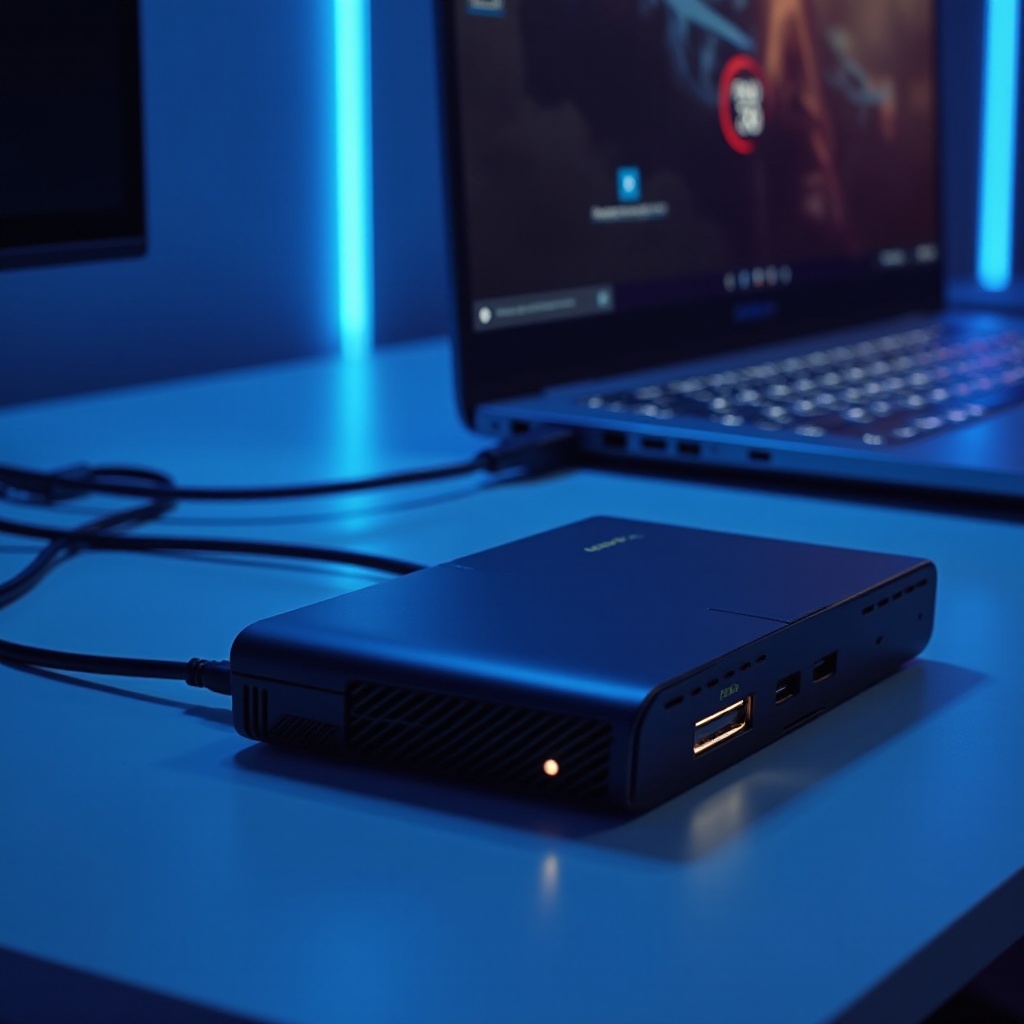
ラップトップのゲーミング能力を向上させるためには、外部グラフィックスカードを理解することが重要です。基本的に、外部GPUはラップトップに外部接続される強力なデスクトップグレードのグラフィックスカードとして機能し、ThunderboltまたはUSB-Cを介して、グラフィックス能力を大幅に向上させます。
これらのデバイスは、リソース集約型のゲームやアプリケーションをより効果的に処理するラップトップを可能にします。外部GPUがどのように機能するかをマスターすることで、最適化されたゲーミングパフォーマンスのための堅実な基盤を築くことができます。
外部GPUとは何か?
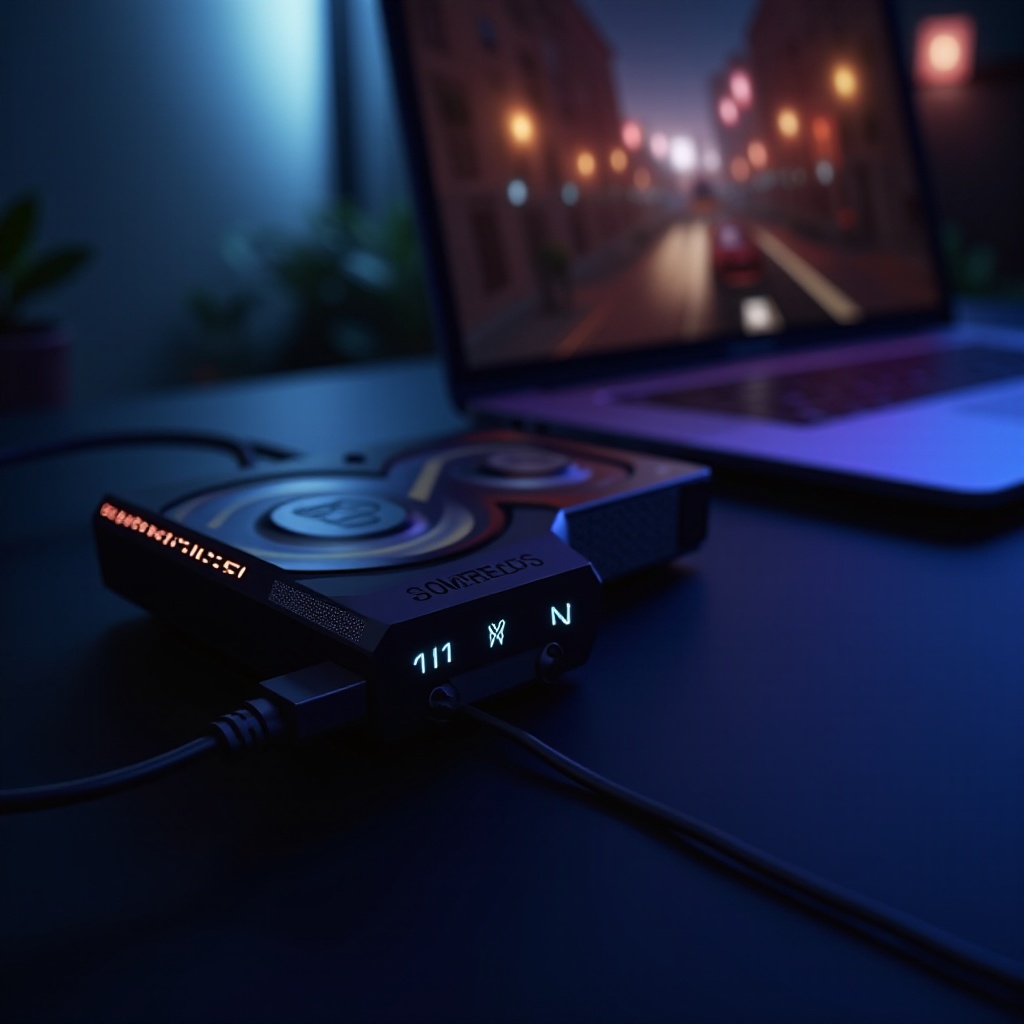
外部GPUはデスクトップグレードのグラフィックスカードを含む専用のエンクロージャーです。高速インターフェースを使ってラップトップと接続し、普通のラップトップをゲーミングパワーハウスに変えます。このセットアップにより、高度なゲーミングタイトルや要求の厳しいプロフェッショナルなグラフィックスアプリケーションを性能を犠牲にせずに実行できます。
現代のラップトップでのeGPUの機能
Thunderbolt 3またはThunderbolt 4ポートを備えた現代のラップトップは通常、eGPUに対応しています。これらの高速接続により、データ転送が効率的に行われ、外部GPUがグラフィックス集約型のゲームを最小限の遅延でレンダリングするのに役立ちます。
eGPUを使用する主な利点
- パフォーマンスの向上:ポータブルフォーマットでデスクトップレベルのパフォーマンスを獲得。
- ポータブルなグラフィックスパワー:eGPUとラップトップを持ち運びやすく、場所を移動できます。
- 将来を見据えた準備:ラップトップを交換せずに外部GPUをアップグレードできます。
ゲーミングに外部GPUを使用する利点
外部GPUを採用することで得られる利点は、ゲーミングパフォーマンスの向上を超えます。外部GPUは、現代のユーザーにとって貴重な柔軟性と可搬性も提供します。
強化されたゲーミングパフォーマンス
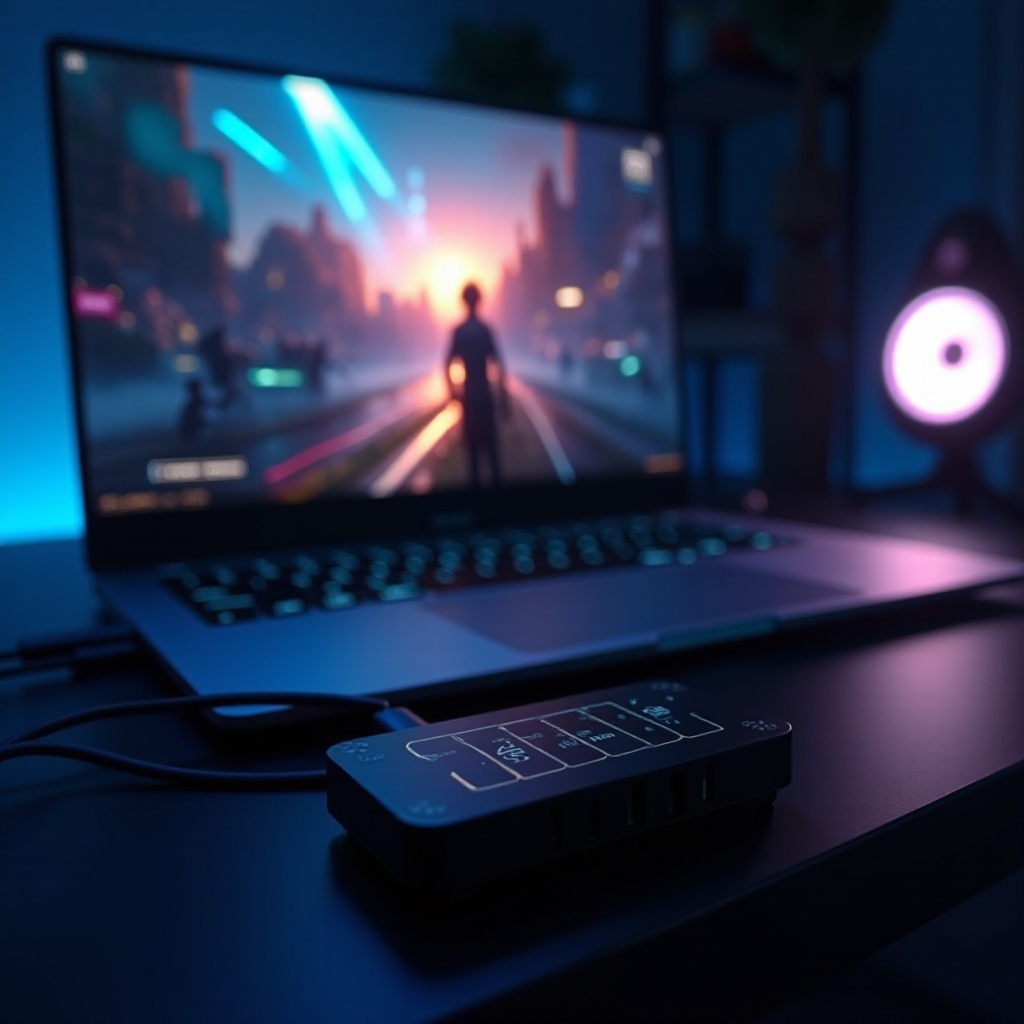
外部GPUは、お使いのラップトップがより高いグラフィックス設定や解像度に対応できるようにします。スムーズなフレームレートと改善された視覚的明瞭性を期待でき、専用のゲーミングPCで実現できる条件に近づけます。
柔軟性と可搬性
外出先で高度なグラフィックス能力を求めるゲーマーにとって、外部GPUは柔軟なソリューションを提供します。eGPUを使用すると、生産性とプレイの間を簡単に切り替えることができ、かさばるデスクトップセットアップが不要になります。これにより、ゲーミングがシームレスなモバイル体験に変わります。
プロフェッショナル用途での多用途性
外部GPUはゲーミングだけに限らず、ビデオ編集、3Dレンダリング、VRコンテンツ作成などの広範なグラフィックス処理が必要なプロフェッショナルにとっても、これらの作業を簡単に処理するのにeGPUが非常に効果的です。
適切な外部グラフィックスカードの選択
適切なeGPUを選択するには、特定のゲーミングおよびプロフェッショナルな要件を満たすためのさまざまな要素を評価する必要があります。
ラップトップとの互換性の考慮事項
eGPUを購入する前に、お使いのラップトップの互換性を確認してください。eGPU技術をサポートしている必要があり、一般的にThunderbolt 3または4ポートを持っている必要があります。メーカーの仕様を確認することで互換性を確認できます。
重要な仕様を探す
さまざまなeGPUを評価する際には、次の点に注目してください:
– グラフィックスカードモデル:パフォーマンスの期待に一致するカードを選択します。
– 電源:エンクロージャーが選択したグラフィックスカードに電力を供給できることを確認します。
– 冷却システム:集中的な使用中にGPUが過熱しないようにするため、効率的な冷却が重要です。
2024年のトップモデルとブランド
- NVIDIA GeForce RTX 4090:卓越したパフォーマンスと優れたレイトレーシングで知られる。
- AMD Radeon RX 6900 XT:パフォーマンスと価格を効果的にバランス。
- Razer Core X Chroma:頑丈な作りと広い互換性で評価されています。
外部GPUのセットアップ方法
eGPUのセットアップは難しいように見えるかもしれませんが、明確な指示がスムーズなインストールプロセスを促進します。
ハードウェアおよびソフトウェア要件
- ラップトップが必要なポートを持ち、eGPU技術をサポートしていることを確認します。
- Thunderbolt 3または4に対応したeGPUエンクロージャーを入手します。
- 最適な機能を確保するために推奨されるドライバやソフトウェアの更新をインストールします。
ステップバイステップのインストールガイド
- Thunderbolt ケーブルを使用してラップトップに eGPU を接続します。
- eGPUとラップトップの両方をオンにします。
- ドライバが自動的にインストールされない場合は、手動でインストールします。
- ゲームタスクのeGPUを優先するようにグラフィックス設定を調整します。
一般的なセットアップの問題のトラブルシューティング
- 接続の問題:すべてのケーブルがしっかりと接続されていることを確認します。
- ドライバの問題:GPUメーカーのウェブサイトから最新のド라이バをダウンロードしてインストールします。
- 性能低下:電源設定を確認および調整し、ラップトップがゲーミングモードもしくは同等の状態にあることを確認します。
実際のパフォーマンス向上
eGPUの理論上の利点は、ユーザー体験や研究によって示されたように、実際のパフォーマンス向上に反映されます。
最近のテストからのベンチマーク結果
ベンチマークでは、一貫してeGPUを利用するラップトップが、進んだグラフィックス設定をスムーズに、途切れることなく処理することで、著しく向上したパフォーマンスを示しています。
ゲーマーの証言からの逸話的証拠
eGPUセットアップに切り替えたゲーマーは、最新の高解像度タイトルを遅延や視覚的な乱れを感じることなくプレイできるようになったと述べ、性能の向上を報告しています。
結論
外部グラフィックスカードを採用することで、ラップトップのゲーミング性能を大幅に向上させ、単なるポータブルデバイスから強力なゲーミングマシンへと変貌させることができます。注意深く選択し、設定を行うことで、eGPUはモバイルセットアップ内でデスクトップキャリバーのパワーを実現し、ゲーミング体験を大きく向上させます。
よくある質問
どのノートパソコンが外部GPUに対応していますか?
ほとんどの最新ノートパソコンでThunderbolt 3または4ポートがあれば対応しています。 お使いの特定のノートパソコンモデルとの互換性を必ず確認してください。
カジュアルゲーマーにとって外部GPUは投資する価値がありますか?
eGPUは、より高い設定でプレイしたいカジュアルゲーマーにとって有益で、ゲーミング環境を将来にわたって準備するのに役立ちます。
外部GPUはゲーム以外の目的にも使用できますか?
はい、eGPUはビデオ編集、3Dレンダリング、VRコンテンツ制作などのプロフェッショナルなアプリケーションのパフォーマンスを向上させます。