Chromecastリモコンのペアリング: テレビ愛好家のための完全ガイド
はじめに
Chromecastをテレビとシームレスに使用することで、視聴体験が大幅に向上します。Chromecastのリモコンをテレビと正しくペアリングすることで、簡単なナビゲーションから高度な機能まで、その機能を最大限に活用できます。互換性やセットアップのミスなど、ペアリングプロセスで一般的な課題があるにもかかわらず、正しい手順を理解することで、スムーズで成功した接続を確保できます。
Chromecastリモコンの理解
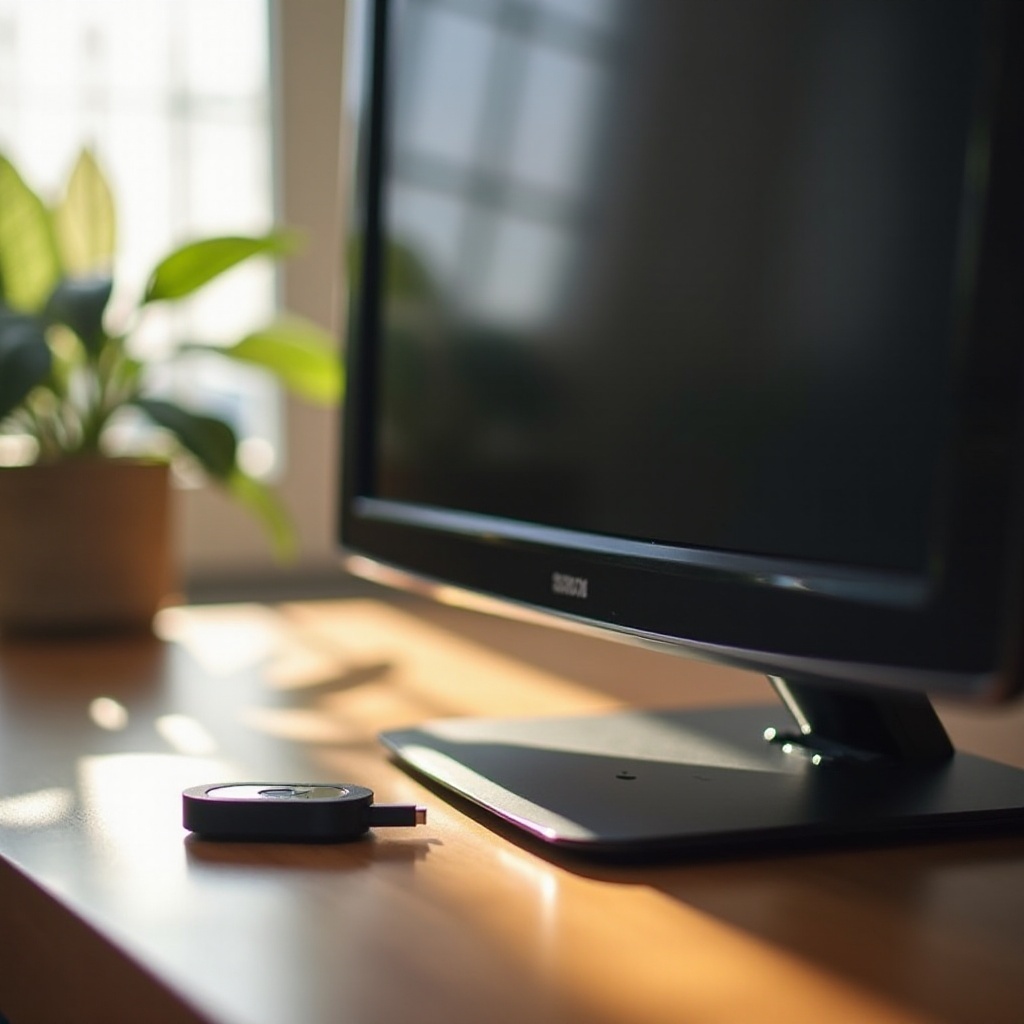
ペアリングプロセスを開始する前に、Chromecastリモコンの機能と能力を把握することが重要です。この理解は、デバイスを最大限に活用するガイドとなります。
主な機能
Chromecastリモコンは、視聴体験の利便性と向上を目的として設計された機能を備えています:
– 音声制御: Googleアシスタントを使用して音声でコマンドを実行し、ハンズフリーで効率的な操作が可能です。
– ナビゲーションボタン: アプリや設定を快適で直感的なボタンで操作します。
– ペアリングボタン: セットアッププロセスを簡略化し、迅速かつスムーズに開始できます。
様々なテレビとの互換性
Chromecastはほとんどのテレビと統合されますが、互換性を確認することでセットアップが中断されないことを保証できます:
– HDMIポート: テレビに機能するHDMIポートがあることを確認してください。
– ソフトウェアの互換性: 潜在的な問題を回避するために、テレビのファームウェアが更新されていることを確認してください。
– 一般的な互換性: 新しいスマートテレビは一般的に互換性がありますが、古いモデルはシームレスな統合のために更新やアダプタが必要になる場合があります。
Chromecastリモコンのペアリング準備
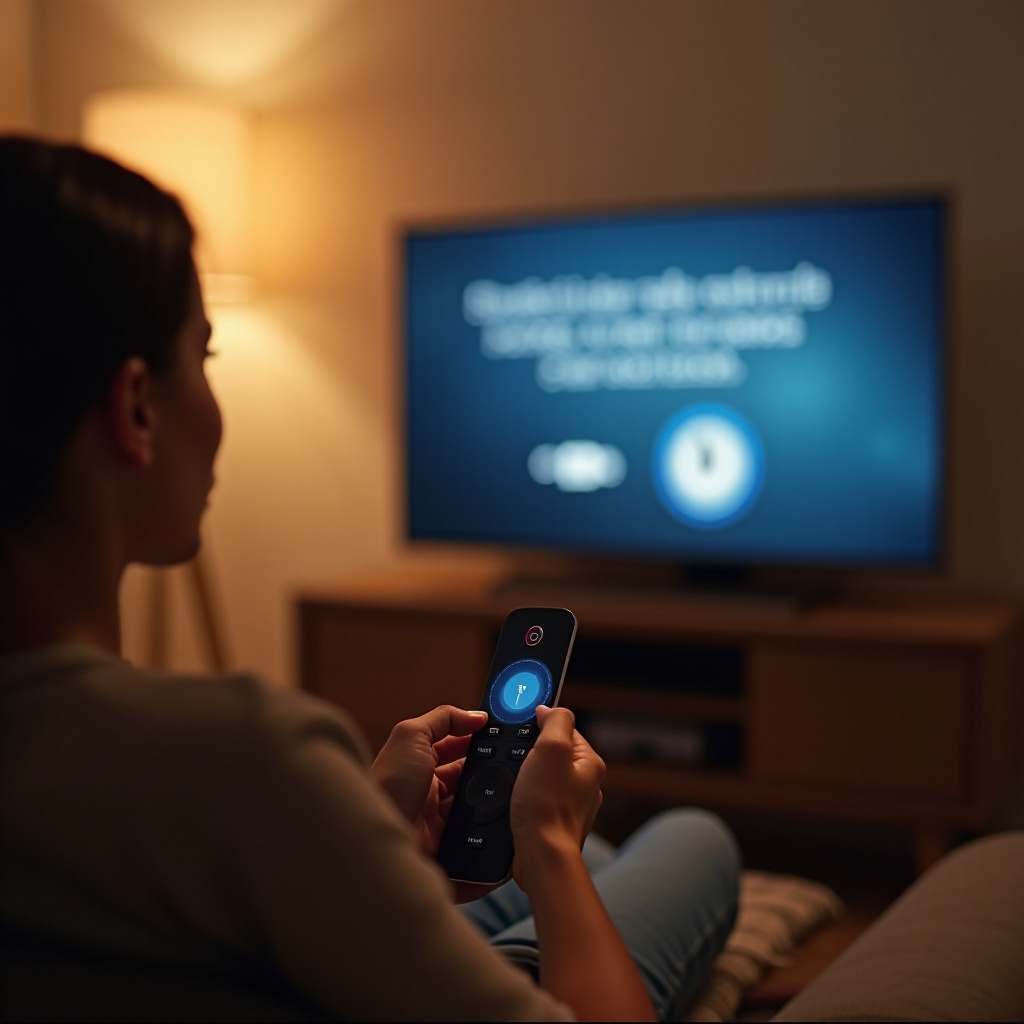
適切な準備をすることで時間と労力を節約し、Chromecastリモコンが問題なくペアリングされることを保証します。
必要なもの
準備には、これらの重要なコンポーネントを集めることが含まれます:
– Chromecastデバイス: 完全に電源が入っており、接続の準備ができています。
– 互換性のあるテレビ: テレビは電源が入っており、正しいHDMI入力に設定されている必要があります。
– 安定したWi-Fiネットワーク: 安定したインターネット接続がセットアップと操作に欠かせません。
初期セットアップのヒント
いくつかの準備段階で、セットアッププロセスをスムーズかつ迅速にすることができます:
– バッテリーレベルの確認: 中断を避けるために、リモコンに新しいバッテリーがあることを確認してください。
– マニュアルアクセス: トラブルシューティングのためにChromecastのマニュアルを手元に用意しておいてください。
– テレビ設定の理解: セットアップ中に調整が必要な場合に備えて、テレビの設定を理解してください。
Chromecastリモコンをペアリングするためのステップバイステップガイド
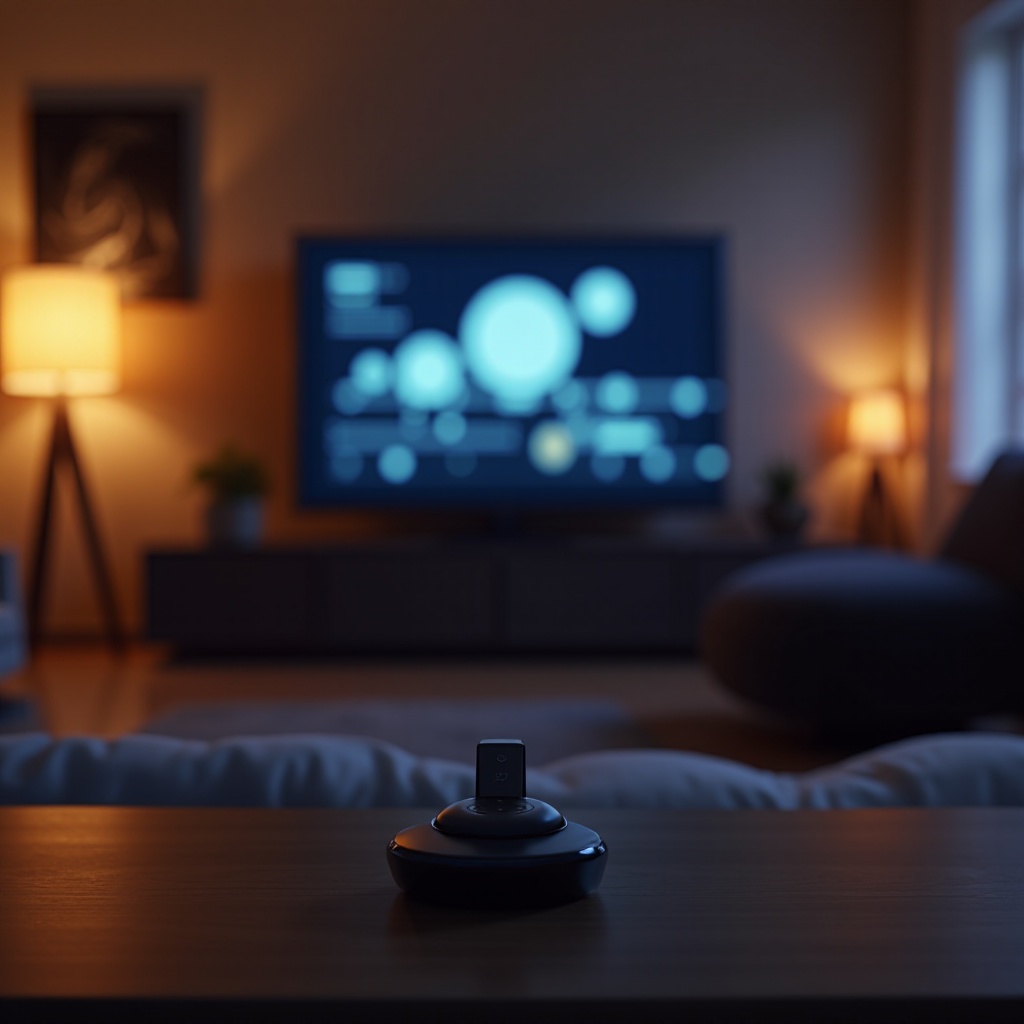
すべての準備が整ったら、自信を持ってChromecastリモコンをペアリングする準備ができています。
リモコンの接続
リモコンをChromecastに接続するために、以下の簡潔なステップに従ってください:
1. テレビをアクティブにする: テレビの電源が入り、Chromecastが接続されているHDMI入力に設定されていることを確認してください。
2. ペアリングモードを起動する: Chromecastリモコンのペアリングボタンを押し続け、LEDライトが点滅するのを確認します。
3. 画面の指示に従う: テレビにセットアップを手助けする指示が表示されます。
4. 接続を確認する: 基本的な機能を試してリモコンが正常にペアリングされているか確認してください。
セットアップ中のトラブルシューティング
セットアップ中に問題が発生した場合、これらの解決策が一般的な問題を解決するかもしれません:
– 両方のデバイスを再起動する: Chromecastとテレビの再起動は通常、接続の問題を修正します。
– Wi-Fiの安定性を確認する: インターネット接続が安定していることを確認してください。
– リモコンのリセット: セットアッププロセスがスムーズでない場合はリセットボタンを押し続けてリセットします。
Chromecastによる視聴体験の向上
正常にペアリングされたChromecastは、より豊かな視聴体験を提供できます。
音声コマンドを効果的に使用する
音声コマンドはリモコンの使いやすさを最大限に引き出せます:
– メディアの探索: 音声コマンドを使用して番組をシームレスに検索したり、音量を制御したりします。
– スマートホームの統合: 音声機能を使用して他のスマートデバイスを制御し、タスクを管理します。
Chromecast設定の最適化
デバイスとのやり取りを向上させるために、以下の設定を調整します:
– ディスプレイのカスタマイズ: 最適な視聴のために解像度と明るさの設定をキャリブレートします。
– オーディオ設定: 環境の音響に合わせてオーディオ設定をカスタマイズし、完全な没入感を提供します。
一般的なペアリング問題のトラブルシューティング
正常にペアリングされても、いくつかの課題が発生することがあります。これらの問題に対処する方法を知っていることで視聴の中断を防ぐことができます。
問題の診断
問題が発生した場合、その原因を特定することが迅速な解決に重要です:
– 接続の安全性: すべての物理的接続を確認し、それらが安全であることを確認してください。
– LEDインジケーターの使用: トラブルシューティングの手がかりとしてLED信号に注目してください。
– 最新の状態を保つ: Chromecastソフトウェアを定期的に更新してスムーズに動作するようにします。
速やかな修正と高度な解決策
しつこい問題には、以下の修正が役立つかもしれません:
– 工場出荷時リセットを実行する: 工場出荷時リセットは根深い問題を解決するかもしれません。
– ファームウェアの再インストール: ソフトウェアの問題を解決するために、新しくファームウェアを再インストールしてください。
結論
Chromecastリモコンを正しくペアリングすることは、テレビのストリーミング能力を最大限に活用する鍵です。提供されている詳細な指示に従うことで、成功しスムーズなペアリングプロセスを確保できます。Chromecastデバイスとリモコンの両方の機能を認識することにより、豊かな視聴体験が可能になります。音声コマンドを探求し、設定を調整しながら、Chromecastが提供する完全なエンターテインメントの可能性をお楽しみください。
よくある質問
Chromecastのリモコンがペアリングできない場合はどうすればいいですか?
Chromecastのリモコンがペアリングできない場合は、リモコンをリセットし、Wi-Fi接続を確認し、テレビとChromecastのソフトウェアが最新であることを確認してください。
Chromecastのリモコンはどのテレビでも使用できますか?
Chromecastのリモコンは、HDMI機能と最新のソフトウェアアップデートを備えたほとんどの最新テレビと互換性があります。古いテレビには追加の機器が必要な場合があります。
Chromecastリモコンを最新バージョンに更新するにはどうすればよいですか?
Chromecastリモコンを更新するには、ChromecastデバイスがWi-Fiに接続されていることを確認してください。通常、更新は自動で行われますが、デバイスの設定で手動オプションを確認することができます。