ホテルのWiFiにChromecastを接続する方法:包括的なガイド
はじめに
旅行者は、ホテルに滞在する際に自宅のエンターテインメントシステムを恋しく思うことがあります。幸いなことに、Chromecastを使えば、お気に入りのストリーミング体験を持ち運ぶことができます。ただし、ホテルのWiFiにChromecastを接続することは、ネットワークの制限のために難しい場合があります。このガイドでは、スムーズにお気に入りの番組や映画を楽しむための手順を説明します。

Chromecastの基本を理解する
始めるにあたって、Chromecastが何であるか、そしてなぜ旅行者に人気があるのかを理解することが重要です。
Chromecastとは何か?
Chromecastは、Googleが開発したストリーミングデバイスで、電話、タブレット、またはコンピュータからテレビに直接コンテンツをストリーミングできるようにします。そのコンパクトなサイズは旅行に最適で、Netflix、YouTube、Spotifyなどのプラットフォームからのストリーミングをサポートしています。
旅行者向けの主な特徴
- 携帯性: 小型サイズでどこにでも持ち運べます。
- 使いやすさ: 簡単なセットアップと直感的なアプリで、すべての技術レベルのユーザー向けに設計されています。
- 互換性: 多様なデバイスと互換性があり、豊富なコンテンツにアクセス可能です。
ホテルでの利用のためにChromecastを準備する
適切な準備があれば、滞在中の多くの潜在的な問題を防ぐことができます。旅行に出発する前の準備方法を紹介します。
持参するものリスト
- Chromecastデバイス: 電源ケーブルとアダプタを含む。
- 互換性のあるデバイス: 電話、タブレット、またはノートパソコンを持参してください。
- HDMIケーブル: ホテルのTVに無い場合に便利です。
- ポータブルルーター: WiFi制限を克服するのに非常に効果的です。
- USB電源アダプタ: 一部のTVのUSBポートは十分な電力を供給しない場合があります。
Chromecastのファームウェア更新
出発前に、Chromecastが最新のファームウェアを実行していることを確認して、ソフトウェアの問題を避けてください:
– Chromecastを自宅のネットワークに接続します。
– Google Homeアプリを開きます。
– 「デバイス設定」で更新を確認します。
ChromecastをホテルのWiFiに接続する
準備が整ったら、通常のセキュリティ対策のため特別な手順を必要とするホテルのネットワークにChromecastを接続する方法を見てみましょう。
ホテルWiFi設定のステップバイステップガイド
- 接続: ChromecastをTVのHDMIポートに挿入して電源を入れます。
- 入力を切り替える: TVのリモコンを使って正しいHDMI入力を選択します。
- Google Homeアプリをダウンロード/起動: インストールされていない場合は、デバイスのアプリストアからダウンロードします。
- デバイスを設定: アプリで「デバイスを設定」を選択し、Chromecastを選びます。
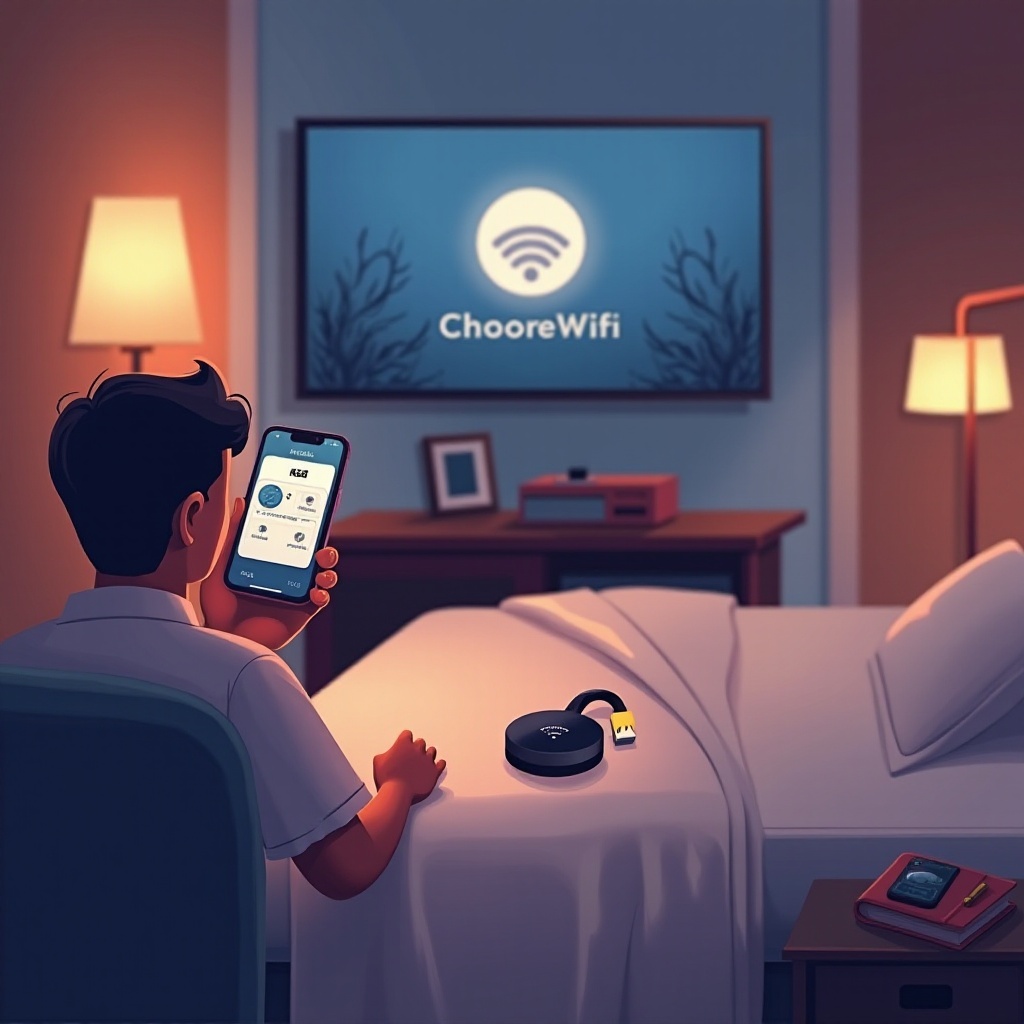
- WiFiに接続: ホテルのWiFiネットワークに接続し、必要に応じてネットワークのパスワードを入力します。
キャプティブポータルのナビゲート
多くのホテルのネットワークはキャプティブポータルログインを使用しており、Chromecastは直接処理できません。これを克服する方法は以下の通りです:
– 電話を使ってWiFiに接続し、ログインを完了します。
– 電話でモバイルホットスポットを作成し、Chromecastを接続します。
旅行用ルーターを活用して接続性を向上させる
より確実な接続を求める場合は、旅行用ルーターを使用することを検討してください。これは接続プロセスを簡素化するプライベートネットワークを提供します。
旅行用ルーターを使用する利点
- キャプティブポータルを回避: 一度ホテルのネットワークに接続し、安全なWiFi信号を作成します。
- 安定した接続: Chromecastへの安定したリンクを保証します。
- 複数デバイスの利用: すべてのデバイスがインターネット接続を共有できます。
旅行用ルーターの設定
- 旅行用ルーターをホテルWiFiに接続: メーカー提供のガイドに従います。
- デバイスを接続: Chromecastと他のデバイスをルーターの新しい信号にリンクします。
代替ソリューション: モバイルホットスポットなど
旅行用ルーターが選択肢でない場合、スマートフォンは内蔵のホットスポット機能を通じて有効な代替手段を提供します。
スマートフォンホットスポットの設定
- プラン確認: あなたの電話プランがテザリングをサポートしていることを確認します。
- ホットスポットをオン: 設定に移動しモバイルホットスポットを有効にします。
- デバイスを接続: Chromecastと他のデバイスをこのネットワークに接続します。
その他のワイヤレスオプション
- 個人用Mi-Fiデバイス: ホットスポットに似たポータブルインターネット。
- USBイーサネットアダプタ: ホテルのWiFiが弱い場合に有線接続を使用。
一般的な接続問題のトラブルシューティング
準備していても問題が発生することがありますが、多くの場合、簡単に解決できます。
一般的な問題と解決策
- バッファリング/遅延: 他のデバイスからのネットワーク使用を最小限に抑えます。
- Chromecastが見つからない: Chromecastとデバイスが同じネットワークにあることを確認します。
WiFi信号を向上させるヒント
- ルーターの配置: 旅行用ルーターが使用されている場合はドアや窓の近くに配置します。
- 干渉を減らす: セットアップから他の電子機器を遠ざけます。
結論
ChromecastをホテルのWiFiに接続することは必ずしも複雑ではありません。これらの手順に従い、旅行用ルーターやモバイルホットスポットなどのツールを活用することで、スムーズなストリーミング体験を確保し、お気に入りの番組や映画をどこでも楽しむことができます。
よくある質問
ChromecastをWiFiネットワークなしで接続できますか?
通常、ChromecastはWiFiが必要ですが、モバイルホットスポットやイーサネットアダプターを使用することでこの必要性を回避できます。
私のChromecastがホテルのWiFiに接続できないのはなぜですか?
ホテルのネットワーク設定にログインが必要であったり、Chromecastが対応できないポータルがあるかもしれません。トラベルルーターでこれを克服できます。
ホテルでChromecastを使用する際に考慮すべきセキュリティ対策は何ですか?
ネットワークが安全であることを確認してください。トラベルルーターを通じてVPNを使用することで、データを暗号化し、追加のセキュリティを提供できます。