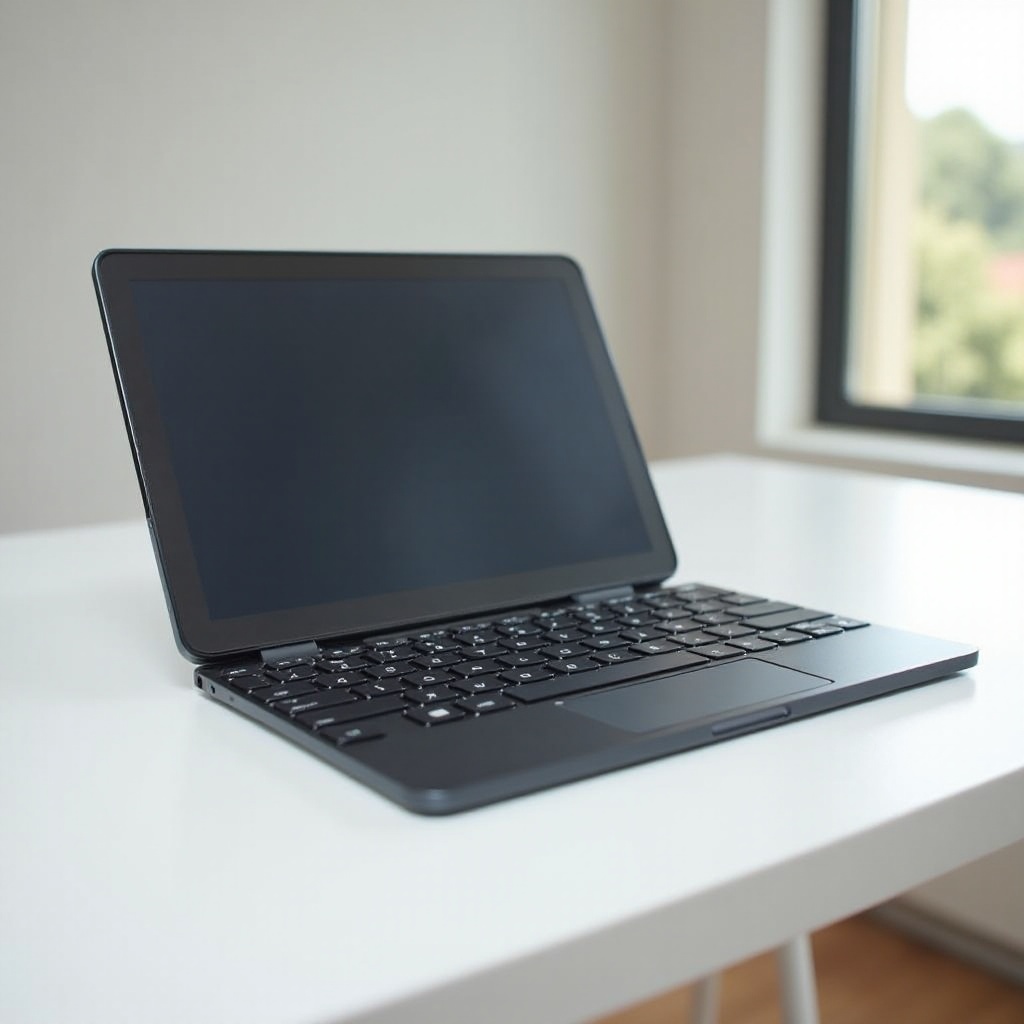
2024年にノートパソコンでビデオ録画するためのベストマイクロフォン
紹介
高品質なビデオコンテンツを制作するには、優れたビジュアルだけでなく、優れた音声も必要です。ノートパソコンには内蔵マイクが付いていますが、これらはプロフェッショナルな基準を満たすことができず、ビデオの全体的な品質を損なうことがあります。したがって、外部マイクは、コンテンツの音質を大幅に向上させたいと考えているすべての人にとって不可欠です。
このガイドでは、優れたオーディオを持つことが重要である理由について掘り下げ、2024年に利用可能なノートパソコン用の主要マイクを紹介します。オンラインチュートリアルの作成、ウェビナーのホスト、バーチャル会議への参加など、優れたマイクは大きな違いを生み出します。

なぜビデオ録画において音質が重要か
ビデオ制作において音質が果たす役割を理解することは、視聴者を効果的に引き付けたい場合に重要です。高品質のサウンドが視聴者の体験を向上させ、メッセージに集中できるようにします。なぜ音声がビデオと同じくらい重要なのかをさらに探ってみましょう。
-
視聴者の体験に与える劣悪な音声の影響: 音声が不十分だと、ビデオのプロフェッショナリズムを損ない、視聴者が離れていくことがよくあります。エコー、バックグラウンドノイズ、低音量は、視聴者を遠ざける典型的な問題です。
-
外部マイクを使用する利点: 外部マイクは、より優れたサウンドキャプチャと明瞭さを提供する解決策です。バックグラウンドノイズを遮断し、意図した音源に正確に焦点を合わせることができます。
オーディオの改善に焦点を当てることで、視聴者の注意をより引きつけ、メッセージを明確に伝え、視聴者との強固なつながりを形成することができます。この理解に基づいて、ノートパソコン用に利用可能なマイクの種類を見ていきましょう。
ノートパソコン用マイクの種類
特定のニーズに合ったマイクの種類を選ぶには、市場に出回っているさまざまなオプションを検討する必要があります。選択は、制作しているコンテンツの種類だけでなく、個々の好みにも依存します。ここでは主要な種類について詳しく見ていきましょう:
-
USBマイク: プラグ・アンド・プレイが可能で使いやすいため、利便性が高く、多くの録音ニーズに適しています。
-
ラベリアマイク: 小さくクリップ式で、インタビューやハンズフリーが必要な状況に最適です。会議、インタビュー、公演などで一般的に使用されています。
-
ショットガンマイク: 高い指向性設計により、環境ノイズを最小限に抑えた録音が可能です。ショットガンマイクは、前方の音を効果的に拾い、他方向の音を無視します。
-
コンデンサーマイク: 感度が高く広い周波数応答を持ち、スタジオ品質の録音に最適です。音楽やナレーションの録音に適しています。
これらのオプションを理解することで、ニーズに合わせた選択が可能になり、最高の音質が得られます。我々のトップマイクの選択を通じて強調されるように。
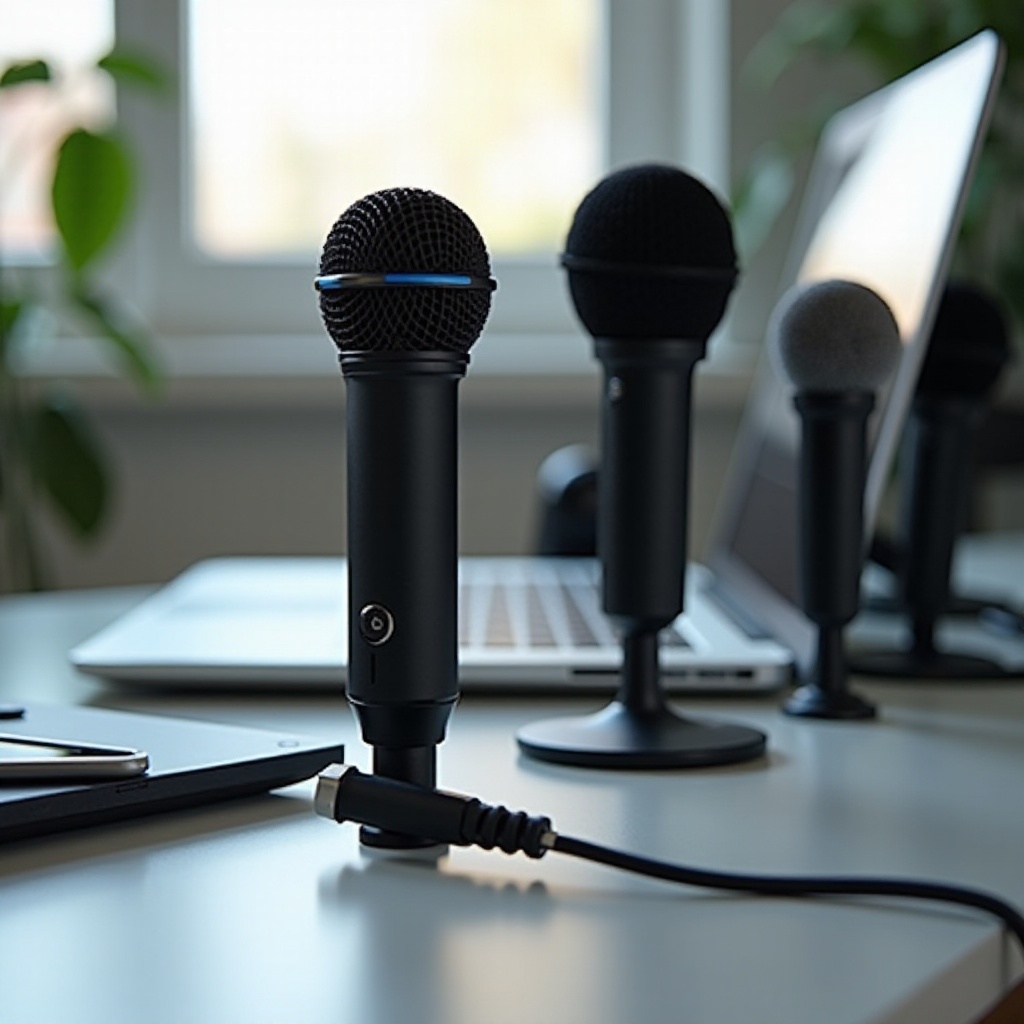
2024年のノートパソコン用トップマイク
2024年に利用可能な無数のオプションをナビゲートするのは難しいかもしれませんが、ノートパソコン用ビデオ録画に最高の品質を提供するトップマイクを絞り込みました:
-
マイク A: 概要と機能: このUSBマイクは優れた音響明瞭性を提供し、使いやすいため、初心者とプロの両方に最適です。
-
マイク B: 概要と機能: ラベリアカテゴリーでのトップチョイスで、コンパクトさを損なわずにサウンドクオリティを提供し、動的および屋外設定に最適です。
-
マイク C: 概要と機能: 主要なコンデンサーマイクとして、スタジオレベルの音声キャプチャを約束し、音楽やプロのナレーションを録音するのに最適です。
これらのトップチョイスから選ぶことで、録音の音質が向上します。次に、新しいマイクの効果的なセットアップをガイドします。

最適なパフォーマンスのためのマイクの設定
マイクをきちんと設定することで、最良の音声をキャプチャすることができます。実際の設定はマイクの種類によって異なる場合がありますが、以下の一般的な手順を遵循してください:
-
ノートパソコンへの接続: ほとんどのマイクは、USBを介して簡単にノートパソコンに接続でき、すぐにセットアップできます。メーカー提供のガイドラインに従い、必要なドライバーを更新してください。
-
音量設定の調整: 接続後、マイクがノートパソコンの入力デバイスとして選択されていることを確認します。録音ニーズに最適な音量レベルをテストしてください。
正しい設定は、マイクの能力を最大限に引き出し、録音を向上させます。設定後、音質をさらに向上させるためにいくつかの追加のステップを講じることができます。
録音中に音質を向上させるためのヒント
最適な設定をしていても、音声の明瞭さと質を向上させるためのいくつかの戦略があります:
-
バックグラウンドノイズの削減: 静かな環境で録音し、周囲のノイズを減らすソフトウェアを使用します。窓を閉め、ファンを消し、周囲のノイズ源を排除します。
-
ポップフィルターの使用: ポップフィルターは破裂音を最小限に抑えることで音質を大幅に向上させます。安価ながら全体的な音質を向上させます。
これらのヒントを実施することで、ビデオの音質が非常にプロフェッショナルに見え、視聴者を引き込み、コンテンツを魅力的に保ちます。
結論
特定のニーズに合わせた高品質マイクへのアップグレードは、ノートパソコンでのビデオ録画体験を劇的に改善します。これらの音響強化戦略と慎重に選択されたマイクを使用することで、録音がプロ並みの音質を持ち、視聴者の関心を引きつけ、優れたコンテンツの配信を実現します。
よくある質問
外部マイクをノートパソコンに接続するにはどうすればよいですか?
ほとんどのマイクはUSBまたはオーディオインターフェース経由で接続できます。検出のために必要なドライバーをインストールしてください。
ノートパソコンでビデオ録画をするにはどのタイプのマイクが最適ですか?
USBマイクは多用途で、ラベリアマイクは移動性に優れており、コンデンサーマイクはスタジオ品質の録音に理想的です。
新しいマイクを購入せずに音質を向上させることはできますか?
はい、ノイズキャンセリングソフトを使用したり、録音環境を最適化したり、ポップフィルターを使用して音質を向上させることができます。