2024年にDellノートパソコンに対応するトッププリンター
序論
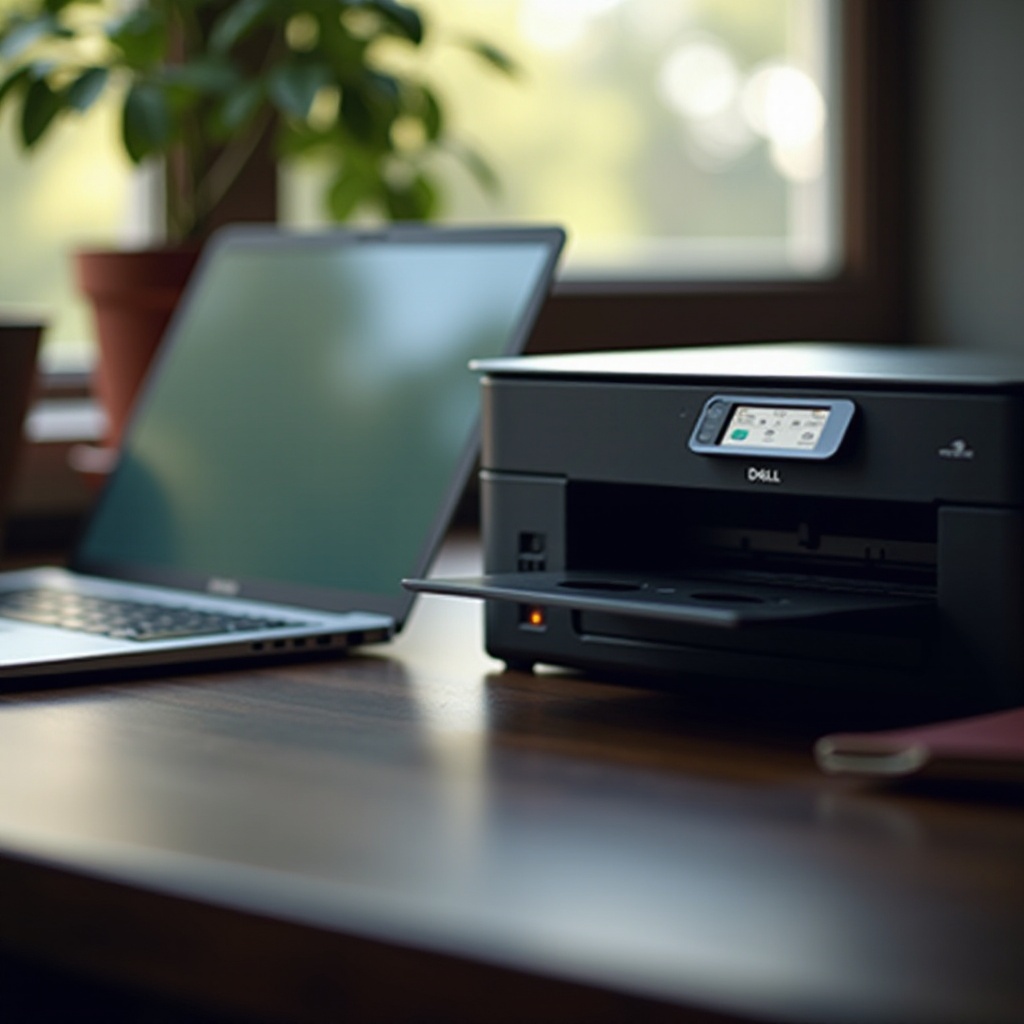
デルのノートパソコンは信頼性と高性能で知られており、個人用および業務用の両方で好まれる選択肢となっています。しかし、その能力を十分に活用するためには、互換性のあるプリンターが不可欠です。適切なプリンターはスムーズで効率的な印刷作業を保証し、全体的な生産性を向上させます。この記事では、2024年にデルのノートパソコンと互換性のある最良のプリンターについて考察し、選択基準、セットアップ、性能の最適化、一般的な問題のトラブルシューティングについての洞察を提供します。
デルのノートパソコン向けプリンターの選択における重要な考慮事項
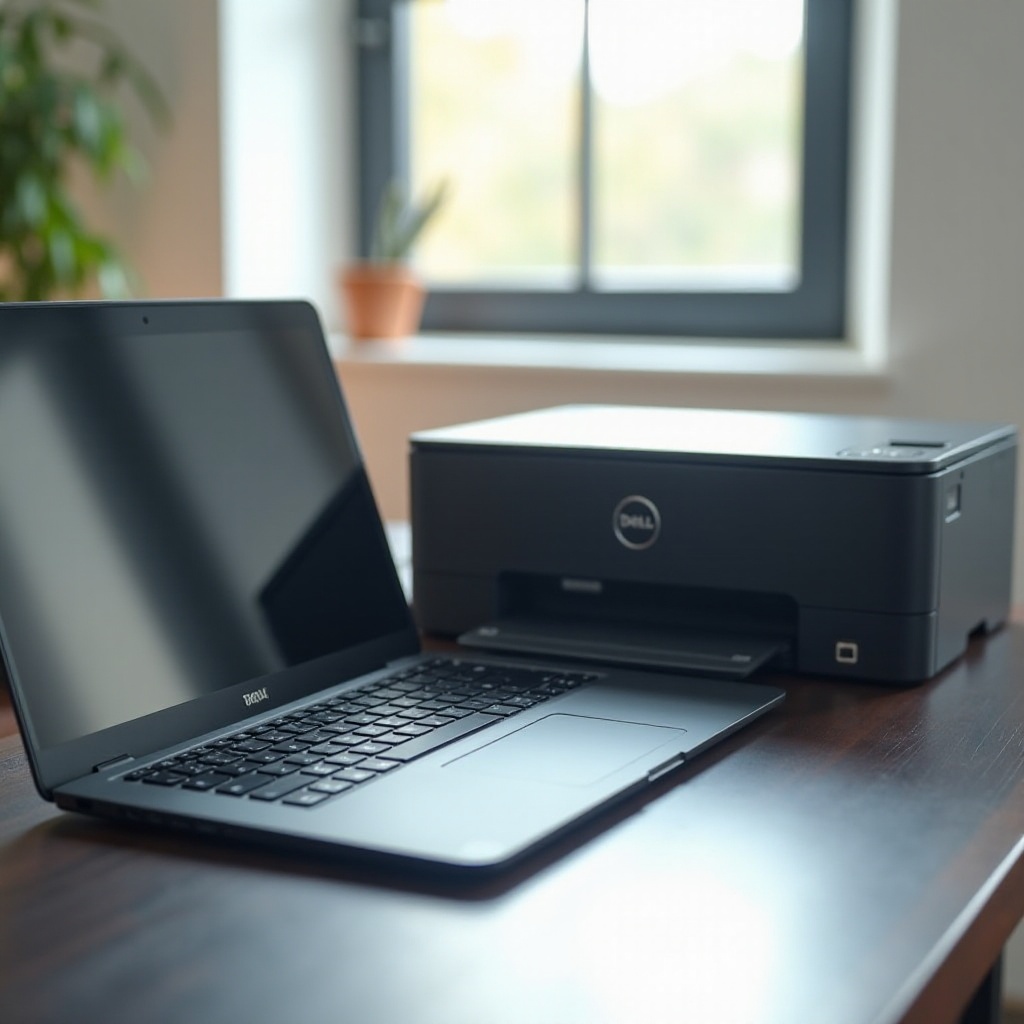
デルのノートパソコン用にプリンターを選択する際、シームレスな統合と最適なパフォーマンスを確保するために重要な要素を理解することが重要です。考慮すべき点について説明しましょう:
-
接続オプション:プリンターを選ぶ際には、USB接続とワイヤレス接続のどちらを選ぶかを決めます。USBは直接的で信頼性のある接続を提供しますが、ワイヤレスプリンターは、物理的な制約なしに複数のデバイスから印刷する柔軟性を提供します。
-
印刷品質と速度:プロ仕様の文書用であるか個人用写真用であるかに応じて、特定の印刷品質と速度の要件を優先させます。
-
オペレーティングシステムの互換性:プリンターがデルのオペレーティングシステムをサポートしていることを確認してください。特にLinuxや他の非主流プラットフォームを使用している場合。
これらの要素を考慮することで、意思決定プロセスを合理化し、最も互換性のあるプリンターオプションに導くことができます。
デルのノートパソコンと互換性のあるトッププリンターブランド
すべてのプリンターブランドが同じレベルの互換性と機能を提供するわけではありません。デルのノートパソコンとの統合がシームレスであることで際立つブランドもあります。予算から機能性、印刷量まで、特定のニーズに応じて、以下のトップブランドを紹介します:
-
HP:ユーザーフレンドリーなインターフェースと信頼性のある印刷ソリューションで知られるHPは、デルのノートパソコンに適したモデルを幅広く提供しています。
-
Canon:優れた画像とテキスト品質で知られるCanonのプリンターは、プロ仕様と個人用の両方の印刷ニーズに適しています。
-
Brother:Brotherのプリンターはコスト効果が高く効率的で、多くのオペレーティングシステムをサポートしていることが多いため、デルのノートパソコンのユーザーに理想的です。
信頼できるブランドを選ぶことで、プリンターがノートパソコンの機能を補完し、より効率的な印刷体験につながります。
デルのノートパソコンと互換性のある最良のプリンター
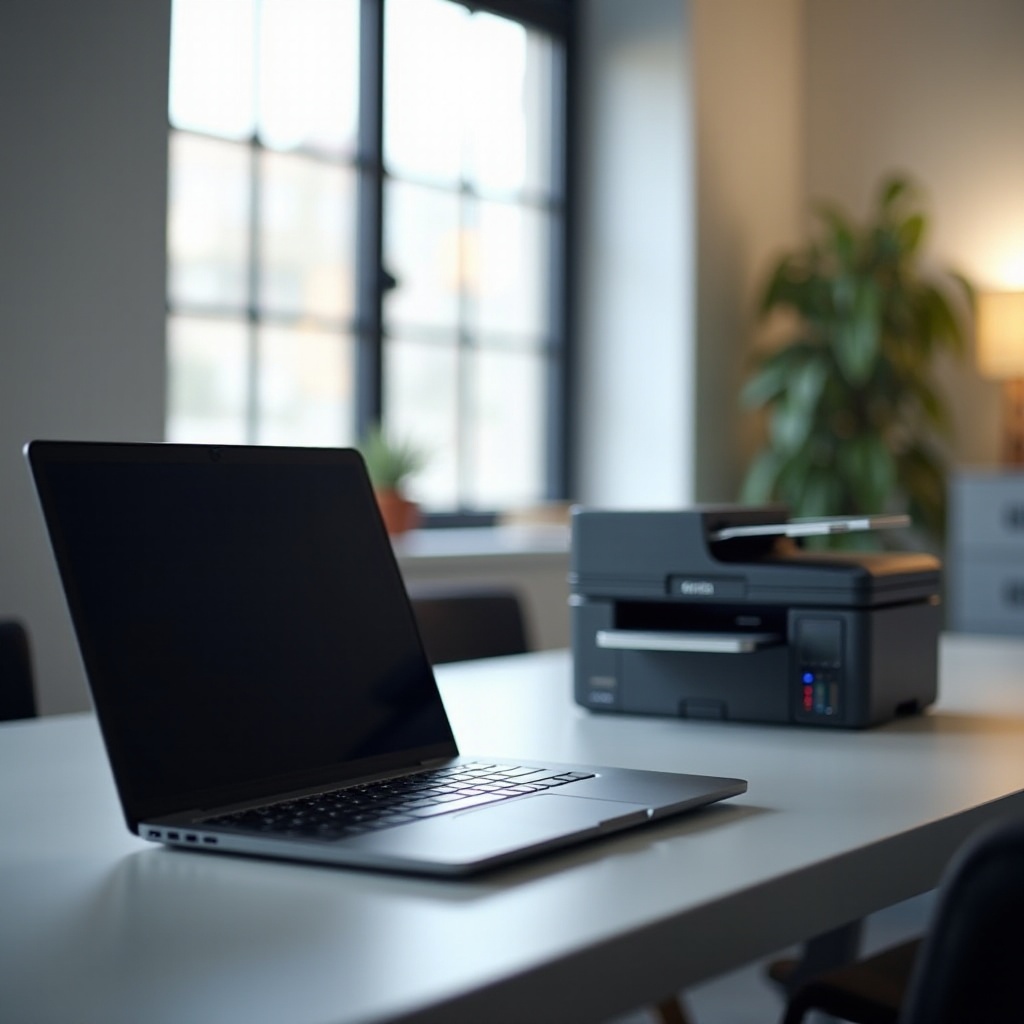
以下は、2024年にデルのノートパソコンと特に相性の良いトッププリンターです:
- HP OfficeJet Pro 9015
- 特徴:高速印刷と複数の用紙サイズをサポートする多機能オールインワン機能を提供します。
- 利点:ワイヤレスとUSB接続の両方を提供し、エネルギー効率が高く、評価の高いモバイルアプリが付属しています。
-
欠点:初期コストは相対的に高いですが、長期的な価値を提供します。
-
Canon PIXMA TS8320
- 特徴:6色の個別インクシステムを備えた卓越した写真品質があり、ワイヤレスやBluetooth印刷をサポートします。
- 利点:コンパクトなデザイン、多用途の印刷機能、簡単なセットアップで人気があります。
-
欠点:頻繁な交換によりインクが高価になる可能性があります。
-
Brother HL-L2390DW
- 特徴:高速印刷と両面印刷機能を備えたモノクロレーザープリンターです。
- 利点:予算に優しく、高容量印刷に対応した高性能を備えています。
- 欠点:白黒印刷に限定されていますが、テキスト中心の文書には高い価値を提供します。
これらのプリンターは、デルのノートパソコンと信頼性の高いシームレスな統合を提供し、さまざまなニーズに応じた高品質で効率的な印刷ソリューションを保証します。
デルのノートパソコンとのプリンターのセットアップ方法
新しいプリンターを効果的にインストールすることは、デルのノートパソコンと正常に機能するために重要です。プリンターを効率的にセットアップする方法を紹介します:
- USB接続のセットアップ:
- 提供されたUSBケーブルを使用してプリンターをノートパソコンに接続します。
- ノートパソコンが自動的にプリンターを認識するのを待つか、インストールプロンプトを実行します。
-
必要なドライバーを画面の指示に従ってインストールします。
-
ワイヤレスセットアップ:
- プリンターのWi-Fi機能を有効にします。
- ノートパソコンでネットワーク設定に移動し、プリンターのワイヤレスネットワークに接続します。
- メーカーのウェブサイトからプリンターのソフトウェアをダウンロードしてインストールし、セットアップ手順に従います。
このセットアッププロセスにより、プリンターがデルのノートパソコンと効果的に通信することを保証し、スムーズな操作を実現します。
デルのノートパソコンでのプリンター性能の最適化方法
プリンターが優れた性能を維持するためには、定期的なメンテナンスと最適化が不可欠です。以下にいくつかのヒントを紹介します:
-
ドライバーとファームウェアの更新:プリンターのソフトウェアを最新の状態に保ち、バグを修正し機能を向上させます。メーカーのウェブサイトで最新の更新情報を確認してください。
-
設定の調整:下書き用のドキュメントのために印刷品質を低下させてインクを節約します。また、効率を犠牲にせずに印刷速度を上げる「高速」モードを使用します。
定期的なメンテナンスと設定の調整により、プリンターの寿命を延ばしながら高品質な結果を維持することができます。
デルのノートパソコンでの一般的なプリンターの問題のトラブルシューティング
時折、プリンターに問題が発生することがあります。以下は一般的な問題に対するトラブルシューティングのヒントです:
- プリンターが認識されない場合:
- USBまたはワイヤレス接続を確認します。
-
すべてのドライバーが正しくインストールされ、更新されていることを確認します。
-
印刷品質が悪い場合:
- プリンターのメンテナンスメニューを使用して印刷ノズルをクリーニングします。
- 必要に応じてインクカートリッジを補充または交換して印刷品質を向上させます。
これらのトラブルシューティング技術を理解することで、ワークフローを中断することなく問題を迅速に解決することができます。
結論
デルのノートパソコンの能力を補完する適切なプリンターを選ぶことは、生産性を向上させるための重要な決定です。互換性を考慮し、信頼できるブランドを選び、セットアップ手順を理解することで、印刷機能を最大限に活用し、中断を最小限に抑えることができます。このガイドは、印刷体験を最適化し、効率性と効果を向上させるために必要なツールを提供します。
よくある質問
プリンターが私のDellのノートパソコンと互換性があるかどうかを確認するにはどうすればよいですか?
プリンターの仕様を確認して、OSに対応していることを確認し、メーカーのウェブサイトでDellデバイスとの互換性をチェックしてください。
無線プリンターはDellのノートパソコンで信頼できますか?
はい、無線プリンターは非常に柔軟で、安定したWi-Fi接続があれば複数のデバイスから印刷が可能です。
プリンターがDellのノートパソコンに認識されない場合はどうすればよいですか?
物理的な接続やWi-Fi設定を確認し、ドライバーのインストールをチェックし、必要ならドライバーを更新してください。