Blinkカメラを初期化する方法: 包括的なガイド
序論
Blinkカメラは、多くのスマートホームにとって不可欠な要素であり、ユーザーフレンドリーな機能でセキュリティを強化します。しかし、時にはパフォーマンスを妨げる問題が発生することがあります。工場出荷時のリセットを行うと、カメラを初期設定に戻し、問題を解消し、最適な機能を確保することができます。このガイドの情報を利用して、セキュリティシステムの円滑な運用を維持し、発生する問題を効率的に処理できます。
Blinkカメラモデルの理解
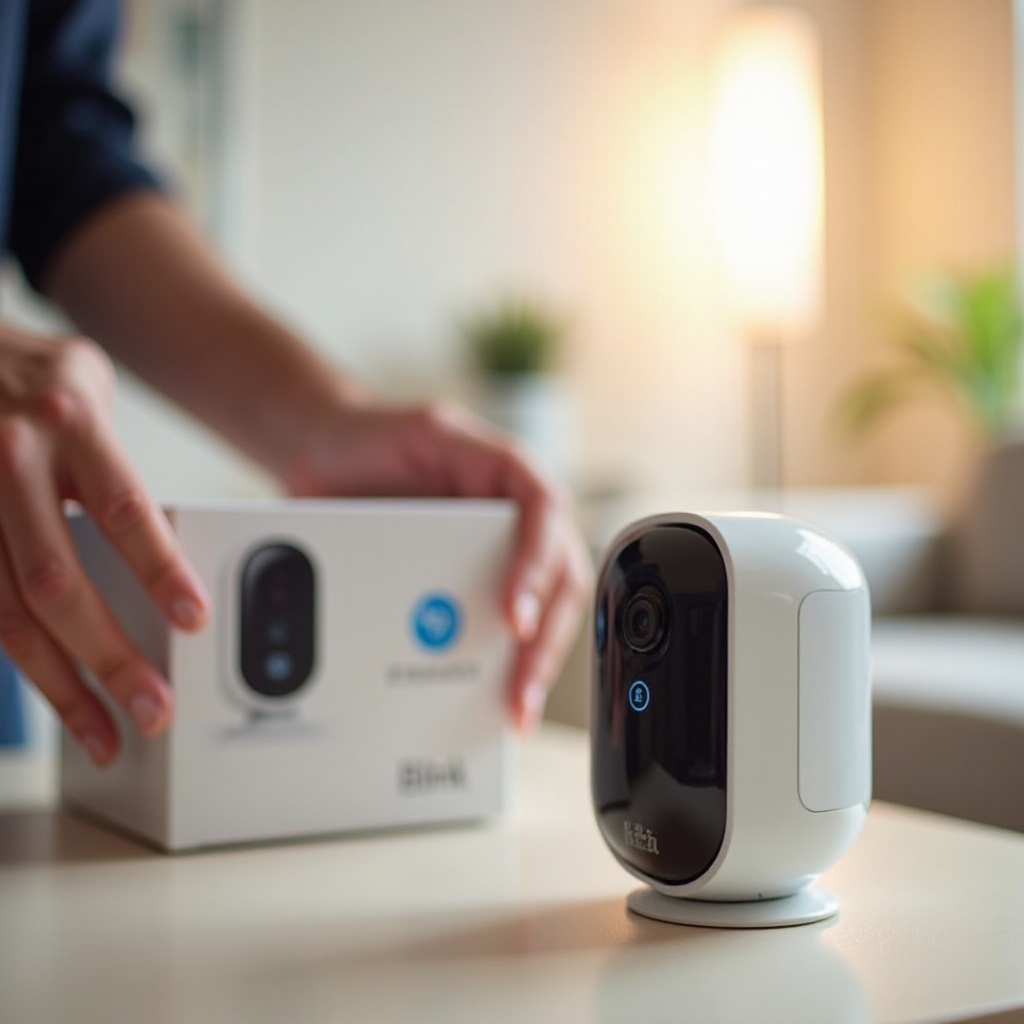
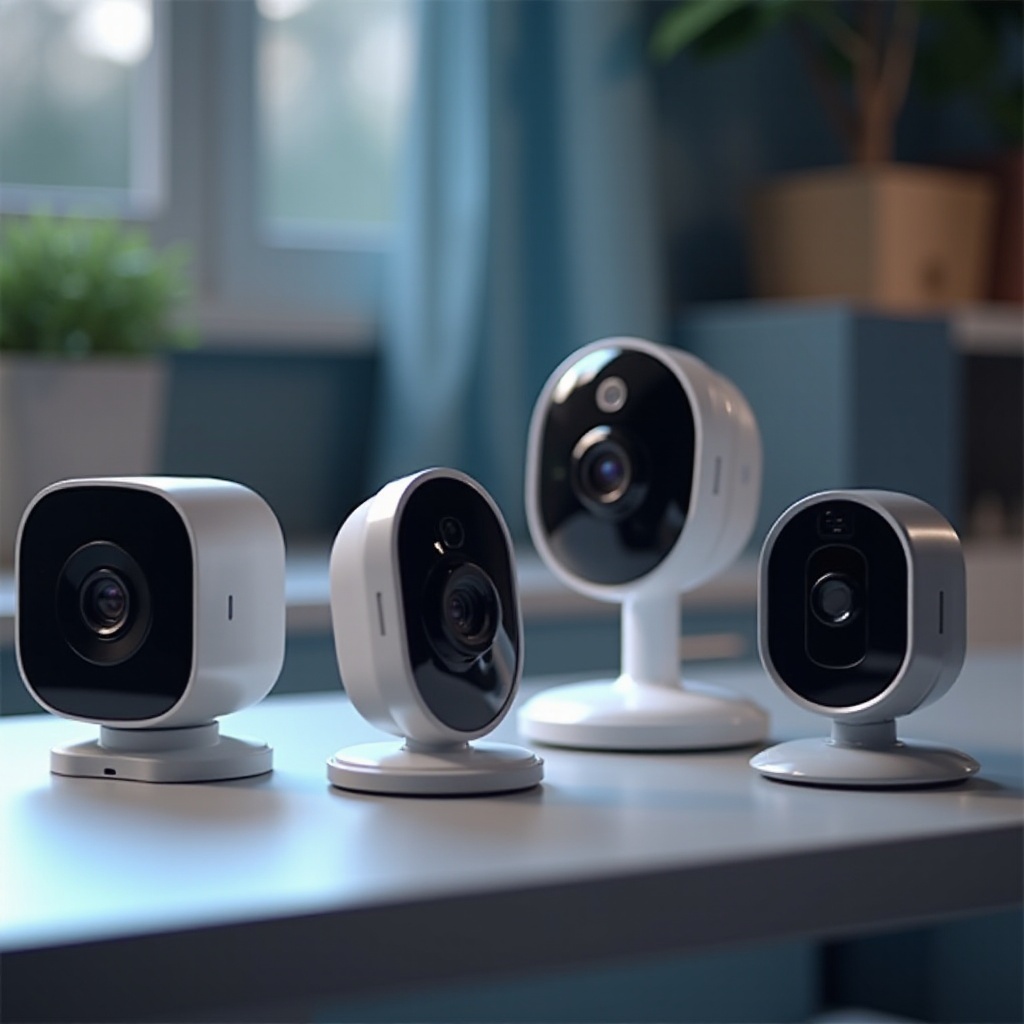
さまざまなBlinkカメラモデルがある中、それぞれが異なるセキュリティニーズを満たすために設計されたユニークな機能を備えています。Blink OutdoorやBlink Mini、またはBlink Indoorモデルを使用している場合でも、特定のカメラの機能を理解することが重要です。各モデルは、インストールとリセットの手順がわずかに異なります。事前にカメラモデルを確認することで、リセットプロセスを効率化し、モデル特有の課題を効果的に解決できます。
例えば、Blink Outdoorカメラは耐候性があり、屋外環境での監視に適していますが、Blink Miniはコンパクトでプラグインデバイスであり、室内監視により適しています。これらの違いを確認することで、リセットを正しく行う能力が向上します。
Blinkカメラを工場出荷時にリセットする理由
Blinkカメラを工場出荷時にリセットする必要がある理由はさまざまです。接続の問題が続く場合や、パフォーマンスの不具合を修正するため、または他のトラブルシューティング手順が失敗した場合の最終的な対策としてリセットが役立つことがあります。さらに、カメラを売却または譲渡する場合には、リセットすることで個人データを効率よく消去できます。
工場出荷時リセット前の準備
工場出荷時リセットを開始する前に、円滑なプロセスを確保するために必要な重要な準備手順があります:
-
設定のバックアップ: リセット後に設定をすぐに復元できるように、必要なカメラ設定や構成をすべて保存します。
-
ソフトウェアアップデートの確認: 時には、カメラのファームウェアを更新するだけでリセットを必要とせずに多くの問題を解決できることがあります。デバイスが最新バージョンを実行していることを確認してください。
これらの準備手順により、リセット後の移行が円滑になり、デバイスをスムーズに再構成する準備が整います。
Blinkカメラを工場出荷時にリセットするためのステップバイステップガイド
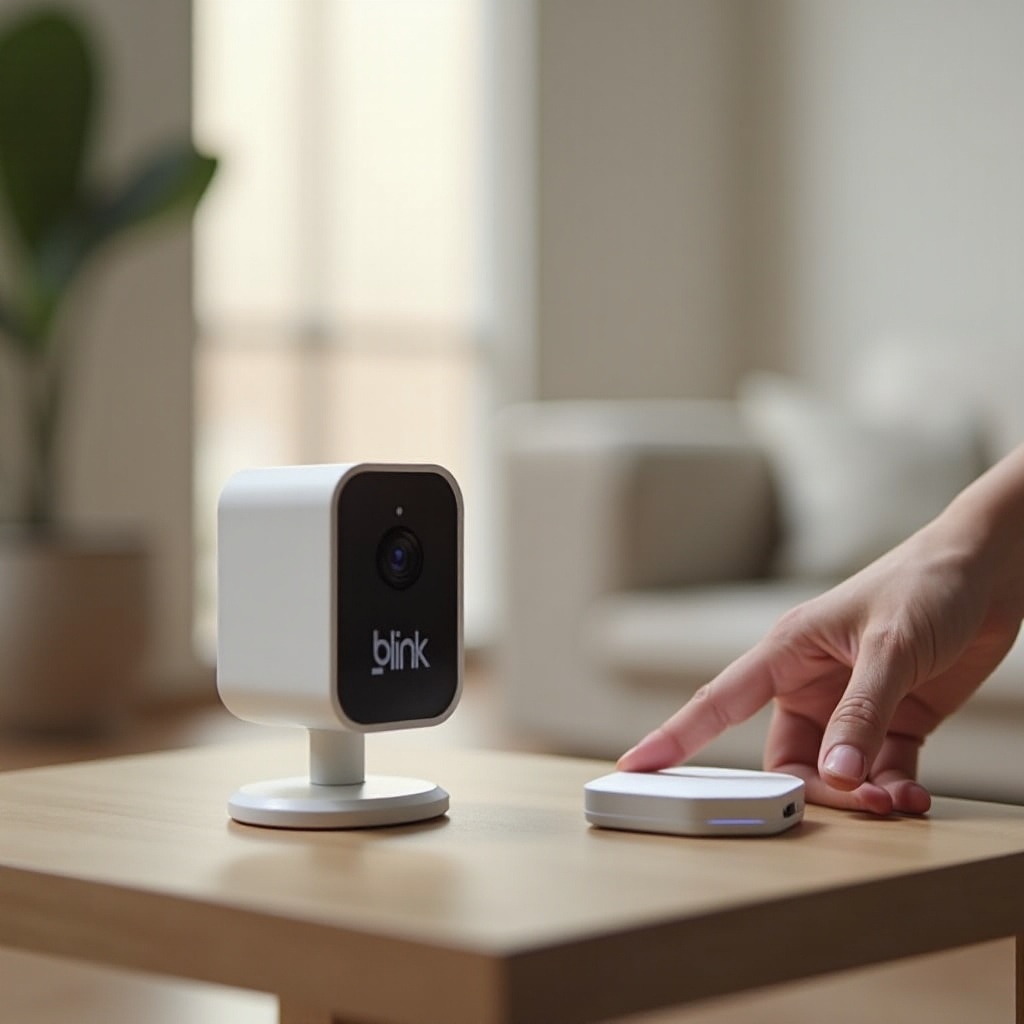
Blinkカメラをリセットするには、モデル特定のリセットボタンにアクセスする必要があります。方法は次のとおりです:
-
リセットボタンを見つける: カメラの取扱説明書を使ってリセットボタンを見つけます。通常はカメラの背面または底にあります。
-
リセットの実行:
- Blink OutdoorおよびIndoorモデルの場合: クリップのような薄いものを使ってリセットボタンを押し続けます。カメラのLEDが赤く点滅するのを確認し、リセットが完了します。
-
Blink Miniの場合: リセットボタンを押し続け、LEDが青色に点灯するまで続けます。
-
カメラを再起動する: カメラが完全に再起動するまで数分待ちます。再起動中は電源を切らずに保ちます。
これらの手順に従うことで、カメラが工場出荷時の状態に戻り、持続的な問題が解決され、以前の設定がすべてクリアされます。
リセット後の手続き
リセット後は、Blinkカメラを再びオンラインにするために次の手順を実行します:
-
ネットワーク設定の再構成: Wi-Fiに再接続し、ネットワークの認証情報を再入力します。この手順により、安定した接続が確保されます。
-
以前の構成の復元: バックアップを使用して、リセット前に持っていた設定を再適用します。これにより、カメラが迅速に以前の設定に戻ります。
これらのリセット後の操作を処理することで、カメラはスマートホームネットワークにシームレスに再統合されます。
リセット後の一般的なトラブルシューティングのヒント
リセット後でも追加の問題が発生することがあります。次のヒントでこれに対処します:
-
接続の問題の解決: カメラがWi-Fi範囲内であり、干渉を受けないことを確認します。必要に応じて位置を調整します。
-
性能の最適化: デバイスの機能と信頼性を向上させるために、新しいアップデートが利用可能になるたびに定期的にインストールします。
これらのトラブルシューティング対策により、リセット後もBlinkカメラの有効性を維持できます。
Blinkカメラをスマートホームエコシステムに統合する
Blinkカメラは、包括的なスマートホームセットアップに不可欠です。Amazon EchoやGoogle Homeのようなシステムと統合することで、シームレスな音声制御と強化されたセキュリティを実現します。
-
他のスマートデバイスとの互換性: Blinkカメラがホームの他のデバイスと調和して動作することを確認し、最大の運用効率を実現します。
-
セキュリティの強化: ライブビュー機能や双方向オーディオを他のスマートデバイスと組み合わせて、ホームの防御システムを強化します。
スマートな統合は、快適さを向上させるだけでなく、強化されたセキュリティによって安心感を提供します。
Blinkカメラを維持するためのベストプラクティス
適切なメンテナンスは、Blinkカメラの長寿命と有効性を確保するために不可欠です。
-
定期的なメンテナンステンプレート: クリアな画像を得るためにカメラレンズを清潔に保ちます。デバイスに損傷や摩耗の兆候がないか定期的に点検します。
-
最適な性能の確保: 接続が途切れないように、強いWi-Fi接続で広範囲を監視できるようにカメラを配置します。
これらのプラクティスに従うことで、Blinkカメラは時間を経ても最高のパフォーマンスを続けます。
結論
Blinkカメラの工場出荷時リセットは、進行中の問題を解決し、最良のパフォーマンスを維持するための簡単で効果的な方法です。このガイドに従うことで、カメラをリセットしてスマートホームネットワークに再統合することがシームレスになり、堅牢で信頼性の高いセキュリティを確保します。
よくある質問
データを失わずにBlinkカメラをリセットできますか?
工場出荷時リセットを行うと全ての設定が消去されるため、実施する前にデータをバックアップすることが重要です。
Blinkカメラはどのくらいの頻度でリセットすべきですか?
重大な問題が発生した場合や所有権を移転する前に、データセキュリティを確保するためにのみカメラをリセットしてください。
Blinkカメラが正常にリセットされない場合はどうすればいいですか?
リセットに失敗した場合は、リセットボタンが正しく押されているか、デバイスが十分に電力を供給されているか確認してください。問題が続く場合は、Blinkサポートに連絡してサポートを受けてください。