아이폰 화면 녹화에서 소리를 얻는 방법
소개
iPhone에서 스크린 녹화를 통해 활동을 캡처하는 것은 다양한 용도로 매우 유용한 기능입니다. 게임 성과를 공유하거나 앱 기능을 시연하거나 기술 문제에 대해 친구를 돕는 등의 상황에서 스크린 녹화는 매우 유익할 수 있습니다. 그러나 이러한 녹화는 종종 소리가 없으면 밋밋해질 수 있습니다. 소리가 있는 동영상은 기본적인 비주얼을 포괄적이고 상호작용적인 경험으로 변환합니다. 이 가이드에서는 iPhone 스크린 녹화에 소리를 통합하는 방법을 알아보겠습니다. 설정, 문제 해결, 오디오 녹음 품질 향상을 다룰 것입니다. 기본 마이크나 외부 마이크를 사용하든, 우리의 간단한 팁은 스크린 캡처 노력을 풍부하게 할 것입니다.
스크린 녹화를 위한 iPhone 설정
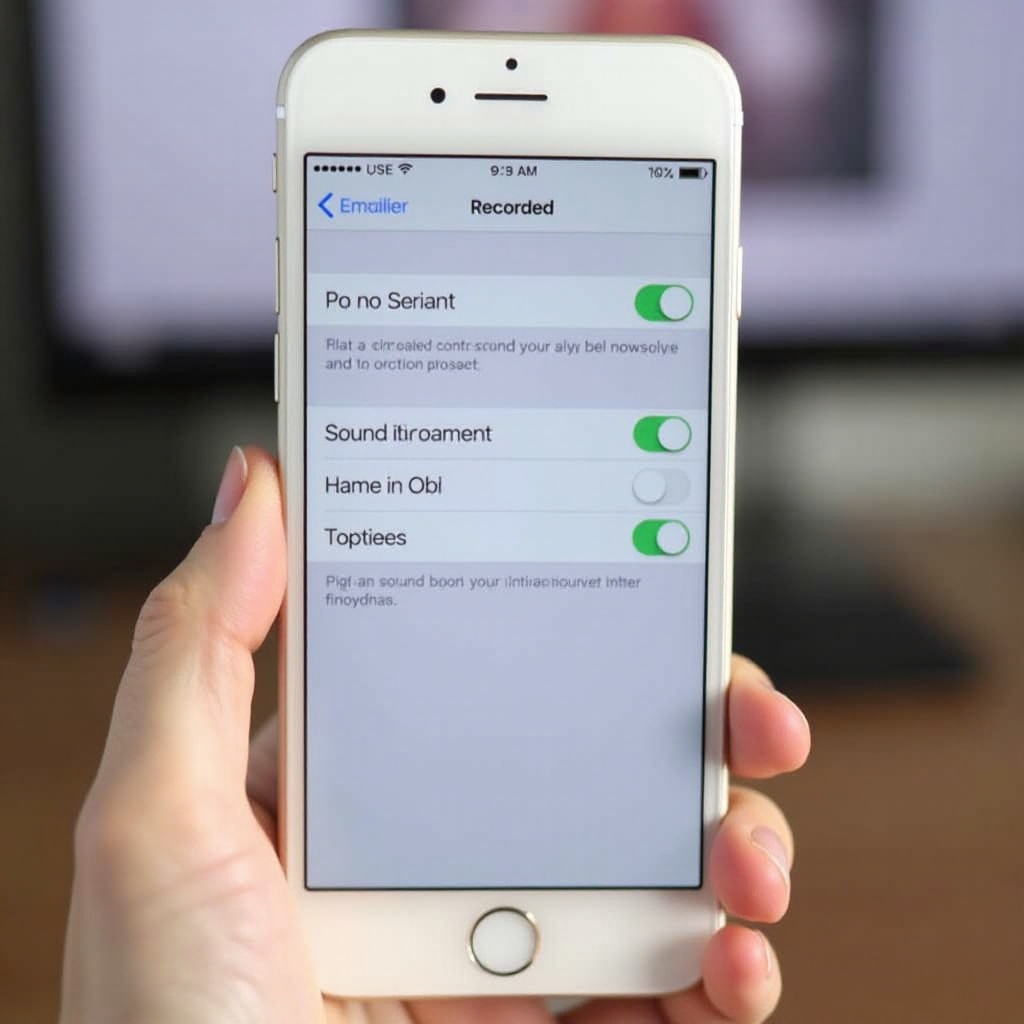
스크린 녹화에 소리를 추가하려면 iPhone을 올바르게 설정해야 합니다. iOS에는 내장된 스크린 녹화 기능이 있어 타사 응용 프로그램이 필요 없습니다.
- 제어 센터에서 스크린 녹화 활성화:
- ‘설정’ 앱을 엽니다.
- ‘제어 센터’를 탭한 후 ‘사용자 지정 컨트롤’을 탭합니다.
-
‘더 많은 컨트롤’을 찾아 ‘+’ 기호를 눌러 ‘스크린 녹화’를 추가합니다.
-
제어 센터에 컨트롤 추가:
활성화 후 ‘포함’에서 스크린 녹화 옵션이 나타나 제어 센터에서 빠르게 접근할 수 있습니다.
-
제어 센터 접근:
iOS 14 이상에서는 화면 오른쪽 상단에서 아래로 스와이프하세요. 이전 버전에서는 아래에서 위로 스와이프하세요.
이 설정 단계를 완료하면 녹화에 소리가 포함되도록 해야 합니다.
스크린 녹화 시 소리 켜기
제어 센터 접근
제어 센터에서 시작하여 소리와 함께 스크린 녹화를 시작합니다.
- 제어 센터 열기:
- iPhone 모델에 따라 화면의 오른쪽 상단에서 아래로 스와이프하거나 아래에서 위로 스와이프합니다.
마이크 오디오 활성화
기본적으로 스크린 녹화는 소리가 없습니다. 소리가 녹음되도록 하려면 다음 지침을 따르세요:
- 녹화 버튼 길게 누르기:
-
제어 센터에서 ‘스크린 녹화’ 버튼을 길게 눌러줍니다.
-
마이크 오디오 켜기:
-
마이크 아이콘을 탭하여 빨간색으로 바꿔 오디오 캡처가 활성화되었음을 나타냅니다.
-
녹화 시작:
- ‘녹화 시작’을 탭합니다. 카운트다운이 시작되고 녹화가 완료되면 오디오가 녹음됩니다.
소리 설정 확인
소리 품질을 최적화하기 위해 모든 핵심 구성이 설정되어 있는지 확인하세요:
- 볼륨 설정: 장치의 소리 및 볼륨 설정이 명확한 오디오 캡처에 이상적이어야 함을 확인하세요.
- 마이크 사용 권한: 앱 특화 녹화를 위해 마이크 권한이 부여되어 있는지 확인하세요.
일반 문제 해결
재생 시 소리 없음
재생 시 소리 없음은 일반적인 문제입니다. 이를 해결하는 방법은 다음과 같습니다:
-
무음 스위치 확인:
iPhone의 무음 스위치가 꺼져 있는지 확인하세요.
-
볼륨 수준 검토:
볼륨이 충분히 높게 설정되어 있는지 확인하세요.
앱 특화 설정
일부 앱은 녹화에 영향을 미치는 고유한 소리 설정을 갖추고 있습니다:
-
앱 권한:
앱이 마이크 사용을 허용하는지 확인하세요.
-
앱 볼륨:
앱의 볼륨 설정이 무음이거나 너무 낮은 경우 조정하세요.
주변 소음 간섭
주변 소음은 오디오 품질을 저하시킬 수 있습니다. 이를 피하기 위해 다음을 고려하세요:
- 조용한 환경에서 녹음하기: 배경 소음을 최소화하세요.
- 헤드폰 사용: 유선 헤드폰을 사용해 불필요한 소리를 차단하세요.
오디오를 활용한 스크린 녹화 향상
외부 마이크 사용
향상된 오디오 품질을 위해 외부 마이크를 고려하세요:
-
라이트닝 포트를 통해 연결:
라이트닝 포트와 호환되는 마이크를 사용하세요.
-
호환성 확인:
특정 iPhone 모델에 적합한지 확인하세요.
소리 설정 최적화
녹음의 소리 품질을 최대화하려면 설정을 조정하세요:
- 설정 조정: ‘설정’ > ‘소리 및 진동’에서 소리 설정을 세밀하게 조정하세요.
- 소음 감소: 사용할 수 있을 때 소음 제거 기능을 사용해 배경 소음을 줄이세요.
향상된 오디오 품질을 위한 편집
편집 소프트웨어를 사용해 녹화 후 오디오 품질을 향상시키세요:
- iMovie 같은 앱: 내장 또는 타사 앱을 활용하여 편집하세요.
- 배경 소음 제거: 도구를 사용해 주변 소음을 제거하세요.
소리를 활용한 스크린 녹화의 실용적인 응용
소리가 추가된 스크린 녹화는 단순한 기술 기능 이상의 강력한 도구로 다양한 시나리오에 활용됩니다:
- 튜토리얼: 명확성을 위해 구두 설명이 포함된 교육 콘텐츠를 만드세요.
- 피드백: 오디오 코멘터리를 통해 디자인 또는 앱 피드백을 제공합니다.
- 게임 스트리밍: 오디오 내러티브와 함께 게임 플레이를 공유해 매력적인 콘텐츠를 만드세요.
결론
iPhone 스크린 녹화에 소리를 통합하면 더 매력적이고 유익한 콘텐츠를 제작할 수 있는 수많은 가능성이 열립니다. 적절한 장치 설정 및 일반적인 문제 해결 단계를 이해하면 소리를 포함한 고품질 녹화를 제작할 수 있습니다. 외부 마이크 및 편집 기법과 같은 추가 향상을 탐색하여 녹화를 한 단계 업그레이드하세요.
자주 묻는 질문
아이폰에서 내부 오디오만 녹음할 수 있는 방법이 있나요?
아니요, 현재 아이폰은 화면 녹화 시 마이크 오디오만 허용하며, 내부 오디오는 직접 녹음할 수 없습니다.
화면 녹화의 음질을 어떻게 개선할 수 있나요?
외부 마이크와 오디오 편집 앱을 사용하여 소리의 선명도를 높이고 주변 소음을 줄일 수 있습니다.
앱 화면 녹화에 소리가 없는 이유는 무엇인가요?
앱에 오디오 녹음 제한이 있거나 특정 설정이 조정이 필요한지 확인하고, 제어 센터에서 마이크가 활성화되어 있는지 확인하십시오.