Navigeren in de zomertijd op iPhone: Een uitgebreide handleiding
Inleiding
De zomertijd kan vaak tot verwarring leiden, vooral wanneer apparaten zich niet zoals verwacht aanpassen. Veel iPhone-gebruikers vertrouwen erop dat hun apparaten automatisch aanpassen tijdens de verschuivingen van de zomertijd, maar soms kunnen er problemen optreden. Deze handleiding is ontworpen om u te helpen begrijpen hoe iPhones de zomertijd beheren, uw apparaat voor te bereiden op de verandering en eventuele problemen op te lossen. Door ervoor te zorgen dat uw iPhone correct is ingesteld, kunt u soepel overstappen en op schema blijven.
De zomertijd begrijpen
De zomertijd (DST) houdt in dat klokken worden verschoven om de daglichturen in de avond te verlengen. Het werd voor het eerst geïntroduceerd in het begin van de 20e eeuw als een maatregel om energie te besparen. In de Verenigde Staten observeert niet elke regio DST, maar het grootste deel van het land wel. Typisch begint DST in de lente en eindigt in de herfst.
Het begrijpen van de DST-regels in uw gebied is cruciaal omdat aannames over tijdveranderingen kunnen leiden tot gemiste afspraken en onderbrekingen. Met iPhones kan het kennen van hoe uw apparaat deze veranderingen afhandelt u behoeden voor mogelijke hoofdpijn.
Wat is zomertijd?
De zomertijd begint om 2:00 uur op de tweede zondag in maart en brengt klokken één uur vooruit. Het eindigt om 2:00 uur op de eerste zondag in november, waarbij de klokken weer een uur teruggaan naar standaardtijd.
Regio’s in de Verenigde Staten die DST observeren
Het grootste deel van de Verenigde Staten observeert DST, met opmerkelijke uitzonderingen zoals Hawaï en delen van Arizona. Reizigers moeten zich bijzonder bewust zijn van deze verschillen, omdat ze vertrouwen op iPhones om nauwkeurige schema’s te behouden bij het verplaatsen tussen regio’s.
Hoe iPhones de zomertijd beheren
Uw iPhone is ontworpen om tijdsveranderingen automatisch te verwerken, met behulp van systeeminstellingen en locatievoorzieningen. Apple integreert zomertijdaanpassingen binnen iOS-updates, waardoor uw apparaat naadloos overgaat. Om deze updates effectief te laten zijn, is het belangrijk om de software van uw iPhone up-to-date te houden.
Automatische tijdupdates
Standaardinstellingen op iPhones staan doorgaans toe dat tijden automatisch worden bijgewerkt met behulp van de locatie en systeemfuncties van het apparaat. Dit betekent dat uw telefoon automatisch zou moeten aanpassen zodra DST begint of eindigt, zodat u zich op al het andere kunt concentreren in plaats van op klokanpassingen.
Belang van software-updates
Software-updates zijn cruciaal, niet alleen voor nieuwe functies en compatibiliteitsverbeteringen, maar ook voor het beheren van tijdsveranderingen. Updates omvatten algoritmen voor tijd en locatie die ervoor zorgen dat uw iPhone zich correct aanpast aan DST.
Handmatige versus automatische tijdinstellingen op iPhones
Hoewel automatische updates gemak bieden, geven sommige gebruikers de voorkeur aan handmatige controle, afhankelijk van specifieke behoeften. Weten wanneer handmatige instellingen de voorkeur hebben, kan van invloed zijn op hoe effectief uw apparaat omgaat met DST.
Voordelen van automatische updates
Kiezen voor automatische updates zorgt ervoor dat uw iPhone naadloos tijdsveranderingen aanpast zonder enige input van u. Dit minimaliseert menselijke fouten en handhaaft punctualiteit over verschillende tijdzones en DST-perioden, waardoor het een betrouwbare keuze is voor de meeste gebruikers.
Wanneer handmatige instellingen gebruiken
Sommige gebruikers geven er de voorkeur aan de tijdinstellingen handmatig te beheren vanwege specifieke zakelijke vereisten of als ze in gebieden zijn die geen DST observeren. Om uw tijd handmatig in te stellen:
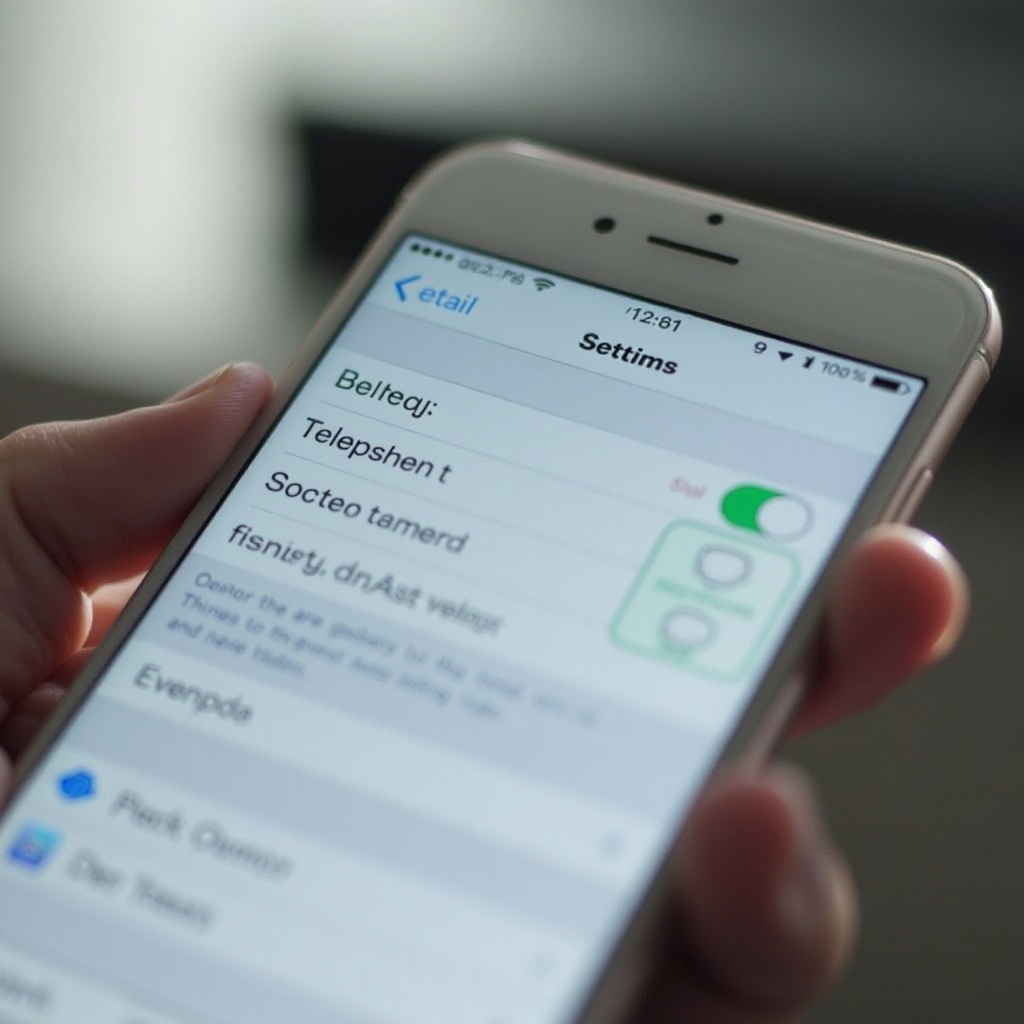
- Open Instellingen > Algemeen > Datum & Tijd.
- Schakel ‘Stel automatisch in’ uit om de tijd handmatig in te stellen.
Problemen met de zomertijd op iPhone oplossen
Soms werken iPhones misschien niet zoals verwacht bij de zomertijd. Het begrijpen van veelvoorkomende oorzaken en oplossingen kan u helpen deze problemen snel op te lossen zonder uitgebreide technische expertise.
iPhone-tijd wordt niet bijgewerkt
Als uw iPhone de tijd niet automatisch bijwerkt:
- Controleer of ‘Stel automatisch in’ is ingeschakeld onder Instellingen > Algemeen > Datum & Tijd.
- Herstart uw iPhone om systeemprocessen opnieuw in te stellen.
- Zorg ervoor dat uw apparaat de nieuwste iOS-update heeft geïnstalleerd.
Instellingen handmatig aanpassen
Zelfs met automatische updates kunnen er afwijkingen optreden, wat leidt tot onjuiste tijdaanduidingen. Het handmatig aanpassen van uw instellingen en het inschakelen van locatievoorzieningen lost deze problemen vaak op.
Uw iPhone voorbereiden op de zomertijd
Het is raadzaam om uw iPhone voor te bereiden op de komende DST. Dit zorgt ervoor dat tijdveranderingen moeiteloos worden behandeld.
Controleren van tijdzone-instellingen
Controleer of de tijdzone van uw iPhone juist is door:
- Ga naar Instellingen > Algemeen > Datum & Tijd.
- Controleer of ‘Stel automatisch in’ is ingeschakeld.
- Zorg ervoor dat uw tijdzone correct is.
Inschakelen van locatievoorzieningen
Locatievoorzieningen spelen een cruciale rol bij het nauwkeurig volgen en aanpassen van tijdzoneveranderingen op uw apparaat. Schakel deze functies in onder Instellingen > Privacy & Beveiliging > Locatievoorzieningen.
Nuttige apps en tools voor de zomertijd
Naast ingebouwde instellingen bieden verschillende apps extra functionaliteit voor het effectief beheren van DST.
Aanbevolen apps
- Wereldklok: Houd wereldwijd de actuele tijden bij om uw schema beter te beheren.
- Tijdzone-converter: Beheer afspraken naadloos over verschillende regio’s.
Functies in de Klok- en Agenda-apps van Apple
De Klok- en Agenda-apps van Apple bieden robuuste mogelijkheden die synchroniseren met uw hoofdinstellingen, zodat al uw schema’s de juiste tijd weergeven. Ze helpen ongelukken tijdens overgangen te voorkomen en handhaven effectief uw dagelijkse routine.
Conclusie
Het omgaan met overgangsperiodes van de zomertijd met een iPhone zou eenvoudig moeten zijn. Terwijl de meeste veranderingen automatisch plaatsvinden, vermindert het geïnformeerd en voorbereid zijn de kans op planningsproblemen. Door uw software up-to-date te houden, op uw instellingen te letten en ondersteunde apps te gebruiken, kunt u op tijd blijven en de controle behouden.
Veelgestelde Vragen
Hoe controleer ik de tijdinstellingen van mijn iPhone voor de zomertijd?
Om de tijdinstellingen te controleren, ga naar Instellingen > Algemeen > Datum & Tijd en zorg ervoor dat ‘Stel automatisch in’ aan staat.
Waarom werkt mijn iPhone niet automatisch bij voor de zomertijd?
Zorg ervoor dat ‘Stel automatisch in’ actief is in de instellingen en controleer of de iOS van je iPhone is bijgewerkt. Herstart je apparaat indien nodig.
Kan ik de zomertijdupdates op mijn iPhone uitschakelen?
Schakel automatische updates uit door naar Instellingen > Algemeen > Datum & Tijd te gaan en ‘Stel automatisch in’ uit te zetten. Stel de tijd handmatig in volgens je voorkeur.