Hoe uw Blink-camera te resetten naar de fabrieksinstellingen: een uitgebreide gids
Introductie
Blink-camera’s zijn een essentieel onderdeel van veel slimme huizen en verbeteren de beveiliging met hun gebruiksvriendelijke functies. Maar soms kunnen er problemen optreden die de prestaties belemmeren. Een fabrieksreset uitvoeren kan uw camera terugzetten naar de standaardinstellingen, storingen verhelpen en optimale functionaliteit garanderen. Met de informatie in deze handleiding houdt u uw beveiligingssysteem soepel draaiend en kunt u eventuele problemen efficiënt aanpakken.
Het begrijpen van Blink-cameramodellen
Met verschillende Blink-cameramodellen beschikbaar, heeft elk unieke functies die zijn ontworpen voor uiteenlopende beveiligingsbehoeften. Of u nu een Blink Outdoor, Blink Mini of een Blink Indoor-model gebruikt, inzicht in de functionaliteiten van uw specifieke camera is cruciaal. Elk model volgt iets andere installatie- en resetprocedures. Het vooraf vertrouwd raken met uw cameramodel zal het resetproces efficiënter maken en model-specifieke uitdagingen effectief aanpakken.
De Blink Outdoor-camera is bijvoorbeeld weerbestendig, waardoor hij geschikt is voor toezicht in buitenomgevingen, terwijl de Blink Mini een compact, in te pluggen apparaat is dat meer geschikt is voor binnenshuis bewaking. Deze verschillen herkennen verbetert uw vermogen om correct te resetten.
Redenen om uw Blink-camera naar de fabrieksinstellingen te resetten
U moet om verschillende redenen uw Blink-camera naar de fabrieksinstellingen resetten. Of het nu is om aanhoudende verbindingsproblemen op te lossen, prestatiestoringen te verhelpen of als laatste redmiddel wanneer andere probleemoplossingsstappen falen, resetten kan vaak de optimale prestaties van uw camera herstellen. Bovendien zorgt resetten ervoor dat alle persoonlijke gegevens efficiënt worden gewist als u uw camera verkoopt of doorgeeft.
Voorbereidingen voor het resetten naar de fabrieksinstellingen
Voordat u een fabrieksreset uitvoert, zijn kritieke voorbereidende stappen nodig om een soepel proces te garanderen:
-
Back-up van uw instellingen: sla alle benodigde camera-instellingen en configuraties op om ze na de reset moeiteloos te herstellen.
-
Controleer op software-updates: Soms kan het eenvoudigweg bijwerken van de firmware van uw camera veel problemen oplossen zonder dat er een reset nodig is. Zorg ervoor dat uw apparaat de nieuwste versie draait.
Deze voorbereidende maatregelen vergemakkelijken de overgang na de reset en bereiden uw apparaat voor op probleemloze herconfiguratie.
Stapsgewijze handleiding voor het resetten van uw Blink-camera naar de fabrieksinstellingen
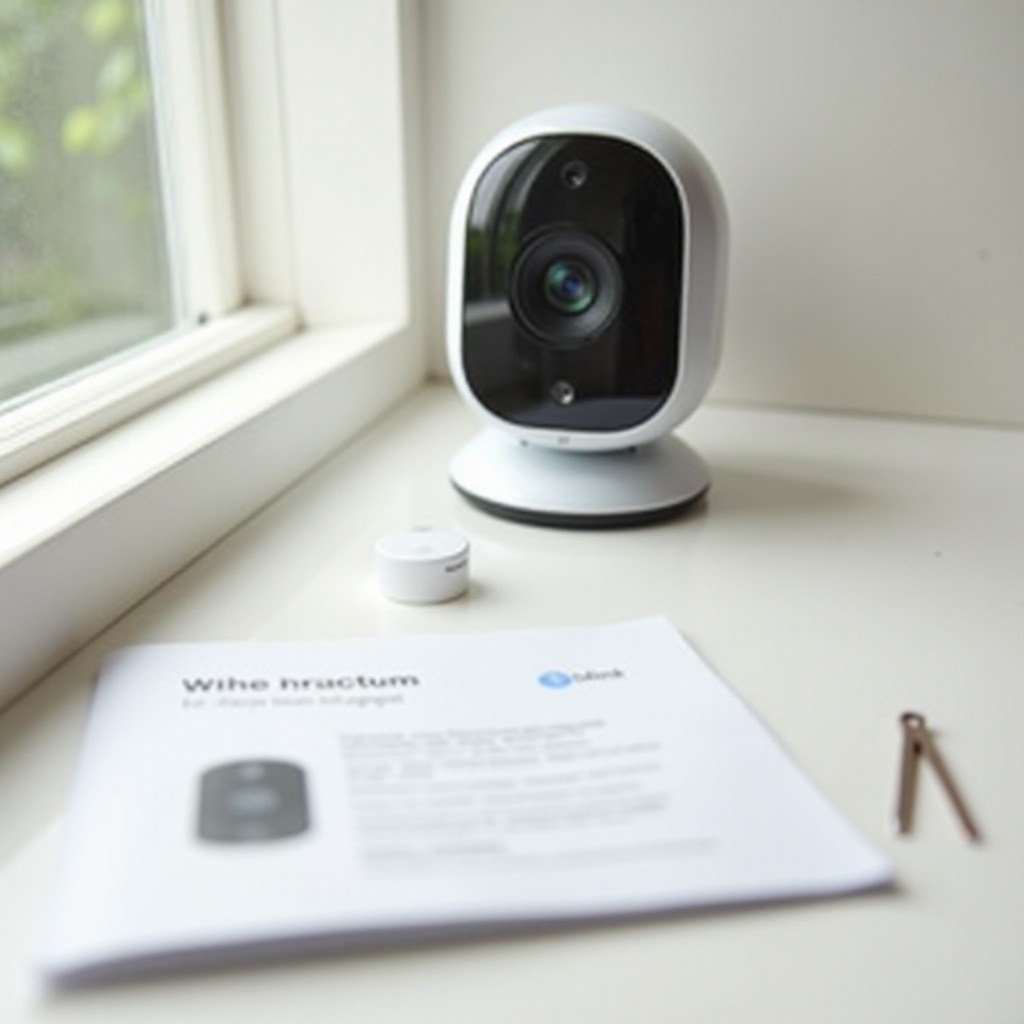
Het resetten van uw Blink-camera vereist toegang tot de modelspecifieke resetknop. Zo gaat u te werk:
-
Zoek de resetknop: Gebruik uw camerahandleiding om de resetknop te vinden—die bevindt zich meestal op de achterkant of onderkant van de camera.
-
Voer de reset uit:
- Voor Blink Outdoor- en Indoor-modellen: Gebruik iets duns zoals een paperclip om de resetknop ingedrukt te houden. Let op het rode knipperen van de camera-LED, wat een reset aangeeft.
-
Voor Blink Mini: Houd de resetknop ingedrukt totdat de LED vast blauw brandt.
-
Herstart uw camera: Geef de camera een paar minuten de tijd om volledig opnieuw op te starten en zorg ervoor dat hij de hele tijd stroom heeft.
Door deze stappen te volgen, keert uw camera terug naar de fabrieksinstellingen, worden aanhoudende problemen opgelost en worden alle eerdere instellingen gewist.
Procedures na het resetten
Na de reset volgt u deze stappen om uw Blink-camera weer online te brengen:
-
Configureer netwerkinstellingen opnieuw: Verbind de camera opnieuw met uw Wi-Fi door uw netwerkgegevens opnieuw in te voeren. Deze stap zorgt voor een stabiele verbinding.
-
Herstel eerdere configuraties: Gebruik uw back-up om instellingen die u voor de reset had opnieuw toe te passen. Dit bespaart tijd en zorgt ervoor dat uw camera snel terugkeert naar de eerdere configuratie.
Door deze acties na het resetten aan te pakken, wordt uw camera naadloos opnieuw geïntegreerd in uw slimme wifi-thuisnetwerk.
Veelvoorkomende aanwijzingen voor probleemoplossing na resetten
Soms kunnen zelfs na een reset aanvullende problemen optreden. Los deze op met de volgende tips:
-
Los verbindingsproblemen op: Zorg ervoor dat uw camera binnen het bereik van Wi-Fi blijft en vrij is van interferentie. Pas de posities aan indien nodig.
-
Optimaliseer prestaties: Installeer regelmatig updates zodra deze beschikbaar komen om de functionaliteit en betrouwbaarheid van uw apparaat te verbeteren.
Deze probleemoplossingsmaatregelen helpen de effectiviteit van uw Blink-camera lang na het resetten te behouden.
Blink-camera’s integreren in uw slimme thuis ecosysteem
Blink-camera’s maken integraal deel uit van een holistische slimme huisopstelling. Integratie met systemen zoals Amazon Echo of Google Home zorgt voor naadloze stembediening en verhoogde beveiliging.
-
Compatibiliteit met andere slimme apparaten: Zorg ervoor dat uw Blink-camera harmonieus samenwerkt met andere apparaten in uw huis voor maximale operationele efficiëntie.
-
Beveiligingsverbeteringen: Het combineren van live-weergave functies en audio in twee richtingen met andere slimme apparaten versterkt de verdedigingssystemen van uw huis.
Slimme integratie verbetert niet alleen het comfort, maar biedt ook gemoedsrust met verbeterde beveiliging.
Beste praktijken voor het onderhouden van Blink-camera’s
Goed onderhoud is essentieel om de levensduur en effectiviteit van uw Blink-camera te garanderen.
-
Regelmatige onderhoudstips: Houd cameralenzen schoon voor heldere beelden. Inspecteer het apparaat regelmatig op schade of slijtage.
-
Optimale prestaties garanderen: Positioneer de camera voor een breed zicht met sterke wifi-verbinding om onderbrekingen te voorkomen.
Door vast te houden aan deze praktijken zal uw Blink-camera in de loop der tijd blijven presteren op zijn best.
Conclusie
Het resetten van uw Blink-camera naar de fabrieksinstellingen is een eenvoudige, maar effectieve manier om voortdurende problemen op te lossen en optimale prestaties te behouden. Door deze handleiding te volgen, wordt het resetten en opnieuw integreren van uw camera in uw slimme thuisnetwerk naadloos, wat zorgt voor een robuuste en betrouwbare beveiliging.
Veelgestelde Vragen
Kan ik mijn Blink-camera resetten zonder data te verliezen?
Een fabrieksreset zal alle instellingen wissen, dus het is cruciaal om uw gegevens te back-uppen voordat u verder gaat.
Hoe vaak moet ik mijn Blink-camera resetten?
Reset uw camera alleen bij aanzienlijke problemen of voordat u eigendom overdraagt om gegevensbeveiliging te garanderen.
Wat moet ik doen als mijn Blink-camera niet succesvol reset?
Als een reset mislukt, zorg ervoor dat de resetknop correct is ingedrukt en het apparaat voldoende stroom heeft. Als de problemen aanhouden, neem contact op met Blink-ondersteuning voor hulp.