Nawigacja po zmianie czasu letniego na iPhone: Kompleksowy przewodnik
Wprowadzenie
Czas letni może często prowadzić do zamieszania, zwłaszcza gdy urządzenia nie aktualizują się zgodnie z oczekiwaniami. Wielu użytkowników iPhone’ów opiera się na swoich urządzeniach, aby automatycznie dostosowywały się podczas zmian czasu letniego, ale mogą czasami wystąpić problemy. Ten przewodnik został zaprojektowany, aby pomóc Ci zrozumieć, jak iPhone’y zarządzają czasem letnim, przygotować urządzenie do zmiany i rozwiązać ewentualne problemy. Zapewnienie prawidłowego skonfigurowania iPhone’a pomoże Ci płynnie przejść, utrzymując harmonię z planem.
Zrozumienie czasu letniego
Czas letni (DST) wiąże się z przesunięciem zegarów, aby wydłużyć godzinę dzienną w godzinach wieczornych. Został po raz pierwszy wprowadzony na początku XX wieku jako środek oszczędzania energii. W Stanach Zjednoczonych nie każdy region obserwuje DST, ale większość kraju to robi. Zwykle DST rozpoczyna się wiosną i kończy jesienią.
Zrozumienie zasad DST w Twoim rejonie jest kluczowe, ponieważ założenia dotyczące zmian czasu mogą prowadzić do nieprzejechanych spotkań i zakłóceń. Dzięki iPhone’om świadomość sposobu, w jaki urządzenie obsługuje te zmiany, może uchronić Cię przed potencjalnymi bólami głowy.
Czym jest czas letni?
Czas letni zaczyna się o 2:00 w nocy w drugą niedzielę marca, przesuwając zegary do przodu o godzinę. Kończy się o 2:00 w nocy w pierwszą niedzielę listopada, gdy zegary wracają o godzinę do standardowego czasu.
Regiony w Stanach Zjednoczonych, które obserwują DST
Większość Stanów Zjednoczonych obserwuje DST, z wyraźnymi odstępstwami, takimi jak Hawaje i części Arizony. Podróżni powinni być szczególnie świadomi tych różnic, polegając na iPhone’ach, aby utrzymać dokładne harmonogramy podczas przemieszczania się między regionami.
Jak iPhone’y zarządzają czasem letnim
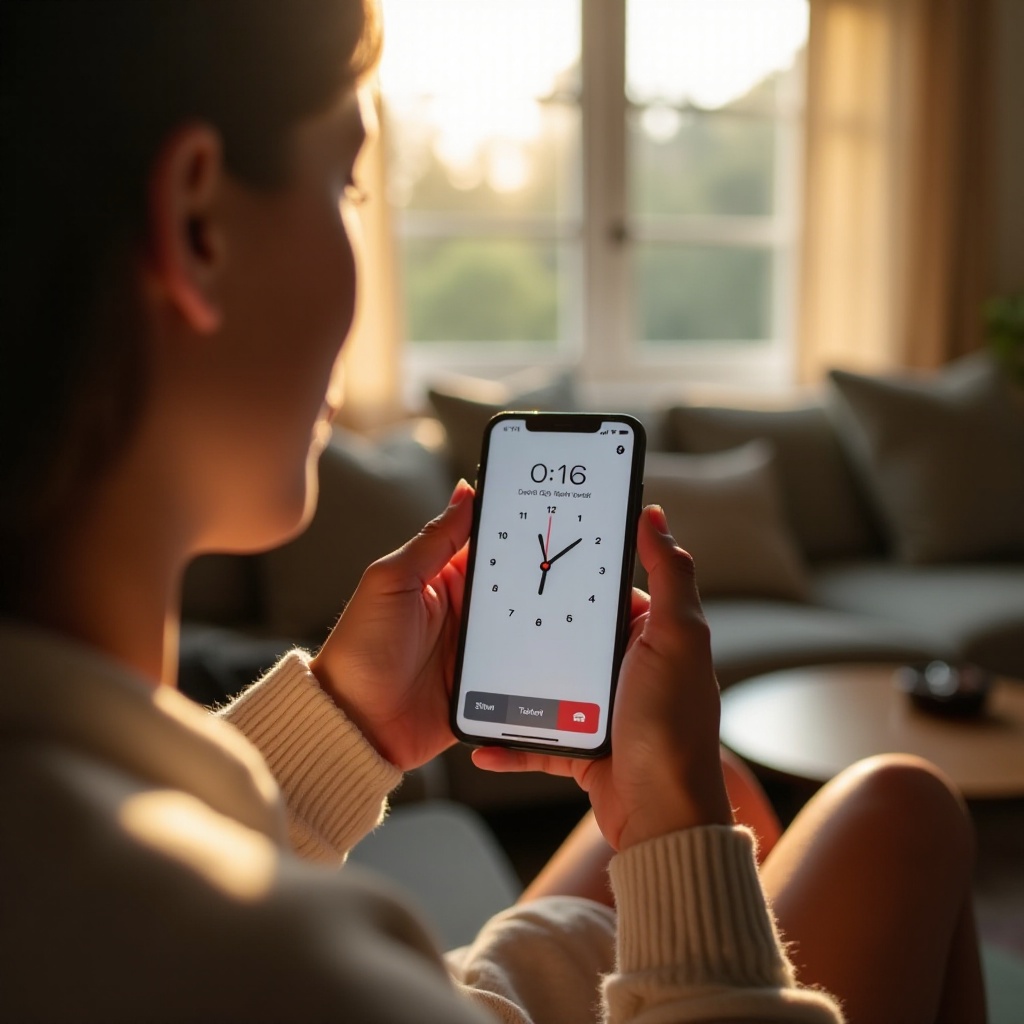
Twój iPhone jest zaprojektowany do automatycznego zarządzania zmianami czasu, wykorzystując ustawienia systemowe i usługi lokalizacyjne. Apple integruje dostosowania czasu letniego w ramach aktualizacji iOS, zapewniając, że Twoje urządzenie płynnie przechodzi zmiany. Aby te aktualizacje były skuteczne, ważne jest, aby utrzymywać aktualne oprogramowanie iPhone’a.
Automatyczne aktualizacje czasu
Domyślne ustawienia na iPhone’ach zazwyczaj pozwalają na automatyczną aktualizację czasu przy użyciu lokalizacji urządzenia i funkcji systemowych. Oznacza to, że gdy DST się zaczyna lub kończy, Twój telefon powinien automatycznie dostosować się, pozwalając Ci skupić się na wszystkim innym zamiast na dostosowaniach zegara.
Znaczenie aktualizacji oprogramowania
Aktualizacje oprogramowania są kluczowe nie tylko dla nowych funkcji i ulepszeń kompatybilności, ale także dla zarządzania zmianami czasu. Aktualizacje zawierają algorytmy dotyczące czasu i lokalizacji, które zapewniają, że Twój iPhone poprawnie dostosowuje się do DST.
Ręczne vs. automatyczne ustawienia czasu na iPhone’ach
Podczas gdy automatyczne aktualizacje zapewniają wygodę, niektórzy użytkownicy wolą ręczną kontrolę w zależności od konkretnych potrzeb. Wiedza, kiedy wybrać ustawienia ręczne, może wpływać na to, jak skutecznie Twoje urządzenie zarządza DST.
Zalety automatycznych aktualizacji
Wybór automatycznych aktualizacji zapewnia, że Twój iPhone bezproblemowo dostosowuje zmiany czasu bez żadnego wkładu z Twojej strony. Minimalizuje to błędy ludzkie i utrzymuje punktualność w różnych strefach czasowych i okresach DST, co czyni to niezawodnym wyborem dla większości użytkowników.
Kiedy używać ustawień ręcznych
Niektórzy użytkownicy mogą preferować zarządzanie ustawieniami czasu ręcznie z powodu konkretnych wymagań biznesowych lub jeśli znajdują się w obszarach, które nie obserwują DST. Aby ustawić czas ręcznie:
- Otwórz Ustawienia > Ogólne > Data i czas.
- Przełącz ‘Ustaw automatycznie’ na wyłączony, aby skonfigurować czas ręcznie.
Rozwiązywanie typowych problemów z czasem letnim na iPhone’ie
Co jakiś czas iPhone’y mogą nie aktualizować się zgodnie z oczekiwaniami dla DST. Zrozumienie typowych przyczyn i rozwiązań może pomóc szybko rozwiązać te problemy bez potrzeby głębokiej wiedzy technicznej.
Czas na iPhone’ie nie aktualizuje się
Jeśli Twój iPhone nie aktualizuje czasu automatycznie:
- Sprawdź, czy ‘Ustaw automatycznie’ jest włączone w Ustawienia > Ogólne > Data i czas.
- Uruchom ponownie iPhone’a, aby zresetować procesy systemowe.
- Upewnij się, że Twoje urządzenie ma zainstalowaną najnowszą aktualizację iOS.
Dostosowywanie ustawień ręcznie
Nawet przy automatycznych aktualizacjach mogą występować anomalie, powodujące nieprawidłowe wyświetlanie czasu. Ręczna modyfikacja ustawień i włączanie usług lokalizacyjnych często rozwiązuje te problemy.
Przygotowanie iPhone’a na czas letni
Zaleca się przygotowanie iPhone’a na nadchodzący DST. Dzięki temu zmiany czasu będą obsługiwane bezproblemowo.
Sprawdzanie ustawień strefy czasowej
Potwierdź, że strefa czasowa iPhone’a jest dokładna poprzez:
- Przejście do Ustawienia > Ogólne > Data i czas.
- Upewnienie się, że ‘Ustaw automatycznie’ jest włączone.
- Zweryfikowanie, że strefa czasowa jest poprawna.
Włączanie usług lokalizacyjnych
Usługi lokalizacyjne odgrywają kluczową rolę w zapewnianiu, że Twoje urządzenie dokładnie śledzi i dostosowuje zmiany strefy czasowej. Włącz te funkcje w Ustawienia > Prywatność i bezpieczeństwo > Usługi lokalizacyjne.
Przydatne aplikacje i narzędzia do śledzenia czasu letniego
Oprócz wbudowanych ustawień, kilka aplikacji oferuje dodatkowe funkcje do skutecznego zarządzania DST.
Polecane aplikacje
- Zegar Światowy: Śledź bieżące godziny na świecie, aby lepiej zarządzać swoim harmonogramem.
- Konwerter Stref Czasowych: Zarządzaj spotkaniami bezproblemowo w różnych regionach.
Funkcje w aplikacjach Zegar i Kalendarz Apple
Aplikacje Zegar i Kalendarz Apple oferują solidne możliwości synchronizacji z głównymi ustawieniami, zapewniając, że wszystkie Twoje harmonogramy odzwierciedlają dokładny czas. Pomagają one uniknąć incydentów podczas przejść, skutecznie utrzymując codzienną rutynę.
Podsumowanie
Zarządzanie przejściami czasu letniego za pomocą iPhone’a powinno być proste. Chociaż większość zmian zachodzi automatycznie, pozostawanie poinformowanym i przygotowanym zmniejsza prawdopodobieństwo błędów w harmonogramie. Utrzymując aktualne oprogramowanie, będąc świadomym ustawień i korzystając z wspierających aplikacji, pozostaniesz na czas i pod kontrolą.
Często Zadawane Pytania
Jak sprawdzić ustawienia czasu na moim iPhone’ie dla czasu letniego?
Aby sprawdzić ustawienia czasu, przejdź do Ustawienia > Ogólne > Data i Czas, upewniając się, że opcja ‘Ustaw automatycznie’ jest włączona.
Dlaczego mój iPhone nie aktualizuje się automatycznie dla czasu letniego?
Upewnij się, że opcja ‘Ustaw automatycznie’ jest aktywna w ustawieniach i zweryfikuj, czy iOS Twojego iPhone’a jest zaktualizowany. W razie potrzeby uruchom ponownie urządzenie.
Czy mogę wyłączyć aktualizacje czasu letniego na moim iPhone’ie?
Wyłącz automatyczne aktualizacje, przechodząc do Ustawienia > Ogólne > Data i Czas i przełączając opcję ‘Ustaw automatycznie’ na wyłączoną. Ustaw czas ręcznie według własnych preferencji.