Głośniki HP 840 G9: Przewodnik po lokalizacji i optymalizacji
Wprowadzenie
Laptop HP 840 G9 to wydajne i wszechstronne urządzenie, zaprojektowane zarówno dla profesjonalistów, jak i użytkowników codziennych. Jednak aby w pełni wykorzystać wbudowane głośniki, należy zrozumieć, gdzie się znajdują i jak optymalizować ich wydajność. Ten przewodnik zapewni kompleksowy przegląd lokalizacji głośników, analizę jakości i wydajności, omówienie powszechnych problemów oraz porady dotyczące ulepszeń. Niezależnie od tego, czy masz problemy z jakością dźwięku, czy chcesz w pełni wykorzystać swoje doświadczenie audio, ten przewodnik Cię wspomoże.
Lokalizacja głośników w HP 840 G9
Znajomość dokładnej lokalizacji głośników w HP 840 G9 jest kluczowa do rozwiązywania problemów z dźwiękiem i optymalizacji wydajności audio. HP 840 G9 posiada głośniki stereo strategicznie rozmieszczone, aby zapewnić najlepsze doświadczenie dźwiękowe.
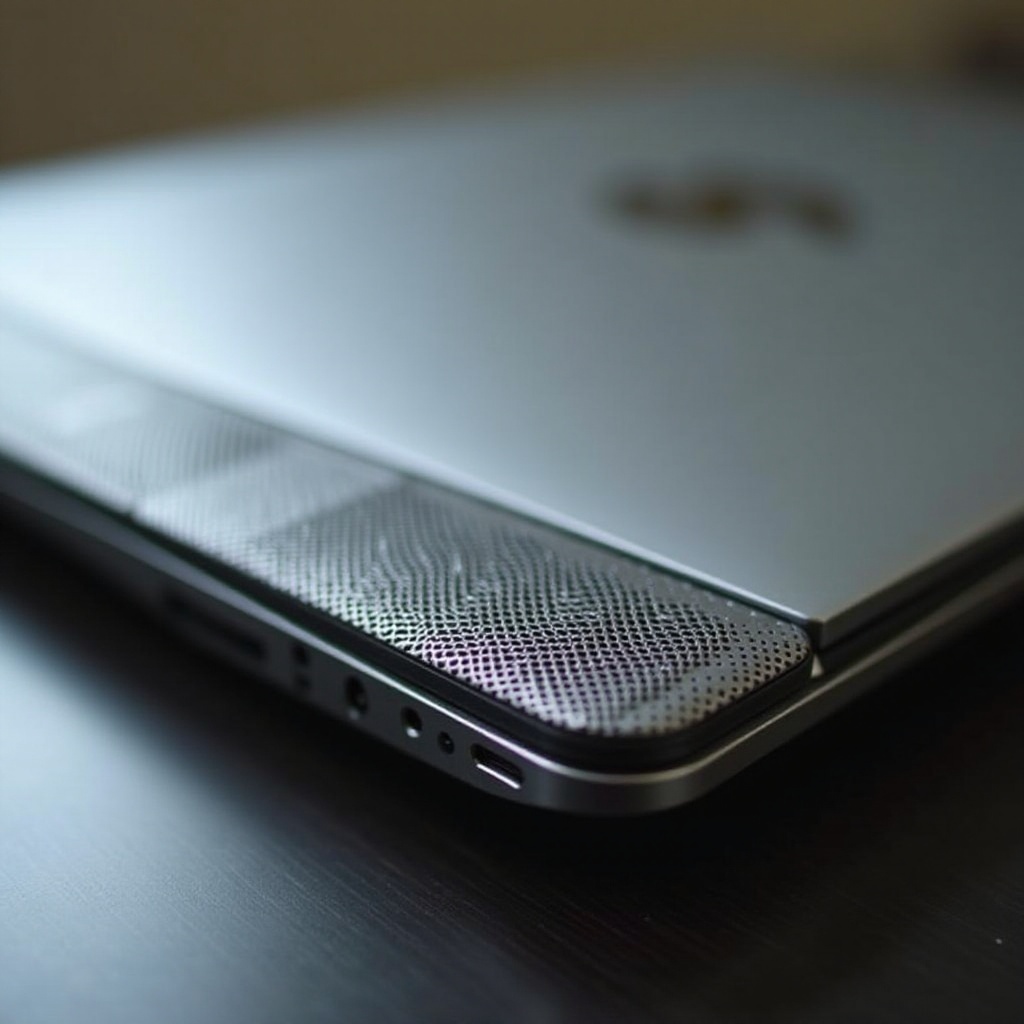
Głośniki znajdują się wzdłuż dolnej krawędzi laptopa, mają kratki na spodzie. Ten design pomaga w projekcji dźwięku tak, aby odbijał się od powierzchni, na której laptop jest umieszczony, tworząc immersyjne doświadczenie audiowizualne. Pozycjonowanie ma na celu maksymalizację amplitudy i zapewnienie wyraźnego dźwięku, niezależnie od tego, czy oglądasz filmy, słuchasz muzyki, czy uczestniczysz w telekonferencji.
Zrozumienie rozmieszczenia głośników pomoże również w dbaniu o nie. Upewnij się, że dolne krawędzie są czyste i niezablokowane, aby utrzymać klarowność dźwięku. Jeśli w kratkach głośników gromadzi się kurz lub resztki, może to stłumić wyjście audio. Regularne utrzymanie tego obszaru może znacznie wpłynąć na optymalną jakość dźwięku.
Analiza jakości i wydajności głośników
HP 840 G9 jest wyposażony w głośniki dostrojone przez Bang & Olufsen, znane ze swojej zaawansowanej technologii audio. Ta współpraca między HP a Bang & Olufsen ma na celu zapewnienie użytkownikom wysokiej jakości dźwięku, który ulepszy doświadczenia z konsumpcji mediów i rozrywki.
Użytkownicy ogólnie uznają jakość głośników za zadowalającą, z przyzwoitymi poziomami głośności i wyraźnym dźwiękiem. Średnie i wysokie tony są dobrze zdefiniowane, co sprawia, że doskonale nadają się do dialogów i ogólnego korzystania z multimediów. Jednak, jak w przypadku wielu laptopów, niskie tony mogą nie być tak wyraźne z powodu ograniczeń wielkości wbudowanych głośników. Może to być zauważalne podczas odtwarzania muzyki z dużą ilością basów lub oglądania filmów akcji z wyraźnymi efektami niskich częstotliwości.
System dźwięku laptopa obsługuje HP Audio Boost, zaprojektowane w celu dalszego poprawienia wydajności audio. Ta technologia pomaga poprawić klarowność i głośność, zapewniając immersyjne doświadczenia audio odpowiednie dla różnych środowisk. Dostosowanie ustawień equalizera w panelu sterowania dźwiękiem może również pomóc użytkownikom dostroić wyjście audio do swoich preferencji, poprawiając ogólne doświadczenie.
Rozwiązywanie powszechnych problemów z głośnikami w HP 840 G9
Głośniki HP 840 G9 zazwyczaj oferują niezawodną wydajność, ale użytkownicy mogą od czasu do czasu napotkać problemy. Znajomość rozwiązywania podstawowych problemów może zaoszczędzić czas i zapobiec niepotrzebnej frustracji.
Brak dźwięku
- Sprawdź, czy głośność nie jest wyciszona lub ustawiona zbyt nisko. Upewnij się, że ikona głośności pokazuje, że dźwięk jest włączony.
- Kliknij prawym przyciskiem myszy ikonę dźwięku i wybierz ‘Urządzenia odtwarzające’, aby upewnić się, że wybrane jest właściwe urządzenie wyjściowe.
- Zrestartuj system, aby sprawdzić, czy to rozwiąże jakiekolwiek problemy programowe.
Zniekształcony dźwięk
- Przetestuj dźwięk z różnymi plikami multimedialnymi, aby ustalić, czy problem występuje we wszystkich.
- Przejdź do Panelu sterowania, wybierz ‘Dźwięk’, a następnie przejdź do zakładki ‘Odtwarzanie’. Znajdź swoje głośniki, kliknij ‘Właściwości’, a następnie uzyskaj dostęp do zakładki ‘Ulepszenia’, aby wyłączyć wszystkie efekty dźwiękowe.
Głośniki nie są wykrywane
- Zaktualizuj lub ponownie zainstaluj sterowniki dźwięku poprzez Menedżera urządzeń. Przestarzały lub uszkodzony sterownik może często powodować problemy z wykrywaniem.
- Wykonaj przywracanie systemu, aby cofnąć wszelkie niedawne zmiany, które mogłyby wpłynąć na komponenty audio.
Trzeszczące lub pękające dźwięki
- Upewnij się, że żadne inne urządzenia nie powodują zakłóceń. Czasami bezprzewodowe urządzenia używane w bliskim sąsiedztwie mogą wpływać na wyjście głośników.
- Dostosuj format audio w ‘Właściwościach’ pod zakładką ‘Zaawansowane’ (znalezione w Menedżerze urządzeń pod ‘Kontrolery dźwięku, wideo i gier’).
Jeśli te kroki nie rozwiążą problemu, może być konieczne skontaktowanie się z pomocą techniczną HP w celu profesjonalnej pomocy.
Ulepszanie i optymalizacja wydajności głośników
Ulepszanie doświadczenia audio na HP 840 G9 obejmuje kilka prostych kroków:
Użyj zewnętrznego oprogramowania audio
- Zainstaluj zewnętrzne oprogramowanie do ulepszania dźwięku, takie jak VLC Player, które ma wbudowany equalizer i dodatkowe ustawienia dźwięku. To pozwala na bardziej precyzyjną kontrolę nad wyjściem audio, oferując bardziej dostosowane doświadczenie słuchowe.
Optymalizuj ustawienia głośników
- Przejdź do ustawień audio i dostosuj equalizer. Dopasuj częstotliwości do swoich preferencji dźwiękowych. Obniżenie średnich częstotliwości i zwiększenie wysokich może poprawić klarowność.
Regularna konserwacja
- Upewnij się, że kratki głośników są regularnie czyszczone, aby zapobiec gromadzeniu się kurzu. Ten prosty krok konserwacyjny może pomóc utrzymać jakość dźwięku w czasie.
Zainwestuj w zewnętrzne głośniki
Jeśli wbudowane głośniki nie spełniają Twoich oczekiwań, rozważ użycie zewnętrznych głośników Bluetooth lub przewodowych. Często oferują one lepszą jakość dźwięku w porównaniu do wbudowanych opcji.
Podsumowanie
Optymalizacja wydajności głośników w HP 840 G9 obejmuje zrozumienie ich rozmieszczenia, rozwiązywanie problemów i stosowanie strategii optymalizacyjnych. Postępując zgodnie z zaleceniami zawartymi w tym przewodniku, możesz znacznie ulepszyć swoje doświadczenie audio.
Najczęściej Zadawane Pytania
Gdzie znajdują się głośniki w laptopie HP 840 G9?
Głośniki w laptopie HP 840 G9 znajdują się na dolnej powierzchni, w pobliżu przedniej krawędzi. To strategiczne umiejscowienie pozwala na projekcję dźwięku i jego odbicie od powierzchni stołu, co zwiększa ogólne doświadczenia audio. Utrzymanie tej strefy wolnej od przeszkód pomoże utrzymać jakość dźwięku, zapewniając wyraźny i immersyjny dźwięk, niezależnie od tego, czy pracujesz, czy relaksujesz się z multimediami.
Co powinienem zrobić, jeśli głośniki mojego HP 840 G9 nie działają?
Jeśli głośniki Twojego HP 840 G9 nie działają, wykonaj następujące kroki rozwiązywania problemów:
– Sprawdź Ustawienia Głośności: Upewnij się, że głośność nie jest wyciszona i jest podkręcona.
– Wybierz Właściwe Urządzenie Odtwarzania: Kliknij prawym przyciskiem ikonę dźwięku, wybierz ‘Urządzenia do odtwarzania’ i upewnij się, że wybrane jest właściwe urządzenie.
– Uruchom Ponownie Laptopa: Czasami prosty restart może rozwiązać problemy z dźwiękiem.
– Zaktualizuj Sterowniki Audio: Przejdź do Menedżera Urządzeń, zaktualizuj lub zainstaluj ponownie sterowniki audio.
– Sprawdź Ulepszenia: Wyłącz efekty dźwiękowe w zakładce Ulepszenia we właściwościach głośników, jeśli dźwięk jest zniekształcony.
Jak mogę poprawić jakość dźwięku w moich głośnikach HP 840 G9?
Aby poprawić jakość dźwięku w głośnikach HP 840 G9:
– Użyj Oprogramowania Zewnętrznego: Aplikacje takie jak VLC mogą oferować dodatkowe ustawienia dźwięku.
– Dostosuj Ustawienia Korektora: Modyfikuj częstotliwości, aby zwiększyć czystość i bas.
– Regularnie Czyść: Utrzymuj kratki głośników wolne od kurzu, aby uzyskać czysty dźwięk.
– Używaj Głośników Zewnętrznych: Zewnętrzne głośniki Bluetooth lub przewodowe mogą zapewnić lepszą jakość dźwięku i bardziej wzbogacone doświadczenie słuchowe.