Ostateczny przewodnik po wyborze najlepszego zewnętrznego dysku twardego dla Twojego Maca w 2024 roku.
Wprowadzenie
Kiedy chodzi o efektywne i bezpieczne zarządzanie pamięcią w Twoim Macu, zewnętrzny dysk twardy jest nieocenionym narzędziem. Niezależnie od tego, czy szukasz rozszerzonego przechowywania dla rosnącej kolekcji plików, czy niezawodnego rozwiązania do tworzenia kopii zapasowych, wiedza o tym, jak wybrać odpowiedni zewnętrzny dysk twardy, zapewni spełnienie Twoich potrzeb. Ten przewodnik dostarcza wglądu w najlepsze zewnętrzne dyski twarde dostępne w Best Buy, pomagając Ci podjąć świadomą decyzję.
Dlaczego potrzebujesz zewnętrznego dysku twardego do Maca
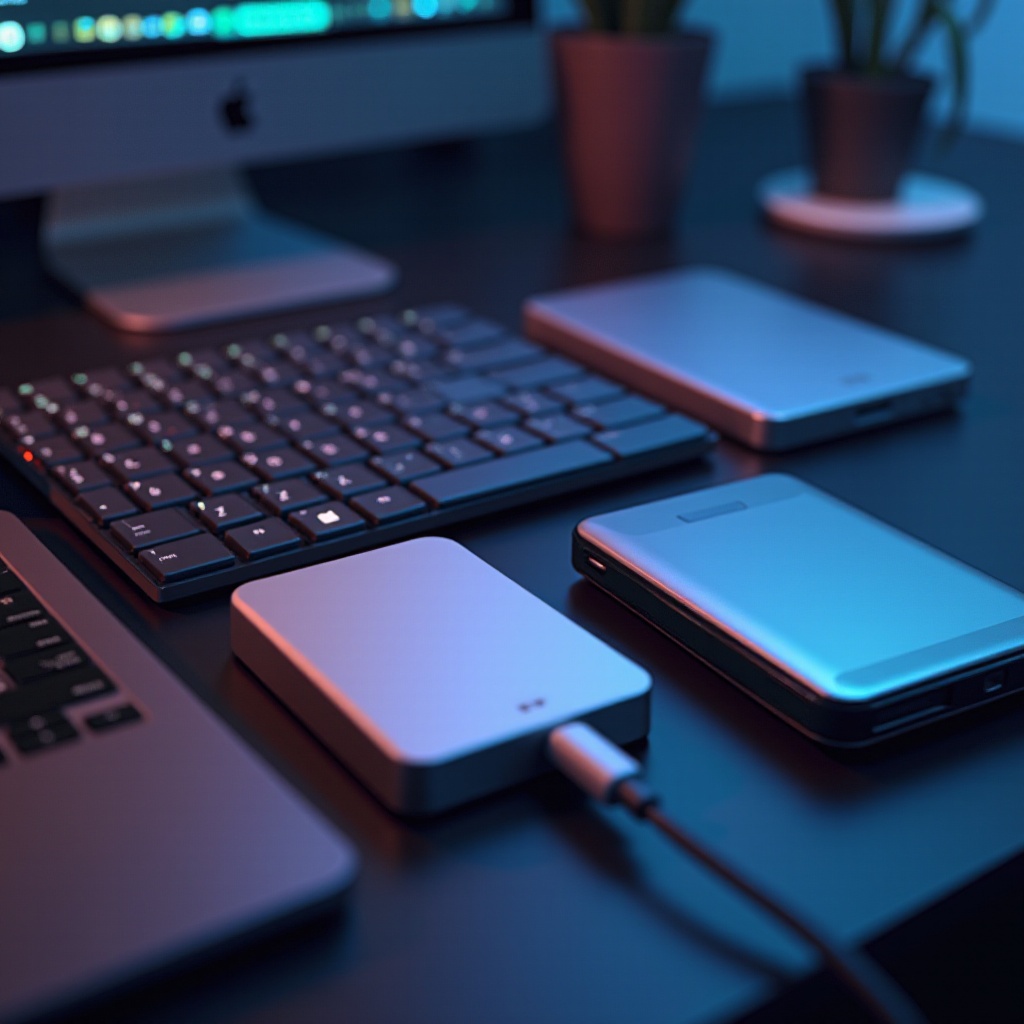
Użytkownicy Mac korzystają z wielu sposobów dzięki zewnętrznemu dyskowi twardemu. Główną zaletą jest zabezpieczenie danych poprzez regularne kopie zapasowe. Ten środek ostrożności jest kluczowy w przypadku nieoczekiwanych awarii lub utraty danych. Profesjonaliści z dziedziny kreatywnej, tacy jak fotografowie i wideografowie, często mają do czynienia z dużymi plikami multimedialnymi, które mogą przekraczać pojemności wewnętrznej pamięci.
Dodatkowo, zewnętrzne dyski twarde ułatwiają bezproblemowe udostępnianie danych między różnymi systemami. Wystarczy podłączyć dysk do dowolnego kompatybilnego urządzenia i szybko przenosić pliki. W miarę jak oprogramowanie i aplikacje stają się coraz bardziej złożone i większe, maksymalizacja przestrzeni dyskowej Maca staje się kluczowa dla utrzymania optymalnej wydajności. Mając na uwadze te potrzeby, przyjrzyjmy się funkcjom, które są niezbędne przy zakupie zewnętrznego dysku twardego.

Kluczowe cechy do rozważenia przy zakupie
Wybierając zewnętrzny dysk twardy, pewne cechy wyróżniają się jako istotne.
Pojemność: Ile potrzebujesz?
Oceń swoje potrzeby w zakresie przechowywania na podstawie typów plików, którymi zarządzasz, takich jak zdjęcia, filmy czy dokumenty. Większości użytkowników wystarcza 1 TB, choć ci, którzy pracują z większymi plikami, mogą potrzebować 2 TB lub więcej.
Prędkość: Rozważania dotyczące HDD vs. SSD
Prędkość dysku determinuje, jak szybko można przenosić pliki. HDD są zazwyczaj wolniejsze, podczas gdy SSD oferują lepszą prędkość, znacznie skracając czasy transferu. Choć SSD są droższe, często warto je wybrać, jeśli priorytetem jest prędkość.
Łączność: USB-C, Thunderbolt i inne interfejsy
Upewnij się, że Twój zewnętrzny dysk twardy posiada odpowiedni typ interfejsu dla Twojego modelu Maca. Opcje o dużej prędkości, takie jak USB-C i Thunderbolt, są kluczowe dla szybkich transferów plików i efektywnych kopii zapasowych.
Zrozumienie tych cech pomoże uprościć proces wyboru. Przejdźmy teraz do przeglądu niektórych z najlepszych modeli zewnętrznych dysków twardych, które można znaleźć w Best Buy w 2024 roku.
Najlepsze zewnętrzne dyski twarde dla Maca w Best Buy w 2024 roku
Aby pomóc w podjęciu decyzji, oto wybór najwyżej ocenianych zewnętrznych dysków twardych, które są dostosowane do różnych potrzeb i budżetów:
Dyski przenośne: Najlepsze wybory
- Seagate Backup Plus Slim: Przystępny cenowo, kompaktowy i spójny w wydajności z pojemnością do 2 TB, idealny do codziennych zadań.
- Western Digital My Passport: Znany z solidnych funkcji bezpieczeństwa i eleganckiego designu, jest doskonały dla osób, które cenią ochronę danych.
Dyski stacjonarne: Najlepsze wybory
- LaCie d2 Professional: Oferuje wydajność klasy korporacyjnej z wyposażeniem w Thunderbolt, odpowiedni do dużych projektów.
- G-Technology G-Drive: Zapewnia znaczne miejsce i prędkość przeznaczone dla profesjonalistów z branży medialnej z wymagającymi potrzebami.
SSD vs. HDD: Zalety i wady
- Samsung T7 SSD: Kompaktowy i szybki, odpowiedni dla użytkowników potrzebujących szybkiego przepływu pracy.
- Toshiba Canvio Basics HDD: Opcja przyjazna dla budżetu oferująca znaczną pojemność, ale brakuje jej prędkości SSD.
Po przeglądzie najlepszych wyborów, teraz przyjrzymy się kluczowym krokom przy zakładaniu wybranego zewnętrznego dysku twardego.
Jak skonfigurować zewnętrzny dysk twardy na Macu
Skonfigurowanie zewnętrznego dysku twardego na Macu jest bezproblemowym procesem, jeśli postępujesz zgodnie z tymi krokami:
Początkowa konfiguracja: Przewodnik krok po kroku
- Podłącz zewnętrzny dysk do Maca, używając kompatybilnego gniazda.
- Twój Mac zazwyczaj automatycznie rozpozna dysk. Jeśli pojawi się komunikat, wybierz ‘Zainicjuj’ i postępuj zgodnie z instrukcjami na ekranie.
Formatowanie: Jak sformatować dysk dla kompatybilności z Mac
- Otwórz ‘Narzędzie dyskowe’ z Aplikacji > Narzędzia.
- Wybierz swój zewnętrzny dysk z paska bocznego i kliknij ‘Wymaż’.
- Wybierz ‘Mac OS Extended (Journaled)’ lub ‘APFS’ jako format, a następnie potwierdź, klikając ‘Wymaż’.
Odpowiednie formatowanie zapewnia płynną integrację Twojego zewnętrznego dysku z systemem Mac. Utrzymanie dysku w dobrym stanie wymaga regularnej konserwacji i świadomości potencjalnych problemów.
Porady dotyczące konserwacji i rozwiązywania problemów dla długowieczności
Właściwa konserwacja wydłuża żywotność Twojego zewnętrznego dysku twardego, jednocześnie zmniejszając ryzyko utraty danych.
Wskazówki dotyczące regularnej konserwacji
- Używaj ‘Narzędzia dyskowego’ do okresowych kontroli i napraw błędów dysku.
- Zawsze bezpiecznie odłączaj dysk przed fizycznym odłączeniem, aby zapobiec uszkodzeniu danych.
Typowe rozwiązania problemów
- Jeśli dysk nie jest rozpoznawany, spróbuj użyć innego kabla lub gniazda.
- Restart, a następnie ponowne podłączenie mogą rozwiązać problemy. Jeśli problem się utrzymuje, rozważ ponowne formatowanie dysku, ale pamiętaj, aby najpierw wykonać kopię zapasową ważnych danych.
Postępując zgodnie z tymi wskazówkami, możesz cieszyć się przedłużoną niezawodnością i wydajnością Twojego zewnętrznego dysku twardego.
Podsumowanie
Wybierając odpowiedni zewnętrzny dysk twardy dla Twojego Maca, weź pod uwagę czynniki, takie jak pojemność, prędkość i kompatybilność, jednocześnie równoważąc te cechy z budżetem. Ten przewodnik przedstawił kluczowe kwestie i najlepsze rekomendacje modeli dostępnych w Best Buy, zapewniając, że możesz wybrać dysk, który odpowiada Twoim potrzebom. Przy odpowiednim ustawieniu i regularnej konserwacji, Twoja inwestycja skutecznie poprawi strategię zarządzania danymi.
Często Zadawane Pytania
Jaki jest najlepszy zewnętrzny dysk twardy dla Maca w 2024 roku?
Best Buy oferuje doskonałe opcje, w tym Seagate Backup Plus Slim do codziennego użytku oraz LaCie d2 Professional do wymagających projektów.
Jak zapewnić, że mój zewnętrzny dysk twardy jest kompatybilny z moim Maciem?
Upewnij się, że dysk ma odpowiedni interfejs, taki jak USB-C lub Thunderbolt, i sformatuj go do „Mac OS Extended” lub „APFS” dla najlepszej kompatybilności.
Czy mogę używać dysku sformatowanego dla Windowsa na Macu?
Tak, ale może to wymagać ponownego sformatowania dla pełnej kompatybilności. Zrób kopię zapasową ważnych danych przed przystąpieniem do ponownego formatowania.