วิธีเชื่อมต่อ Chromecast ของคุณกับ WiFi ของโรงแรม: คู่มือฉบับสมบูรณ์
บทนำ
นักท่องเที่ยวมักจะพลาดระบบบันเทิงภายในบ้านเมื่อเข้าพักในโรงแรม โชคดีที่ด้วย Chromecast คุณสามารถนำประสบการณ์การสตรีมที่คุณชื่นชอบไปด้วยได้ อย่างไรก็ตาม การเชื่อมต่อ Chromecast กับ WiFi ของโรงแรมอาจเป็นเรื่องที่ท้าทายเนื่องจากข้อจำกัดของเครือข่าย คู่มือนี้จะสอนวิธีการทำให้คุณได้เพลิดเพลินกับรายการและภาพยนตร์ที่คุณชื่นชอบโดยไม่มีการหยุดชะงัก
ทำความเข้าใจพื้นฐานของ Chromecast
เพื่อเริ่มต้น สิ่งสำคัญคือการเข้าใจว่า Chromecast คืออะไรและทำไมนักท่องเที่ยวถึงชื่นชอบมัน
Chromecast คืออะไร?
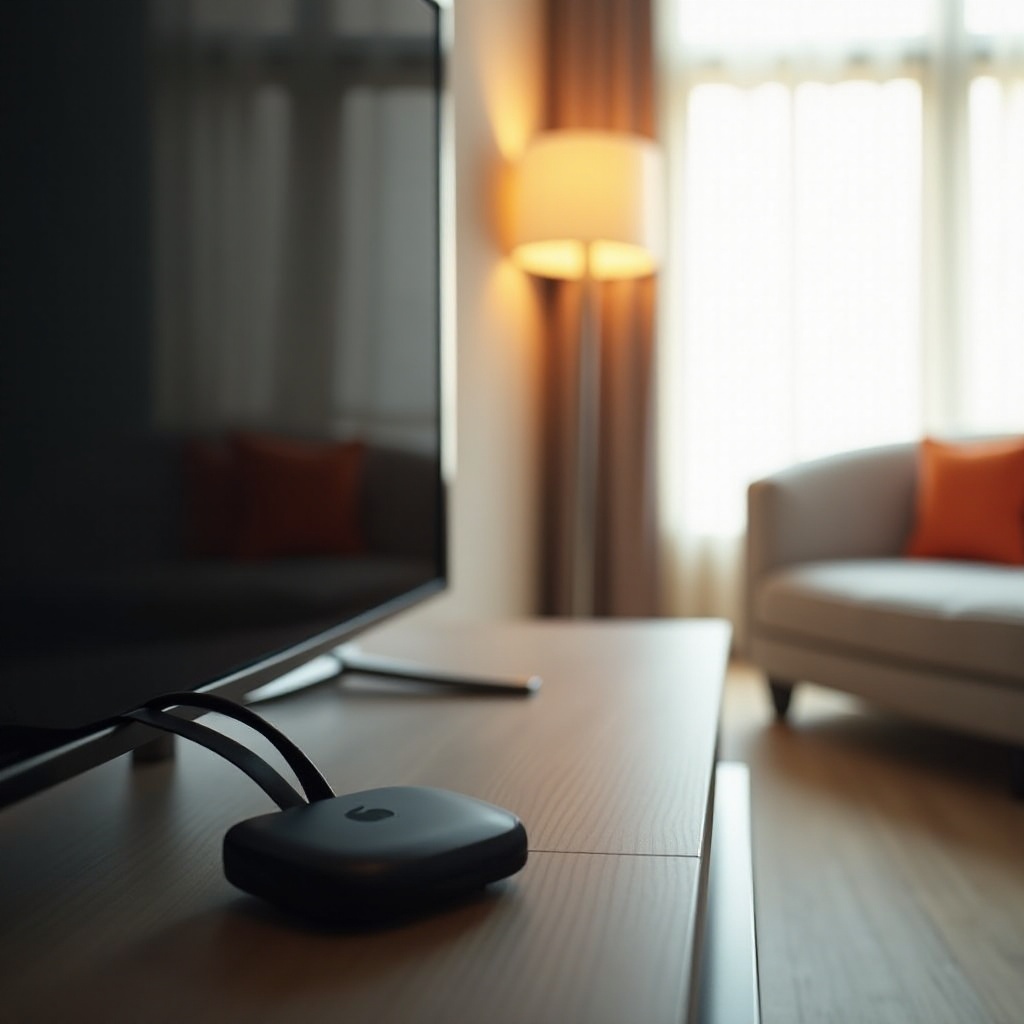
Chromecast เป็นอุปกรณ์สตรีมมิ่งที่พัฒนาโดย Google ซึ่งช่วยให้ผู้ใช้สามารถสตรีมเนื้อหาจากโทรศัพท์ แท็บเล็ต หรือคอมพิวเตอร์ไปยังโทรทัศน์โดยตรง ขนาดที่กะทัดรัดทำให้เหมาะสำหรับการเดินทาง และรองรับการสตรีมจากแพลตฟอร์มต่างๆ เช่น Netflix, YouTube และ Spotify
คุณสมบัติหลักสำหรับนักเดินทาง
- ความสะดวกในการพกพา: ขนาดที่เล็กทำให้สามารถพกพาไปได้ทุกที่
- ใช้งานง่าย: ด้วยการตั้งค่าที่ง่ายดายและแอปที่ตรงไปตรงมา มันถูกออกแบบมาสำหรับผู้ใช้ทุกระดับเทคโนโลยี
- ความเข้ากันได้: ทำงานร่วมกับอุปกรณ์หลากหลาย ให้การเข้าถึงเนื้อหาได้กว้างขวาง
เตรียม Chromecast ของคุณสำหรับการใช้งานในโรงแรม
การเตรียมที่ถูกต้องสามารถป้องกันปัญหาต่างๆ ที่อาจเกิดขึ้นขณะเข้าพัก นี่คือวิธีการเตรียมตัวก่อนออกเดินทาง
สิ่งที่ต้องจัดเตรียม
- อุปกรณ์ Chromecast: รวมสายไฟและอะแดปเตอร์ไฟ
- อุปกรณ์ที่เข้ากันได้: ตรวจสอบให้แน่ใจว่ามีโทรศัพท์ แท็บเล็ต หรือแล็ปท็อปของคุณ
- สาย HDMI: มีประโยชน์หากทีวีของโรงแรมไม่มี
- เราเตอร์พกพา: มีประสิทธิภาพมากในการเอาชนะข้อจำกัดของ WiFi
- อะแดปเตอร์ไฟ USB: จำเป็นเนื่องจากบางครั้งพอร์ต USB ของทีวีอาจให้ไฟฟ้าไม่เพียงพอ
การอัปเดตเฟิร์มแวร์ Chromecast ของคุณ
ก่อนออกเดินทาง ตรวจสอบให้แน่ใจว่า Chromecast ของคุณใช้งานด้วยเฟิร์มแวร์ล่าสุดเพื่อหลีกเลี่ยงปัญหาซอฟต์แวร์:
– เชื่อมต่อ Chromecast ของคุณกับเครือข่ายบ้าน
– เปิดแอป Google Home
– ตรวจสอบการอัปเดตใน ‘การตั้งค่าอุปกรณ์’
การเชื่อมต่อ Chromecast กับ WiFi ของโรงแรม
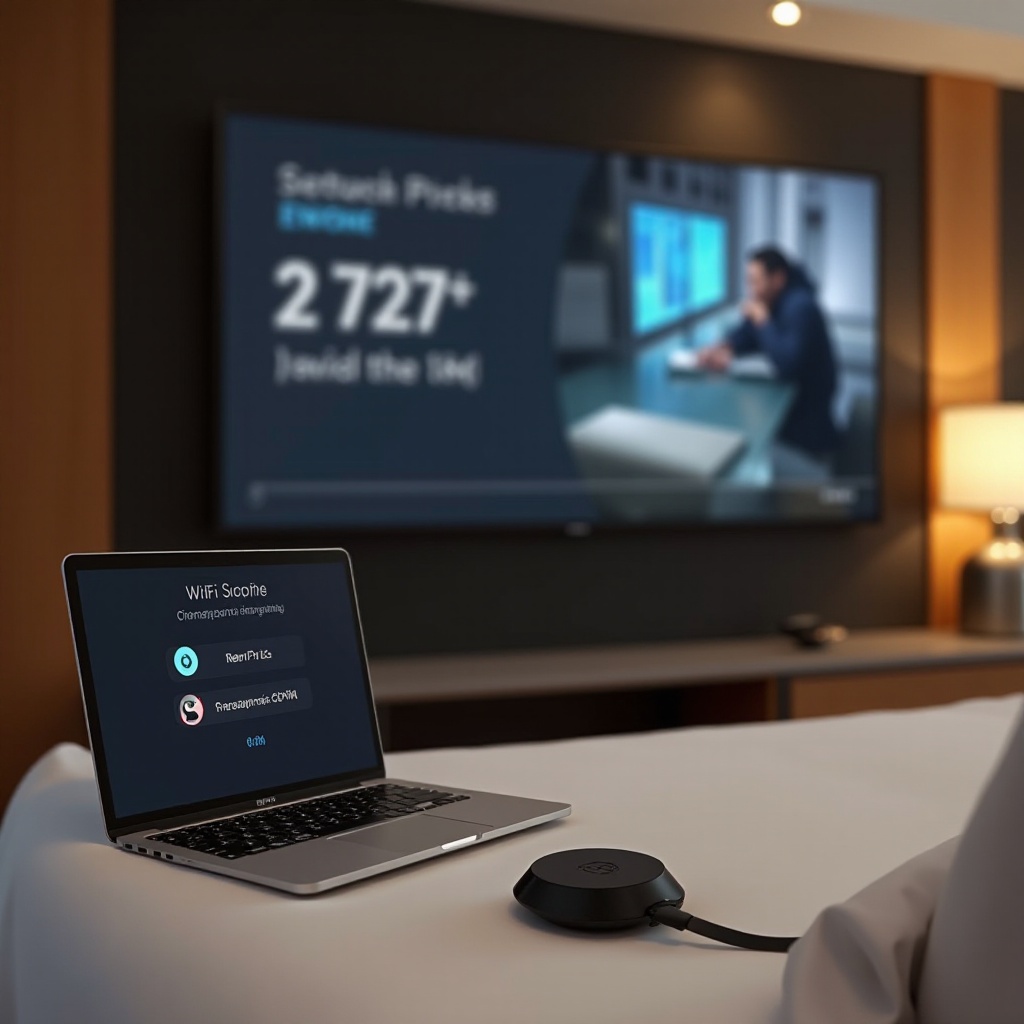
เมื่อคุณเตรียมพร้อมแล้ว มาเรียนรู้วิธีการเชื่อมต่อ Chromecast กับเครือข่ายโรงแรม ซึ่งมักต้องใช้ขั้นตอนเฉพาะเนื่องจากมาตรการรักษาความปลอดภัย
คู่มือขั้นตอนต่อขั้นตอนการตั้งค่า WiFi ของโรงแรม
- เชื่อมต่อ: เสียบ Chromecast ของคุณเข้ากับพอร์ต HDMI ของโทรทัศน์และเปิดไฟ
- เปลี่ยนอินพุต: ใช้รีโมททีวีเพื่อเลือกอินพุต HDMI ที่ถูกต้อง
- ดาวน์โหลด/เปิดแอป Google Home: หากไม่ได้ติดตั้งไว้ ให้ดาวน์โหลดจากร้านค้าแอปของอุปกรณ์ของคุณ
- ตั้งค่าอุปกรณ์: เลือก ‘ตั้งค่าอุปกรณ์’ ในแอปและเลือก Chromecast ของคุณ
- เชื่อมต่อ WiFi: ทำตามคำแนะนำเพื่อเชื่อมต่อกับเครือข่าย WiFi ของโรงแรม โดยป้อนรหัสผ่านของเครือข่ายหากจำเป็น
การนำทางผ่าน Portal Captive
หลายเครือข่ายของโรงแรมใช้การเข้าสู่ระบบผ่าน Portal Captive ซึ่ง Chromecast ไม่สามารถประมวลผลได้โดยตรง เอาชนะสิ่งนี้ได้โดย:
– ใช้โทรศัพท์ของคุณเพื่อเชื่อมต่อกับ WiFi และทำการเข้าสู่ระบบให้เสร็จสิ้น
– สร้างฮอตสปอตมือถือด้วยโทรศัพท์ของคุณและเชื่อมต่อ Chromecast
การใช้เราเตอร์เดินทางเพื่อปรับปรุงการเชื่อมต่อ
สำหรับการเชื่อมต่อที่เชื่อถือได้มากยิ่งขึ้น ลองพิจารณาใช้เราเตอร์เดินทาง มันมีเครือข่ายส่วนตัวที่ช่วยให้ง่ายต่อการเชื่อมต่อ
ประโยชน์ของการใช้เราเตอร์เดินทาง
- หลีกเลี่ยง Portal Captive: เชื่อมต่อกับเครือข่ายของโรงแรมเพียงครั้งเดียวและสร้างสัญญาณ WiFi ที่ปลอดภัย
- การเชื่อมต่อที่คงที่: เพื่อให้แน่ใจว่าการเชื่อมต่อที่เสถียรกับ Chromecast ของคุณ
- การใช้งานหลายอุปกรณ์: ช่วยให้อุปกรณ์ทุกชิ้นของคุณสามารถแชร์การเชื่อมต่ออินเทอร์เน็ต
การกำหนดค่าเราเตอร์เดินทาง
- เชื่อมต่อเราเตอร์เดินทางกับ WiFi ของโรงแรม: ทำตามคำแนะนำจากผู้ผลิต
- เชื่อมต่ออุปกรณ์ของคุณ: ใช้สัญญาณใหม่ของเราเตอร์เพื่อเชื่อมต่อ Chromecast และอุปกรณ์อื่นๆ ของคุณ
ตัวเลือกเพิ่มเติม: ฮอตสปอตมือถือและอื่นๆ
หากไม่มีตัวเลือกใช้เราเตอร์เดินทาง สมาร์ทโฟนของคุณยังเสนอตัวเลือกที่ใช้งานได้จริงผ่านความสามารถฮอตสปอตในตัว
การตั้งค่าฮอตสปอตสมาร์ทโฟน
- ยืนยันแผน: ตรวจสอบว่าแผนโทรศัพท์ของคุณรองรับการเชื่อมต่ออินเทอร์เน็ตผ่านสาย
- เปิดใช้งานฮอตสปอต: ไปที่การตั้งค่าเพื่อเปิดใช้งานฮอตสปอตมือถือของคุณ
- เชื่อมต่ออุปกรณ์: เชื่อมต่อ Chromecast และอุปกรณ์อื่นๆ กับเครือข่ายนี้
ตัวเลือกไร้สายอื่นๆ
- อุปกรณ์ Mi-Fi ส่วนตัว: อินเทอร์เน็ตแบบพกพาที่คล้ายกับฮอตสปอต
- อะแดปเตอร์ USB Ethernet: ใช้การเชื่อมต่อแบบมีสายหาก WiFi ของโรงแรมอ่อนแอ
การแก้ไขปัญหาการเชื่อมต่อทั่วไป
แม้มีการเตรียมตัวอย่างดีก็อาจมีปัญหาเกิดขึ้นได้ แต่ก็มักจะแก้ไขได้อย่างง่ายดาย
ปัญหาที่พบบ่อยและวิธีแก้ไข
- การบัฟเฟอร์/การล่าช้า: ลดการใช้เครือข่ายจากอุปกรณ์อื่น
- ไม่พบ Chromecast: ตรวจสอบให้แน่ใจว่า Chromecast และอุปกรณ์ของคุณอยู่ในเครือข่ายเดียวกัน
เคล็ดลับในการเพิ่มสัญญาณ WiFi
- ตำแหน่งของเราเตอร์: วางเราเตอร์เดินทางใกล้ประตูหรือหน้าต่างถ้าใช้งาน
- ลดการแทรกแซง: เก็บอุปกรณ์อิเล็กทรอนิกส์อื่นๆ ให้ออกห่างจากการตั้งค่า
สรุป
การเชื่อมต่อ Chromecast ของคุณกับ WiFi ของโรงแรมไม่จำเป็นต้องซับซ้อน ด้วยการทำตามคำแนะนำเหล่านี้และการใช้งานเครื่องมือเช่นเราเตอร์เดินทางหรือลักษณะการทำงานของฮอตสปอตมือถือ คุณสามารถเพลิดเพลินกับประสบการณ์การสตรีมที่ลื่นไหล ทำให้คุณสนุกกับรายการและภาพยนตร์ที่คุณชื่นชอบได้ทุกที่
คำถามที่พบบ่อย
ฉันสามารถเชื่อมต่อ Chromecast โดยไม่ใช้เครือข่าย WiFi ได้ไหม?
แม้ว่า Chromecast จะต้องการ WiFi โดยทั่วไป การใช้ฮอตสปอตมือถือหรืออะแดปเตอร์ Ethernet สามารถข้ามความจำเป็นนี้ได้
ทำไม Chromecast ของฉันถึงไม่เชื่อมต่อกับ WiFi ของโรงแรม?
การตั้งค่าเครือข่ายของโรงแรมอาจต้องการการล็อกอินหรือมีพอร์ทัลที่ Chromecast ไม่สามารถจัดการได้ เราเตอร์สำหรับเดินทางสามารถเอาชนะปัญหานี้ได้
ฉันควรพิจารณามาตรการรักษาความปลอดภัยอะไรบ้างเมื่อใช้ Chromecast ในโรงแรม?
ตรวจสอบให้แน่ใจว่าเครือข่ายของคุณปลอดภัย การใช้ VPN ผ่านเราเตอร์สำหรับเดินทางสามารถช่วยเข้ารหัสข้อมูลของคุณเพื่อความปลอดภัยที่เพิ่มขึ้น