คู่มือการแก้ไขปัญหา: การแก้ไข ‘WASD ไม่ทำงานบนคีย์บอร์ด’
บทนำ
ปุ่ม WASD มีความสำคัญสำหรับนักเล่นเกมและผู้ใช้ทั่วไป ใช้เป็นการควบคุมหลักในบริบทการเล่นเกมต่าง ๆ เมื่อปุ่มเหล่านี้ทำงานผิดพลาด อาจนำไปสู่ประสบการณ์การใช้งานที่หงุดหงิดและไม่มีประสิทธิภาพ คู่มือนี้เจาะลึกถึงสาเหตุที่พบบ่อยของปัญหาปุ่ม WASD และให้วิธีแก้ปัญหาที่สามารถฟื้นฟูการทำงานของมัน เพื่อให้คุณสามารถกลับมาเล่นเกมหรือพิมพ์ได้อย่างราบรื่น
สาเหตุทั่วไปของปัญหาปุ่ม WASD
การระบุปัญหาเบื้องต้นที่นำไปสู่การทำงานผิดพลาดของปุ่ม WASD ช่วยให้กระบวนการแก้ไขปัญหาเป็นไปอย่างมีประสิทธิภาพ ปัญหาอาจเกิดจากหลายสาเหตุ ซึ่งแต่ละสาเหตุต้องการวิธีแก้ไขที่แตกต่างกัน
ปัญหาทางกายภาพของคีย์บอร์ด
บ่อยครั้ง ฝุ่นฝุ่น หรือความเสียหายทางกายภาพสามารถทำให้ปุ่มตอบสนองไม่ได้ การหกของน้ำสามารถทำให้ส่วนประกอบใตปุ่มเสื่อมลง
ปัญหาความขัดแย้งของซอฟต์แวร์และไดรเวอร์
ไดรเวอร์ที่ล้าสมัยหรือเสียหายมักจะเป็นสาเหตุของปัญหานี้ นอกจากนี้ การเปลี่ยนแปลงเล็กน้อยในการตั้งค่าคีย์บอร์ดหลังการอัปเดตระบบอาจทำให้ปุ่ม WASD หยุดทำงาน
การแทรกแซงจากอุปกรณ์ภายนอก
การแทรกแซงจากอุปกรณ์ภายนอก เช่น USB drive หรืออุปกรณ์ต่อพ่วงอื่น ๆ อาจเปลี่ยนการตั้งค่าคีย์บอร์ดรวมถึงการทำงานของปุ่ม
ความเข้าใจในสาเหตุเหล่านี้เป็นพื้นฐานสำหรับการค้นหาวิธีแก้ปัญหาที่มีประสิทธิภาพ ต่อไปเราจะพูดถึงวิธีแก้ไขที่รวดเร็วซึ่งสามารถแก้ไขปัญหาจากซอฟต์แวร์ได้อย่างมีประสิทธิภาพ
วิธีแก้ไขปัญหาซอฟต์แวร์อย่างรวดเร็ว
การแก้ไขปัญหาที่เกี่ยวข้องกับซอฟต์แวร์มักเป็นขั้นตอนแรกในการแก้ไขปัญหาปุ่มที่ไม่ตอบสนอง เนื่องจากไม่ต้องไปแก้ไขที่ตัวคีย์บอร์ดเอง
อัปเดตไดรเวอร์ของคีย์บอร์ด
- เปิด ‘Device Manager’ บนคอมพิวเตอร์ของคุณ
- ไปที่ ‘Keyboards’ และเลือกโมเดลคีย์บอร์ดของคุณ
- คลิกขวาเพื่อเลือก ‘Update driver’ และทำตามคำแนะนำที่ให้มา
รีเซ็ตการตั้งค่าคีย์บอร์ด
บางครั้งการคืนค่าเริ่มต้นอาจจะแก้ไขปัญหาได้ ค้นหา ‘Devices’ หรือ ‘Keyboard Settings’ ในแผงควบคุมของคุณและรีเซ็ตเป็นค่าเริ่มต้น
ตรวจสอบความขัดแย้งของซอฟต์แวร์เบื้องหลัง
แอปพลิเคชันเบื้องหลังบางครั้งอาจขัดขวางประสิทธิภาพของคีย์บอร์ด ทำการรีบูตสะอาดเพื่อปิดใช้งานโปรแกรมที่ไม่สำคัญที่อาจแทรกแซงกัน
หากขั้นตอนเหล่านี้ไม่แก้ไขปัญหา อาจต้องใช้วิธีการแก้ไขฮาร์ดแวร์ที่มากขึ้นแทน

การแก้ไขปัญหาฮาร์ดแวร์สำหรับปัญหา WASD
เมื่อวิธีการแก้ไขซอฟต์แวร์ไม่คืนความสามารถของปุ่ม เป็นเวลาที่ควรพิจารณาปัญหาฮาร์ดแวร์
ทำความสะอาดคีย์บอร์ด
ฝุ่นและเศษต่างๆ คือเหตุผลทั่วไปที่ทำให้เกิดปัญหา
1. ถอดปลั๊กคีย์บอร์ดออกจากอุปกรณ์ของคุณ
2. เขย่าเบา ๆ ในท่าย้อนกลับเพื่อเอาอนุภาคที่หลวมออก
3. ใช้อากาศอัดในการทำความสะอาดที่ละเอียดขึ้น
ตรวจสอบและเชื่อมต่อสายคีย์บอร์ดใหม่
การตรวจสอบการเชื่อมต่อสามารถแก้ไขปัญหาที่ถูกละเลยได้บ่อยๆ
1. ตรวจสอบว่าสายไม่มีความเสียหายหรือการสึกหรออย่างเห็นได้ชัด
2. สลับไปยังพอร์ต USB อื่นหากสามารถทำได้
ทดสอบคีย์บอร์ดบนอุปกรณ์อื่น
ปัญหาที่คล้ายกันบนอุปกรณ์อื่นๆ แสดงถึงความเสียหายของฮาร์ดแวร์
1. ถอดและเชื่อมต่อคีย์บอร์ดกับคอมพิวเตอร์อื่น
หากการแก้ไขเหล่านี้ยังไม่สำเร็จ อาจต้องพิจารณาวิธีการแก้ไขขั้นสูงเพิ่มเติม
วิธีแก้ไขขั้นสูงสำหรับปัญหาที่คงทน
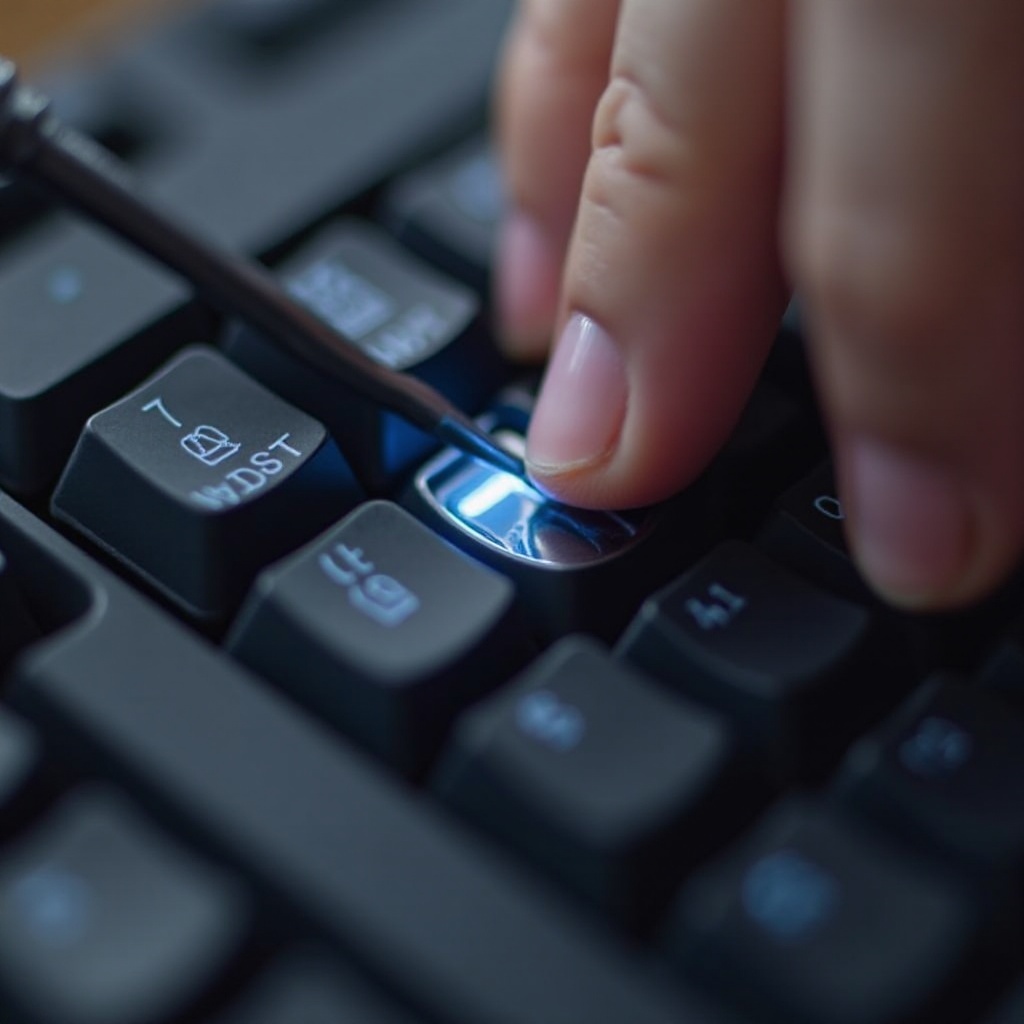
สำหรับกรณีที่ดื้อด้าน วิธีการแก้ไขขั้นสูงอาจเป็นตัวเลือกที่ดีที่สุดในการคืนความสามารถหรือการตัดสินใจขั้นต่อไป
ใช้เครื่องมือวินิจฉัยจากบุคคลที่สาม
มีแอปพลิเคชันหลากหลายที่สามารถระบุและแก้ไขปัญหาคีย์บอร์ดได้ ตัวเลือกยอดนิยมอย่างเช่น ‘Keyboard Tester’ สามารถช่วยในการวินิจฉัยปัญหา
รีแมพปุ่มชั่วคราว
การใช้งานฟังก์ชันปุ่มทันทีอาจจำเป็น
1. แอปจากบุคคลที่สามอย่าง SharpKeys (Windows) หรือ Karabiner (Mac) สามารถช่วยในการรีแมพปุ่มชั่วคราวได้
ปรึกษาบริการซ่อมแซมจากผู้เชี่ยวชาญ
สำหรับปัญหาที่คงที่ การขอความช่วยเหลือมืออาชีพอาจเป็นสิ่งจำเป็นในการซ่อมหรือเปลี่ยนชิ้นส่วนที่ได้รับผลกระทบในคีย์บอร์ด
หากไม่มีวิธีใดที่ได้ผล การเปลี่ยนคีย์บอร์ดอาจเป็นขั้นสุดท้าย อย่างไรก็ตาม ถึงตอนนี้ ผู้ใช้ส่วนใหญ่จะพบวิธีแก้ไขที่ได้ผล
สรุป
ความเชื่อถือได้ของปุ่ม WASD มีความสำคัญต่อประสบการณ์การเล่นเกมและการพิมพ์ที่ราบรื่น เมื่อปัญหาเกิดขึ้น ให้เริ่มต้นด้วยวิธีแก้ปัญหาที่ง่ายที่สุด เช่น การทำความสะอาดคีย์บอร์ดหรืออัปเดตไดรเวอร์ ก้าวผ่านเทคนิคที่ซับซ้อนขึ้นเมื่อจำเป็น การดูแลรักษาปกติและการปรับปรุงซอฟต์แวร์ให้ทันสมัยสามารถลดโอกาสที่จะเกิดปัญหาเหล่านี้ในอนาคตได้ หากทั้งหมดล้มเหลว ความช่วยเหลือจากมืออาชีพหรือการเปลี่ยนคีย์บอร์ดอาจเป็นสิ่งจำเป็น
คำถามที่พบบ่อย
ทำไมปุ่ม WASD ของฉันไม่ทำงานแม้จะทำความสะอาดแล้ว?
ถ้าการทำความสะอาดไม่ช่วย ปัญหาอาจเกิดจากภายในหรือเกี่ยวกับซอฟต์แวร์ ตรวจสอบการอัปเดตซอฟต์แวร์และไดรเวอร์ มิฉะนั้นให้ขอความช่วยเหลือจากผู้เชี่ยวชาญ
การอัปเดตซอฟต์แวร์สามารถทำให้แป้นพิมพ์ของฉันทำงานผิดปกติได้หรือไม่?
ได้ การอัปเดตสามารถเปลี่ยนแปลงการตั้งค่าที่ส่งผลต่อการทำงานของแป้นพิมพ์ ปรับการตั้งค่าใหม่หรืออัปเดตไดรเวอร์เพื่อแก้ไขปัญหานี้
ฉันควรทำความสะอาดแป้นพิมพ์เกมของฉันบ่อยแค่ไหนเพื่อป้องกันปัญหา WASD?
ทำความสะอาดแป้นพิมพ์ทุกเดือนเพื่อป้องกันฝุ่นและเศษสิ่งสกปรกสะสมซึ่งอาจส่งผลต่อการทำงานของปุ่ม