เครื่องพิมพ์ชั้นนำที่เข้ากันได้กับแล็ปท็อป Dell ในปี 2024
บทนำ
แล็ปท็อป Dell ขึ้นชื่อเรื่องความน่าเชื่อถือและประสิทธิภาพสูง ทำให้เป็นตัวเลือกที่ต้องการทั้งในการใช้งานส่วนตัวและในอาชีพ อย่างไรก็ตาม เพื่อการใช้ประโยชน์อย่างเต็มที่ การมีเครื่องพิมพ์ที่เข้ากันได้จำเป็นอย่างยิ่ง เครื่องพิมพ์ที่เหมาะสมสามารถช่วยให้การพิมพ์เป็นไปอย่างราบรื่นและมีประสิทธิภาพ ส่งผลให้ผลิตภาพโดยรวมสูงขึ้น บทความนี้จะกล่าวถึงเครื่องพิมพ์ที่ดีที่สุดที่เข้ากันได้กับแล็ปท็อป Dell ในปี 2024 โดยมีการให้ข้อมูลเชิงลึกเกี่ยวกับเกณฑ์การเลือก การตั้งค่า การเพิ่มประสิทธิภาพ และวิธีแก้ปัญหาทั่วไป
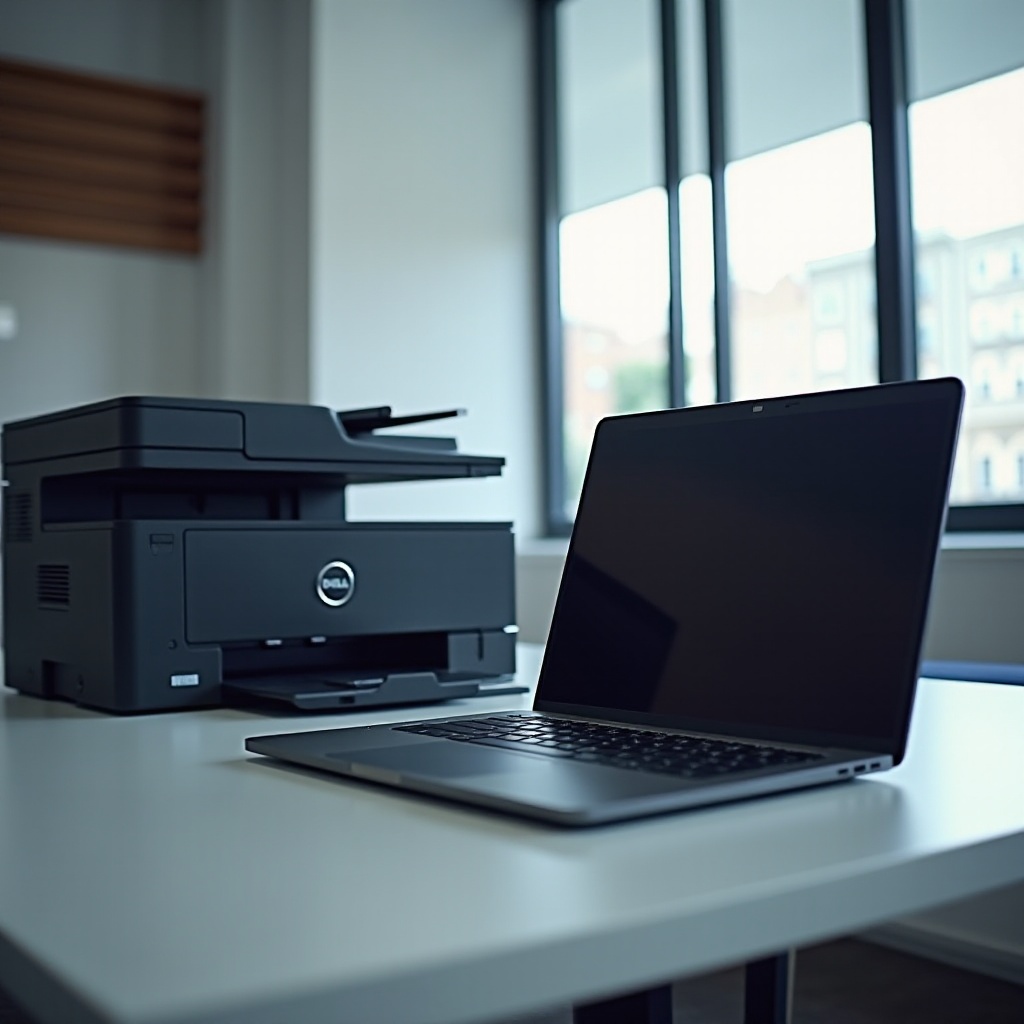
ข้อควรพิจารณาหลักในการเลือกเครื่องพิมพ์สำหรับแล็ปท็อป Dell
การเลือกเครื่องพิมพ์สำหรับแล็ปท็อป Dell ของคุณ การเข้าใจถึงปัจจัยสำคัญเป็นสิ่งสำคัญที่จะทำให้เกิดการรวมเข้ากับแล็ปท็อปอย่างราบรื่นและมีประสิทธิภาพสูงสุด มาพูดคุยกันว่า ควรพิจารณาปัจจัยใดบ้าง:
-
ตัวเลือกการเชื่อมต่อ: เมื่อต้องการเลือกเครื่องพิมพ์ ควรตัดสินใจระหว่างการเชื่อมต่อ USB และการเชื่อมต่อไร้สาย การเชื่อมต่อ USB มอบการเชื่อมต่อที่ตรงและน่าเชื่อถือ ในขณะที่เครื่องพิมพ์ไร้สายมอบความยืดหยุ่นในการพิมพ์จากอุปกรณ์หลายตัวโดยไม่มีข้อจำกัดทางกายภาพ
-
คุณภาพและความเร็วในการพิมพ์: ขึ้นอยู่กับว่าคุณต้องการเครื่องพิมพ์สำหรับเอกสารที่ใช้ทางอาชีพหรือภาพถ่ายส่วนตัว ควรให้ความสำคัญกับความต้องการพิเศษในเรื่องคุณภาพและความเร็วในการพิมพ์
-
ความเข้ากันได้กับระบบปฏิบัติการ: ตรวจสอบให้แน่ใจว่าเครื่องพิมพ์รองรับระบบปฏิบัติการของ Dell ของคุณ โดยเฉพาะถ้าคุณใช้ Linux หรือแพลตฟอร์มที่ไม่ได้ถูกใช้อย่างแพร่หลาย
การคำนึงถึงปัจจัยเหล่านี้จะช่วยให้การตัดสินใจของคุณเกิดขึ้นได้อย่างราบรื่นและช่วยให้คุณพบกับตัวเลือกเครื่องพิมพ์ที่เข้ากันได้ดีที่สุด
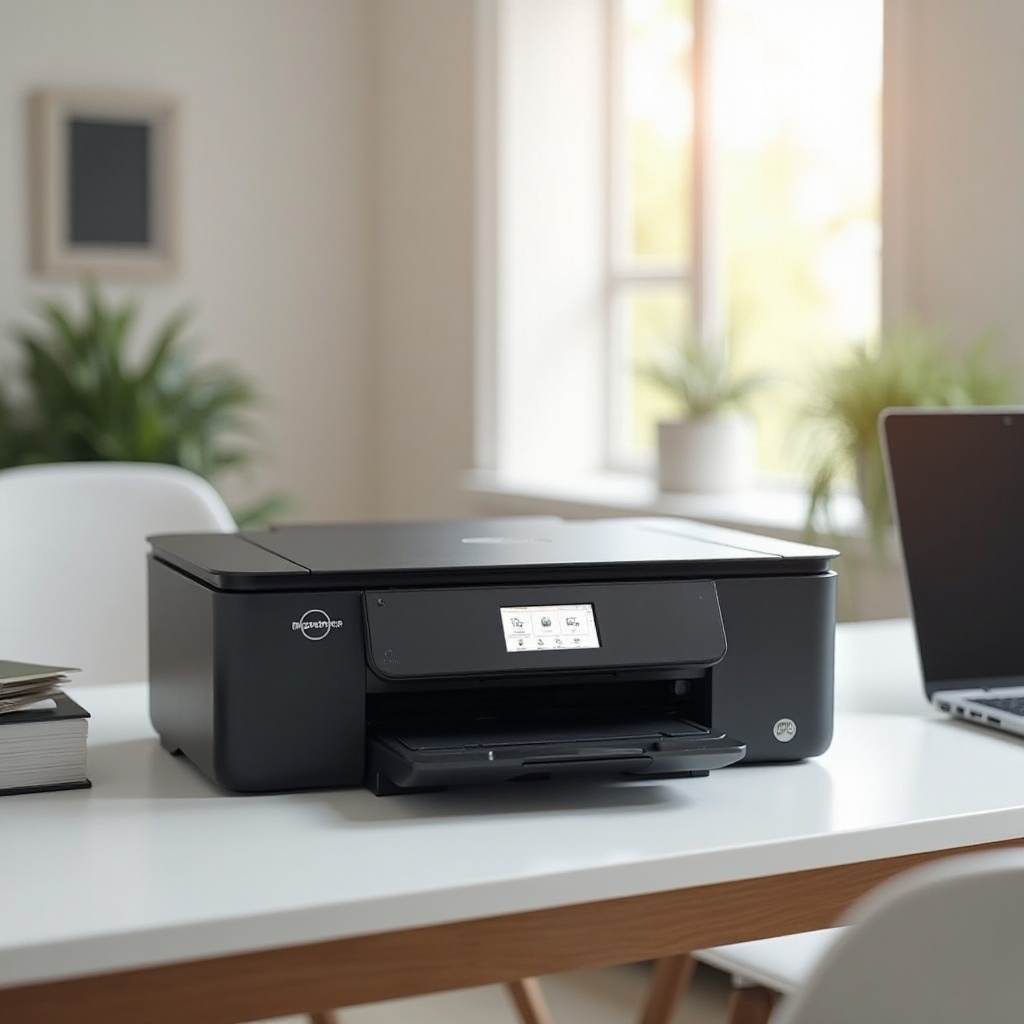
แบรนด์เครื่องพิมพ์ยอดนิยมที่เข้ากันได้กับแล็ปท็อป Dell
ไม่ใช่ทุกแบรนด์เครื่องพิมพ์จะมอบความเข้ากันได้และคุณสมบัติเช่นเดียวกัน บางแบรนด์เด่นขึ้นเพราะสามารถรวมเข้ากับแล็ปท็อป Dell ได้อย่างราบรื่น ตามความต้องการเฉพาะของคุณ ตั้งแต่งบประมาณไปจนถึงโครงสร้างการทำงานและปริมาณการพิมพ์ ต่อไปนี้คือแบรนด์ยอดนิยมบางแบรนด์:
-
HP: เป็นที่รู้จักในเรื่องอินเตอร์เฟซที่ใช้ง่ายและโซลูชั่นการพิมพ์ที่น่าเชื่อถือ HP มอบโมเดลที่หลากหลายที่เหมาะสมกับแล็ปท็อป Dell
-
Canon: รู้จักในเรื่องคุณภาพภาพและข้อความที่ยอดเยี่ยม เครื่องพิมพ์ Canon เป็นที่ยอดเยี่ยมสำหรับการพิมพ์ทั้งในด้านอาชีพและส่วนตัว
-
Brother: เครื่องพิมพ์ Brother เป็นตัวเลือกที่คุ้มค่าและมีประสิทธิภาพ มักสนับสนุนระบบปฏิบัติการหลากหลาย ทำให้เป็นตัวเลือกที่เหมาะสมสำหรับผู้ใช้แล็ปท็อป Dell
การเลือกแบรนด์ที่เชื่อถือได้จะช่วยให้แน่ใจว่าเครื่องพิมพ์จะทำงานร่วมกับแล็ปท็อปของคุณได้ดี นำไปสู่การประสบการณ์การพิมพ์ที่มีประสิทธิภาพมากยิ่งขึ้น
เครื่องพิมพ์ที่ดีที่สุดที่เข้ากันได้กับแล็ปท็อป Dell
ต่อไปนี้คือเครื่องพิมพ์ยอดนิยมในปี 2024 ที่เข้ากันได้ดีกับแล็ปท็อป Dell:
- HP OfficeJet Pro 9015
- คุณสมบัติ: เสนอการใช้งานแบบออลอินวันด้วยความเร็วในการพิมพ์สูงและรองรับขนาดกระดาษหลากหลาย
- ข้อดี: มีทั้งตัวเลือกการเชื่อมต่อแบบไร้สายและ USB และประหยัดพลังงานพร้อมแอปมือถือที่ได้รับการจัดอันดับสูง
-
ข้อเสีย: มีค่าใช้จ่ายเริ่มต้นค่อนข้างสูงแต่ให้คุณค่าในระยะยาว
-
Canon PIXMA TS8320
- คุณสมบัติ: เป็นที่รู้จักในเรื่องคุณภาพภาพถ่ายยอดเยี่ยมด้วยระบบหมึกหกสีอิสระและรองรับการพิมพ์แบบไร้สายและ Bluetooth
- ข้อดี: การออกแบบที่กะทัดรัด ความสามารถในการพิมพ์ที่หลากหลาย และการติดตั้งง่ายทำให้เป็นตัวเลือกที่นิยม
-
ข้อเสีย: หมึกอาจมีค่าใช้จ่ายสูงเมื่อเวลาผ่านไปเนื่องจากต้องเปลี่ยนบ่อย
-
Brother HL-L2390DW
- คุณสมบัติ: เครื่องพิมพ์เลเซอร์โมโนโครมพร้อมด้วยความเร็วในการพิมพ์สูงและความสามารถในการพิมพ์แบบสองหน้า
- ข้อดี: ประหยัดและออกแบบมาสำหรับการพิมพ์ปริมาณสูงด้วยประสิทธิภาพที่แข็งแกร่ง
- ข้อเสีย: จำกัดเฉพาะการพิมพ์ขาวดำ แต่ให้คุณค่าอย่างมากสำหรับเอกสารที่มีข้อความมาก
เครื่องพิมพ์เหล่านี้ถูกเลือกมาเพื่อให้มั่นใจว่าจะผสมผสานเข้ากับแล็ปท็อป Dell ได้อย่างราบรื่นและเสถียร, รับประกันคุณภาพสูงและโซลูชั่นการพิมพ์ที่มีประสิทธิภาพสำหรับความต้องการต่างๆ
การตั้งค่าเครื่องพิมพ์ของคุณกับแล็ปท็อป Dell
การติดตั้งเครื่องพิมพ์ใหม่ของคุณอย่างมีประสิทธิภาพเป็นสิ่งสำคัญเพื่อมั่นใจว่ามันจะทำงานอย่างถูกต้องกับแล็ปท็อป Dell ของคุณ นี่คือวิธีการตั้งค่าเครื่องพิมพ์ของคุณอย่างมีประสิทธิภาพ:
- การตั้งค่าการเชื่อมต่อ USB:
- เชื่อมต่อเครื่องพิมพ์กับแล็ปท็อปของคุณโดยใช้สาย USB ที่จัดไว้ให้
- รอจนกว่าแล็ปท็อปจะรับรู้เครื่องพิมพ์โดยอัตโนมัติหรือเรียกใช้คำแนะนำการติดตั้ง
-
ติดตั้งไดรเวอร์ที่จำเป็นโดยทำตามคำแนะนำบนหน้าจอ
-
การตั้งค่าแบบไร้สาย:
- เปิดฟีเจอร์ Wi-Fi ของเครื่องพิมพ์
- ในแล็ปท็อปของคุณ ไปที่การตั้งค่าเครือข่ายและเชื่อมต่อกับเครือข่ายไร้สายของเครื่องพิมพ์
- ดาวน์โหลดและติดตั้งซอฟต์แวร์ของเครื่องพิมพ์จากเว็บไซต์ของผู้ผลิตและทำตามคำแนะนำการตั้งค่า
กระบวนการตั้งค่านี้ทำให้มั่นใจว่าเครื่องพิมพ์ของคุณสื่อสารอย่างมีประสิทธิภาพกับแล็ปท็อป Dell ของคุณ ทำให้การทำงานเป็นไปอย่างราบรื่น
เคล็ดลับสำหรับการเพิ่มประสิทธิภาพการทำงานของเครื่องพิมพ์กับแล็ปท็อป Dell
เพื่อให้มั่นใจว่าเครื่องพิมพ์ของคุณยังคงประสิทธิภาพที่ยอดเยี่ยม การบำรุงรักษาอย่างสม่ำเสมอและการเพิ่มประสิทธิภาพเป็นสิ่งสำคัญ ต่อไปนี้คือเคล็ดลับบางประการ:
-
อัปเดตไดรเวอร์และเฟิร์มแวร์: รักษาซอฟต์แวร์ของเครื่องพิมพ์ให้ทันสมัยเพื่อแก้ไขข้อผิดพลาดและเพิ่มประสิทธิภาพ ตรวจสอบเว็บไซต์ผู้ผลิตเพื่อรับการอัปเดตล่าสุด
-
ปรับการตั้งค่า: สำหรับเอกสารร่าง ลดคุณภาพการพิมพ์เพื่อประหยัดหมึก นอกจากนี้ ใช้โหมด ‘เร็ว’ เพื่อเพิ่มความเร็วในการพิมพ์โดยไม่สละประสิทธิภาพ
การบำรุงรักษาปกติและการปรับตั้งค่าช่วยยืดอายุการใช้งานของเครื่องพิมพ์ของคุณในขณะที่ยังคงรักษาผลลัพธ์คุณภาพสูง
การแก้ไขปัญหาเครื่องพิมพ์ทั่วไปบนแล็ปท็อป Dell
บางครั้งคุณอาจพบปัญหากับเครื่องพิมพ์ของคุณ ต่อไปนี้คือเคล็ดลับการแก้ไขปัญหาสำหรับปัญหาทั่วไป:
- เครื่องพิมพ์ไม่ถูกตรวจพบ:
- ตรวจสอบการเชื่อมต่อ USB หรือการเชื่อมต่อแบบไร้สาย
-
ตรวจสอบให้แน่ใจว่าได้ติดตั้งไดรเวอร์ทั้งหมดอย่างถูกต้องและอัปเดตแล้ว
-
คุณภาพการพิมพ์ที่ไม่ดี:
- ทำความสะอาดหัวพิมพ์โดยใช้เมนูการบำรุงรักษาของเครื่องพิมพ์
- เติมหรือเปลี่ยนตลับหมึกหากจำเป็นเพื่อปรับปรุงคุณภาพการพิมพ์
การเข้าใจเทคนิคการแก้ไขปัญหาเหล่านี้สามารถช่วยคุณแก้ไขปัญหาได้อย่างรวดเร็วโดยไม่ขัดขวางกระบวนการทำงานของคุณ
สรุป
การเลือกเครื่องพิมพ์ที่เข้ากันได้กับความสามารถของแล็ปท็อป Dell ของคุณคือตัวเลือกที่สำคัญสำหรับการเพิ่มผลิตภาพ ด้วยการพิจารณาความเข้ากันได้ การเลือกแบรนด์ที่เชื่อถือได้ และการเข้าใจกระบวนการติดตั้ง คุณสามารถใช้ประสิทธิภาพการพิมพ์ได้อย่างเต็มที่ด้วยการหยุดชะงักๆขั้นต่ำ คำแนะนำนี้มอบเครื่องมือที่จำเป็นให้กับคุณเพื่อให้มั่นใจว่าประสบการณ์การพิมพ์ของคุณได้รับการปรับแต่ง เพิ่มประสิทธิภาพและความมีประสิทธิภาพสูงสุด
คำถามที่พบบ่อย
ฉันจะตรวจสอบได้อย่างไรว่าเครื่องพิมพ์เข้ากันได้กับแล็ปท็อป Dell ของฉันหรือไม่?
ตรวจสอบสเปคของเครื่องพิมพ์เพื่อให้แน่ใจว่ารองรับระบบปฏิบัติการของคุณ และตรวจสอบความเข้ากันได้กับอุปกรณ์ Dell บนเว็บไซต์ของผู้ผลิต
เครื่องพิมพ์ไร้สายมีความน่าเชื่อถือกับแล็ปท็อป Dell หรือไม่?
ใช่ เครื่องพิมพ์ไร้สายมีความยืดหยุ่นสูงและสามารถพิมพ์จากอุปกรณ์หลายๆ เครื่องได้โดยมีการเชื่อมต่อ Wi-Fi ที่เสถียร
ฉันควรทำอย่างไรหากแล็ปท็อป Dell ของฉันไม่รู้จักเครื่องพิมพ์ของฉัน?
ตรวจสอบการเชื่อมต่อทางกายภาพหรือการตั้งค่า Wi-Fi ตรวจสอบการติดตั้งไดรเวอร์ และอัปเดตไดรเวอร์หากจำเป็น