วิธีรีเซ็ตกล้อง Blink ของคุณเป็นค่าเริ่มต้นจากโรงงาน: คู่มือที่ครอบคลุม
บทนำ
กล้อง Blink เป็นส่วนสำคัญของบ้านอัจฉริยะหลาย ๆ แห่ง ช่วยเสริมความปลอดภัยด้วยฟีเจอร์ที่ใช้งานง่าย แต่บางครั้งอาจมีปัญหาที่ลดประสิทธิภาพ การรีเซ็ตเป็นค่าเริ่มต้นจากโรงงานสามารถคืนค่ากล้องของคุณให้กลับไปสู่การตั้งค่าเริ่มต้น แก้ปัญหาและมั่นใจในความสามารถในการทำงานที่ดีที่สุด ด้วยข้อมูลในคู่มือนี้ คุณจะรักษาระบบความปลอดภัยให้ทำงานได้อย่างราบรื่นและจัดการกับปัญหาใด ๆ ที่เกิดขึ้นอย่างมีประสิทธิภาพ
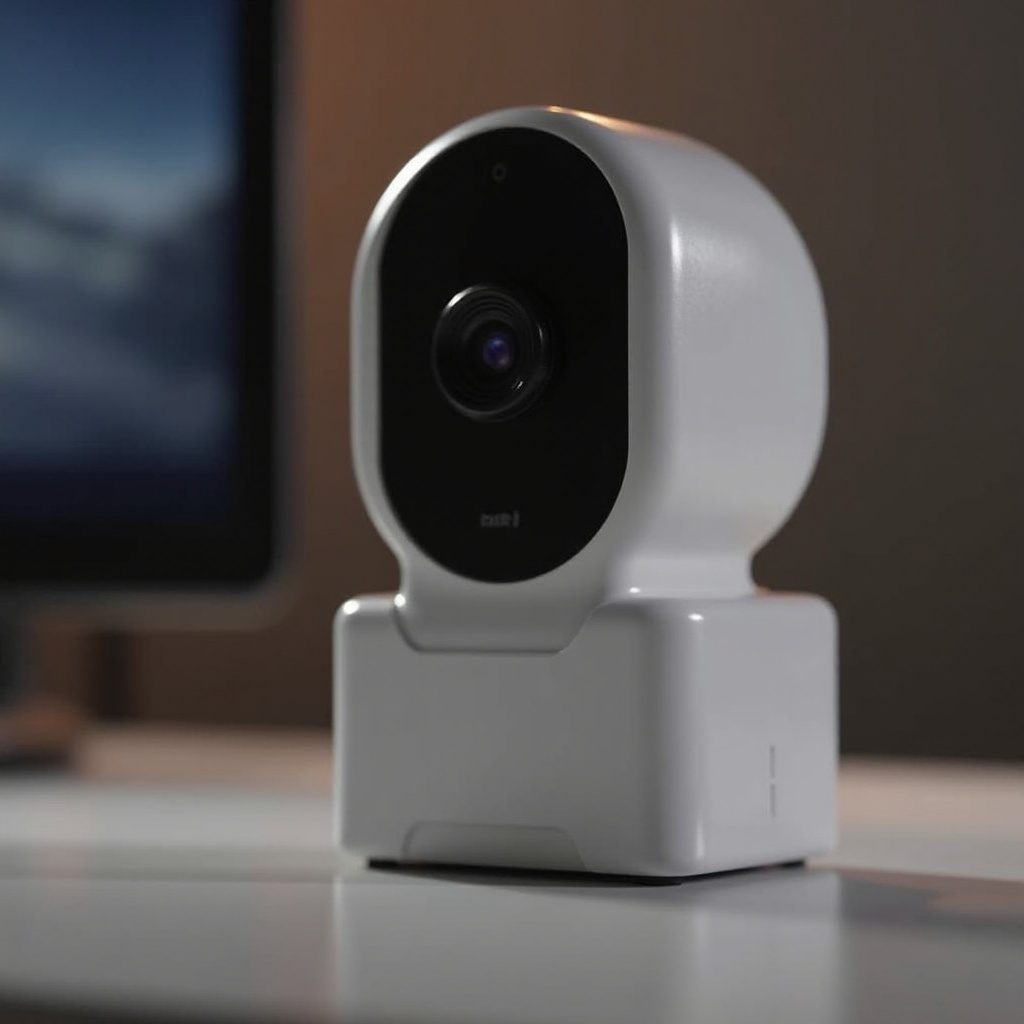
ทำความเข้าใจกับรุ่นของกล้อง Blink
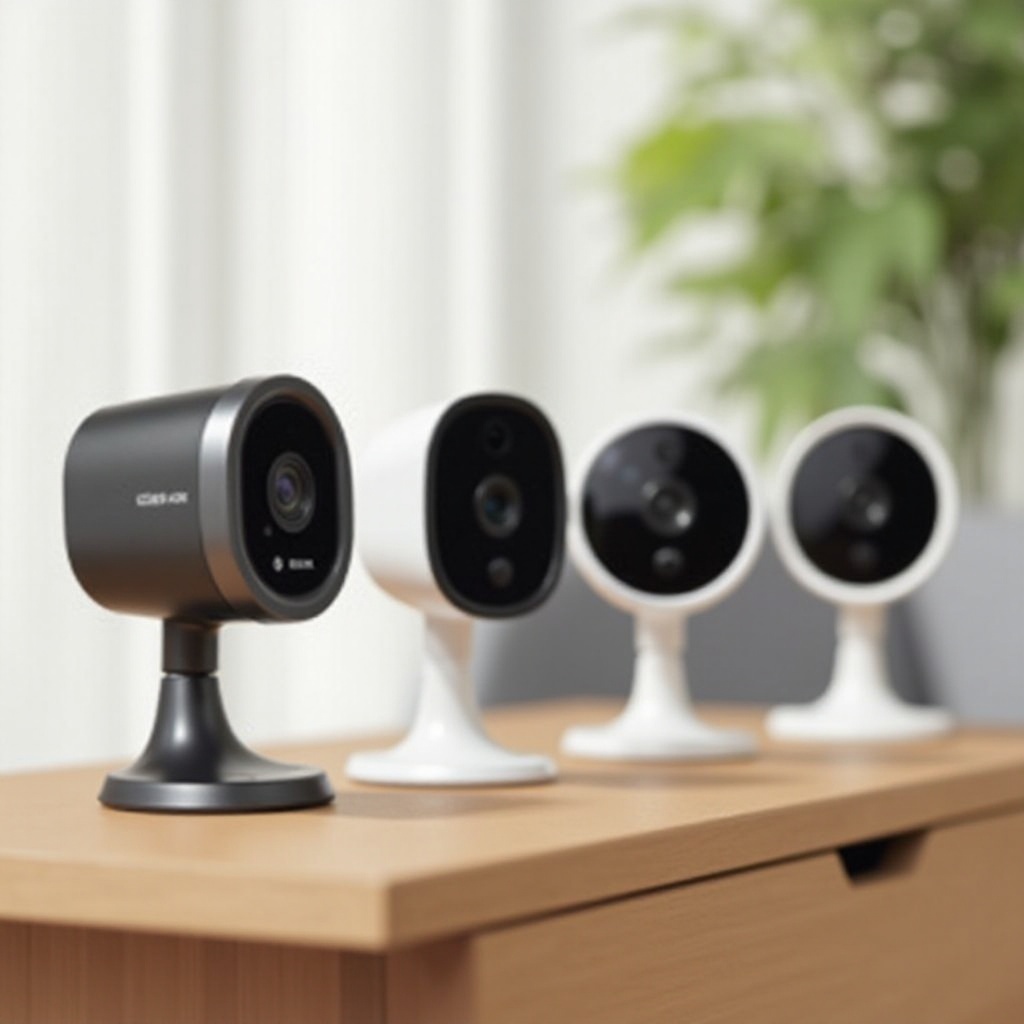
ด้วยรุ่นที่หลากหลายของกล้อง Blink แต่ละรุ่นมาพร้อมกับฟีเจอร์ที่แตกต่างกันเพื่อตอบสนองความต้องการด้านความปลอดภัยที่แตกต่างกัน ไม่ว่าคุณจะใช้รุ่น Blink Outdoor, Blink Mini หรือ Blink Indoor การทำความเข้าใจฟังก์ชั่นของกล้องของคุณนั้นสำคัญ รุ่นแต่ละรุ่นมีวิธีการติดตั้งและรีเซ็ตที่แตกต่างกันเล็กน้อย การทำความคุ้นเคยกับรุ่นกล้องของคุณล่วงหน้าจะทำให้กระบวนการรีเซ็ตสะดวกขึ้นและจัดการกับความท้าทายเฉพาะรุ่นได้อย่างมีประสิทธิภาพ
เช่น กล้อง Blink Outdoor สามารถต้านทานสภาพอากาศได้ ทำให้เหมาะสำหรับการเฝ้าระวังในสภาพแวดล้อมภายนอก ในขณะที่ Blink Mini เป็นอุปกรณ์ขนาดกะทัดรัดที่เข้ากับปลั๊กได้เหมาะสำหรับการร่วมผลัดเวียนในบ้าน การรู้จักความแตกต่างเหล่านี้จะเพิ่มความสามารถในการทำรีเซ็ตให้ถูกต้อง
เหตุผลในการรีเซ็ตเป็นค่าเริ่มต้นจากโรงงานของกล้อง Blink ของคุณ
คุณอาจต้องรีเซ็ตกล้อง Blink เป็นค่าเริ่มต้นจากโรงงานด้วยเหตุผลหลายประการ ไม่ว่าจะเพื่อแก้ไขปัญหาการเชื่อมต่อที่เกิดซ้ำ แก้ข้อบกพร่องของประสิทธิภาพ หรือเป็นการเตรียมสุดท้ายเมื่อขั้นตอนการแก้ไขปัญหาอื่นล้มเหลว การรีเซ็ตมักสามารถคืนค่าวิธีการทำงานที่ดีที่สุดของกล้องได้ นอกจากนี้ หากคุณกำลังขายหรือมอบกล้องให้กับผู้อื่น การรีเซ็ตจะช่วยให้แน่ใจว่าข้อมูลส่วนบุคคลทั้งหมดถูกลบออกได้อย่างมีประสิทธิภาพ
การเตรียมการก่อนรีเซ็ตเป็นค่าเริ่มต้นจากโรงงาน
ก่อนที่จะเริ่มการรีเซ็ตเป็นค่าเริ่มต้นจากโรงงาน มีขั้นตอนการเตรียมที่จำเป็นต้องทำเพื่อให้กระบวนการดำเนินไปอย่างราบรื่น:
-
สำรองการตั้งค่าของคุณ: บันทึกการตั้งค่ากล้องและการกำหนดค่าทั้งหมดที่จำเป็นไว้เพื่อคืนค่าหลังจากการรีเซ็ตได้อย่างง่ายดาย
-
ตรวจสอบการอัปเดตซอฟต์แวร์: บางครั้งเพียงแค่การอัปเดตซอฟต์แวร์ยุ่งเหย็บย์นี้ช่วยให้การจัดรูปแบบคำสั่งซื้อตัวจริงเป็นค่าเริ่มต้นจากโรงงานได้ดีที่สุดโดยไม่จำเป็นต้องรีเซ็ต
มาตรการเตรียมการเหล่านี้จะทำให้การเปลี่ยนแปลงหลังการรีเซ็ตเป็นไปอย่างราบรื่นและเตรียมอุปกรณ์ของคุณให้พร้อมสำหรับการกำหนดค่าใหม่อย่างไม่มีปัญหา
คำแนะนำทีละขั้นตอนในการรีเซ็ตกล้อง Blink ของคุณเป็นค่าเริ่มต้นจากโรงงาน
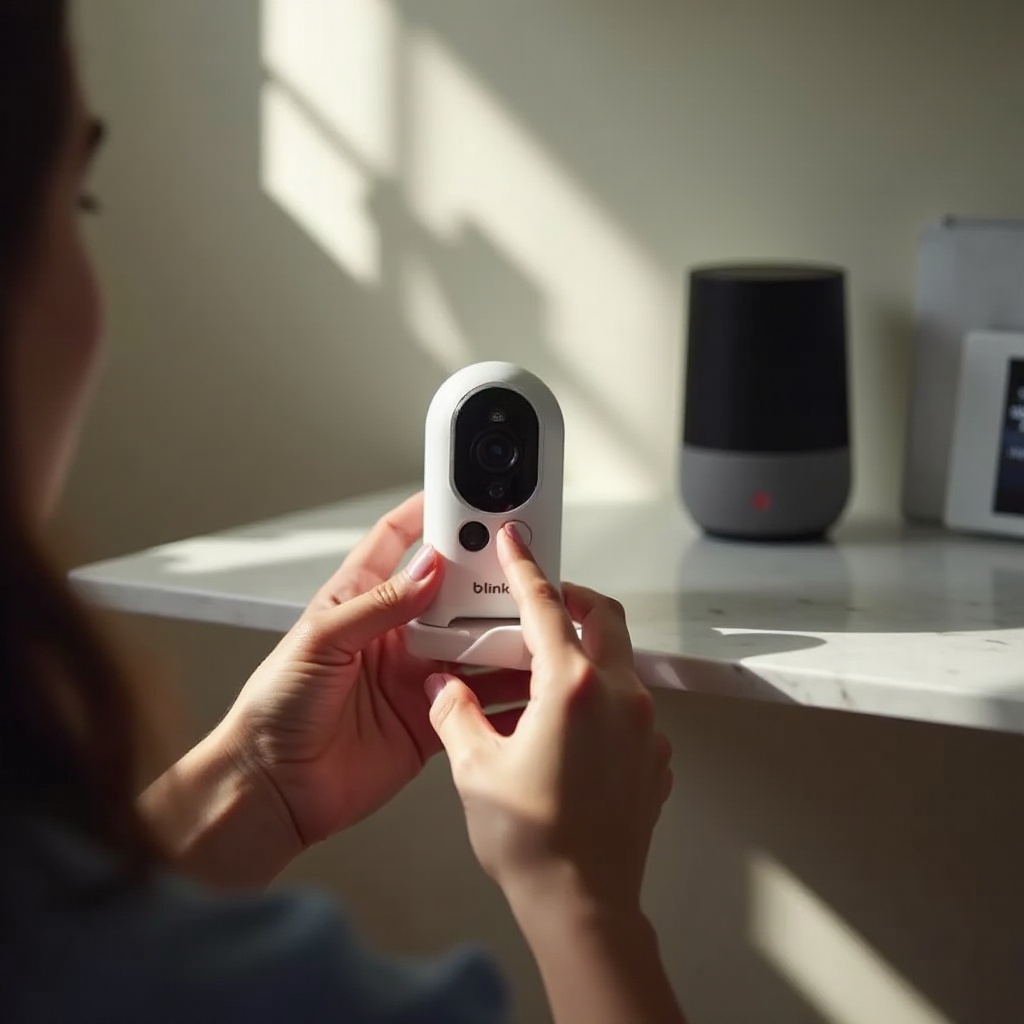
การรีเซ็ตกล้อง Blink ต้องการการเข้าถึงปุ่มรีเซ็ตเฉพาะรุ่น ดังนี้:
-
ค้นหาปุ่มรีเซ็ต: ใช้คู่มือการใช้กล้องของคุณในการหาปุ่มรีเซ็ต—มักจะอยู่ที่ด้านหลังหรือด้านล่างของกล้อง
-
ดำเนินการรีเซ็ต:
- สำหรับรุ่น Blink Outdoor และ Indoor: ใช้สิ่งที่บางเช่นคลิปกระดาษ กดแล้วกดปุ่มรีเซ็ต รอสัญญาณไฟ LED บนกล้องกะพริบสีแดงซึ่งแสดงถึงการรีเซ็ต
-
สำหรับรุ่น Blink Mini: กดและกดปุ่มรีเซ็ตจนกว่า LED จะเปลี่ยนเป็นสีน้ำเงินเข้ม
-
เริ่มระบบกล้องใหม่: ให้เวลากล้องหลายนาทีในการเริ่มต้นใหม่อย่างครบถ้วน รับรองว่ามันยังคงมีพลังไฟฟ้าตลอดเวลา
การดำเนินตามขั้นตอนเหล่านี้จะทำให้กล้องของคุณกลับไปสู่สภาพเดิมจากโรงงาน แก้ไขปัญหาที่เกิดขึ้นอย่างไม่หยุดหย่อนและล้างการตั้งค่าทั้งหมดที่มีอยู่ก่อนหน้า
ขั้นตอนหลังการรีเซ็ต
หลังจากการรีเซ็ต ดำเนินขั้นตอนเหล่านี้เพื่อให้กล้อง Blink ของคุณกลับมาออนไลน์:
-
การตั้งค่าเครือข่ายใหม่: เชื่อมต่อกล้องกับ Wi-Fi ของคุณอีกครั้งโดยกรอกข้อมูลเครือข่ายใหม่ การดำเนินการนี้ช่วยให้มั่นใจว่าการเชื่อมต่อยังคงเสถียร
-
คืนค่าการกำหนดค่าที่มีอยู่: ใช้ข้อมูลสำรองของคุณเพื่อนำการตั้งค่าก่อนหน้านี้กลับมา นี้ประหยัดเวลา ให้กล้องของคุณกลับไปยังการตั้งค่าที่มีอยู่เดิมอย่างรวดเร็ว
ด้วยการจัดการขั้นตอนหลังรีเซ็ตนี้ กล้องของคุณจะถูกรวมเข้ากับเครือข่ายบ้านอัจฉริยะของคุณได้อย่างรวดเร็ว
คำแนะนำการแก้ไขปัญหาที่พบบ่อยหลังการรีเซ็ต
บางครั้งอาจมีปัญหาเพิ่มเติมเกิดขึ้นแม้ว่าจะมีการรีเซ็ตแล้วก็ได้ จัดการกับปัญหาเหล่านี้ด้วยคำแนะนำต่อไปนี้:
-
แก้ปัญหาการเชื่อมต่อ: ให้แน่ใจว่ากล้องของคุณอยู่ในระยะเครือข่าย Wi-Fi และปลอดการรบกวน ปรับตำแหน่งตามความจำเป็น
-
เพิ่มประสิทธิภาพ: การติดตั้งอัปเดตอย่างสมํ่าเสมอเมื่อมีให้เพื่อเพิ่มความสามารถในการทำงานและความเชื่อถือของอุปกรณ์ของคุณ
มาตรการแก้ไขปัญหาเหล่านี้ช่วยรักษาประสิทธิภาพของกล้อง Blink ของคุณได้ยาวนานหลังการรีเซ็ต
การผสานกล้อง Blink เข้ากับเชิงตั้งง่ายของบ้านชาญฉลาด
กล้อง Blink เป็นส่วนสำคัญของการตั้งค่าเชิงตั้งง่ายของบ้านชาญฉลาด การร่วมงานกับระบบเช่น Amazon Echo หรือ Google Home จะให้การควบคุมเสียงอย่างราบรื่นและความปลอดภัยที่เพิ่มขึ้น
-
ความเข้ากันได้กับอุปกรณ์อัจฉริยะอื่นๆ: ให้แน่ใจว่ากล้อง Blink ของคุณทำงานร่วมกันอย่างไม่ขัดแย้งกับอุปกรณ์อื่นในบ้านของคุณเพื่อให้การทำงานมีประสิทธิภาพสูงสุด
-
การเพิ่มความปลอดภัย: การรวมฟีเจอร์ดูภาพสดและเสียงสองทางกับอุปกรณ์อัจฉริยะอื่น ๆ ช่วยเพิ่มความสามารถในการป้องกันบ้านของคุณ
การผสานอัจฉริยะไม่เพียงแค่เพิ่มความสะดวกสบาย แต่ยังให้ความสบายใจด้วยการเพิ่มความปลอดภัย
แนวปฏิบัติที่ดีที่สุดในการรักษากล้อง Blink
การบำรุงรักษาอย่างถูกต้องเป็นสิ่งสำคัญในการรักษาความทนทานและประสิทธิภาพของกล้อง Blink
-
เคล็ดลับการบำรุงรักษาประจำ: รักษาเลนส์กล้องให้ใส่กับการถ่ายภาพที่ชัดเจน ตรวจสอบอุปกรณ์อย่างสม่ำเสมอเพื่อดูความเสียหายหรือสัญญาณของการสึกหรอ
-
การรักษาประสิทธิภาพสูงสุด: ตั้งค่ากล้องในตำแหน่งที่สามารถมองเห็นได้กว้างและเชื่อมต่อกับ Wi-Fi ที่แข็งแกร่งเพื่อป้องกันการเชื่อมต่อหลุด
การปฏิบัติตามแนวปฏิบัติเหล่านี้จะช่วยให้กล้อง Blink ของคุณยังคงสามารถทำงานได้ดีที่สุดตลอดเวลา
สรุป
การรีเซ็ตกล้อง Blink ของคุณเป็นค่าเริ่มต้นจากโรงงานเป็นวิธีที่ง่ายแต่มีประสิทธิภาพในการแก้ไขปัญหาที่เกิดขึ้นอย่างต่อเนื่องและรักษาประสิทธิภาพที่ดีที่สุด โดยการตามคู่มือนี้ การรีเซ็ตและบูรณาการกล้องของคุณกับเครือข่ายบ้านอัจฉริยะของคุณกลายเป็นเรื่องง่ายดาย มั่นใจในความปลอดภัยที่แข็งแกร่งและเชื่อถือได้
คำถามที่พบบ่อย
ฉันสามารถรีเซ็ตกล้อง Blink โดยไม่สูญเสียข้อมูลได้หรือไม่?
การรีเซ็ตเป็นค่าโรงงานจะล้างการตั้งค่าทั้งหมด ดังนั้นจึงสำคัญมากที่จะต้องสำรองข้อมูลของคุณก่อนดำเนินการ
ฉันควรรีเซ็ตกล้อง Blink บ่อยแค่ไหน?
รีเซ็ตกล้องของคุณเฉพาะเมื่อเผชิญปัญหาที่สำคัญหรือก่อนโอนความเป็นเจ้าของ เพื่อความปลอดภัยของข้อมูล
ฉันควรทำอย่างไรถ้ากล้อง Blink ของฉันไม่รีเซ็ตสำเร็จ?
ถ้าการรีเซ็ตล้มเหลว ตรวจสอบให้แน่ใจว่ากดปุ่มรีเซ็ตถูกต้องและอุปกรณ์ได้รับพลังงานเพียงพอ ถ้าปัญหายังอยู่ ติดต่อฝ่ายสนับสนุนของ Blink เพื่อขอความช่วยเหลือ