วิธีใช้ Insignia Fire TV เป็นจอภาพเสริม
บทนำ
เคยสงสัยไหมว่าคุณสามารถใช้งาน Insignia Fire TV ได้มากกว่านี้หรือไม่? การใช้มันเป็นจอมอนิเตอร์เสริมเป็นวิธีอัจฉริยะในการขยายพื้นที่การแสดงผล เพิ่มประสิทธิภาพการทำงาน และยกระดับประสบการณ์มัลติมีเดียของคุณ คู่มือนี้จะนำคุณผ่านกระบวนการไม่ว่าคุณจะเชื่อมต่อผ่าน HDMI หรือไร้สายโดยใช้ตัวเลือกอย่าง Miracast เตรียมพร้อมเพื่อเปลี่ยนโทรทัศน์ของคุณเป็นจอแสดงผลแบบมัลติฟังก์ชัน!
การเตรียมอุปกรณ์ของคุณ
ก่อนที่จะลงลึกในกระบวนการเชื่อมต่อ ให้แน่ใจว่าคุณมีอุปกรณ์ทั้งหมดที่จำเป็นพร้อมใช้งาน คุณจะต้องมี:
- โทรทัศน์ Insignia Fire
- คอมพิวเตอร์ที่มีพอร์ต HDMI หรือมีความสามารถไร้สาย
- สาย HDMI สำหรับการเชื่อมต่อแบบมีสาย
- การเชื่อมต่อ Wi-Fi ที่เสถียรสำหรับการตั้งค่าแบบไร้สาย
การตรวจสอบรายการเหล่านี้รับประกันกระบวนการติดตั้งที่ราบรื่น ยืนยันว่าโทรทัศน์และคอมพิวเตอร์ของคุณได้รับการอัปเดตด้วยเวอร์ชันซอฟต์แวร์ล่าสุดเพื่อหลีกเลี่ยงปัญหาความเข้ากันได้ ตอนนี้มาพูดคุยกันว่าคุณจะเชื่อมต่อ Insignia Fire TV กับคอมพิวเตอร์ของคุณได้อย่างไร
การเชื่อมต่อ Insignia Fire TV ของคุณกับคอมพิวเตอร์
การเชื่อมต่อ Insignia Fire TV ของคุณเป็นจอมอนิเตอร์เสริมสามารถทำได้สองวิธีหลัก: ใช้การเชื่อมต่อ HDMI หรือแบบไร้สาย มาสำรวจทั้งสองวิธีนี้อย่างละเอียดกันเถอะ
ขั้นตอนสำหรับการเชื่อมต่อ HDMI
การใช้การเชื่อมต่อ HDMI เป็นวิธีที่ง่ายและมักจะให้การแสดงผลที่เสถียรและคุณภาพสูง
- เปิดโทรทัศน์ Insignia Fire ของคุณ: ตรวจสอบให้แน่ใจว่าเปิดอยู่และไม่อยู่ในโหมดสแตนด์บาย
- หา HDIM พอร์ตบนโทรทัศน์ของคุณ: โทรทัศน์ Insignia Fire ส่วนใหญ่มีหลายพอร์ต HDMI
- เชื่อมต่อสาย HDMI กับคอมพิวเตอร์ของคุณ: เสียบปลายหนึ่งของสาย HDMI เข้ากับคอมพิวเตอร์ของคุณ
- เชื่อมต่อปลายอีกด้านของสาย HDMI กับโทรทัศน์: เสียบปลายอีกด้านเข้ากับหนึ่งในพอร์ต HDMI ของโทรทัศน์
- เลือกอินพุต HDMI ที่ถูกต้องบนโทรทัศน์ของคุณ: ใช้รีโมทเพื่อเลือกแหล่งอินพุต HDMI ที่สายเคเบิลเชื่อมต่ออยู่
หน้าจอคอมพิวเตอร์ของคุณควรถูกสะท้อนหรือขยายไปยัง Insignia Fire TV ของคุณ หากไม่เป็นเช่นนั้น ให้ตรวจสอบการเชื่อมต่อและตรวจสอบให้แน่ใจว่าได้เลือกแหล่งอินพุตที่ถูกต้องแล้ว
ขั้นตอนสำหรับการเชื่อมต่อแบบไร้สายผ่าน Miracast หรือการสตรีม
สำหรับผู้ที่ชอบการตั้งค่าแบบไร้สาย Miracast หรือตัวเลือกการสตรีมเป็นทางเลือกที่ดีที่สุด
- เปิดการสะท้อนหน้าจอบนโทรทัศน์ของคุณ: ใช้รีโมทเพือนำทางไปที่เมนู ‘ตั้งค่า’ จากนั้นไปที่ ‘แสดงผลและเสียง’ และเปิด ‘เปิดใช้งานการสะท้อนหน้าจอ’
- ตรวจสอบการเชื่อมต่อ Wi-Fi: ตรวจสอบให้แน่ใจว่าโทรทัศน์และคอมพิวเตอร์ของคุณเชื่อมต่อกับเครือข่าย Wi-Fi เดียวกัน
- เปิดใช้งานการแสดงผลแบบไร้สายบนคอมพิวเตอร์ของคุณ:
- สำหรับ Windows:
- ไปที่ ‘ตั้งค่า’ > ‘ระบบ’ > ‘แสดงผล’
- คลิก ‘เชื่อมต่อกับการแสดงผลแบบไร้สาย’
- เลือก Insignia Fire TV ของคุณจากรายการ
- สำหรับ macOS:
- ใช้ AirPlay โดยคลิกที่ไอคอน AirPlay ในแถบเมนู
- เลือก Insignia Fire TV ของคุณจากรายการ
เมื่อเชื่อมต่อแล้ว คอมพิวเตอร์ของคุณจะระบุ Insignia Fire TV เป็นจอมอนิเตอร์เสริม
การกำหนดค่าการตั้งค่าจอแสดงผล
หลังจากที่คุณเชื่อมต่อโทรทัศน์ของคุณเรียบร้อยแล้ว ขั้นตอนต่อไปคือการกำหนดค่าการตั้งค่าจอแสดงผลของคุณเพื่อการใช้งานที่ดีที่สุด
การปรับการตั้งค่าการแสดงผลบน Windows
- เข้าถึงการตั้งค่าจอแสดงผล: คลิกขวาที่เดสก์ท็อปและเลือก ‘ตั้งค่าการแสดงผล’
- เลือกจอแสดงผลของโทรทัศน์: ระบุโทรทัศน์ของคุณในตัวเลือกการแสดงผล
- ปรับความละเอียด: เลือกความละเอียดที่แนะนำหรือที่ต้องการเพื่อทำให้ข้อความและภาพคมชัด
- ขยายหรือทำซ้ำหน้าจอ: เลือก ‘ขยาย’ เพื่อเพิ่มพื้นที่หน้าจอเพิ่มเติมหรือ ‘ทำซ้ำ’ เพื่อสะท้อนหน้าจอของคุณ
การปรับการตั้งค่าการแสดงผลบน macOS
- เปิดตัวปรับแต่งระบบ: คลิกที่โลโก้ Apple และไปที่ ‘ตัวปรับแต่งระบบ’
- เลือก ‘การแสดงผล’: ซึ่งจะแสดงจอภาพทั้งหมดที่เชื่อมต่ออยู่
- จัดการจอภาพ: ลากและจัดเรียงกล่องสีฟ้าเพื่อให้ตรงกับการจัดวางทางกายภาพที่คุณต้องการ
- ตั้งค่าการแสดงผล: ปรับความละเอียดและการจัดวางหน้าจอตามที่คุณต้องการ
เคล็ดลับในการเพิ่มประสิทธิภาพคุณภาพภาพ
- ปรับความสว่างและความเข้ม: ใช้การตั้งค่าโทรทัศน์เพื่อคุณภาพการแสดงผลที่ดีที่สุด
- ตรวจสอบการตั้งค่าสี: ให้แน่ใจว่าสีมีความสดใสแต่ไม่เกินความเป็นจริง
- ปิดการสแกนเกิน: การตั้งค่านี้จะทำให้แน่ใจว่าเดสก์ท็อปทั้งหมดมองเห็นได้โดยไม่ถูกตัดออก
การทำการปรับเปลี่ยนเหล่านี้สามารถปรับปรุงประสบการณ์การรับชมของคุณได้อย่างมาก
การแก้ไขปัญหาทั่วไป
บางครั้ง สิ่งต่างๆ อาจไม่เป็นไปตามแผน นี่คือการแก้ไขปัญหาทั่วไปบางประการ:
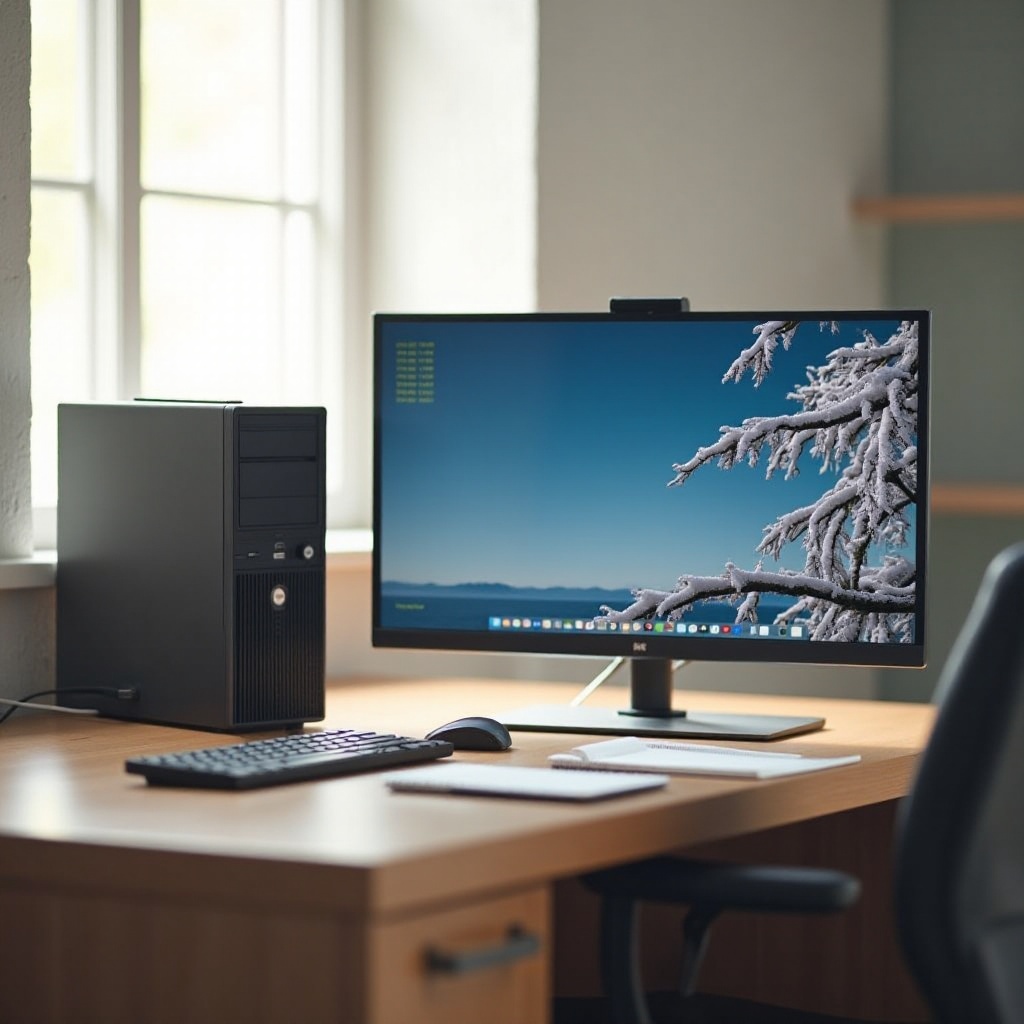
- ไม่มีสัญญาณตรวจจับ: ตรวจสอบให้แน่ใจว่าสาย HDMI เชื่อมต่ออย่างแน่นหนาและเลือกอินพุต HDMI ที่ถูกต้อง
- หน้าจอกระพริบ: นี้อาจเกิดจากการเชื่อมต่อที่หลวมหรือสายที่ไม่ดี ตรวจสอบให้แน่ใจว่าทุกอย่างเชื่อมต่ออย่างแน่นหนา
- คุณภาพภาพแย่: ปรับการตั้งค่าความละเอียดบนคอมพิวเตอร์ของคุณและตรวจสอบการตั้งค่าภาพบนโทรทัศน์
- การหน่วงเวลาหรือความล่าช้า: สำหรับการเชื่อมต่อแบบไร้สาย ลดการรบกวนโดยการให้ทั้งสองอุปกรณ์ใกล้กับเราเตอร์
การแก้ไขปัญหาเหล่านี้ตั้งแต่เนิ่นๆ ช่วยให้คุณสามารถรักษาการตั้งค่าที่เสถียร
เคล็ดลับและคำแนะนำเพิ่มเติม
- ใช้สาย HDMI ที่มีคุณภาพสูง: นี้สามารถปรับปรุงการส่งสัญญาณและคุณภาพภาพ
- อัปเดตไดรเวอร์และเฟิร์มแวร์: เก็บไดรเวอร์กราฟิกในคอมพิวเตอร์และเฟิร์มแวร์โทรทัศน์อัพเดทอยู่เสมอ
- ปรับการตั้งค่าเสียง: ปรับการตั้งค่าเสียงทั้งบนโทรทัศน์และในคอมพิวเตอร์ของคุณเพื่อประสบการณ์เสียงที่ดีที่สุด
คู่มือครอบคลุมนี้จะช่วยให้คุณใช้ Insignia Fire TV ของคุณให้เกิดประโยชน์สูงสุดเป็นจอมอนิเตอร์เสริม โดยทำตามขั้นตอนเหล่านี้ การตั้งค่าของคุณจะมีประสิทธิภาพเพิ่มขึ้น ช่วยให้คุณมีประสิทธิภาพและเพิ่มประสบการณ์มัลติมีเดียโดยรวมของคุณ
บทสรุป
การใช้โทรทัศน์ Insignia Fire ของคุณเป็นจอมอนิเตอร์เสริมสามารถทำได้ง่ายหากคุณทำตามขั้นตอนและเคล็ดลับเหล่านี้ การตั้งค่านี้สามารถเพิ่มประสิทธิภาพการทำงานของคุณและนำเสนอประสบการณ์การรับชมที่ดื่มด่ำยิ่งขึ้นสำหรับการทำงานหรือความบันเทิง
จำไว้ว่า การฝึกฝนทำให้สมบูรณ์แบบ และด้วยเคล็ดลับและคำแนะนำที่ให้มา คุณจะสามารถใช้งาน Insignia Fire TV เป็นจอมอนิเตอร์เสริมได้อย่างราบรื่น
คำถามที่พบบ่อย
ฉันสามารถใช้ Insignia Fire TV แบบไร้สายเป็นจอภาพที่สองได้หรือไม่?
ได้ คุณสามารถใช้ Miracast หรือการสตรีมเช่น AirPlay สำหรับ macOS ในการเชื่อมต่อคอมพิวเตอร์กับทีวีแบบไร้สาย
ฉันควรทำอย่างไรหากคุณภาพของภาพไม่ดี?
ปรับการตั้งค่าความละเอียดบนคอมพิวเตอร์ของคุณ และปรับการตั้งค่าภาพบนทีวีเพื่อคุณภาพที่ดียิ่งขึ้น
ฉันสามารถแก้ไขปัญหาการล่าช้าหรือหน่วงเมื่อใช้ทีวีเป็นจอภาพได้อย่างไร?
สำหรับการเชื่อมต่อแบบไร้สาย ตรวจสอบให้แน่ใจว่าอุปกรณ์ทั้งสองมีสัญญาณ Wi-Fi แรงและมีการรบกวนน้อยที่สุด สำหรับ HDMI ตรวจสอบการเชื่อมต่อให้แน่นและลองใช้สาย HDMI ความเร็วสูง