Sony Bravia -televisio ei muodosta yhteyttä Wi‑Fiin? Vaiheittaiset korjaukset, jotka toimivat
Johdanto
Pysähtynyt suoratoisto tai tyhjä verkkolista voi kaataa leffaillan nopeasti. Jos Sony Bravia -TV kieltäytyy liittymästä Wi‑Fi-verkkoon tai putoaa siitä toistuvasti, voit korjata ongelman selkeällä suunnitelmalla. Tämä opas etenee nopeista korjauksista syvempiin asetuksiin, jotka ratkaisevat sitkeät tapaukset. Varmistat, että verkko toimii, yhdistät TV:n puhtaasti uudelleen, päivität laiteohjelmiston ilman Wi‑Fiä ja hienosäädät sekä TV:n että reitittimen asetuksia vakauden takaamiseksi. Saat myös valikkopolut Google TV- ja Android TV -malleille sekä vinkit meshiin, vierasverkkoihin ja hotspotteihin. Jokainen osio rakentuu edellisen päälle, jotta voit eristää syyn ja soveltaa oikeaa korjausta. Aloitetaan yhdistämällä näytöllä näkyvä tilanne todennäköiseen syyhyn, ja kokeillaan sitten nopeimmat korjaukset ensin.
Oireet: Miltä Wi‑Fi‑yhteyden epäonnistuminen näyttää Sony Braviassa
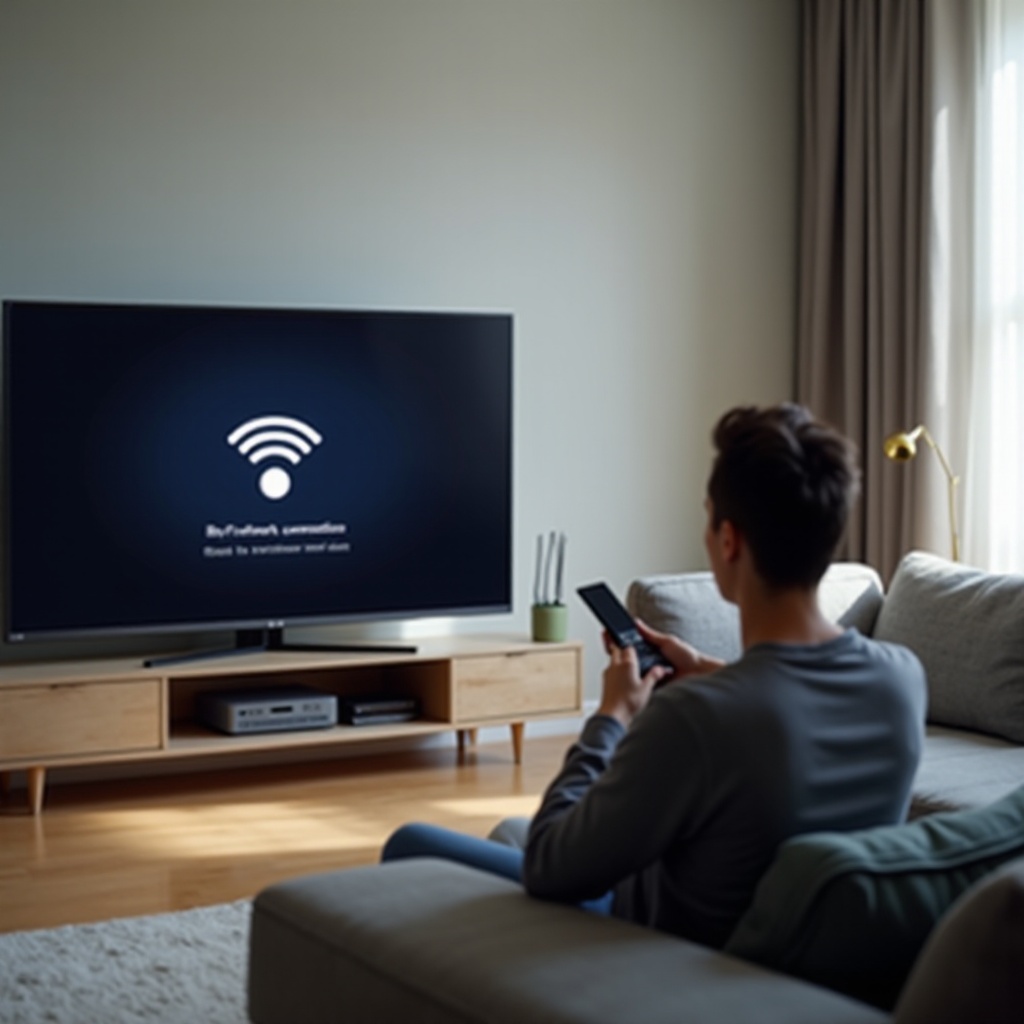
Näytöllä näkyvä viesti ohjaa usein kohti oikeaa ratkaisua. Tarkkaile näitä merkkejä ja kirjaa, minkä näet useimmin:
– Tunnistusongelma tai väärä salasana, kun yrität liittyä.
– IP-osoitetta ei saatu tai IP-määritys epäonnistui asennuksen aikana.
– Yhdistetty, ei internetiä, vaikka Wi‑Fi-palkit näkyvät.
– Wi‑Fi-kytkin on harmaana tai puuttuu Verkko ja internet -valikosta.
– SSID-lista on tyhjä tai TV putoaa verkosta herättyään valmiustilasta.
– Toistuva puskurointi tai suuri pakettihävikki, vaikka olisit vain muutaman askeleen päässä reitittimestä.
– Sovellusten virhenumerot, kuten 1107, 2200 tai 2123.
Nämä vihjeet auttavat päättämään, kokeiletko salasanaa uudelleen, säädätkö DHCP:tä vai vaihdatko DNS:ää. Ennen kuin sukellat asetuksiin, poista väliaikaiset häiriöt muutamalla nopealla toimenpiteellä.
Nopeat korjaukset ensin: Pikatoteutukset, jotka ratkaisevat useimmat Sony Bravian Wi‑Fi‑ongelmat
Aloita yksinkertaisimmista vaiheista. Ne ratkaisevat monia yhteysongelmia ilman asetusten muutoksia.
1) Suorita kunnon virrankatkaisu.
– Irrota TV, reititin ja modeemi pistorasiasta vähintään 60 sekunniksi.
– Kytke ensin modeemi ja odota, että se on täysin verkossa.
– Kytke reititin ja odota, että Wi‑Fi‑merkkivalo osoittaa toimintaa.
– Kytke TV ja testaa yhteys uudelleen.
2) Varmista Wi‑Fi- ja aika-asetukset.
– Avaa Asetukset > Verkko ja internet ja varmista, että Wi‑Fi on päällä.
– Aseta aika automaattisesti: Asetukset > Järjestelmä > Päivämäärä ja aika > Käytä verkon aikaa. Väärä aika voi rikkoa suojatut yhteydet.
3) Tarkista salasana ja SSID uudelleen.
– Valitse oikea verkon nimi. Syötä salasana hitaasti. Käytä Näytä salasana -toimintoa, jos saatavilla, jotta voit varmistaa jokaisen merkin.
4) Siirry lähemmäs asennuksen ajaksi.
– Jos TV on kaukana reitittimestä, tuo se lähemmäs tai siirrä mesh-solmu lähelle. Heikko signaali asennuksen aikana voi aiheuttaa epäonnistumisia.
5) Tee pehmeä uudelleenkäynnistys TV:lle.
– Useimmissa Sonyn kaukosäätimissä pidä virtapainiketta painettuna noin viiden sekunnin ajan ja valitse sitten Käynnistä uudelleen. Tämä tyhjentää välimuistin ja virkistää verkkopinon.
Jos nopeat toimet eivät auttaneet, varmista että reititin ja internet-yhteys ovat kunnossa. Tarvitset tunnetusti toimivan verkon ennen kuin säädät TV:tä.
Varmista kotiverkon toimivuus ennen kuin syytät TV:tä
Epävakaa tai ylikuormitettu verkko voi saada minkä tahansa TV:n näyttämään rikkinäiseltä. Sulje ensin pois reitittimen tai operaattorin ongelmat.
– Testaa muita laitteita. Yhdistä puhelin tai kannettava samaan SSID:hen ja yritä selata tai suoratoistaa. Jos niilläkin on ongelmia, keskity reitittimeen tai modeemiin.
– Suorita nopeus- ja ping-testi. Korkea viive, jitteri tai pakettihävikki viittaa verkon ylävirran ongelmiin. Käynnistä modeemi ja reititin uudelleen ja testaa uudelleen.
– Tarkista häiriöt. Käytä operaattorisi sovellusta tai tilasivua palvelun varmistamiseen. Jos on katkos, TV ei voi sitä korjata.
– Kokeile puhelimen hotspotia. Jaa puhelimesi yhteys ja liity sen SSID:hen TV:llä. Jos TV toimii hotspotissa, reitittimen asetuksia on todennäköisesti säädettävä.
– Vähennä kuormaa. Keskeytä lataukset, pilvivarmistukset ja pelipäivitykset vapauttaaksesi kaistaa testauksen ajaksi.
Jos verkko on kunnossa tai TV toimii hotspotissa, jatka puhtaalla uudelleenyhdistyksellä. Se poistaa tallennetut tunnukset ja kaistojen ristiriidat.
Yhdistä Sony Bravia Wi‑Fi‑verkkoon oikealla tavalla
Puhdas uudelleenyhdistys poistaa virheelliset tunnistetiedot ja pakottaa uuden kättelyn reitittimen kanssa.
1) Unohda verkko.
– Siirry kohtaan Asetukset > Verkko ja internet > Wi‑Fi‑verkkosi nimi > Unohda. Tämä pyyhkii tallennetun salasanan ja asetukset.
2) Liity uudelleen huolellisesti.
– Valitse SSID uudelleen ja kirjoita salasana huolellisesti. Jos reitittimesi tukee, ota Näytä salasana käyttöön kirjoittaessa.
3) Valitse paras taajuuskaista.
– Jos reititin lähettää sekä 2,4 GHz:n että 5 GHz:n erillisillä nimillä, testaa molemmat. 2,4 GHz kantaa paremmin seinien läpi; 5 GHz tarjoaa suuremman läpimenon lähellä.
– Vältä 6 GHz SSID:itä, ellei tarkka Bravia-mallisi tue niitä. Monet TV:t eivät näe tai voi käyttää 6E:tä.
4) Vältä piilotettuja SSID:itä vianhaun aikana.
– Lähetä SSID väliaikaisesti näkyvänä. Piilotetut verkot on helppo kirjoittaa väärin ja joidenkin TV:iden on vaikeampi liittyä niihin.
5) Jätä WPS toistaiseksi väliin.
– Käytä manuaalista salasanan syöttöä. WPS-PIN- tai painikenapitilat epäonnistuvat usein sekaturvamoodien kanssa.
Jos puhdas uudelleenyhdistys ei pysy, päivitä TV:n laiteohjelmisto. Ohjelmistokorjaukset voivat ratkaista ajuri- ja yhteensopivuusongelmat, joihin asetukset eivät tehoa.
Päivitä Bravian järjestelmäohjelmisto ja sovellukset ilman Wi‑Fiä
Voit päivittää Sony Bravian, vaikka Wi‑Fi ei yhdistyisi.
– Käytä Ethernetiä, jos mahdollista. Vedä kaapeli reitittimestä TV:hen. Avaa sitten Asetukset > Järjestelmä > Tietoja > Järjestelmäpäivitys ja asenna päivitykset.
– Päivitä USB:n kautta, jos Ethernet ei ole mahdollinen. Tietokoneella vieraile Sonyn tukisivulla, etsi tarkka mallisi, lataa uusin laiteohjelmisto ja kopioi se USB-muistiin. Liitä muisti TV:hen ja seuraa näytön ohjeita.
– Järjestelmäohjelmiston päivittämisen jälkeen yhdistä Wi‑Fiin ja päivitä suoratoistosovellukset TV:n sovelluskaupasta.
Kun laiteohjelmisto on ajan tasalla, hienosäädä TV:n verkkoasetuksia. Pienet muutokset korjaavat usein kättelyn ja DNS:n ongelmat.
Säädä TV:n verkkoasetuksia yhteensopivuuden ja vakauden takaamiseksi
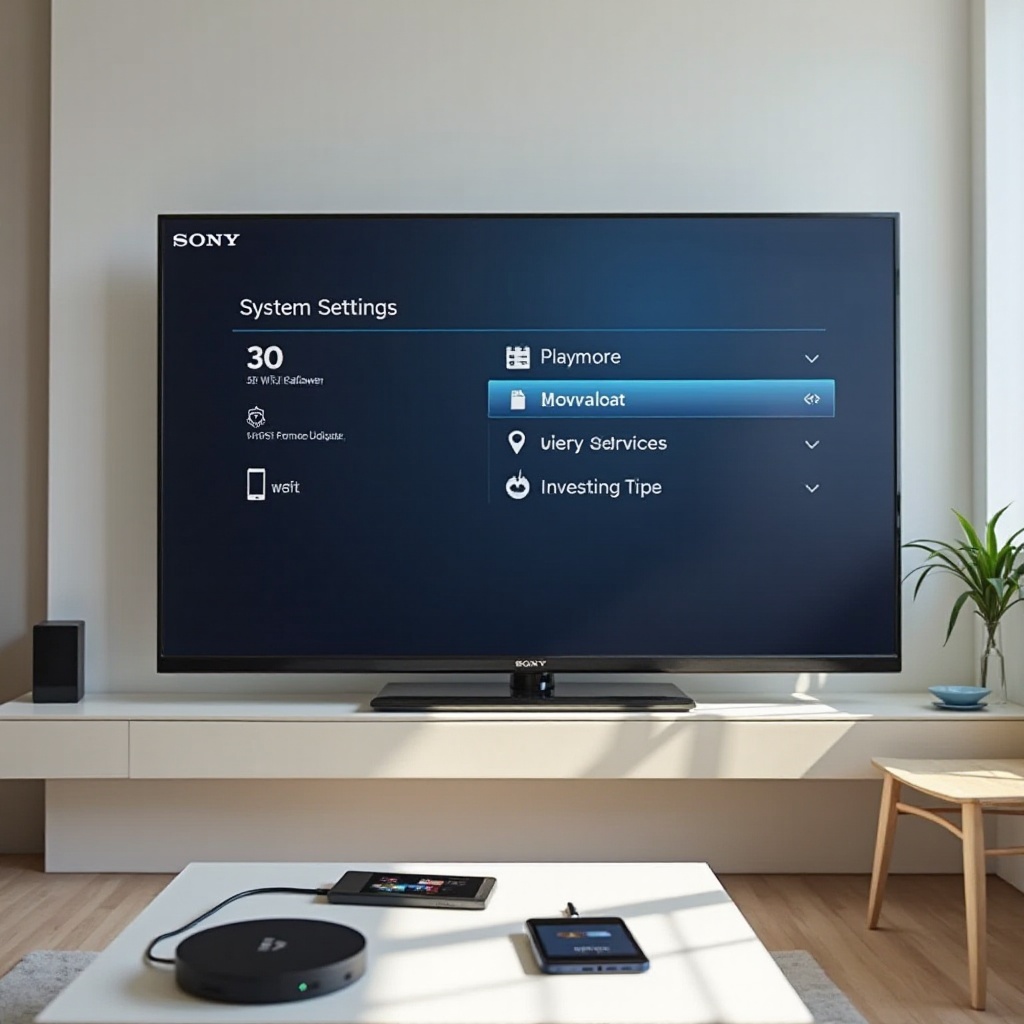
Jos perusvaiheet eivät auta, nämä TV:n asetukset voivat ratkaista ristiriitoja tiettyjen reitittimien ja operaattorien kanssa.
– Poista IPv6 väliaikaisesti käytöstä. Siirry kohtaan Asetukset > Verkko ja internet > Lisäasetukset > IPv6 ja aseta Pois. Monet kotiverkot toimivat yhä parhaiten pelkällä IPv4:llä.
– Aseta DNS manuaalisesti. Siirry kohtaan Asetukset > Verkko ja internet > Verkkosi > Lisäasetukset > IP-asetukset. Valitse DHCP mukautetulla DNS:llä tai Staattinen ja kirjoita 8.8.8.8 ja 1.1.1.1 tai haluamasi nimipalvelimet.
– Määritä manuaalinen IP, jos DHCP epäonnistuu. Valitse Staattinen IP ja aseta käyttämätön osoite aliverkossasi, esimerkiksi 192.168.1.50, sekä reitittimesi yhdyskäytävä ja aliverkon peite.
– Varmista, että välityspalvelin on Ei mitään. Siirry kohtaan Asetukset > Verkko ja internet > Verkkosi > Lisäasetukset > Välityspalvelin ja aseta Ei mitään, ellei verkossasi nimenomaan käytetä proxyä.
– Pidä päivämäärä ja aika synkronoituna. Väärä aika voi rikkoa suojatut kättelyt ja sisältösovellukset.
Jos TV-puolen säädöt eivät ratkaise ongelmaa, keskity reitittimeen. Suojauksen, kanavien ja roamingin säätäminen vakauttaa usein sitkeän Bravia-yhteyden.
Optimoi reititin Bravian yhteensopivuuden ja sujuvan suoratoiston varmistamiseksi
Monet Wi‑Fi‑ongelmat juontuvat reitittimen asetuksista. Seuraavat muutokset parantavat yhteensopivuutta ja vakautta Sony Bravia -TV:iden kanssa.
1) Suojaustila ja SSID-hygienia.
– Käytä WPA2‑PSK:ta AES-salauksella. Vältä WEP:iä ja TKIP:iä. Jos reititin on asetettu vain WPA3:een, vaihda testin ajaksi sekamuotoon WPA2 tai WPA2/WPA3.
– Pidä SSID yksinkertaisena. Käytä alkuun vain kirjaimia ja numeroita. Vältä erikoismerkkejä ja emojeja.
2) Kanava ja kanavaleveys.
– 2,4 GHz:llä aseta kanavaksi 1, 6 tai 11 ja käytä 20 MHz:n leveyttä vakauden vuoksi ruuhkaisilla alueilla.
– 5 GHz:llä aloita ei-DFS-kanavalla, kuten 36–48 tai 149–165. Käytä testatessa 20 tai 40 MHz:ä ja laajenna myöhemmin, jos yhteys on vakaa.
3) Kaistanohjaus (band steering) ja erilliset SSID:t.
– Poista kaistanohjaus tai Smart Connect väliaikaisesti käytöstä, jotta voit ohjata TV:n tietylle kaistalle. Jos mahdollista, luo testauksen ajaksi erilliset SSID:t 2,4 ja 5 GHz:lle.
4) Nopea roaming ja lisäominaisuudet.
– Poista 802.11r, 802.11k ja 802.11v -nopea roaming käytöstä testauksen ajaksi. Jotkin TV:t käyttäytyvät huonosti, kun roaming on aggressiivista.
– Poista asiakas- tai AP-eristys ja mahdolliset LAN-käytön estot, erityisesti vierasverkoissa. Eristys voi aiheuttaa internetin tai sovellusten kirjautumisten epäonnistumisia.
5) DHCP-, IP- ja DNS-asetukset.
– Varmista, että DHCP-osoiteavaruudessa on vapaita osoitteita. Laajenna aluetta, jos se on täynnä.
– Varaa TV:lle IP-osoite DHCP-varauksella välttääksesi osoitteiden vaihtelun.
– Aseta luotettavat DNS-palvelimet reitittimeen ja vertaa tuloksia TV:n manuaalisella DNS:llä.
6) Laiteohjelmisto ja puhdas konfiguraatio.
– Päivitä reitittimesi laiteohjelmisto. Jos ongelmat jatkuvat, varmuuskopioi asetukset, palauta reititin tehdasasetuksiin ja määritä aluksi vain oleellinen. Testaa TV ennen lisäominaisuuksien palauttamista.
Kun reitittimen perusasiat ovat kunnossa, tarkista ympäristö ja mesh-sijoittelu. Signaalin voimakkuus ja häiriöt voivat ratkaista yhteyden toimivuuden, vaikka asetukset olisivat täydelliset.
Mesh, kaistanohjaus ja häiriöt: Vakiinnuta Bravian signaali
Mesh-järjestelmät ja tiheät langattomat ympäristöt kaipaavat hieman hienosäätöä TV:itä varten.
– Sijoita lähin mesh-solmu näköyhteyteen TV:n kanssa. Jos voit, käytä Ethernet-taustayhteyttä solmujen välillä langattoman ruuhkan vähentämiseksi.
– Poista kaistanohjaus testauksen ajaksi. Lukitse TV yhdelle kaistalle ja lähimpään solmuun välttääksesi nopeat siirtymät.
– Vähennä häiriölähteitä. Pidä reitittimet erossa mikroaaltouuneista, vauvamonitoreista, langattomista puhelimista ja paksuista kantavista seinistä. Jos 2,4 GHz tökkii, siirrä Bluetooth-kaiuttimia tai vähennä Bluetooth-aktiivisuutta TV:n läheltä.
– Tarkista signaalin voimakkuus TV:n verkon tilasta. Tavoittele vahvaa ja tasaista lukemaa ennen sovellusten testausta.
Kun sijainti ja häiriöt ovat hallinnassa, käytä Bravia-ohjelmistoalustasi täsmällisiä valikkopolkuja tehdäksesi muutokset tarkasti.
Google TV vs Android TV: Tarkat valikkopolut Wi‑Fi‑korjauksiin
Sony toimittaa Bravia-malleja joko Google TV:llä tai Android TV:llä. Valikot poikkeavat hieman. Käytä alla olevia polkuja ajan säästämiseksi ja arvailun välttämiseksi.
Google TV -valikkopolut
- Unohda ja yhdistä uudelleen: Asetukset (ratas) > Verkko ja internet > Wi‑Fi > Verkkosi > Unohda. Valitse sitten SSID uudelleen ja syötä salasana.
- Verkon diagnostiikka: Asetukset > Verkko ja internet > Verkon diagnostiikka. Suorita testi ja huomioi, missä se epäonnistuu, kuten yhdyskäytävässä tai DNS:ssä.
- IPv6 ja DNS: Asetukset > Verkko ja internet > Lisäasetukset > IPv6 > Pois. Aseta sitten DNS IP-asetusten alta tarvittaessa.
- Järjestelmäpäivitys: Asetukset > Järjestelmä > Tietoja > Järjestelmäpäivitys. Käytä Ethernetiä tai USB:tä, jos Wi‑Fi ei yhdisty.
- Verkon nollaus: Asetukset > Järjestelmä > Nollaus > Verkon nollaus.
Android TV -valikkopolut
- Unohda ja yhdistä uudelleen: Asetukset > Verkko ja internet > Wi‑Fi > Verkkosi > Unohda. Yhdistä uudelleen oikealla salasanalla.
- Tarkista tila: Asetukset > Verkko ja internet > Verkkosi > Tila nähdäksesi signaalin voimakkuuden ja IP-tiedot.
- Aika-asetus: Asetukset > Laiteasetukset > Päivämäärä ja aika > Käytä verkon määrittämää aikaa.
- Järjestelmäpäivitys: Asetukset > Laiteasetukset > Tietoja > Järjestelmäpäivitys. Käytä Ethernetiä tai USB:tä tarvittaessa.
- Verkon nollaus: Asetukset > Laiteasetukset > Nollaus > Verkon nollaus.
Jos TV yhä takeltelee alustakohtaisten vaiheiden jälkeen, harkitse voiko itse verkko estää TV:itä oletuksena. Seuraava osio käsittelee erikoistapaukset ja kiertotiet.
Erikoisverkot: kirjautumisportaalit, vieras-SSID:t, VPN:t ja hotspotit
Jotkin verkot rajoittavat tai eristävät laitteita, mikä voi estää TV:tä pääsemästä internetiin.
– Kirjautumisportaalit hotelleissa, asuntoloissa ja julkisissa tiloissa vaativat yleensä selainkirjautumisen, jota TV ei pysty tekemään. Käytä matkareititintä: yhdistä matkareititin portaaliin puhelimella tai kannettavalla, ja yhdistä TV matkareitittimen SSID:hen.
– Vierasverkoissa on usein asiakaseristys päällä, mikä estää liikennettä. Yhdistä TV pää-SSID:hen tai poista eristys käytöstä vierasverkossa, jos hallitset reititintä.
– Reitittimeen asetetut VPN:t ja välityspalvelimet voivat aiheuttaa ”yhdistetty, ei internetiä” -oireen. Poista VPN ja aseta TV:n välityspalvelin arvoon Ei mitään.
– Mobiilihotspotit ovat hyödyllisiä testauksessa. Käytä yksinkertaista SSID:tä ja salasanaa. Kokeile ensin 2,4 GHz:ä kantaman vuoksi, sitten 5 GHz:ä nopeuden vuoksi, jos puhelimesi tukee sitä. Seuraa datankulutusta, jos päivität laiteohjelmiston tätä kautta.
Jos TV näyttää yhä virheitä, tulkitse tarkka viesti ja sovella kohdennettua korjausta. Säästät aikaa, kun hyppäät suoraan todennäköisimpään ratkaisuun.
Virheilmoitusten tulkinta: Tunnistus, IP-määritys ja ”Yhdistetty, ei internetiä”
Kun ymmärrät virheen, voit soveltaa oikean korjauksen heti.
– Tunnistusongelma tai salasanavirheet: Syötä salasana uudelleen ja tarkista kirjainkoko. Varmista, että reititin käyttää WPA2‑PSK:ta AES:llä. Korvaa erikoismerkit SSID:ssä testauksen ajaksi ja lähetä SSID näkyvänä piilottamisen sijaan.
– IP-osoitetta ei saatu tai DHCP-virheet: Käynnistä reititin ja TV uudelleen. Varaa TV:lle IP-osoite reitittimestä tai aseta staattinen IP samaan aliverkkoon. Varmista, että DHCP-alueessa on vapaita osoitteita.
– Yhdistetty, ei internetiä: Aseta TV:lle manuaalinen DNS, kuten 8.8.8.8 ja 1.1.1.1. Varmista, että reitittimen WAN-yhteys on kunnossa ja että muut laitteet voivat selata. Poista VPN:t ja välityspalvelimet. Vahvista aika- ja päivämääräasetukset.
– Sovellusvirhekoodit, kuten 1107, 2200 ja 2123: Nämä viittaavat usein aikakatkaisuihin tai palvelimen tavoitettavuusongelmiin. Päivitä TV:n laiteohjelmisto, käynnistä verkkolaitteet uudelleen ja testaa puhelimen hotspotilla sulkeaksesi pois operaattorin estot.
Jos mikään yllä olevista ei selvennä ongelmaa, voi olla aika tehdä nollaus tai tarkistaa laitteisto. Seuraava osio näyttää, miten edetä menettämättä enempää kuin on pakko.
Milloin nollata, korjauttaa tai ottaa yhteyttä tukeen
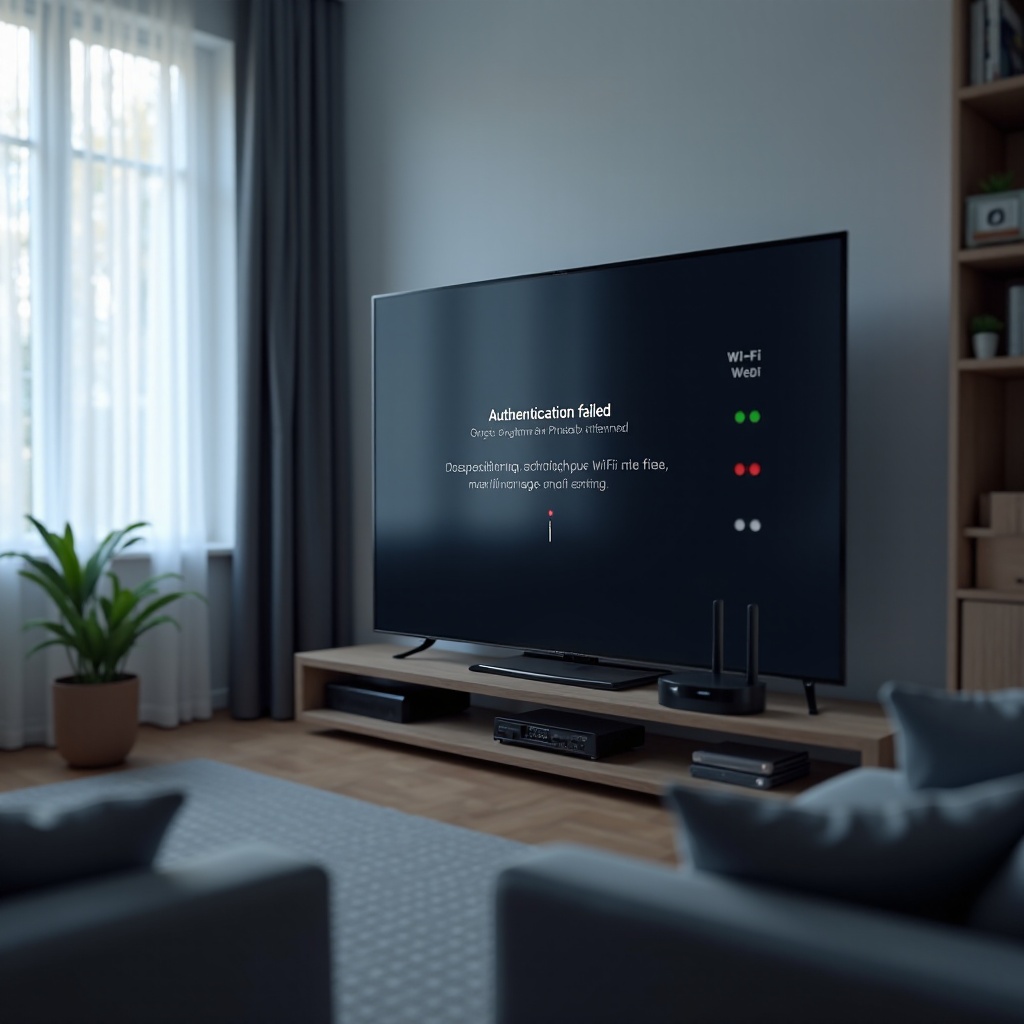
Käytä nollauksia harkiten ja tarkkaile laitteistovikoihin viittaavia merkkejä.
– Kokeile ensin verkon nollausta. Siirry nollausvalikkoon ja valitse vain Verkon nollaus. Tämä tyhjentää tallennetut Wi‑Fi-verkot ja verkon välimuistit poistamatta sovelluksia ja tilejä.
– Suorita tehdasasetusten palautus, jos ongelma jatkuu kaikkien korjausten jälkeen. Kirjaa sovellusten kirjautumistiedot ja asetukset ylös, tee nollaus, asenna uusin järjestelmäpäivitys Ethernetin tai USB:n kautta ja testaa Wi‑Fi ennen kuin räätälöit TV:n.
– Tarkista laitteistoon viittaavat varoitusmerkit. Jos Wi‑Fi-kytkin pysyy harmaana, SSID:itä ei näy lainkaan tai TV yhdistyy vain aivan reitittimen vieressä ennen katkeamista, Wi‑Fi-radio tai antenni voi olla viallinen.
– Valmistaudu ottamaan yhteyttä Sonyyn tai jälleenmyyjään, jos takuu on voimassa. Kerää malli- ja sarjanumerot, nykyinen ohjelmistoversio, reitittimen merkki ja malli, kuvakaappaukset tai valokuvat virheilmoituksista sekä lista kokeilemistasi toimenpiteistä.
Jos TV nyt yhdistää ja pysyy verkossa, säilytä parannukset pitämällä reititin vakailla kanavilla, pitämällä laiteohjelmistot ajan tasalla ja välttämällä piilotettuja tai pelkkää WPA3:a käyttäviä SSID:itä, ellei mallisi tue niitä täysin.
Yhteenveto
Sinun ei tarvitse elää sen kanssa, että Sony Bravia -TV ei yhdistä Wi‑Fiin. Aloita nopeilla uudelleenkäynnistyksillä ja puhtaalla uudelleenyhdistyksellä. Päivitä laiteohjelmisto Ethernetillä tai USB:llä, jos Wi‑Fi ei suostu toimimaan. Säädä TV:n verkkoasetuksia, kuten IPv6 ja DNS, ja linjaa sitten reitittimen asetukset turvallisuuden, kanavien ja roamingin osalta. Siisti mesh-sijoittelu ja vähennä häiriöitä signaalin vakauttamiseksi. Käytä täsmällisiä Google TV- tai Android TV -valikkopolkuja ajan säästämiseksi. Jos käytössä on erikoisverkkoja tai hotspotteja, käytä oikeaa kiertotietä. Jos mikään muu ei auta, tee nollaus tai ota yhteyttä tukeen muistiinpanojen kanssa. Noudata tätä polkua yksinkertaisesta edistyneeseen, niin Braviasi pitäisi yhdistyä nopeasti ja pysyä verkossa sujuvaa suoratoistoa varten.
Usein kysytyt kysymykset
Miksi Sony Bravia ei liity 5 GHz:n Wi‑Fi‑verkkoon?
Monet reitittimet käyttävät 5 GHz:llä DFS‑kanavia, joita jotkin televisiot välttävät. Aseta 5 GHz:n kanavaksi 36–48 tai 149–165 ja käytä WPA2‑PSK:ta AES:n kanssa. Kytke väliaikaisesti pois päältä band steering ja anna 2,4‑ ja 5 GHz:n verkoille eri SSID:t, jotta voit pakottaa television 5 GHz:lle. Jos signaali on heikko, tee käyttöönotto ensin 2,4 GHz:llä ja vaihda sen jälkeen takaisin 5 GHz:lle, kun olet parantanut sijoittelua tai lisännyt lähelle mesh‑solmun.
Toimiiko Sony Bravia WPA3:n tai Wi‑Fi 6‑ ja 6E‑verkkojen kanssa?
Useimmat Bravia‑mallit toimivat parhaiten WPA2‑PSK:n ja AES:n kanssa. Jotkin mallit liittyvät sekamuotoiseen WPA2/WPA3‑verkkoon, mutta pelkkä WPA3 voi estää yhdistämisen. Wi‑Fi 6 2,4‑ ja 5 GHz:llä toimii yleensä sekatilassa. Monet televisiot eivät tue 6 GHz:ää, joten luo erillinen 2,4/5 GHz:n SSID, jos reitittimesi lähettää vain 6E‑verkon.
Kuinka voin päivittää Sony Bravian laiteohjelmiston, jos Wi‑Fi ei yhdistä?
Yhdistä reitittimeen Ethernetillä ja valitse Asetukset > Järjestelmä > Tietoja > Järjestelmäpäivitys. Jos Ethernet ei ole mahdollinen, lataa Sonyn tuesta juuri malliisi sopiva uusin laiteohjelmisto, kopioi se USB‑muistitikulle ja seuraa television päivitysohjeita. Päivityksen jälkeen yritä Wi‑Fi‑yhteyttä uudelleen ja ota käyttöön tämän oppaan TV:hen ja reitittimeen liittyvät hienosäädöt saadaksesi vakaan yhteyden.