Kuinka korjata PS5:n HDMI-portti, joka ei toimi: vaiheittainen vianmääritys- ja korjausopas
Johdanto
Jos PS5:si näyttää mustan ruudun tai TV ilmoittaa ’Ei signaalia’, HDMI-yhteys on katkennut jossain ketjussa. Useimmat tapaukset voi korjata selkein toimin ja yksinkertaisin tarkistuksin. Tämä opas johdattaa sinut nopeiden nollausten, kaapelien tarkastusten, vianmääritystilan (Safe Mode) säätöjen, laiteohjelmistopäivitysten ja korjausvaihtoehtojen läpi. Aloitat helpoista toimista ja siirryt syvempiin vaiheisiin vain tarpeen mukaan. Tällainen järjestys säästää aikaa ja paljastaa tarkasti, missä vika syntyy.
Pidämme jokaisen toimenpiteen lyhyenä ja täsmällisenä. Kokeiltuasi yhden vaiheen testaa näyttö. Jos kuva palaa, siirry ehkäiseviin vinkkeihin. Jollei palaudu, jatka eteenpäin. Lopuksi tiedät, johtuiko ongelma asetuksesta, kaapelista vai itse portista. Määritellään nyt odotukset, kerätään tarvittavat välineet ja opitaan, mihin oireet viittaavat.
Ennen kuin aloitat: oireet, syyt ja mitä tarvitset
Yleiset oireet: ei signaalia, musta ruutu, välkyntä, pelkkä ääni
- Ei kuvaa lainkaan ja TV näyttää ’Ei signaalia’ tai tyhjän tulolähdekuvakkeen.
- Musta ruutu PS5:n käynnistysäänen jälkeen, vaikka konsoli käynnistyy.
- Satunnaiset katkokset, välkyntä tai ’lumisade’ (kohina), kun otat käyttöön 4K:n, HDR:n tai 120 Hz:n.
- Ääni kuuluu soundbarista tai AVR:sta, mutta TV:ssä ei ole kuvaa.
- Kuva toimii 1080p:llä, mutta katoaa, kun vaihdat 4K:hon tai 120 Hz:iin.
Todennäköiset syyt: kaapeliviat, TV:n tuloasetukset, kättelyongelmat, porttivauriot
- Sertifioimaton tai vaurioitunut HDMI-kaapeli, joka ei kykene siirtämään 4K HDR:ää tai 120 Hz:ä.
- TV:n sisääntulo ei ole asetettu tehostettuun tilaan tai HDMI 2.1 -tilaan kyseiselle portille.
- HDMI-kättelyn ristiriidat, kuten HDCP-, EDID-lukuvirheet, VRR- tai ALLM-viat.
- AVR:t, soundbarit tai kytkimet, jotka eivät välitä täyttä kaistanleveyttä tai aiheuttavat ajoitusongelmia.
- Löysä tai vaurioitunut PS5:n HDMI-portti tai piirilevytason vika portin edeltävässä ketjussa.
Tarvikelista turvalliseen vianhakuun
- Sertifioitu Ultra High Speed HDMI -kaapeli QR-merkinnällä.
- Toinen lyhyt, toimivaksi todettu HDMI-kaapeli vertailutestiä varten.
- Pääsy TV:n valikkoon tuloasetusten vaihtamista ja laiteohjelmiston päivitystä varten.
- Paineilmaa ja muovinen hammastikku portin varovaiseen pölynpoistoon.
- Valinnainen: toinen TV tai näyttö, jolla eristät konsolin päätelevisiosta.
Perustilanne on selvillä. Seuraavaksi tee nopeat nollaukset, jotka usein palauttavat kuvan minuuteissa.
Nopeat korjaukset ensin: pikaiset nollaukset, jotka ratkaisevat useimmat ’Ei signaalia’ -ongelmat
Virtakierros PS5:lle ja televisiolle oikein
1) Sammuta PS5. Pidä virtapainiketta painettuna, kunnes kuulet kaksi äänimerkkiä.
2) Irrota PS5 ja TV sähköstä 60 sekunniksi.
3) Paina kumpaakin virtapainiketta kerran virran ollessa irti purkausta varten.
4) Kytke laitteet takaisin. Käynnistä ensin TV, sitten PS5.
Varmista oikea TV-tulo ja poista HDMI-CEC käytöstä tilapäisesti
- Valitse nimenomaan se HDMI-portti, jossa PS5 on, älä vain yleistä lähdettä.
- Poista toistaiseksi HDMI-CEC ja eARC käytöstä, jotta automaattinen tulonvaihto pysähtyy.
- Jos TV sallii, nimeä tulo PS5:ksi, ettet sekoita sitä myöhemmin.
Tee hot plug -nollaus
1) Kun TV on valitussa tulossa, irrota HDMI-kaapeli PS5:stä.
2) Odota 10 sekuntia. Kytke se takaisin napakasti, kunnes se napsahtaa paikalleen.
3) Jos kuvaa ei tule, siirrä kaapeli toiseen HDMI-tuloon TV:ssä ja yritä uudelleen.
Jos kuva ei palaudu, seuraava vaihe on varmistaa kaapeli ja tarkistaa PS5:n portti fyysisten vikojen varalta.
Tarkista kaapeli ja portti: sulje pois helpot laitteistoviat
Käytä sertifioitua Ultra High Speed HDMI -kaapelia
- Etsi Ultra High Speed -merkintä ja skannattava QR-koodi.
- Testaa lyhyellä kaapelilla, mieluiten 2 metriä tai lyhyempi.
- Poista diagnoosin ajaksi mahdolliset adapterit, seinäliittimet ja jakajat.
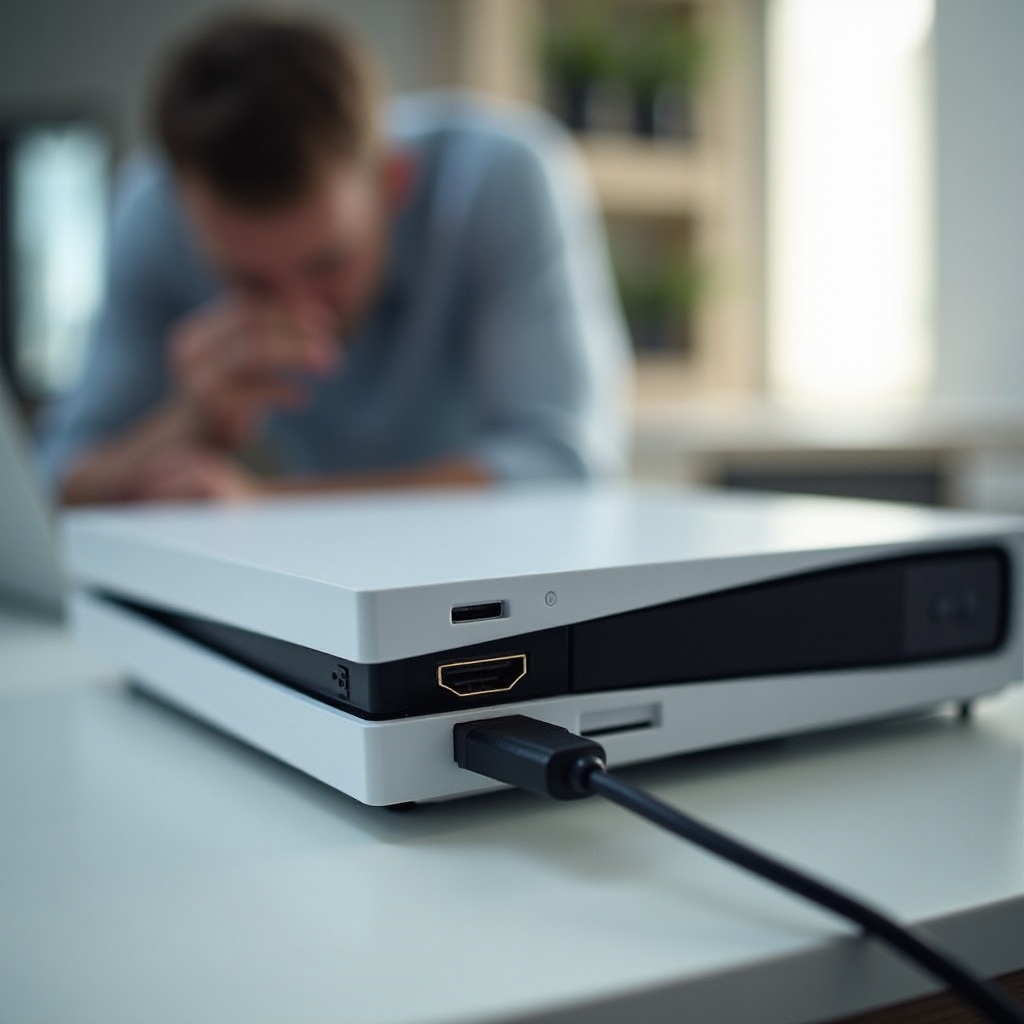
Tarkasta PS5:n HDMI-portti taipuneiden kontaktien tai löysyyden varalta
- Valaise portin sisään. Kontaktien tulee olla suorat ja tasaväliset.
- Työnnä liitin varovasti sisään. Sen tulisi istua napakasti, ei löysästi tai heiluen.
- Poista pölyä lyhyillä ilmapurskeilla. Älä työnnä metallityökaluja porttiin.
Kokeile toista televisiota tai näyttöä ja eri HDMI-tuloja
- Siirrä PS5 toiseen näyttöön. Jos kuva palaa, vika on ensimmäisessä TV:ssä tai sen portissa.
- Jos kuvaa ei tule useissa näytöissä vaikka kaapeli on todistetusti kunnossa, keskity PS5:n asetuksiin tai porttiin.
Jos kaapelit ja portit vaikuttavat kunnossa olevilta, poista kaikki laitteet konsolin ja TV:n välistä signaalipolun yksinkertaistamiseksi.
Ohita AVR:t, soundbarit ja HDMI-kytkimet
Kytke PS5 suoraan televisioon videon testausta varten
- Kytke PS5 suoraan TV:n HDMI-tuloon.
- Jätä AVR:t, soundbarit ja kytkimet pois, kunnes varmistat vakaan kuvan.
Käytä eARC/ARC:ia ääneen, kun video on vakaa
- Kun kuva on vakaa, lähetä ääni takaisin äänijärjestelmääsi eARC:n tai ARC:n kautta.
- Pidä videoreitti suorana TV:lle kaistanleveyshäviöiden välttämiseksi.
Yleiset yhteensopivuusansat, joita kannattaa välttää
- Passiiviset kytkimet epäonnistuvat usein 4K 120 Hz-, HDR- tai VRR-tiloissa.
- Jotkin AVR:t vaativat tehostetun tilan jokaiselle tulolle, jotta 4K 120 kulkee läpi.
- Äänilaitteiden mukana tulevat kaapelit eivät välttämättä tue täyttä HDMI 2.1 -kaistanleveyttä.
Kun signaalipolku on yksinkertaistettu, voit nyt pakottaa turvalliset näyttöasetukset vianmääritystilassa (Safe Mode) kuvan palauttamiseksi.
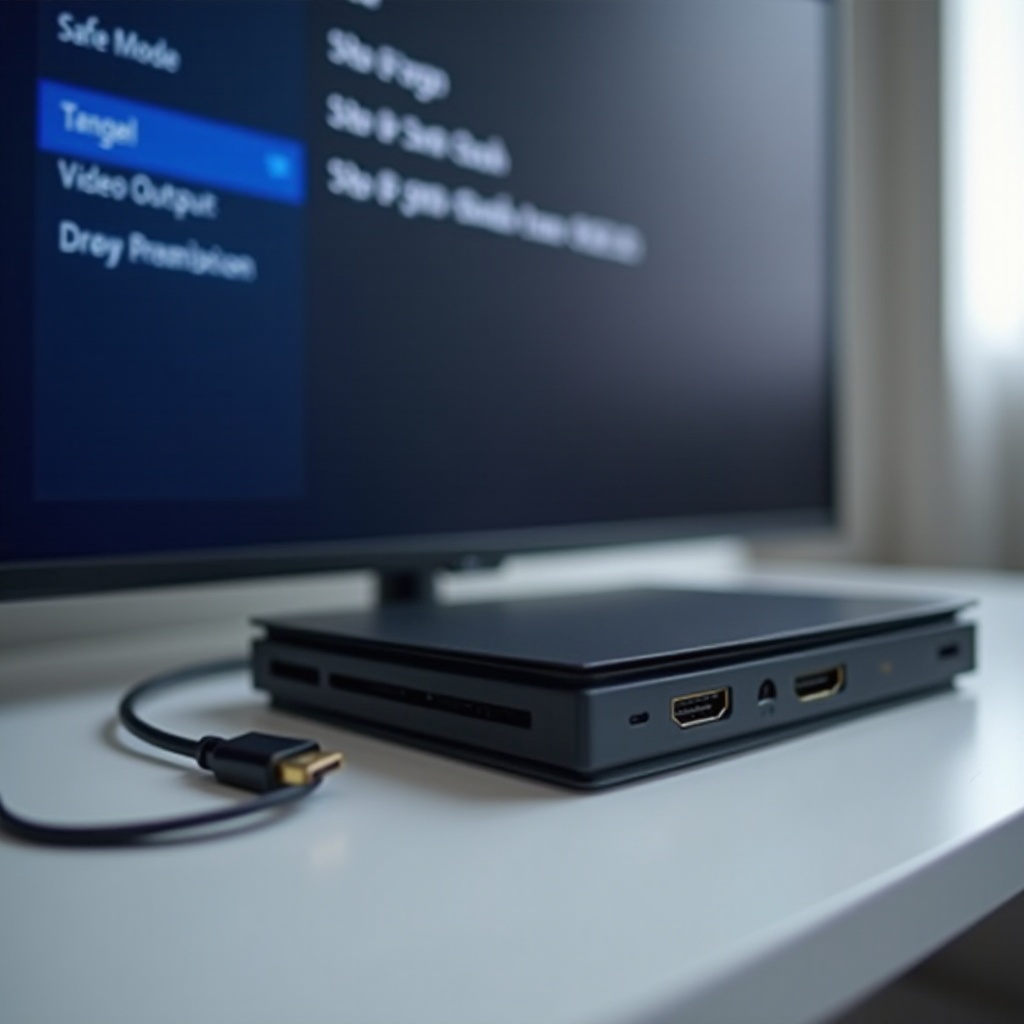
Käynnistä vianmääritystilaan (Safe Mode) ja korjaa video-ulostuloasetukset
Näin siirryt PS5:n vianmääritystilaan varmasti
1) Sammuta PS5 kokonaan.
2) Pidä virtapainiketta painettuna ja vapauta se toisen äänimerkin jälkeen.
3) Kytke ohjain USB-kaapelilla ja paina PS-painiketta.
4) Näkyviin tulee vianmääritystilan valikko.
Aseta 1080p, poista 120 Hz ja VRR käytöstä, ja kytke HDR pois päältä
- Valitse Muuta video-ulostuloa, sitten Vaihda tarkkuus, ja valitse 1080p.
- Poista 120 Hz ja VRR toistaiseksi käytöstä. Voit ottaa ne myöhemmin takaisin käyttöön.
- Poista HDR käytöstä kaistanleveyden pienentämiseksi testauksen aikana.
Vaihda HDCP automaattisesta tilasta 1.4:ään sitkeiden kättelyjen korjaamiseksi
- Siirry kohtaan Asetukset > Näyttö ja video > Video-ulostulo > HDCP.
- Aseta HDCP arvoksi 1.4, jotta vanhemmat TV:t ja jotkin AVR:t toimivat.
- Jos kuva palaa, palauta ominaisuudet yksi kerrallaan: HDR, 4K, 120 Hz ja lopuksi VRR.
Jos vianmääritystilassa tehdyt muutokset eivät pysy tai kuva on yhä epävakaa, varmista että jokaisessa ketjun laitteessa on uusin laiteohjelmisto.
Päivitä PS5:n, TV:n ja vastaanottimien laiteohjelmistot HDMI 2.1 -vakauden takaamiseksi
Päivitä PS5:n järjestelmäohjelmisto näkyvällä näytöllä tai ilman
- Jos näet kuvan, käytä polkua Asetukset > Järjestelmä > Järjestelmäohjelmisto > Päivitä ja palauta.
- Jos näyttö on tyhjä, lataa päivitys PC:lle, kopioi se USB-asemaan Sonyn ohjeiden mukaan ja päivitä sitten vianmääritystilasta.
Päivitä TV:n tai AVR:n laiteohjelmisto ja ota tehostetut portit käyttöön
- Monissa TV:issä jokaiselle HDMI-portille on erikseen otettava käyttöön tehostettu tai 4K 120 -tila.
- Päivitä TV:n ja AVR:n laiteohjelmistot korjataksesi HDMI 2.1 -virheitä ja parantaaksesi läpivientiä.
- Varmista, että juuri PS5:n käyttämä portti on asetettu tehostettuun tilaan.
Käynnistä kaikki laitteet uudelleen päivitysten jälkeen
- Tee virtakierros PS5:lle, TV:lle ja AVR:lle laiteohjelmistopäivitysten jälkeen.
- Testaa ensin PS5 suoraan TV:hen. Lisää äänilaitteet vasta, kun video on vakaa.
Kun laiteohjelmistot ovat ajan tasalla ja peruskuva on palautettu, voit hienosäätää asetuksia, jotta 4K, HDR, 120 Hz ja VRR toimivat ilman katkoksia.
Edistyneet näyttösäädöt 4K:lle, 120 Hz:lle ja VRR:lle
Säädä 4K-siirtonopeutta ja väritilaa
- PS5:n video-ulostuloasetuksissa pienennä 4K-siirtonopeutta, jos näet välkyntää tai mustia katkoja.
- Testaa väritilaa. Kokeile YUV 4:2:2 tai 4:2:0, jos RGB ei toimi 4K HDR:llä.
- Pidä Deep Color päällä vain, jos kuva pysyy vakaana.
Poista ALLM ja VRR tilapäisesti käytöstä ongelmien eristämiseksi
- Jotkin TV:t käsittelevät Auto Low Latency Modea tai VRR:ää huonosti tietyillä ohjelmistoversioilla.
- Poista ALLM ja VRR käytöstä, varmista vakaa kuva ja ota sitten asetukset käyttöön yksi kerrallaan.
- Tarkkaile välkettä tai signaalikatkoja, kun otat ominaisuuksia takaisin käyttöön.
Testaa eri kaapelipituuksia tai -tyyppejä FRL-vakauden vuoksi
- Hyvin pitkät kuparikaapelit epäonnistuvat usein 4K 120 Hz:llä. Käytä testaukseen lyhyitä, sertifioituja kaapeleita.
- Pitkille vedoille aktiivinen optinen HDMI voi auttaa, mutta vahvista vakaus ensin lyhyellä kaapelilla.
- Vältä jyrkkiä mutkia ja vetoa, jotka heikentävät suurikaistaisia signaaleja.
Jos ongelmat jatkuvat säätöjen jälkeen, tyhjennä välimuistiin tallennetut näyttötiedot ja rakenna tiedostorakenteet uudelleen; ne voivat aiheuttaa outoa näyttökäyttäytymistä.
Rakenna tietokanta uudelleen ja nollaa videoasetukset
Rakenna tietokanta uudelleen vianmääritystilasta
- Siirry vianmääritystilaan ja valitse Rakenna tietokanta uudelleen.
- Tämä voi korjata vioittuneet tietueet, jotka vaikuttavat näyttökättelyihin tai suorituskykyyn.
Nollaa video-ulostulo ja tyhjennä välimuistiin tallennetut näyttötiedot
- Vianmääritystilassa valitse Muuta video-ulostuloa ja Nollaa video-ulostulo.
- PS5 käynnistyy turvallisella tarkkuudella ja neuvottelee asetukset uudelleen TV:si kanssa.
Milloin kannattaa palauttaa PS5 säilyttäen pelit
- Jos mikään ei auta, harkitse Palauta PS5 -toimintoa siten, että pelit ja sovellukset säilyvät.
- Varmuuskopioi tallennukset pilveen tai USB:lle ennen tätä.
- Palautuksen jälkeen testaa lyhyellä, sertifioidulla kaapelilla tehostetussa portissa.
Jos kuvaa ei vieläkään tule, vika voi olla laitteistossa. Seuraavaksi etsi fyysisiä vaurion merkkejä ja oireita, jotka viittaavat piirilevytason ongelmiin.
Erota fyysinen vaurio ja piirilevytason viat
Heilutustesti, roskien poisto ja portin istuvuuden tarkistus
- Kun kaapeli on kiinni, heiluta liitintä varovasti. Jos kuva katkeilee, portti tai kaapeli voi olla löysä.
- Tarkista portin sisältä taipuneet kontaktit tai naarmut.
- Poista nukka paineilmalla. Älä kaavi tai paina kontakteja.
Merkkejä retimerin tai IC:n viasta verrattuna pelkkään porttivaurioon
- Vain porttivaurio: näkyvästi taipuneet pinnit, löysä istuvuus tai kuvan palaaminen, kun pidät liitintä vinossa.
- Piirilevy- tai retimer-ongelmat: toimimattomuus useilla näytöillä ja useilla kaapeleilla jo 1080p:llä, satunnainen ’lumisade’ tai artefaktit ilman liikettä tai reagointi puuttuu vianmääritystilan nollauksiin.
- Jos epäilet piirilevyvikaa, lopeta. Jatkotestaus voi pahentaa vauriota.
Varmuuskopioi tallennukset ennen syvempiä korjausyrityksiä
- Käytä pilvitallennuksia, jos sinulla on PS Plus, tai kopioi tallennukset USB-muistiin.
- Suojaa tietosi ennen konsolin lähettämistä huoltoon tai korjausyritystä.
Kun epäilet laitteistovikaa, sinun on valittava korjausreitti, joka tasapainottaa kustannukset, nopeuden ja riskin.
Korjausvaihtoehdot ja kustannukset: takuu, tee se itse ja ammattipalvelut
Sony-tuki ja valtuutetut korjauskanavat
- Tarkista takuutilanne PSN-tililtäsi tai jälleenmyyjältäsi.
- Jos takuu on voimassa, ota yhteys Sonyyn korjausta tai vaihtoa varten.
- Jos takuu on umpeutunut, pyydä Sonylta maksullisen huollon hinta-arvio ja käsittelyaika.
Mitä HDMI-portin DIY-vaihto edellyttää
- Tarvitset SMD-juotostaidot, kuumailmatyökalut, fluksia, sopivat kärjet ja suurennuksen.
- Riskejä ovat irtoavat juotospadit, katkeavat johdinradat ja lämpövauriot.
- Yritä tee se itse -korjausta vain, jos taidot riittävät ja hyväksyt riskin.
Luotettavan korjausliikkeen valinta ja tyypilliset hinnat
- Etsi liike, joka tekee PS5:n piirilevytyötä ja tarjoaa kirjallisen takuun.
- Kysy varaosien laadusta, läpimenoajasta ja tietojen käsittelystä.
- Hinnat vaihtelevat alueen ja vaurion laajuuden mukaan. Pyydä sitova tarjous ennen lähettämistä.
Kun olet korjannut ongelman, estä sen uusiutuminen fiksulla asennuksella ja suojauksella.
Suojaa korjauksesi: kaapelinhallinta ja virtaturvallisuus
Vedonpoisto, kulma-adapterit ja pölysuojat
- Reititä kaapelit löysästi. Vältä tiukkoja mutkia konsolin takana.
- Käytä laadukasta kulma-adapteria, jos tila on ahdas. Varmista, että se on mitoitettu 48 Gbps:lle.
- Peitä käyttämättömät portit suojatulpilla pölyn pitämiseksi loitolla.
Ylijännitesuojaus ja turvalliset sammutukset
- Käytä ylijännitesuojaa tai UPS:ää suojataksesi PS5:n ja HDMI-ketjun virtapiikeiltä.
- Sammuta konsoli aina oikein ennen irrottamista sähköstä.
Vinkkejä, joilla ehkäiset tulevia HDMI-ongelmia
- Pidä konsoli vakaalla hyllyllä ja vältä sen siirtämistä, kun kaapeli on kiinni.
- Merkitse TV:n tulo ja tallenna PS5:lle haluamasi kuvatila.
- Irrota ja kytke kaapelit uudelleen muutaman kuukauden välein ja tarkista, että TV:n portit ovat yhä tehostetussa tilassa.
Yhteenveto
Useimmat PS5:n HDMI-ongelmat johtuvat yksinkertaisista syistä, kuten kaapeleista, TV:n tulo-tiloista tai kättelyasetuksista. Korjasit ne ensin virtakierroksilla, tulotarkistuksilla ja hot plug -nollauksella. Sen jälkeen varmistit kaapelin ja portin, ohitit ylimääräiset laitteet ja käytit vianmääritystilaa pakottaaksesi vakaan 1080p-signaalin. Laiteohjelmistot päivitettyäsi hienosäädit 4K:n, HDR:n, 120 Hz:n ja VRR:n. Jos ongelmat jatkuivat, tyhjensit välimuistiin tallennetut näyttötiedot ja rakensit tietokannan uudelleen. Kun ilmeni laitteiston merkkejä, punnitsit takuuhuollon, tee se itse -riskit ja ammattilaisen korjauksen. Lopuksi varmistit kokoonpanon siistillä kaapeloinnilla ja virtasuojauksella. Noudata tätä menetelmää, niin saat vakaat kuvat takaisin ja pidät ne sellaisina pitkällä aikavälillä.
Usein kysytyt kysymykset
Miksi PS5 näyttää ’Ei signaalia’ vaikka käytössä on uusi HDMI-kaapeli?
Uusi kaapeli ei välttämättä ole sertifioitu täydelle kaistanleveydelle. Käytä Ultra High Speed HDMI -kaapelia ja aseta television tulo parannettuun tai HDMI 2.1 -tilaan. Kokeile toista television porttia ja toista näyttöä. Jos 1080p toimii mutta 4K ei, pienennä 4K-siirtonopeutta, vaihda väritilaksi YUV 4:2:2 tai poista 120 Hz ja VRR käytöstä testauksen ajaksi.
Voinko käyttää DisplayPort- tai USB-C-sovitinta HDMI:n sijasta PS5:ssä?
Ei. PS5 lähettää videon vain HDMI:n kautta. Passiiviset sovittimet eivät toimi. Aktiivisia muuntimia on olemassa, mutta ne epäonnistuvat usein HDCP:n, HDR:n tai 120 Hz:n kanssa ja voivat lisätä viivettä. Parhaan tuloksen saat, kun yhdistät PS5:n suoraan televisioon HDMI:llä ja palautat äänen äänijärjestelmääsi eARC:n tai ARC:n kautta.
Mistä tiedän, onko PS5:n HDMI-portti vaurioitunut vai onko kyse ohjelmisto-ongelmasta?
Jos kuva palautuu, kun painat tai kallistat liitintä, tai näet taipuneita pinnejä tai löysän liitinpesän, epäile porttivauriota. Jos useat sertifioidut kaapelit ja näytöt epäonnistuvat jopa 1080p:llä turvatilassa tehdyistä muutoksista huolimatta, vika on todennäköisesti emolevyssä tai retimer-piirissä. Varmuuskopioi pelitallennukset ja käänny ammattilaisen puoleen diagnoosia varten, jos olet epävarma.