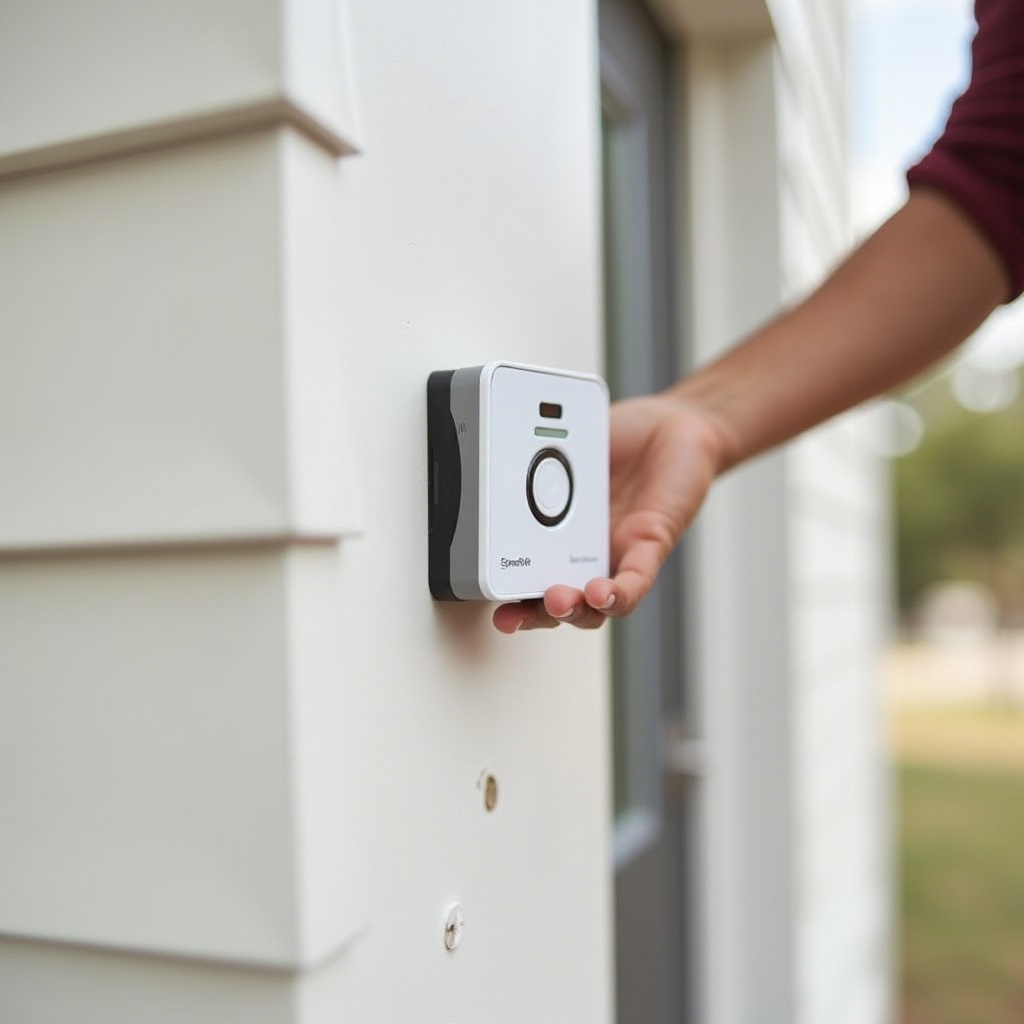
Kuinka otat Nest-kameran käyttöön? Täydellinen vaiheittainen opas
Johdanto
Ostit Nest Camin valvomaan kotiasi, lemmikkejäsi tai pakettejasi. Nyt haluat nopean, luotettavan käyttöönoton, joka tuottaa terävää videota ja hyödyllisiä hälytyksiä ilman jatkuvaa hälymelua. Tämä opas näyttää jokaisen vaiheen järjestyksessä, jotta vältät arvailun ja korjaat ongelmat ennen kuin ne alkavat. Valmistelet tilisi ja verkon, lisäät kameran Google Home -sovelluksessa, asennat sen oikein, säädät tunnistuksen ja otat käyttöön älykkäät automaatiot. Opit myös katsomaan kuvaa älynäytöillä, hallitsemaan useita kameroita, suojaamaan yksityisyytesi ja pitämään järjestelmän toimivana pitkällä aikavälillä. Aloitamme tarvittavista työkaluista ja asetuksista ja siirrymme sitten oikean mallin valintaan tilaasi varten.
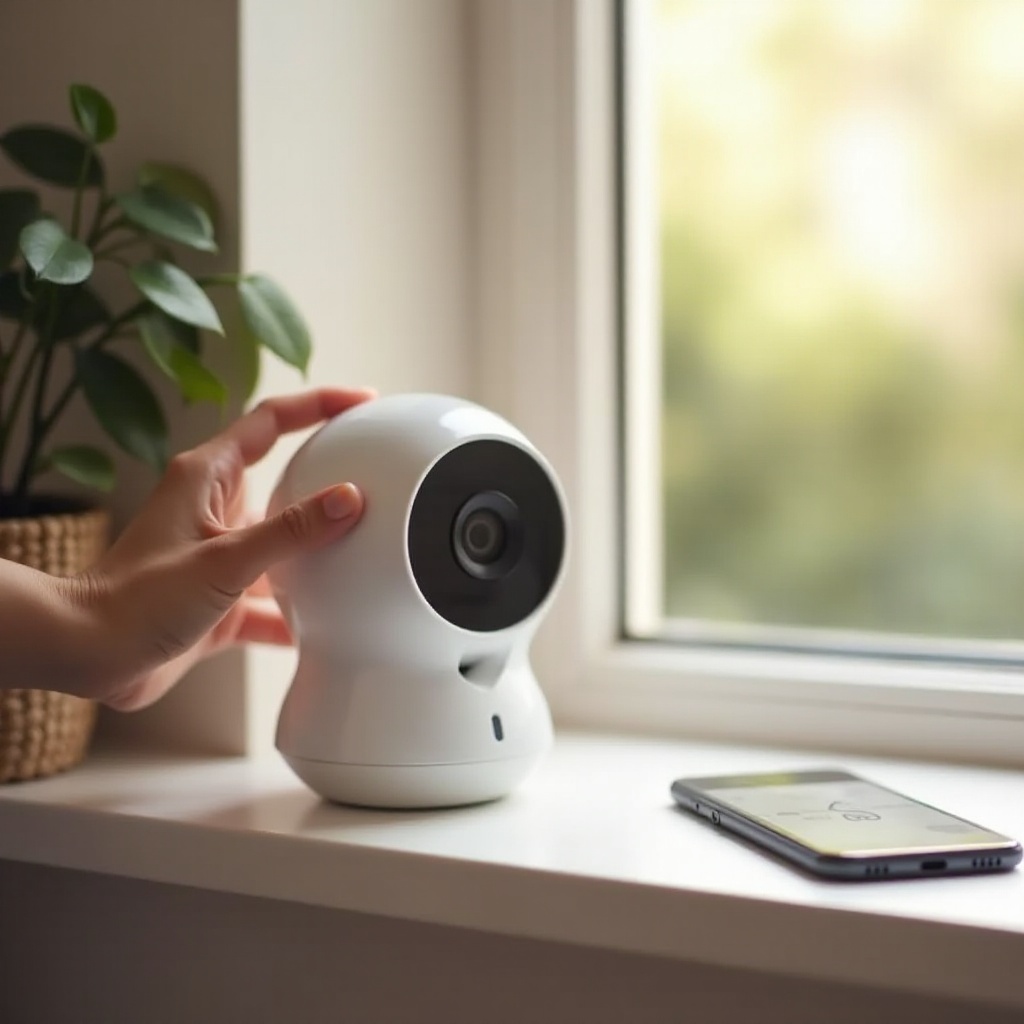
Mitä tarvitset ennen aloittamista (Google-tili, Google Home -sovellus, Wi‑Fi)
Hanki nämä asiat valmiiksi, jotta käyttöönotto sujuu mutkattomasti:
– Google-tili, jossa 2‑vaiheinen vahvistus on käytössä, jotta kamerasi pysyy suojattuna.
– Google Home -sovellus iOS:ssä tai Androidissa, kirjautuneena sisään samalla Google-tilillä.
– Wi‑Fi-verkkosi nimi ja salasana sekä vakaa internet-yhteys, jossa on hyvä lähetysnopeus.
– Puhelin, jossa Bluetooth ja Sijaintipalvelut ovat käytössä parituksen aikana.
– Virta kameralle: ladattu akku akkukäyttöisille malleille tai lähistöllä oleva pistorasia johdollisille malleille.
– Jakkara tai tikkaat, jos aiot asentaa kameran silmälinjaa korkeammalle.
Varmista, että puhelimesi voi olla lähellä kameraa ja reititintä asennuksen aikana. Jos käytät mesh-järjestelmää tai kaksoiskaistareititintä, jossa on kaistanohjaus, varaudu olemaan lähellä lähintä solmua. Kun perusasiat ovat kunnossa, on aika valita tilaan sopiva Nest Cam -malli.
Valitse oikea Nest Cam -malli (akku, johdollinen, valonheittimellä, sisä-/ulkokäyttöön)
Valitse sijaintiisi ja virtavaihtoehtoihin sopiva kamera:
– Nest Cam Battery: joustava sijoitus sisällä tai ulkona, helppo siirtää, ei vaadi pistorasiaa.
– Nest Cam Wired: tasainen virta ja luotettava yhteys, paras pitkäaikaiseen sisävalvontaan.
– Nest Cam with Floodlight: ulkokamera ja liikkeestä syttyvä valaistus pihoille ja ajoteille.
– Nest Cam Indoor Wired: kompakti malli huoneisiin, lastenhuoneisiin tai kotitoimistoihin.
Huomioi säänrasitus, asennuskorkeus, pääsy virtaan ja se, kuinka usein haluat ladata – tai ettet halua ladata lainkaan. Ulkokäytössä tarvitaan säänkestävyyttä ja tukevia kiinnikkeitä. Sisällä johdollinen virta ja huomaamaton ulkoasu ovat usein eduksi. Kun olet valinnut mallin, voit avata pakkauksen ja kytkeä virran paritusta varten.
Pura pakkaus ja kytke virta: lataus, adapterit ja LED-merkitykset
Avaa pakkaus ja varmista, että sinulla on kamera, kiinnike, ruuvit, tulpat sekä kaapeli tai adapteri. Akkumalleissa lataa vähintään noin 80 prosenttiin ennen asennusta. Käytä mukana tullutta USB‑C-kaapelia ja -adapteria kunnon lataukseen. Johdollisissa malleissa kytke adapteri vakaaseen pistorasiaan ja varmista, että kaapelin pituus riittää suunniteltuun asennuspaikkaan.
Tarkkaile merkkivaloa. Vilkkuva valkoinen LED tarkoittaa yleensä, että kamera on valmis paritettavaksi. Jatkuva valkoinen LED tarkoittaa yleensä, että yhteys on muodostettu. Vilkkuva keltainen tai punainen viittaa usein virheeseen tai vähäiseen varaukseen – lataa tai kytke kaapeli uudelleen tarpeen mukaan. Pidä kamera muutaman jalan/metrin päässä reitittimestä tai mesh-solmusta alkuparituksen aikana. Kun virta on vakaa ja LED osoittaa valmiustilaa, on aika lisätä laite Google Home -sovellukseen.
Asenna Google Home -sovellus ja lisää laite (QR-koodi vs. määrityskoodi)
Avaa Google Home, kirjaudu sisään ja luo tai valitse Koti. Toimi sitten näin:
1) Napauta plus-kuvaketta, valitse Ota laite käyttöön ja sitten Uusi laite.
2) Valitse Kotisi sijainti ja skannaa sitten QR-koodi kamerasta tai pakkauksen sisältä.
3) Jos QR-koodia ei voi skannata, valitse Jatka ilman skannausta ja syötä laitteessa tai pakkauksessa oleva määrityskoodi.
4) Salli Bluetooth-, Lähellä olevat laitteet- ja Sijainti-oikeudet, jotta sovellus löytää ja yhdistää kameran.
5) Valitse Wi‑Fi-verkko, syötä salasana ja odota, kun kamera parittuu.
Jos näet sovelluksessa useamman Kodin, tarkista, että lisäät kameran oikeaan. Parituksen jälkeen varmista, että näet live-näkymän. Seuraava vaihe varmistaa vakaan yhteyden, jotta video pysyy sujuvana.
Optimoi Wi‑Fi Nest Cameille (2,4 GHz vs 5 GHz, mesh, etäisyys)
Luotettava verkko pitää kuvan selkeänä ja hälytykset ajallaan. Hyödynnä näitä vinkkejä:
– Valitse 2,4 GHz pidemmälle kantamalle ja parempaan seinien läpäisyyn; valitse 5 GHz suuremmalle nopeudelle lyhyemmillä etäisyyksillä.
– Mesh-järjestelmissä sijoita solmu lähelle kameran paikkaa, jotta hyppyjen määrä ja etäisyys vähenevät.
– Jos kamera ei liity verkkoon, poista tilapäisesti kaistanohjaus käytöstä tai erota SSID:t kaistoittain.
– Käytä WPA2- tai WPA3-suojausta ja vältä piilotettuja SSID:itä ja kirjautumisportaaleja (captive portal).
– Vähennä häiriöitä pitämällä reitittimet erossa paksusta metallista, mikroaaltouuneista ja tiheästä kaapeloinnista.
Tee nopea nopeustesti suunnitellun asennuspaikan lähellä. Tavoittele vähintään viittä megabittiä sekunnissa lähetysnopeutta per kamera korkeaa laatua varten. Kun signaali ja nopeudet ovat tasaiset, voit sijoittaa ja asentaa kameran.
Parhaat sijoitus- ja asennusvinkit (korkeus, kulma, yksityisyys, sää)
Sijoitus vaikuttaa siihen, kuinka hyvin kamera havaitsee ja tunnistaa kohteet. Seuraa näitä ohjeita:
– Korkeus: ulkona asenna noin 180–240 cm korkeudelle; sisällä hieman ovien yläkarmin yläpuolelle tai tukevalle hyllylle.
– Kulma: kallista niin, että kasvot ja sisäänkäynnit ovat lähellä kuvan keskustaa; vältä liikaa taivasta, joka voi aiheuttaa valotushaasteita.
– Etäisyys: rajaa näkymä niin, että henkilö täyttää noin neljänneksen kuvasta tarkan tunnistuksen varmistamiseksi.
– Valaistus: vältä suoraa aurinkoa tai kirkkaita ikkunoita; käytä varjoa tai epäsuoraa valoa tasaisen valotuksen saamiseksi.
– Yksityisyys: älä suuntaa naapurin ikkunoihin tai yhteisiin tiloihin; noudata paikallisia äänentallennusta koskevia lakeja.
– Sää: ulkoisissa johdotuksissa tiivistä kaapelien läpiviennit ja suuntaa kamera hieman alaviistoon, jotta vesi valuu pois.
Sovita kiinnike kuivaharjoitteluna ennen poraamista. Käytä mukana tulevaa sabloonaa ja tulppia tukevan kiinnityksen varmistamiseksi. Asennuksen jälkeen palaa sovellukseen ja tee perusasetukset, jotta kamera on helppo löytää ja hallita.
Määritä perusasetukset Google Homessa (huone, nimi, ilmoitukset)
Avaa kamerasi laattanäkymä Google Homessa ja määritä perusasiat:
– Nimi ja huone: valitse selkeät nimet, kuten Etuovi-kamera tai Olohuone-kamera.
– Kamera päällä/pois: varmista, että kamera on päällä ja lähettää kuvaa.
– Ilmoitukset: aloita vain ihmis-tapahtumilla hälymelun vähentämiseksi, lisää tarvittaessa muita.
– Mikrofoni ja ääni: ota käyttöön, jos haluat äänihälytyksiä tai kaksisuuntaisen puheyhteyden.
– Merkkivalo: päätä, haluatko näkyvyyttä pelotteeksi vai huomaamattomuutta ulkonäön vuoksi.
– Suosikit: lisää kamera Suosikkeihin nopeaa pääsyä varten Kotinäkymässä.
Katso live-näkymää hetki. Jos kasvot näyttävät tummilta tai puhkipalaneilta, säädä asennuskulmaa tai lisää epäsuoraa valoa. Kun perusasiat ovat kunnossa, seuraava hienosäätö keskittyy aktiivisuusalueisiin ja tapahtumatyyppeihin tarkkoja hälytyksiä varten.
Hio aktiivisuusalueet ja tapahtumien tunnistus (ihmiset, ajoneuvot, paketit)
Alueet auttavat kameraa seuraamaan olennaista ja sivuuttamaan muun. Sovelluksessa:
1) Piirrä alueet ovien, kulkuväylien ja ajoteiden ympärille.
2) Rajaa pois alueet, joilla on liikkuvia puita, vilkasliikenteisiä teitä tai heijastavia pintoja.
3) Ota käyttöön tunnistustyypit, kuten ihmiset, ajoneuvot, eläimet ja paketit, tarpeidesi ja kameramallin mukaan.
4) Säädä herkkyyttä pienin askelin ja testaa koko päivän ajan.
Jos hälytyksiä tulee liikaa, pienennä aluetta tai laske herkkyyttä. Pakettien tunnistusta varten rajaa näkymä niin, että oviaukko/kynnyksesi näkyy – ei pelkkä kulkuväylä. Kun alueet toimivat toivotusti, hienosäädä, miten ja milloin saat ilmoituksia.
Hyödylliset älyilmoitukset (suodattimet, aikataulut, Älä häiritse)
Hyödylliset hälytykset pitävät sinut ajan tasalla ilman, että ne kuormittavat. Kokeile tätä lähestymistapaa:
– Suodattimet: aloita ihmisillä ja paketeilla; lisää ajoneuvot vain tarvittaessa.
– Aikataulut: hiljennä ilmoitukset aikoina, jolloin tiedät liikkeen olevan säännöllistä, kuten arki-iltapäivisin vilkkaalla kadulla.
– Älä häiritse: vaimenna yöaikaiset piippaukset, mutta tallenna silti klipit aamulla tarkistettaviksi.
– Esikatselukuvat: ota käyttöön kuvaesikatselut ilmoituksissa, jotta voit arvioida kiireellisyyden yhdellä silmäyksellä.
Muutaman päivän jälkeen arvioi ilmoituskuvioita. Jos ne ovat yhä meluisia, tiukenna alueita tai laske herkkyyttä. Kun ilmoitukset ovat hallinnassa, voit optimoida kuva-asetukset selkeyden ja kaistan käytön tasapainoksi.
Videon laatu, HDR, yönäkö ja kaistanleveyden käyttö
Avaa videoasetukset ja säädä olosuhteidesi mukaan:
– Resoluutio: käytä Korkea parhaan yksityiskohtaisuuden saamiseksi; käytä Autoa, jos verkko vaihtelee.
– HDR: ota HDR käyttöön, jotta yksityiskohdat säilyvät sekavalossa tai vastavalossa.
– Yönäkö: aseta Autoon; harkitse pehmeän valon lisäämistä kasvojen selkeyden parantamiseksi yöllä.
– Kaistanleveys: jos lähetysnopeus on rajallinen, laske laatua tai vältä jatkuvaa suoratoistoa jaettua yhteyttä käytettäessä.
Tallenna lyhyt pätkä sekä päivällä että yöllä varmistaaksesi, että kasvot ja rekisterikilvet ovat luettavissa. Jos kuva nykii, tarkista Wi‑Fi-sijoittelu tai laske laatua hieman. Kun kuva näyttää hyvältä, määritä katselu älynäytöille ja televisioihin handsfree-käyttöä varten.
Katsele älynäytöillä ja televisioissa (Nest Hub, Chromecast, Android TV)
Voit katsoa kameraasi kodin eri näytöillä. Käytä Nest Hubia tai Chromecastin tai Google TV:n sisältävää televisiota avataksesi live-kuvan nopeasti äänikomennolla tai napautuksella sovelluksessa. Google Home -sovelluksesta heittäminen (cast) yhteensopivaan televisioon toimii hyvin nopeisiin tarkistuksiin. Verkossa voit myös katsoa tuettuja syötteitä selaimessa, kun haluat isomman näytön. Jos huomaat viivettä televisiossa, tarkista, että televisio tai suoratoistolaite käyttää 5 GHz:n kaistaa ja sijaitsee lähellä mesh-solmua. Kun katselu on kunnossa, tuo kamerakuva osaksi arkea automaatioilla.
Automaatiot ja rutiinit Google Assistantilla (valot liikkeestä, Koti/Poissa)
Automaatiot voivat yksinkertaistaa arkea ja toimia myös pelotteena. Käytä läsnäolon tunnistusta kytkemään sisäkamerat pois päältä, kun saavut kotiin, ja päälle, kun lähdet. Linkitä kuistivalo syttymään kameran havaitessa liikettä yöllä, jotta vieraat valaistuvat ja videon laatu paranee. Pyydä älynäyttöä kuuluttamaan paketin tunnistus, ettet missaa toimituksia. Luo kohtauksia, kuten Hyvää yötä, jotka lukitsevat ovet, himmentävät valot ja valvovat kamerat nukkumaan mennessä. Testaa jokainen rutiini ja seuraa virhehälytyksiä. Jos valo vilkkuu liian usein, kavennä aluetta tai laske liikkeentunnistuksen herkkyyttä. Kun automaatio on kohdallaan, laajentaminen useampiin kameroihin on suoraviivaista.
Hallitse useita kameroita ja ovikelloja samassa Kodissa (ryhmät, suosikit)
Pysy järjestyksessä lisätessäsi laitteita. Käytä täsmällisiä nimiä ja huonemäärittelyjä, jotta kaikki kotona löytävät oikean videon nopeasti. Lisää usein käytetyt kamerat Suosikkeihin, jotta ne näkyvät Home-sovelluksen yläosassa. Anna perheenjäsenille sopiva käyttöoikeustaso, jotta he voivat katsoa klippejä muuttamatta tärkeitä asetuksia. Yhdenmukaista tunnistus- ja ilmoitusasetukset ovikellon ja lähikameran välillä, jotta vältät päällekkäiset pingaukset. Kun järjestelmä kasvaa, siisti rakenne helpottaa tarkastelua ja vianmääritystä. Tarkastelusta puheen ollen, katsotaan videohistorian vaihtoehtoja ja tilauksia.
Videohistoria ja tilaukset (ilmainen taso vs. Nest Aware ja Aware Plus)
Monissa kameroissa voit aloittaa ilmaisella tapahtumahistorialla. Saat tällöin tuoreita klippejä, kun ihmis- tai muita tapahtumia havaitaan. Nest Aware pidentää tapahtumahistoriaa, avaa tuetuissa laitteissa ominaisuuksia kuten tutut kasvot ja lisää hyödyllistä äänentunnistusta, kuten savu- tai hiilimonoksidihälytykset tuetuissa malleissa. Nest Aware Plus menee pidemmälle tarjoamalla pidemmän historian ja joissakin johdollisissa kameroissa jatkuvan videon tallennuksen keskeytymätöntä valvontaa varten. Sovita suunnitelma tavoitteisiisi, budjettiisi ja niihin sijainteihin, jotka tarvitsevat syvempää tarkastelua. Kun olet valinnut historian, turvaa tilisi ja suojaa yksityiset alueet.
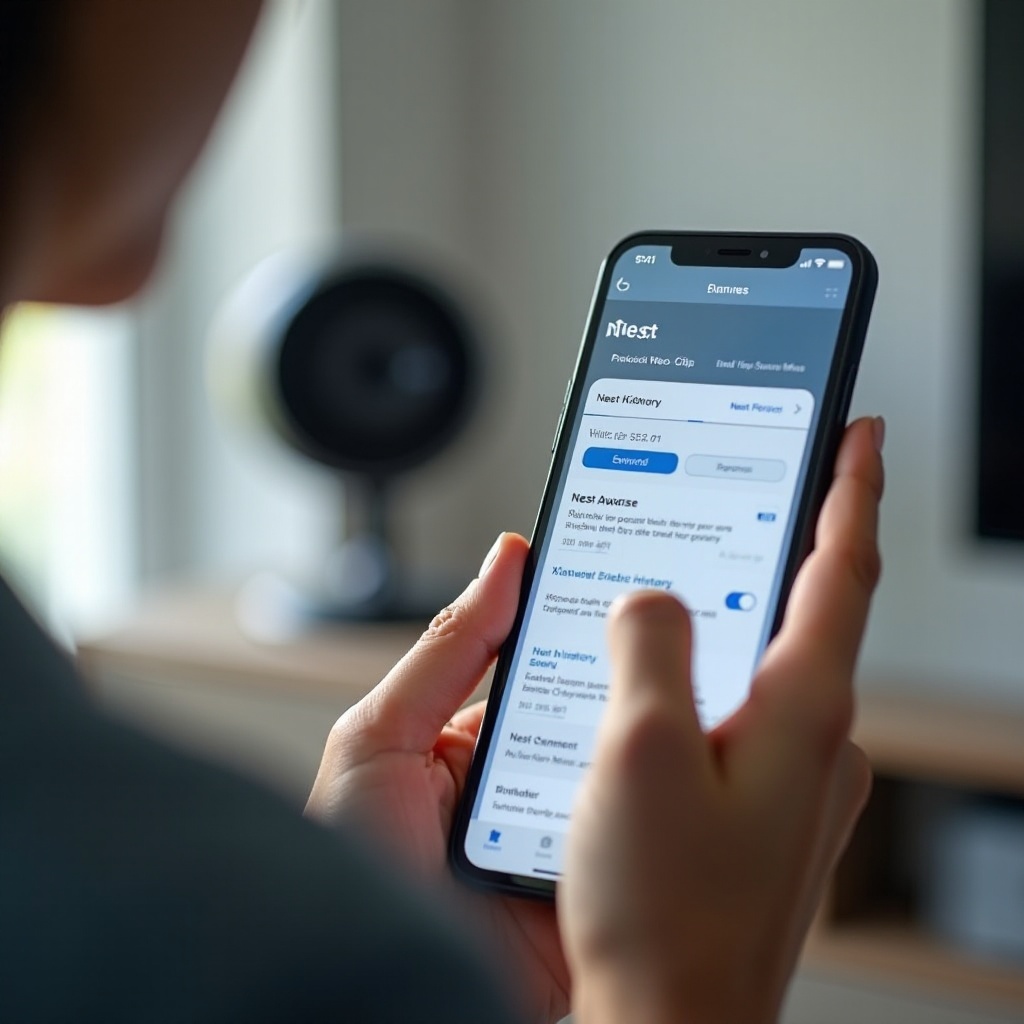
Yksityisyys ja turvallisuus – olennaiset asiat (2‑vaiheinen vahvistus, Koti/Poissa, maskaus)
Yksityisyys ja turvallisuus pitävät järjestelmäsi turvallisena ja muiden yksityisyyttä kunnioittavana. Ota Google-tililläsi käyttöön 2‑vaiheinen vahvistus tai avainperusteinen kirjautuminen (passkeys). Tarkista tilillesi päässeet laitteet ja poista vanhat puhelimet tai tabletit. Käytä videomaskausta estääksesi tallennuksen herkiltä alueilta, kuten naapurin pihalta tai yksityisestä ikkunasta. Aseta Koti- ja Poissa-säännöt kytkemään sisäkamerat pois päältä, kun olet kotona, ja pitämään ulkovalvonnan aktiivisena. Jaa käyttöoikeus vain luotettaville henkilöille lisäämällä heidät kotiisi sen sijaan, että jakaisit salasanasi. Tarkista paikalliset säännöt äänen tallennuksesta ja ilmoituskylteistä, jotta noudatat määräyksiä. Vaikka suojaus olisi vahva, ongelmia voi silti ilmetä – valmistaudu yleisiin korjauksiin jo nyt.
Yleisten asennusongelmien vianmääritys (paritus, offline-tila, heikko signaali)
Jos paritus epäonnistuu, käynnistä kamera ja reititin uudelleen, pidä Bluetooth päällä ja pysy muutaman jalan/metrin päässä kamerasta. Käytä määrityskoodia, jos QR-menetelmä epäonnistuu. Jos kamera menee myöhemmin offline-tilaan, siirrä se lähemmäs reititintä tai mesh-pistettä, lukitse se 2,4 GHz:n kaistalle kantamaa varten tai 5 GHz:iin nopeutta varten ja päivitä reitittimen laiteohjelmisto. Vältä DFS-kanavia, jos kameralla on vaikeuksia pitää yhteys. Jos video nykii tai ruutuja putoaa, laske laatua hieman, rajoita muita raskaita latauksia tai paranna Wi‑Fi-sijoittelua. Jos ongelmat jatkuvat, poista kamera Google Homesta ja lisää se uudelleen. Viimeinen keino on tehdasasetusten palautus. Kun yhteys on vakaa, pieni ylläpito pitää kaiken kunnossa.
Ylläpito ja päivitykset (laiteohjelmisto, puhdistus, akun hoito)
Pidä järjestelmä huippukunnossa pienillä tottumuksilla:
– Laiteohjelmisto: pidä kamera virroissa ja verkossa, jotta päivitykset asentuvat automaattisesti.
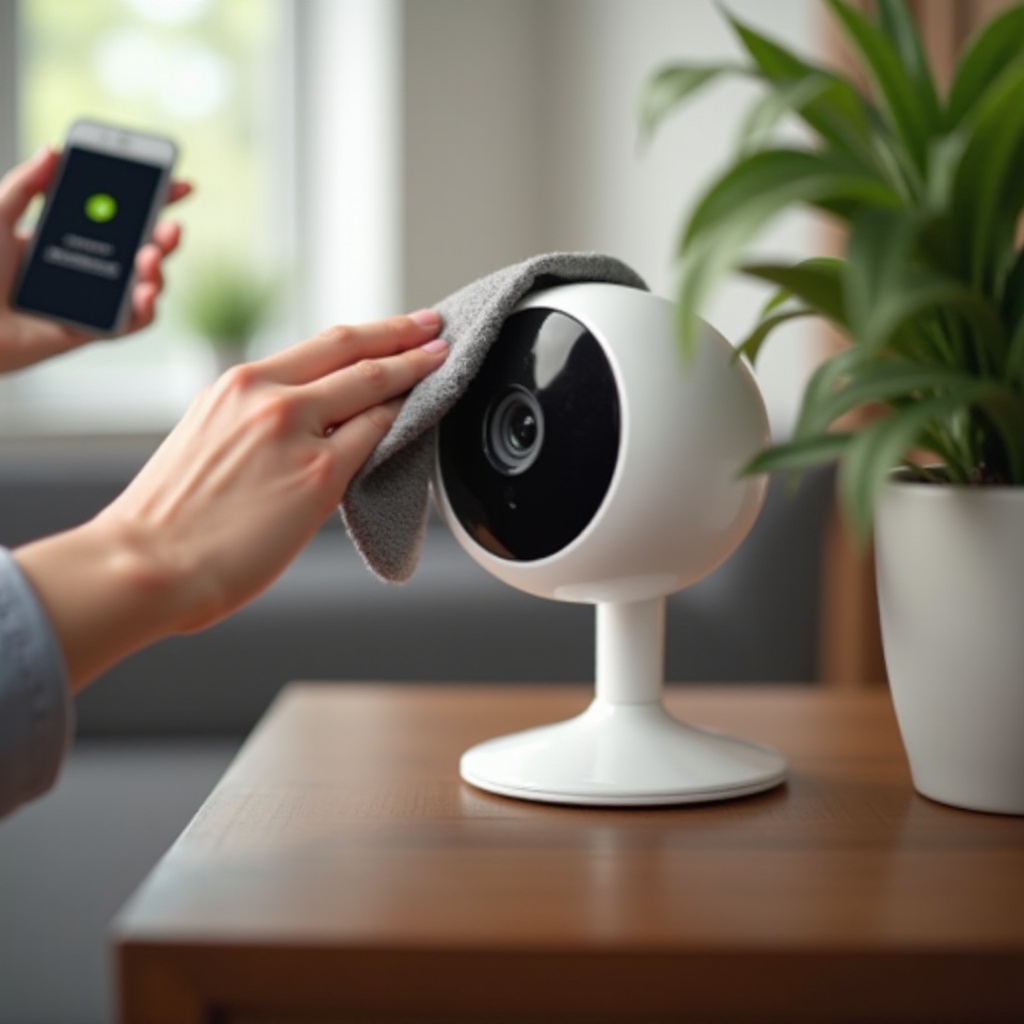
– Puhdistus: pyyhi linssi mikrokuituliinalla; vältä voimakkaita puhdistusaineita.
– Akku: akkumalleissa vältä täydellisiä purkuja; täydennä varausta ennen matkoja tai myrskyjä.
– Kiinnitys: kiristä ruuvit ja tarkasta ulkotiivisteet kahdesti vuodessa.
Aseta neljännesvuosittainen muistutus tarkistaa tunnistusalueet, aikataulut ja ilmoitusmäärä. Päivitä kotitalouden käyttöoikeudet, kun joku muuttaa tai saa uuden puhelimen. Jos aiot muuttaa tai luovuttaa kameran, noudata asianmukaisia nollaus- ja poistotoimia, jotta seuraava omistaja voi lisätä sen ilman ongelmia.
Nest Camin nollaus, poistaminen tai omistajuuden siirto
Kun muutat uuteen kotiin tai myyt kameran, poista se ensin Google Homesta. Tee sen jälkeen tehdasasetusten palautus pitämällä laitteen painiketta painettuna, kunnes LED ilmoittaa nollauksesta; seuraa laitteen ohjekirjasta tarkka kuvio. Irrota asennus varovasti, kerää kiinnike, ruuvit ja kaapelit ja pakkaa kaikki yhteen. Uusi omistaja voi lisätä kameran omalle tililleen käyttäen QR-koodia tai määrityskoodia. Jos vaihdat Wi‑Fi-verkon nimen tai salasanan, lisää laite uudelleen sovelluksessa, jotta se liittyy uuteen verkkoon. Kun käyttöönotto, huolto ja siirto on käyty läpi, voidaan päättää nopealla yhteenvedolla.
Yhteenveto
Otit Nest Camin käyttöön valmistellen tilisi ja verkon, lisäämällä laitteen Google Home -sovelluksessa ja valitsemalla fiksun sijoituksen selkeää, luotettavaa kuvaa varten. Säädit alueet, ilmoitukset ja videon laadun keskittymään olennaiseen ja karsimaan hälymelua. Opit katsomaan kuvia älynäytöissä ja televisioissa, rakentamaan liikettä tai läsnäoloa hyödyntäviä rutiineja ja hallitsemaan kasvavaa järjestelmää selkein nimin ja roolein. Tutustuit historiavaihtoehtoihin ja turvasit tilisi parhailla käytännöillä ja yksityisyyttä suojaavilla maskeilla. Vakaan verkon ja yksinkertaisen ylläpidon avulla Nest Camisi toimittaa oikea-aikaiset hälytykset ja hyödylliset tallenteet silloin, kun niillä on eniten merkitystä.
Usein kysytyt kysymykset
Voinko määrittää Nest-kameran ilman QR-koodin skannaamista?
Kyllä. Google Homessa napauta plus-kuvaketta, valitse Määritä laite ja sitten Uusi laite. Valitse Jatka ilman skannausta ja syötä kamerassa tai pakkauksessa painettu asennuskoodi. Pidä Bluetooth ja sijainti päällä ja seiso lähellä kameraa, jotta kamera löytyy.
Toimivatko Nest-kamerat paremmin 2,4 GHz:n vai 5 GHz:n Wi‑Fi‑verkossa?
Molemmat taajuuskaistat toimivat. Käytä 2,4 GHz:n kaistaa pidemmän kantaman saavuttamiseksi seinien läpi ja 5 GHz:n kaistaa suurempaan tiedonsiirtonopeuteen reitittimen tai mesh‑solmun lähellä. Jos yhteys pätkii, siirrä mesh‑piste lähemmäs ja vältä DFS‑kanavia, joita jotkin laitteet eivät voi käyttää.
Mitä eroa on ilmaisella tapahtumahistorialla ja Nest Awarella?
Ilmainen taso tarjoaa viimeaikaisia tapahtumaklippejä monissa malleissa. Nest Aware pidentää tapahtumahistoriaa, lisää ominaisuuksia, kuten tuttujen kasvojen tunnistuksen tuetuissa kameroissa, ja ottaa käyttöön lisähälytykset. Nest Aware Plus lisää pidemmän historian ja joissakin valituissa johdollisissa kameroissa jatkuvan videotallennuksen.