Samsungin kaukosäätimen hidas reagointi: diagnosoi, korjaa ja ehkäise viiveitä nykyaikaisissa Samsungin televisioissa
Johdanto
Kaukosäätimen painallukset, jotka rekisteröityvät vasta sekunnin viiveellä, saavat minkä tahansa television tuntumaan rikki olevalta. Paina äänenvoimakkuutta pienemmäksi tai Koti-painiketta eikä mitään tapahdu, tai valikko nykii kuin jumissa. Hyvä uutinen: useimmat Samsung-kaukosäätimen hitaan reagoinnin tapaukset johtuvat yksinkertaisista ongelmista, kuten heikosta virrasta, pariliitoksen häiriöistä, kuormittuneesta ohjelmistosta tai langattomista ristiriidoista. Moni niistä ratkeaa nopeilla testeillä ja muutamalla asetusmuutoksella.
Tässä oppaassa on selkeät vaiheet syyn eristämiseen, kaukosäätimen korjaamiseen, television virittämiseen ja viiveen palaamisen ehkäisyyn. Opit testaamaan SmartThings-sovelluksella, muodostamaan One Remote -kaukosäätimen parin uudelleen, siistimään Smart Hubin, hillitsemään HDMI-CEC:iä ja vähentämään häiriöitä. Listaamme myös vinkkejä vuosien 2024–2026 Samsung-malleille ja kerromme, milloin kaukosäädin kannattaa vaihtaa tai olla yhteydessä tukeen.
Mikä aiheuttaa Samsung-kaukosäätimen hitaan reagoinnin?
Hidas kaukosäädin viittaa yleensä yhteen tai useampaan yleiseen syyhyn:
- Matala virta: SolarCell-kaukosäädin tarvitsee valoa tai USB-C-latausta. AA-paristot voivat olla heikot tai eripariset.
- Pariliitoksen häiriöt: One Remote kommunikoi television kanssa Bluetoothin kautta. Huono yhteys voi viivästyttää jokaista komentoa.
- TV:n ohjelmistokuorma: raskaat sovellukset, välimuistin kasautuminen tai kuormittunut Smart Hub voivat hidastaa syötteiden käsittelyä.
- HDMI-CEC-silmukat: ulkoiset laitteet voivat tulvia televisiota komennoilla, mikä viivästyttää vasteita.
- Langattomat häiriöt: 2,4 GHz Wi‑Fi, Bluetooth-ääni, peliohjaimet tai USB 3.0 -laitteet voivat aiheuttaa häiriöitä.
- Eko- tai esteettömyysominaisuudet: äänellä herätys, Ambient-tilan automaattinen käynnistys tai liikeanturit voivat vaikuttaa reagointiin.
- Laiteohjelmiston muutokset: tuore päivitys voi palauttaa asetuksia tai aiheuttaa ristiriitoja, jotka kaipaavat siivousta.
- Laitteistoviat: jumittuneet painikkeet, nestekosketus tai viallinen IR- tai Bluetooth-moduuli voivat aiheuttaa viivettä.
Voit varmistaa, mihin kategoriaan ongelmasi kuuluu, muutamalla nopealla tarkistuksella ennen syvemmille asetuksille menemistä.
Varmista, että vika on kaukosäätimessä eikä televisiossa: nopeat diagnoosit
Tee nämä lyhyet tarkistukset hitaan lenkin paikantamiseksi:
1) Vertaile ohjaustapoja:
– Käytä SmartThings-sovellusta kaukosäätimenä. Jos sovellus reagoi välittömästi mutta fyysinen kaukosäädin laahaa, ongelma on kaukosäätimessä tai sen yhteydessä.
– Paina TV:n ohjaussauvaa tai kehyksen alaosan painiketta. Jos valikoissa liikkuminen on sujuvaa, paneeli ja Tizen OS todennäköisesti toimivat hyvin.
2) Tarkkaile, mikä laahaa:
– Äänenvoimakkuusnäytön viive viittaa usein siihen, että TV on kiireinen. Jos näyttö ilmestyy nopeasti, mutta äänenvoimakkuus muuttuu hitaasti, tarkista soundbar, eARC ja CEC.
– Koti- tai valikkoviive useilla näytöillä viittaa Smart Hubin kuormaan. Viive vain yhdessä sovelluksessa osoittaa kyseiseen sovellukseen.
3) Testaa IR-lähetin:
– Suuntaa älypuhelimen kamera kaukosäätimen IR-ikkunaan ja paina painiketta. Violetti tai valkoinen välähdys vahvistaa IR-lähetyksen. Välähdyksen puuttuminen viittaa virta- tai laitteisto-ongelmaan.
4) Tarkista Bluetooth-pariliitoksen vahvuus:
– Seiso noin 30–60 cm päässä televisiosta ja kokeile navigointia. Jos se reagoi vain läheltä, pariliitos tai häiriöt voivat olla heikkoja.
5) Poista näköyhteysongelmat:
– Varmista, ettei sisustus tai soundbar peitä TV:n IR-vastaanotinta, jota jotkin toiminnot yhä käyttävät.
Jos testit viittaavat kaukosäätimeen tai langattomaan yhteyteen, siirry pikakorjauksiin ja pariliitosvaiheisiin. Jos ne viittaavat ohjelmistokuormaan, optimoi TV seuraavan osion jälkeen.
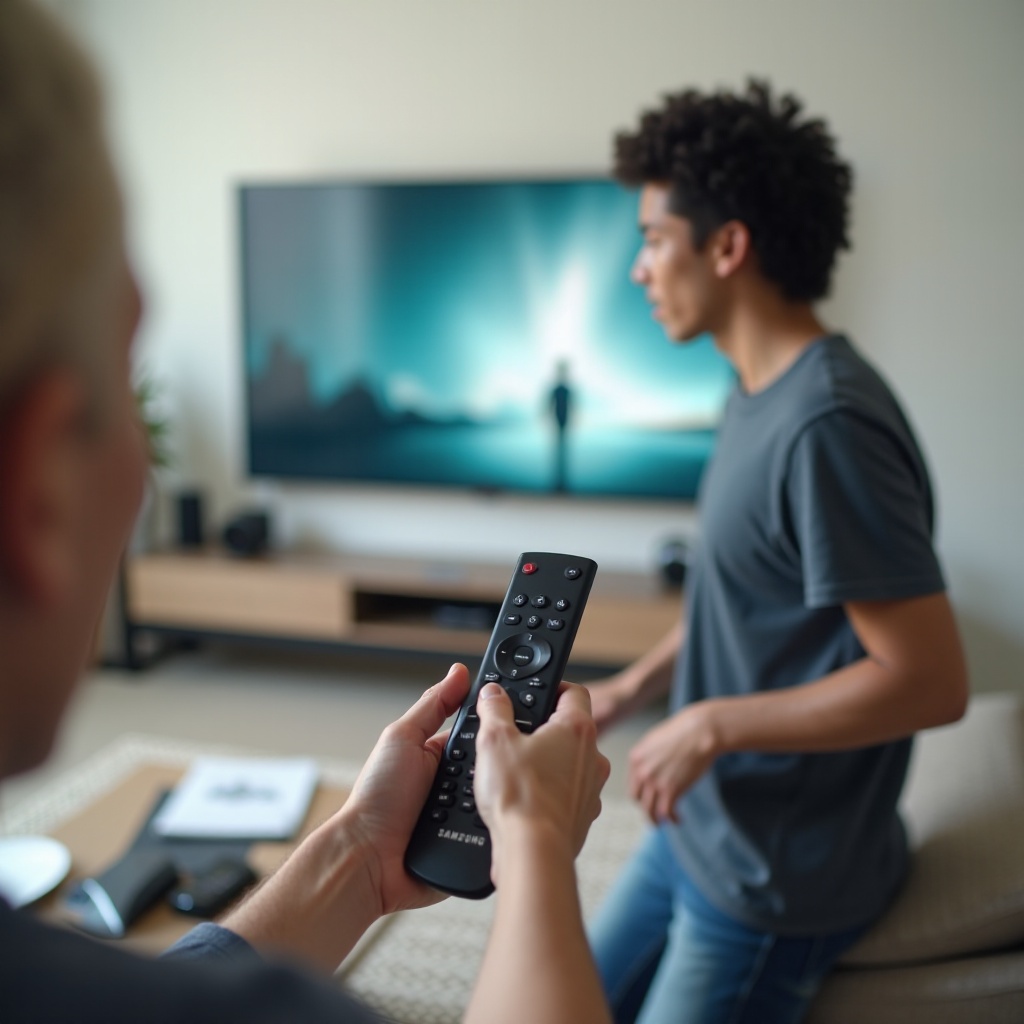
Nopeat korjaukset kahdessa minuutissa
Ennen kuin sukellat syvälle asetuksiin, kokeile näitä nopeita keinoja:
- Käynnistä TV uudelleen: paina ja pidä virtapainiketta kaukosäätimessä, kunnes TV käynnistyy uudelleen, tai irrota TV sähköstä 60 sekunniksi ja kytke takaisin.
- Syötä kaukosäätimeen virrat uudelleen: poista AA-paristot tai irrota SolarCell-kaukosäädin virrasta, paina ja pidä virtapainiketta 10 sekuntia, kytke sitten virta takaisin.
- Lataa kaukosäädintä: kytke USB‑C-kaapeli SolarCell-kaukosäätimeen 10–30 minuutiksi nopeaa lisävirtaa varten.
- Vapauta jumissa olevat näppäimet: käy sormella jokainen painike läpi. Napauta ja vapauta kaikki tahmeilta tuntuvat. Pyyhi pinta pehmeällä kuivalla liinalla.
- Pienennä etäisyyttä: testaa 1–2 metrin etäisyydeltä televisiosta, jotta heikko pariliitos tai häiriöt voidaan sulkea pois.
- Testaa uudelleen SmartThingsilla: jos sovellus on edelleen nopea, mutta fyysinen kaukosäädin on hidas, jatka nollaamiseen ja pariliitoksen uudelleenluontiin.
Jos viive jatkuu näiden jälkeen, pariliitoksen nollaus palauttaa usein täyden nopeuden. Seuraavaksi nollaat ja paritat One Remote -kaukosäätimen alusta asti.
Nollaa ja parita Samsung One Remote uudelleen
Puhdas pariliitos ratkaisee usein Samsung-kaukosäätimen hitaan reagoinnin ongelmat:
1) Nollaa kaukosäätimen elektroniikka:
– SolarCell- tai AA-malleissa: katkaise virta, paina ja pidä virtapainiketta 10 sekuntia jäännösvarauksen purkamiseksi, kytke sitten virta takaisin.
2) Aloita pariliitos alusta:
– Kytke TV päälle. Seiso 30–60 cm päässä.
– Paina ja pidä kaukosäätimessä Back- ja Play/Pause-painikkeita noin viiden sekunnin ajan. Odota pariliitosilmoitusta. Jos mallisi kehottaa painamaan Back ja Enter, seuraa näytön ohjetta.
3) Vahvista onnistuminen:
– Liiku Kotinäytöllä ja avaa muutama ruutu. Varmista, että kohdistin liikkuu välittömästi ja äänenvoimakkuusnäyttö ilmestyy ajallaan.
4) Jos pariliitos epäonnistuu:
– Mene lähemmäs TV:tä ja poista mahdolliset esteet. Kytke lähellä olevat Bluetooth-laitteet, kuten kuulokkeet tai ohjaimet, tilapäisesti pois päältä.
– Vaihda tai lataa kaukosäädin ja yritä sitten pariliitospikavalintaa uudelleen.
5) Valinnainen täydellinen TV:n nollaus viimeisenä keinona:
– Jos kaukosäädin parittuu, mutta valikot viivästyvät yhä, TV voi olla ylikuormittunut. Kokeile Smart Hub- ja Device Care -toimia ennen tehdasasetusten palauttamista.
Kun pariliitos on kunnossa, varmista, että kaukosäätimellä on tasainen virta, jotta suorituskyky pysyy johdonmukaisena. Siihen keskitytään seuraavassa osiossa.
Vinkit virtaan ja lataukseen: SolarCell- ja AA-paristokaukosäätimet
Heikolla virralla toimiva kaukosäädin tuntuu laahaavalta tai jättää painalluksia väliin:
- Pikalataa USB‑C:llä: liitä SolarCell-kaukosäädin 5 V USB‑C‑laturiin 30 minuutiksi nopeaa täydennystä varten.
- Pidä aurinkopaneeli näkyvissä: säilytä kaukosäädin käytön ulkopuolella etupuoli ylöspäin huonevalossa. Satunnainen päivänvalo auttaa, mutta vältä äärimmäistä kuumuutta.
- Kalibroi akku: jos kaukosäädin käyttäytyy oudosti keskitason varauksella, anna sen purkautua lähes tyhjäksi ja lataa sitten USB‑C:llä 100 prosenttiin.
- Älä sekoita AA-paristoja: jos mallisi käyttää AA-paristoja, asenna uudet, samanlaiset paristot samalta merkiltä ja erästä. Vältä ladattavien ja alkaliparistojen sekoittamista.
- Puhdista paristokoskettimet: pyyhkäise koskettimia kevyesti kuivalla liinalla. Oksidoituminen voi nostaa vastusta ja aiheuttaa hitautta.
- Säilytä fiksusti: älä peitä SolarCell-paneelia lehdillä tai kankaalla, jotta se ei jää ilman valoa.
Kun virtalähde on kunnossa, seuraava askel on varmistaa, että TV:n ohjelmisto käsittelee komennot viiveettä.
Päivitä Samsung TV ja siisti Smart Hub Device Carella
Kuormittunut ohjelmisto voi saada muuten reagoivan kaukosäätimen tuntumaan hitaalta. Päivitä TV-järjestelmä ja sovellusympäristö:
- Päivitä ohjelmisto:
- Siirry kohtaan Asetukset > Tuki > Ohjelmistopäivitys > Päivitä nyt.
- Asenna saatavilla olevat päivitykset. Päivitykset sisältävät usein Bluetooth-korjauksia ja suorituskykyparannuksia.
-
Päivityksen jälkeen käynnistä TV uudelleen painamalla virtapainiketta pitkään.
-
Suorita Device Care:
- Asetukset > Tuki > Device Care > Käynnistä Device Care.
- Anna tarkistuksen sulkea taustasovellukset, vapauttaa muistia ja optimoida tallennustilan.
-
Tyhjennä sovellusten välimuistit, kun mahdollista, erityisesti raskaiden suoratoistosovellusten.
-
Nollaa Smart Hub tarvittaessa:
- Asetukset > Tuki > Device Care > Oma diagnostiikka > Nollaa Smart Hub.
-
Kirjaudu uudelleen sisään niihin sovelluksiin, joita oikeasti käytät. Vältä liikaa sovelluksia, koska jokainen lisää taustakuormaa.
-
Asenna ongelmasovellukset uudelleen:
- Jos viive ilmenee vain tietyssä sovelluksessa, poista ja asenna se uudelleen ja testaa.
Jos komentojen nopeus paranee Kotinäytöllä mutta heikkenee liitettyjä laitteita käytettäessä, seuraava tarkistettava kohde on HDMI‑CEC.
Hillitse HDMI‑CEC ja ulkoisten laitteiden ristiriidat
HDMI‑CEC auttaa laitteita ohjaamaan toisiaan, mutta häiriökäyttäytyvät laitteet voivat tulvia TV:tä komennoilla ja laukaisimilla, jotka hidastavat vasteita:
- Kytke Anynet+ pois päältä testauksen ajaksi:
- Asetukset > Yleiset > Ulkoisten laitteiden hallinta > Anynet+ (HDMI‑CEC) > Pois.
-
Testaa kaukosäädin. Jos nopeus palaa, syyllinen on CEC-silmukka.
-
Yksinkertaista kokoonpanoasi:
- Irrota kaikki HDMI-laitteet. Kytke ne takaisin yksi kerrallaan ja testaa kunkin jälkeen.
-
Yleisiä ongelmanaiheuttajia ovat CEC:n suhteen aggressiiviset digiboksit, eARC‑oikut omaavat soundbarit ja suoratoistotikut.
-
Tarkista ääniasetukset:
- Jos soundbar käyttää eARC:ia, kytke eARC väliaikaisesti pois ja testaa.
-
Aseta Äänen ulostulo tilaan TV-kaiutin viiveiden eristämiseksi äänipolusta.
-
Päivitä ulkoiset laitteet:
-
Päivitä soundbarien, vahvistimien ja suoratoistolaitteiden laiteohjelmisto. Monissa julkaisuissa on CEC:n vakauskorjauksia.
-
Pidä Anynet+ pois päältä tarvittaessa:
- Jos viive palaa, kun otat CEC:n uudelleen käyttöön, pidä se pois päältä tai rajoita CEC:tä ongelmalaitteessa.
Kun laiteristiriidat ovat hallinnassa, käsittele seuraavaksi langattomia häiriöitä, jotka voivat hidastaa Bluetooth- tai IR-yhteyksiä.
Vähennä langattomia häiriöitä paremman Bluetooth- ja IR-luotettavuuden saavuttamiseksi
Bluetooth ja ruuhkainen 2,4 GHz:n taajuusalue voivat aiheuttaa komennon viivettä:
- Siirrä reititintä:
-
Pidä Wi‑Fi‑reititin vähintään 2–3 metrin päässä televisiosta. Vältä reitittimen sijoittamista suoraan TV:n tai soundbarin taakse.
-
Suosi 5 GHz:n taajuutta:
-
Yhdistä TV 5 GHz:n verkkoon, jos mahdollista. Se vähentää Bluetooth‑häiriöitä ja on usein nopeampi.
-
Vaihda Wi‑Fi‑kanavaa:
-
Jos sinun on käytettävä 2,4 GHz:ä, aseta reititin kanaville 1, 6 tai 11 ja testaa kukin.
-
Vähennä Bluetooth‑ruuhkaa:
- Kytke pois päältä käyttämättömät Bluetooth‑laitteet TV:n läheltä, kuten kuulokkeet ja ohjaimet.
-
Pidä peliohjaimet ja näppäimistöt muutaman metrin päässä, kun ne eivät ole käytössä.
-
Varo USB 3.0 ‑häiriöitä:
-
TV:n lähellä olevat USB 3.0 ‑asemat ja -hubit voivat aiheuttaa 2,4 GHz:n häiriöitä. Siirrä ne kauemmas tai käytä lyhyempiä, suojattuja kaapeleita.
-
Optimoi etäisyys ja näkölinjat:
- Käytä kaukosäädintä enintään noin kolmen metrin etäisyydeltä ja kohtuullisissa kulmissa.
- Älä peitä TV:n IR‑vastaanotinta sisustuksella tai soundbarilla; nosta palkkia tarvittaessa hieman.
Kun radioympäristö on rauhoittunut, hienosäädä eko- ja esteettömyysasetuksia, jotka voivat lisätä taustakuormaa.
Eko- ja esteettömyysasetukset, jotka voivat hidastaa reagointia
Jotkin ominaisuudet kuuntelevat äänikomentoja tai käynnistävät ympäristötoimintoja, jotka lisäävät käsittelykuormaa:
- Äänellä herätys:
- Kytke Bixbyn, Alexan tai Google Assistantin äänellä herätys pois, jos et käytä handsfree‑ohjausta.
-
Tämä vähentää taustakuormaa kuuntelusta.
-
Ääniopas:
-
Poista Ääniopas käytöstä, jos et tarvitse puhuttuja valikoita. Se voi lisätä viivettä navigoinnissa.
-
Ambient-tila ja anturit:
-
The Frame -tyyppisissä malleissa kytke Ambient-tilan automaattinen käynnistys, liike- tai läheisyysliipaisimet pois päältä. Ne voivat herättää tehtäviä liikkuessasi lähellä.
-
Eko-ratkaisu:
- Kytke pois päältä aggressiiviset virransäästötoiminnot, jotka rajoittavat suorituskykyä tai himmentävät komponentteja tavalla, joka vaikuttaa reagointiin.
Jos viive alkoi heti ohjelmistopäivityksen jälkeen, tee muutama päivityskohtainen toimenpide ennen syvempiä nollauksia.
Päivityksen jälkeinen viive: korjaukset hitaaseen reagointiin laiteohjelmistopäivityksen jälkeen
Päivitykset voivat nollata tai muuttaa asetuksia, mikä voi aiheuttaa viiveitä, kunnes teet siivouksen:
- Katkaise virrat ja parita uudelleen:
-
Päivityksen jälkeen käynnistä TV uudelleen ja parita kaukosäädin uudelleen edellä kuvatusti. Bluetooth‑pinot hyötyvät usein uudesta yhteydestä.
-
Tarkista päivityshistoria:
-
Asetukset > Tuki > Ohjelmistopäivitys > Viimeisin päivitys. Jos päivitys osuu viiveen alkamiseen, suorita Device Care ja nollaa Smart Hub.
-
Tarkista asetukset uudelleen:
-
Vahvista Anynet+, eARC, Pelitila, Esteettömyys ja Eko-asetukset. Päivitykset voivat palauttaa kytkimiä tai muuttaa oletuksia.
-
Päivitä uudelleen:
-
Samsung voi julkaista nopean korjauksen. Aja Päivitä nyt uudelleen päivän tai kahden kuluttua ja testaa.
-
Nollaa Smart Hub ennen täyttä nollausta:
- Smart Hubin nollaus poistaa sovellusristiriidat ilman, että kaikki TV-asetukset tyhjennetään. Jos viive jatkuu valikoissa, harkitse täyttä TV:n nollausta vasta varmuuskopioiden jälkeen.
Jos omistat uudemman television, muutamat vuosien 2024–2026 mallipiirteet voivat ohjata lähestymistapaa ja nopeuttaa vianetsintää.
Erityishuomiot vuosien 2024–2026 Samsung-malleille ja -kaukosäätimille
Uusissa Samsung-malleissa ja -kaukosäätimissä on hyödyllisiä ominaisuuksia:
- SolarCell-kaukosäätimet:
- Useimmat vuosien 2024–2026 televisiot toimitetaan SolarCell One Remote -kaukosäätimillä, jotka tukevat USB‑C‑latausta ja Bluetooth Low Energyä paremman energiatehokkuuden vuoksi.
-
Pidä aurinkopaneeli ylöspäin, kun kaukosäädin on käyttämättä. Viikoittainen USB‑C‑täydennys varmistaa tasaisen suorituskyvyn.
-
Pitkän painalluksen uudelleenkäynnistys:
-
Monet vuosien 2024–2026 televisiot tekevät pehmeän uudelleenkäynnistyksen, kun painat ja pidät virtapainiketta, kunnes Samsung‑logo ilmestyy. Tämä tyhjentää muistin ilman irrottamista sähköstä.
-
Device Care -parannukset:
-
Uudemmissa Tizen-versioissa on nopeampi muistin siivous ja sovellusten korjausrutiinit Device Caressa. Aja se suurten päivitysten jälkeen.
-
The Frame ja lifestyle-televisiot:
-
Liike- ja läheisyysanturit sekä Ambient- tai Taidetila voivat herättää tehtäviä. Näiden ominaisuuksien säätäminen vähentää taustakuormaa.
-
Bluetooth-ääni:
- Jos käytät Galaxy Buds -kuulokkeita tai muuta Bluetooth-ääntä, uudelleenyhdistymiset voivat hetkellisesti viivästyttää valikkokomentoja. Pidä laiteohjelmisto ajan tasalla sekä TV:ssä että äänilaitteissa.
Jos olet säätänyt kaiken tämän ja viive jatkuu, voi olla aika vaihtaa kaukosäädin tai ottaa yhteyttä Samsungin tukeen.
Milloin kaukosäädin kannattaa vaihtaa tai ottaa yhteyttä Samsungin tukeen
Vaihda tai pyydä tukea, jos havaitset jonkin seuraavista merkeistä:
- Puhelimen kamerassa ei näy IR‑välähdystä, vaikka virta on tuore.
- Kaukosäädin ei siirry pariliitostilaan nollauksen ja latauksen jälkeen.
- Painikkeet tuntuvat jumittuneilta, antavat tuplaklikkauksia tai toimivat sattumanvaraisesti puhdistuksen jälkeen.
- TV reagoi SmartThingsille välittömästi, mutta ei koskaan fyysiselle kaukosäätimelle useista testeistä huolimatta.
- Näkyvää korroosiota, nestekosketusta tai haljennut kuori.
Mitä tehdä:
- Tilaa virallinen korvaava kaukosäädin, joka vastaa malliisi, tai käytä yhteensopivaa yleiskaukosäädintä väliaikaisratkaisuna.
- Tarkista takuun tila. Monet vuosien 2024–2026 televisiot ja kaukosäätimet ovat yhä takuun piirissä.
- Ota yhteyttä Samsungin tukeen ja kerro mallisi ja sarjanumerosi, tekemäsi vianetsintävaiheet sekä IR- ja Bluetooth-testien tulokset.
Kun olet ratkaissut välittömän viiveen, muutamat tavat pitävät Samsung-kaukosäätimen reagoivana pitkällä aikavälillä.
Ennaltaehkäisy: pidä Samsung-kaukosäädin reagoivana pitkällä aikavälillä
Muutamat tavat pitävät viiveen loitolla:
- Lataa säännöllisesti:
-
Anna SolarCell‑kaukosäätimelle 30 minuutin USB‑C‑lataus muutaman viikon välein. Säilytä se etupuoli ylöspäin.
-
Huolla ohjelmistoa:
-
Pidä TV ajan tasalla ja aja Device Care kuukausittain. Asenna uudelleen vain ne sovellukset, joita käytät.
-
Minimoi häiriöt:
-
Käytä 5 GHz:n Wi‑Fiä, pidä reititin erillään TV:stä ja rajoita joutilaiden Bluetooth‑laitteiden määrää näytön lähellä.
-
Pidä kaapelit kunnossa:
-
Käytä laadukkaita HDMI‑kaapeleita ja poista Anynet+ käytöstä, jos et tarvitse sitä. Lisää laitteita takaisin yksi kerrallaan, jos laajennat kokoonpanoa.
-
Pidä varavaihtoehto:
- Asenna SmartThings-sovellus hätäohjaukseen ja nopeaan diagnostiikkaan.
Nämä rutiinit tekevät päivittäisestä navigoinnista napakkaa ja luotettavaa ja pienentävät hidastumisen riskiä tulevien päivitysten tai laitevaihdosten jälkeen.
Yhteenveto
Hidas Samsung-kaukosäädin ei tarkoita, että TV olisi hajoamassa. Useimmat tapaukset liittyvät virtaan, pariliitokseen, kuormittuneeseen ohjelmistoon tai häiriöisiin yhteyksiin. Tekemällä nopeat diagnoosit, soveltamalla pikakorjauksia, parittamalla One Remote -kaukosäätimen uudelleen, optimoimalla Smart Hubin sekä hillitsemällä CEC:n ja häiriöiden vaikutusta voit palauttaa napakan ohjauksen minuuteissa. Pidä SolarCell ladattuna, tarkista keskeiset asetukset päivitysten jälkeen ja aja Device Care säännöllisesti. Jos kaukosäädin yhä takkuaa kaikkien vaiheiden jälkeen, korvaava kaukosäädin tai yhteys tukeen ratkaisee ongelman lopullisesti. Vakaalla kokoonpanolla ja muutamilla hyvillä tavoilla jokainen painallus rekisteröityy nopeasti.
Usein kysytyt kysymykset
Miksi Samsung-kaukosäätimeni on yhtäkkiä hidas tai ei vastaa?
Useat tekijät voivat aiheuttaa äkillisen hidastumisen. Ensisijainen syy on vähäinen virta: SolarCell‑kaukosäädin tarvitsee valoa tai lyhyen USB‑C‑latauksen, ja AA‑malleissa tarvitaan uudet, keskenään samanlaiset paristot. Bluetooth‑paritus voi myös temppuilla päivitysten jälkeen tai TV:n käynnistyessä uudelleen; uudelleenparitus palauttaa yleensä nopeuden. Jos vain tietyt sovellukset tuntuvat hitailta, Smart Hubin välimuisti ja taustaprosessit voivat olla ylikuormittuneita, joten suorita Device Care ja tarvittaessa nollaa Smart Hub. Soundbarien, vahvistimien tai digiboksien aiheuttamat HDMI‑CEC‑silmukat voivat tulvia TV:lle komentoja; poista Anynet+ käytöstä kokeeksi. Lopuksi 2,4 GHz Wi‑Fi, Bluetooth‑ääni tai USB 3.0 ‑laitteet voivat aiheuttaa langatonta häiriötä ja lisätä viivettä. Vähennä häiriölähteitä, vaihda 5 GHz:n Wi‑Fiin ja pidä reititin erossa televisiosta.
Miten nollaan ja paritan uudelleen Samsung One Remote ‑kaukosäätimen vuosien 2024–2026 TV-malleissa?
Varmista virransyöttö ensin. Jos sinulla on SolarCell‑kaukosäädin, lataa sitä USB‑C:llä 15–30 minuuttia. AA‑malleihin aseta uudet, keskenään samanlaiset paristot. Pura kaukosäätimen varaus pitämällä virtapainiketta painettuna 10 sekunnin ajan. Kytke TV päälle ja seiso 30–60 cm:n etäisyydellä. Pidä Takaisin- ja Toisto/Tauko‑painikkeita painettuna noin viiden sekunnin ajan. Seuraa näytölle tulevaa parituskehotetta ja odota, kunnes näet vahvistuksen. Testaa navigointia ja äänenvoimakkuutta varmistaaksesi nopeat vasteet. Jos paritus epäonnistuu, mene lähemmäs, poista lähistöltä Bluetooth‑laitteita ja yritä uudelleen. Eikö vieläkään toimi? Päivitä TV valikosta Asetukset > Tuki > Ohjelmistopäivitys > Päivitä nyt, käynnistä se uudelleen pitämällä virtapainiketta pitkään pohjassa ja toista paritusvaiheet. Vaihda kaukosäädin, jos se ei siirry paritustilaan näiden vaiheiden jälkeen.
Onko vika televisiossa eikä kaukosäätimessä, ja miten voin sen todeta?
Tee muutama nopea vertailu. Ohjaa televisiota SmartThings‑sovelluksella; jos sovellus reagoi välittömästi, television käsittelyketju on todennäköisesti kunnossa ja ongelma on fyysisessä kaukosäätimessä. Käytä television ohjainsauvaa tai alapainiketta valikoiden selaamiseen; jos se tuntuu sulavalta, laite käsittelee syötteen oikein. Jos Kotinäyttö nykii ohjaustavasta riippumatta, televisio kaipaa siivousta: suorita Device Care, tyhjennä sovellusten välimuistit ja nollaa Smart Hub, jos Kotinäyttö on edelleen hidas. Jos viive näkyy vain ulkoisilla laitteilla, poista Anynet käytöstä ja testaa jokainen HDMI‑tulo yksitellen. Varmista, että käytössä on 5 GHz:n Wi‑Fi, ja vähennä häiriöitä. Viimeisenä keinona varmuuskopioi asetukset ja tee täydellinen tehdasasetusten palautus. Jos suorituskyky on edelleen heikko tehdasasetusten palautuksen jälkeen, ota yhteyttä Samsungin tukeen laitteistodiagnostiikkaa varten.