Miksi Ring-kamerani ei tallenna? Syyt, korjaukset ja ammattilaisvinkit
Johdanto
Hiljainen kamera vesittää älyturvajärjestelmäsi tarkoituksen. Jos mietit yhä, ’miksi Ring-kamerani ei tallenna’, syy liittyy yleensä tilausstatukseen, liikeasetuksiin, virtaan tai verkko-ongelmiin. Hyvät uutiset: voit korjata useimmat syyt kotona muutamassa minuutissa.
Tämä opas vie sinut ensin nopeiden tarkistusten, sitten syvempien korjausten läpi. Opit, miten Ring tallentaa, miten asetukset ohjaavat tapahtumia ja miten virta ja Wi‑Fi vaikuttavat videoiden lähetyksiin. Jokainen osio rakentuu edellisen päälle, jotta voit testata järjestelmällisesti ja varmistaa, mikä ratkaisi ongelman.
Ennen kuin aloitat, avaa Ring-sovellus ja kirjaa ylös laitteen malli, virtatyyppi (akku tai kiinteästi kytketty), Wi‑Fi‑signaalin voimakkuus (RSSI) ja tilausstatus. Nämä tiedot auttavat vianmäärityksessä ja vähentävät arvailua. Aloitetaan lyhimmästä tiestä toimivaan aikajanaan ja edetään sitten askel askeleelta.
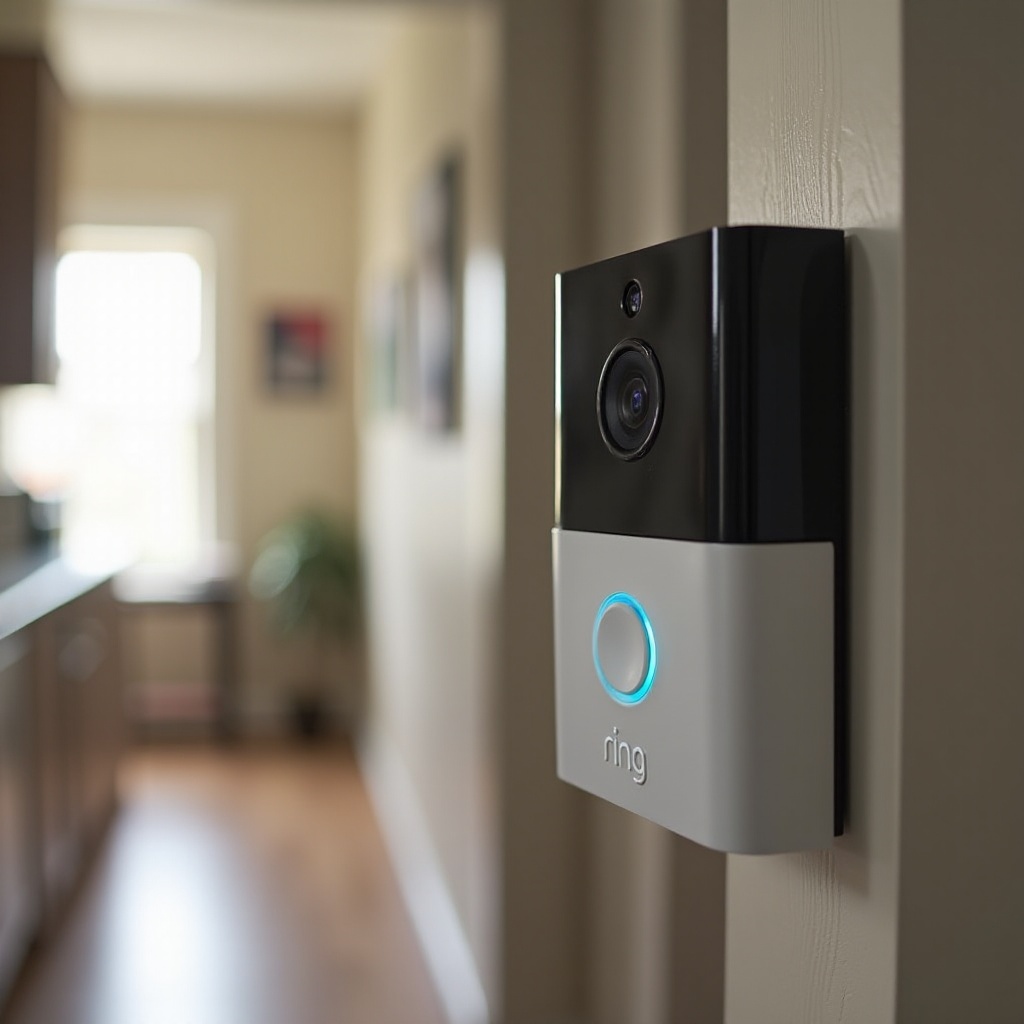
Pikavastaus: Yleisimmät syyt siihen, että Ring-kamera lakkaa tallentamasta
Haluat nopeat vastaukset ensin. Aloita tästä ja mene syvemmälle seuraavissa osioissa.
Yleisimmät syyt:
– Ei Ring Protect ‑suunnitelmaa, päättynyt kokeilujakso tai epäonnistunut maksu.
– Tilat tai liikeaikataulut ovat vahingossa poistaneet tallennuksen käytöstä.
– Liikealueet, herkkyys tai Vain ihmiset ‑suodatus liian aggressiivisia.
– Heikko Wi‑Fi tai reitittimen asetukset estävät videoiden lähetyksen.
– Alhainen akun varaus, heikko muuntajan jännite tai kylmä sää rajoittaa käynnistymistä.
– Vanhentunut laiteohjelmisto tai sovellusongelmat.
– Vain yöllä ilmenevät viat IR:stä, häikäisystä tai ympäristön liikkeestä.
– Aikavyöhyke- tai päivämääräepäyhteensopivuudet.
– Väliaikainen Ring-palvelukatko.
Tee tämä pika-arvio:
1) Vahvista tilausstatus juuri tälle laitteelle ja sijainnille.
2) Tarkista Tilat ja liikeaikataulut.
3) Kävele aktiivisten liikealueiden läpi laukaistaksesi testin.
4) Varmista akun tai muuntajan kunto ja RSSI‑signaalin voimakkuus.
Jos klippejä ei edelleenkään näy Tapahtumahistoriassa, jatka alla oleviin jäsenneltyihin vaiheisiin.
Ymmärrä, mitä ’tallentaminen’ tarkoittaa Ringissä: liiketapahtumat, Live View ja tilannekuvat
Ennen asetusten muuttamista vahvista, mitä odotat kameran tallentavan. Ring-laitteet tallentavat kolmenlaista toimintaa:
– Liiketapahtumat: Lyhyet klipit, jotka käynnistyvät, kun kamera havaitsee liikettä.
– Live View: Pyynnöstä tapahtuva katselu. Jotkin mallit ja suunnitelmat voivat tallentaa Live View ‑näkymän klipiksi.
– Tilannekuvaus/Aikajana: Jaksottaiset still‑kuvat tapahtumien välillä aukkojen täyttämiseksi.
Jos Live View toimii mutta Tapahtumahistoria on tyhjä, kamera saattaa toimia mutta ei tallenna pilveen. Se viittaa yleensä tilaus- tai suodatinongelmiin. Jos näet tapahtumia, mutta ne alkavat myöhässä tai päättyvät liian aikaisin, kyse on todennäköisesti virta-, Wi‑Fi‑ tai herkkyysongelmista. Tavoitteen täsmentäminen auttaa tekemään kohdistettuja korjauksia ja vahvistamaan tuloksen jokaisen muutoksen jälkeen. Tällä pohjalla tarkista seuraavaksi tilauksesi.
Vaihe 1: Varmista Ring Protect ‑suunnitelma, kokeilun päättyminen ja maksun tila
Jos Tapahtumahistoria on tyhjä tai tallennus päättyi hiljattain, tarkista Ring Protect ‑suunnitelma ensin. Ilman aktiivista suunnitelmaa juuri tälle laitteelle ja sijainnille Ring ei tallenna liiketallenteita. Tämä on yleisin syy puuttuville klipeille kokeilujakson päätyttyä.
Tee näin nyt:
1) Avaa Ring-sovellus tai ring.com ja tarkista suunnitelman tila juuri tälle laitteelle.
2) Vahvista, että laite kuuluu samaan sijaintiin kuin suunnitelma (monilla tileillä on useita sijainteja).
3) Etsi merkkejä hiljattain päättyneestä kokeilusta tai epäonnistuneesta maksusta ja päivitä korttitietosi tarvittaessa.
4) Varmista, että katsot sovelluksessa oikeaa sijaintia (kojelaudan yläosassa).
5) Jos olet jaettu käyttäjä, pyydä omistajaa varmistamaan suunnitelma ja oikeutesi Tapahtumahistoriaan.
Jos suunnitelma katkesi, aktivoi se uudelleen, tee sitten kävelytesti liikealueellasi ja varmista, että klippi näkyy aikajanalla. Jos suunnitelma on aktiivinen ja klipit eivät silti tallennu, siirry asetuksiin, jotka voivat huomaamatta estää tallennuksen.
Vaihe 2: Tarkista Tilat, liikeaikataulut ja Älykkäät ilmoitukset
Korjasit tilausasiat, mutta et vieläkään näe klippejä? Laitteesi voi olla asetettu olemaan tallentamatta tietyissä tilanteissa. Näin käy usein käyttöönoton muutosten jälkeen tai kun perheenjäsenet muuttavat asetuksia. Varmista, ettei mikään tahattomasti estä liiketapahtumia ennen kuin virität alueet uudelleen.
Poistettu käytöstä/Koti/Poissa ‑tilat ja geoaidat
- Avaa Tilat‑asetukset ja varmista, että kamera on asetettu havaitsemaan ja tallentamaan liikettä jokaisessa tilassa, jota tosiasiassa käytät.
- Jos käytät geoaidat‑toimintoa, salli sovelluksen käyttää sijaintipalveluja ja taustatoimintaa puhelimessasi.
- Testaa vaihtamalla tilaa manuaalisesti ja laukaise liike, jotta voit vahvistaa toiminnan.
Liikeaikataulut, jotka keskeyttävät tallennuksen
- Tarkista liikeaikataulut. Jos aikataulu vaimentaa liikkeen tiettyinä tunteina, laite ei tallenna kyseisinä aikoina.
- Poista aikataulu käytöstä tai säädä aikoja, tallenna muutokset ja tee testitapahtuma.
Vain ihmiset ‑tila ja Älykkäät ilmoitukset ‑suodatus
- Jos Vain ihmiset on käytössä, ei‑inhimillinen liike ei välttämättä laukaise klippejä.
- Tarkista Älykkäiden ilmoitusten voimakkuus. Vahva suodatus voi estää latauksia.
- Poista Vain ihmiset väliaikaisesti käytöstä ja vähennä Älykkäitä ilmoituksia, testaa uudelleen. Ota ne uudelleen käyttöön lievemmillä asetuksilla, jos klipit alkavat tallentua.
Kun nämä ohjaukset sallivat tapahtumat, voit hienosäätää havaitsemista, jotta laukaisu tulee nopeasti eikä myöhässä. Seuraavaksi siirrytään alueiden suunnitteluun ja sijoitteluun.
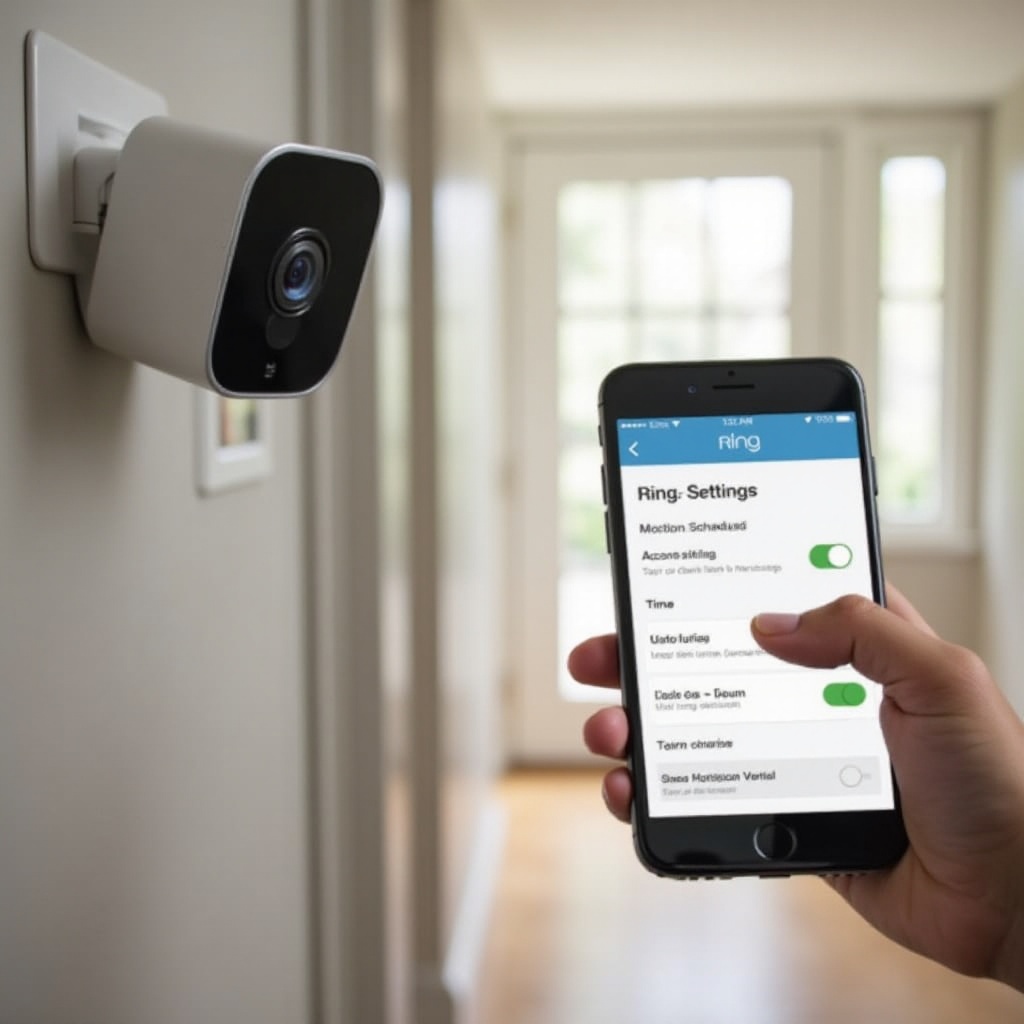
Vaihe 3: Säädä liikealueet, herkkyys ja kameran sijoittelu
Jos tilat ovat oikein, kamerasi ei ehkä näe liikettä johdonmukaisesti. Huonot kulmat, kapeat alueet tai matala herkkyys aiheuttavat usein ohimenneitä tapahtumia tai lyhyitä klippejä. Näiden asetusten säätäminen linjaa havainnoinnin todelliseen liikkeeseen sisäänkäyntien ympärillä.
Räätälöidyt alueet kuisteille/käytäville ja etäisyyden kohdistus
- Piirrä alueet kattamaan lähestymisreitit, kuten kävelytiet, ajotiet tai portit.
- Ovikelloissa keskity kuvan alaosaan, jossa ihmiset liikkuvat ovea kohti.
- Nosta herkkyyttä pienin askelin ja testaa jokaisen muutoksen jälkeen.
Asennuskulma, kiila-/kulmasarjat ja näkökenttä
- Käytä kiila- tai kulmasarjoja kallistaaksesi kameraa alaspäin ja vähentääksesi kadun turhaa liikettä.
- Suuntaa niin, että kuva keskittyy lähestymisreittiin, ei horisonttiin.
- Vältä suuntaamasta heijastavaan lasiin tai kirkkaisiin valoihin, jotka voivat hämätä havaitsemista ja valotusta.
Tee hallittuja kävelytestejä ja säädä
- Tee kolme testiä: hidas kävely kameraa kohti, sivuttaiskävely kuvakentän poikki ja nopea lähestyminen.
- Kirjaa, missä kohtaa klippi alkaa suhteessa sijaintiisi, ja säädä alueita, kunnes video alkaa, kun astut alueelle.
- Tallenna kokoonpano ja tee lopullinen varmistus eri vuorokaudenaikoina.
Kun havaitseminen on viritetty, varmista, että laitteellasi on virtaa käynnistää tallennus välittömästi ja ylläpitää latauksia.
Vaihe 4: Virta ja laitteiston kunto
Tallennus riippuu vakaasta virrasta. Heikko tai epävakaa virta johtaa myöhäisiin aloituksiin, lyhyisiin klippeihin tai ohitettuihin latauksiin. Tarkista nyt virtalähde ja laitteiston kunto, jotta havaitseminen muuttuu tallennetuiksi videoiksi.
Akun varaus, kylmä sää ja latauksen parhaat käytännöt
- Pidä akun varaus yli 25 prosentin luotettavaa liiketallennusta ja klippien latauksia varten.
- Kylmä sää vähentää kapasiteettia. Lataa useammin tai lisää verkkovirta tai aurinkolisävaruste, jos tuettu.
- Aseta akkukotelo takaisin paikalleen, kunnes salpa napsahtaa. Puhdista kontaktit kuivalla liinalla hyvän liitoksen varmistamiseksi.
Kiinteästi kytketyt ovikellot: muuntajan vaatimukset ja diodin käyttö
- Varmista, että muuntaja täyttää mallisi jännite- ja VA‑vaatimukset.
- Jos kuulet usein kellonsoittoja, näet himmenemistä tai havaitset yöllä jännitepudotuksia, päivitä muuntaja.
- Asenna tarvittaessa diodi Ringin ohjeiden mukaan vakauttamaan piiriä ja vähentämään virtapudotuksia.
Tarkasta vauriot, esteet ja löysät etulevyt
- Tarkista, ettei etulevy ole löysä tai anturialue väärässä linjassa, mikä voi heikentää PIR‑toimintaa.
- Poista hämähäkinseitit, pöly ja roskat linssin ja anturin läheltä.
- Kiinnitä tai leikkaa esineitä, kuten lippuja tai kasveja, jotka heiluvat alueelle ja hämäävät havaitsemista.
Jos virta vaikuttaa hyvältä ja laitteisto on puhdas, siirry verkkoon. Täydellinen havaitseminen ja virta eivät voita huonoa Wi‑Fi‑yhteyttä.
Vaihe 5: Korjaa Wi‑Fi‑ ja verkko-ongelmat, jotka estävät klippien latauksen
Jopa täydelliset liikeasetukset eivät korvaa heikkoa tai epävakaata yhteyttä. Jos RSSI on suuri itseisarvoltaan (suurempi negatiivinen luku) tai lataukset epäonnistuvat, kamera saattaa havaita liikkeen, mutta ei koskaan tallenna videota pilveen.
RSSI‑tavoitteet, 2,4 GHz vs 5 GHz ja mesh‑solmun sijoittelu
- Pyrki RSSI‑arvoon lähemmäs nollaa. Noin −40 – −60 dBm on vahva; −70‑luvut heikkoja.
- Suosi 2,4 GHz:n taajuutta pidemmän kantaman vuoksi, jos 5 GHz pätkii ovella tai portilla.
- Sijoita mesh‑solmu tai Chime Pro puoliväliin reitittimen ja kameran väliin. Vältä solmujen piilottamista televisioiden taakse tai kaappien sisään.
Reitittimen kanavat, kaistojen ohjaus, DFS ja häiriöt
- Aseta 2,4 GHz kanaville 1, 6 tai 11 päällekkäisyyksien vähentämiseksi naapurien kanssa.
- Jos kaistojen ohjaus pakottaa 5 GHz:n ja aiheuttaa katkoja, jaa SSID:t tai poista ohjaus väliaikaisesti testataksesi vakautta.
- Vältä 5 GHz:n DFS‑kanavia alueilla, joilla tutkavalvonta on herkkää. Mikroaaltouunit, itkuhälyttimet ja paksut seinät lisäävät häiriöitä, joten siirrä reititintä tai solmua selkeämmän reitin saamiseksi.
Palomuuri, UPnP/NAT, IPv6, DNS, VPN:t ja lapsilukot
- Salli lähtevä liikenne Ring‑palveluihin; vältä tiukkoja palomuuriprofiileja, jotka estävät uusien laitteiden istunnot.
- Ota UPnP käyttöön tai käytä avointa NAT:ia, jotta kamera voi ylläpitää yhteyksiä.
- Jos reitittimessä on lapsilukkoja, DNS‑suodattimia tai VPN:ää, lisää kamera sallittuihin tai poista ominaisuudet käytöstä ja testaa.
- Käynnistä reititin ja modeemi uudelleen. Katkaise laitteesta virta ja käynnistä uudelleen. Testaa ohjatulla kävelyllä varmistaaksesi, että klipit ilmestyvät viipymättä.
Kun verkko on kunnossa ja klipit silti oireilevat, siirry ohjelmistoon ja tilin kokoonpanoon. Nämä voivat piilottaa tallenteita tai estää tallennuksen hyvästä yhteydestä huolimatta.
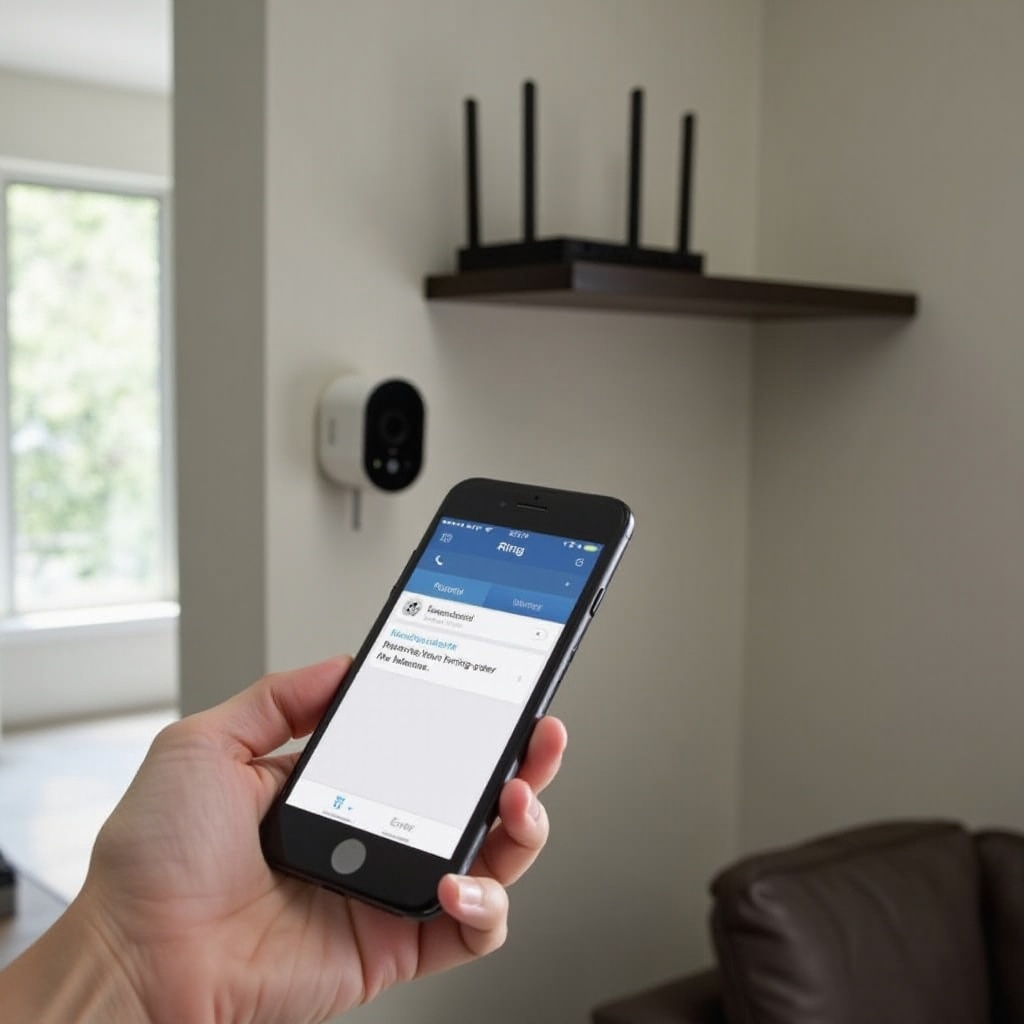
Vaihe 6: Sovelluksen, laiteohjelmiston ja tilin vianmääritys
Jos verkko ja virta näyttävät hyviltä, ohjelmisto tai tilin kokoonpano voi estää tallennuksen tai piilottaa klippejä näkymästä. Pidä kaikki ajan tasalla ja varmista, että olet oikeassa laitteessa ja sijainnissa oikeuksin.
Päivitä laiteohjelmisto ja Ring‑sovellus; tyhjennä välimuisti tai asenna uudelleen
- Tarkista laitesivulta sovelluksessa, onko laiteohjelmistopäivitystä.
- Päivitä Ring‑sovellus puhelimesi sovelluskaupasta.
- Kirjaudu ulos ja takaisin sisään. Tyhjennä välimuisti Androidissa tai asenna sovellus uudelleen jumittuneiden aikajanojen korjaamiseksi.
Jaetut käyttäjät, laitteen omistus ja usean sijainnin aiheuttama hämmennys
- Varmista, että katsot kojelaudan yläosasta oikeaa sijaintia.
- Jos olet jaettu käyttäjä, pyydä omistajaa varmistamaan, että käyttöoikeutesi sisältävät Tapahtumahistorian.
- Poista ja kutsu jaetut käyttäjät uudelleen, jos oikeudet vaikuttavat olevan epäsynkassa.
iOS/Android‑oikeudet, taustapäivitys ja ilmoitukset
- Salli Ring‑sovelluksen käyttää taustapäivitystä ja tarkkaa sijaintia, jos luotat geoaidoihin.
- Ota liikeilmoitukset käyttöön varmistaaksesi, että laukaisut tapahtuvat reaaliajassa.
- Testaa toisella puhelimella tai verkkosovelluksella laitteen‑ tai käyttöjärjestelmän erityisongelmien poissulkemiseksi.
Jos tallennus epäonnistuu edelleen tietyissä olosuhteissa, tutki pimeyden tuomia erityishaasteita. Yöaikaan havaitseminen ja valotus käyttäytyvät usein eri tavalla.
Vaihe 7: Vain yöllä ilmenevät tallennusongelmat
Jos tallennus epäonnistuu pääosin pimeällä, havaitseminen ja optiikka kaipaavat säätöä. Pimeys muuttaa sensorien toimintaa ja tapaa, jolla video pakataan ja lähetetään. Säädä IR:ää ja valaistusta yöklippien vakauttamiseksi.
IR/yökuvaus, värillinen yökuvaus ja ajovalojen häikäisy
- Poista värillinen yökuvaus käytöstä, jos alue on hyvin pimeä, kohinan vähentämiseksi ja havaitsemisen parantamiseksi.
- Säädä kamerakulmaa välttääksesi suoran altistuksen ajovaloille, katulampuille tai kuistin valoille.
- Puhdista linssi, jotta IR‑valon aiheuttamat halot eivät sumenna yksityiskohtia.
Hämähäkit, seitit, liikkuvat kasvit ja heijastavat pinnat
- Poista seitit ja leikkaa kasvillisuutta, joka liikkuu tuulessa ja ylirasittaa anturin.
- Vähennä kuvassa heijastavia pintoja, jotka heijastavat IR‑valon takaisin linssiin ja synnyttävät häikäisyä.
- Käytä hyönteiskarkotusta laitteen lähellä, ei sen päällä, hämähäkkien karkottamiseksi.
Lisää valaistusta: valonheittimet, polkuvalot ja linkitetyt laukaisut
- Lisää liiketunnisteinen valo tai linkitä kamera älyvaloihin, jotta liike parantaa valaistusta välittömästi.
- Käytä Ringin Linkitetyt laitteet ‑toimintoa sytyttääksesi valot ensin ja varmista sitten, että kamera tallentaa luotettavasti.
- Tee uudet yö‑kävelytestit jokaisen muutoksen jälkeen ja vertaa klippien ajoitusta päiväsaikaan.
Kun yöluotettavuus paranee, varmista aika-asetukset ja palvelun tila. Se varmistaa, että tapahtumat asettuvat oikein ja näkyvät odotetusti.
Vaihe 8: Aika, aikavyöhyke ja palvelukatkokset
Yöongelmien korjaamisen jälkeen vahvista perusasiat, jotka voivat huomaamatta rikkoa aikajanoja: aika-asetukset ja palvelun tila. Tarkka aika varmistaa, että tapahtumat näkyvät oikeassa paikassa ja vähentää hämmennystä sijaintien välillä liikuttaessa.
Päivämäärä-/aikasynkronointi ja aikavyöhykkeen epäyhteensopivuudet
- Avaa laitteen asetukset ja vahvista oikea aikavyöhyke sijainnillesi.
- Jos puhelimesi tai tilisi näyttää väärän alueen, korjaa se ja käynnistä sovellus uudelleen.
- Varmista, että tapahtumien aikaleimat vastaavat hetkeä, jolloin laukaistaan liike.
Ring‑palvelun tilan tarkastus vs paikallisen verkon ongelmat
- Vieraile Ringin palvelun tilasivulla tai virallisissa somekanavissa nähdäksesi, onko katkosta.
- Jos Ringin järjestelmät toimivat, testaa toista laitetta verkossasi lähetysnopeuden ja vakauden varmistamiseksi.
- Tee hotspot‑testi puhelimestasi: yhdistä kamera väliaikaisesti hotspot‑yhteyteen erottaaksesi reititin- tai operaattoriongelmat.
Jos aika ja palvelu ovat kunnossa ja tallennus on silti epäluotettavaa, puhdas uudelleenasennus korjaa usein piilevät häiriöt. Silloin tehdasasetusten palautus voi auttaa.
Vaihe 9: Milloin ja miten palauttaa tehdasasetukset ja lisätä laite uudelleen
Kun mikään muu ei auta, tehdasasetusten palautus ja uusi käyttöönotto ratkaisevat usein laiteohjelmiston oikut tai vioittuneet kokoonpanot. Palauta asetukset vasta, kun olet dokumentoinut nykyiset asetukset nopeaa uudelleenrakennusta varten.
Varmuuskopiot, QR‑koodit ja asetusten uudelleenmäärittäminen
- Ota kuvakaappaukset liikealueista, aikatauluista ja verkon tiedoista, jotta voit luoda ne uudelleen.
- Paina ja pidä mallisi asetus‑ tai nollauspainiketta ohjeiden mukaan palauttaaksesi tehdasasetukset.
- Lisää laite uudelleen sovellukseen, yhdistä Wi‑Fiin, päivitä laiteohjelmisto ja luo alueet ja asetukset uudelleen.
Mitä kerätä ennen yhteydenottoa Ring‑tukeen
- Merkitse laitteen malli, sarjanumero, RSSI‑arvo, muuntajan tiedot (jos johdotettu) ja viimeaikaiset muutokset.
- Valmistele kuvakaappaukset Tapahtumahistoriasta, Tilat‑asetuksista ja liikealueista nykyisen kokoonpanon osoittamiseksi.
- Anna tarkat epäonnistuneiden tapahtumien kellonajat ja jo tekemäsi toimenpiteet. Se nopeuttaa vianmääritystä.
Olet palauttanut tallennuksen; pidä se nyt vakaana yksinkertaisella kuukausirutiinilla.
Ehkäise puuttuvat tallennukset: jatkuva testaus ja parhaiden käytäntöjen tarkistuslista
Lyhyt kuukausirutiini estää suorituskyvyn hiipumisen vuodenaikojen ja verkkojen muuttuessa. Se auttaa myös havaitsemaan uudet häiriöt ennen kuin ne heikentävät luotettavuutta.
Kuukausittaiset kävelytestit ja verkon terveystarkastukset
- Tee kuukausittain kolmiportainen kävelytesti (hidas, sivu, nopea) ja arvioi klippien ajoitus Tapahtumahistoriassa.
- Tarkista RSSI ja tee internetin nopeustesti. Pyri tasaisiin lähetysnopeuksiin.
- Käynnistä reititin neljännesvuosittain uudelleen ja päivitä sekä reitittimen että kameran laiteohjelmisto.
Virran optimointi, kausisäädöt ja säilytysvinkit
- Lataa akut ennen kuin varaus laskee alle 25 prosentin, erityisesti kylminä kuukausina.
- Viritä liikealueet uudelleen, kun kasvillisuus, koristeet tai valaistus muuttuvat kausittain.
- Lataa tärkeät klipit ja varmista, että suunnitelmasi säilytysaika vastaa tarpeitasi.
Yhteenveto
Kun kohtaat ’miksi Ring‑kamerani ei tallenna’ ‑ongelman, etene yksinkertaista polkua: vahvista Protect‑suunnitelma, tarkista Tilat ja aikataulut, viritä liikealueet sekä tarkista virta ja Wi‑Fi. Nämä askeleet ratkaisevat useimmat viat. Jos ongelmia jää, päivitä laiteohjelmisto ja sovellus, korjaa yöhön liittyvät tekijät, vahvista aika-asetukset ja tarkista palvelukatkokset. Viimeisenä keinona palauta tehdasasetukset ja lisää laite uudelleen.
Dokumentoi jokainen muutos ja testaa joka askeleen jälkeen. Tämä lähestymistapa osoittaa, mikä korjasi ongelman ja pitää kokoonpanosi vakaana. Muutamalla kohdistetulla säädöllä Tapahtumahistoriasi tallentaa olennaisen ja älykotisi tekee tehtävänsä: pitää sinut ajan tasalla ja varmana.
Usein kysytyt kysymykset
Miksi Live View toimii, mutta Tapahtumahistoriaan ei ilmesty mitään?
Live View käyttää pyynnöstä muodostettavaa yhteyttä, kun taas Tapahtumahistoria edellyttää aktiivista Ring Protect -tilausta ja onnistunutta lähetystä. Jos Live View toimii mutta Tapahtumahistoria on tyhjä, varmista ensin tilauksesi tila ja että laite on oikeassa sijainnissa. Tarkista seuraavaksi Tilat, liikkeentunnistuksen aikataulut ja Älykkäät ilmoitukset, jotka voivat suodattaa tapahtumia. Lopuksi varmista Wi‑Fi‑lähetyksen vakaus ja RSSI. Laite voi suoratoistaa hetken, mutta silti epäonnistua liikeklippien lähettämisessä, jos verkko pätkii tai suodattaa liikennettä.
Tallentaako Ring-kamera ilman Wi‑Fi‑yhteyttä tai Ring Protect -tilausta?
Ilman Wi‑Fi‑yhteyttä kamera ei voi ladata klippejä pilveen, eikä Tapahtumahistoria täyty. Ilman kyseiselle laitteelle ja sijainnille aktiivista Ring Protect -tilausta liiketapahtumat eivät yleensä tallennu, vaikka kamera havaitsee liikettä. Voit silti käyttää Live View -toimintoa, jos laite on verkossa. Jotta liikevideot tallentuvat automaattisesti, pidä voimassa oleva tilaus, vakaa Wi‑Fi‑yhteys ja oikeat tilioikeudet.
Miksi liikeklippini ovat lyhyitä, viivästyneitä tai niistä puuttuu ensimmäiset sekunnit?
Lyhyet tai myöhästyneet klipit johtuvat yleensä virta- tai Wi‑Fi‑ongelmista tai liikkeentunnistuksen asetusten puutteellisesta säädöstä. Kokeile näitä korjauksia: 1) Nosta akun varaustasoa tai tarkista muuntajan tekniset tiedot. 2) Paranna Wi‑Fi‑signaalia paremmalla RSSI‑arvolla, mesh‑solmulla tai 2,4 GHz:n taajuudella. 3) Lisää liikeherkkyyttä ja piirrä vyöhykkeet uudelleen, jotta lähestymisreitit tallentuvat. 4) Vähennä Älykkäiden ilmoitusten suodatusta ja poista Vain ihmiset -asetus tilapäisesti käytöstä. 5) Säädä kameran kulmaa häikäisyn välttämiseksi ja keskity alueeseen, josta ihmiset tulevat kuvaan. Testaa jokaisen muutoksen jälkeen uudelleen varmistaaksesi parannuksen.