Miksi PS5:ni ei lataa mitään? 18 korjausta, jotka oikeasti toimivat
Johdanto
Kun PS5 ei lataa pelejä tai sovelluksia, voi tuntua siltä, että konsoli on rikki. Paina X-näppäintä, aloitusruutu ilmestyy, eikä mitään tapahdu. Joskus koko järjestelmä jumiutuu. Toisinaan näyttö menee mustaksi eikä kuvaa tule. Syy ei aina ole ilmeinen.
Hyvä uutinen on, että useimmat latausvirheet johtuvat muutamasta syystä: väliaikaiset välimuistin oikut, tallennusvirheet, keskeneräiset päivitykset, tililisenssien ristiriidat, epävakaa verkko tai näytön käsienpuristukset (handshake). Moni näistä korjaantuu kotona muutamalla askeleella. Tämä opas alkaa nopeista tarkistuksista ja siirtyy sitten syvempiin työkaluihin, kuten tietokannan uudelleenrakennukseen ja järjestelmän palautukseen. Opit myös käsittelemään ulkoisia asemia, M.2 SSD-levyjä ja HDCP-ongelmia. Etene osiot järjestyksessä, testaa jokaisen muutoksen jälkeen ja pidä nollaukset viimeisenä. Palautetaan pelit käyntiin.
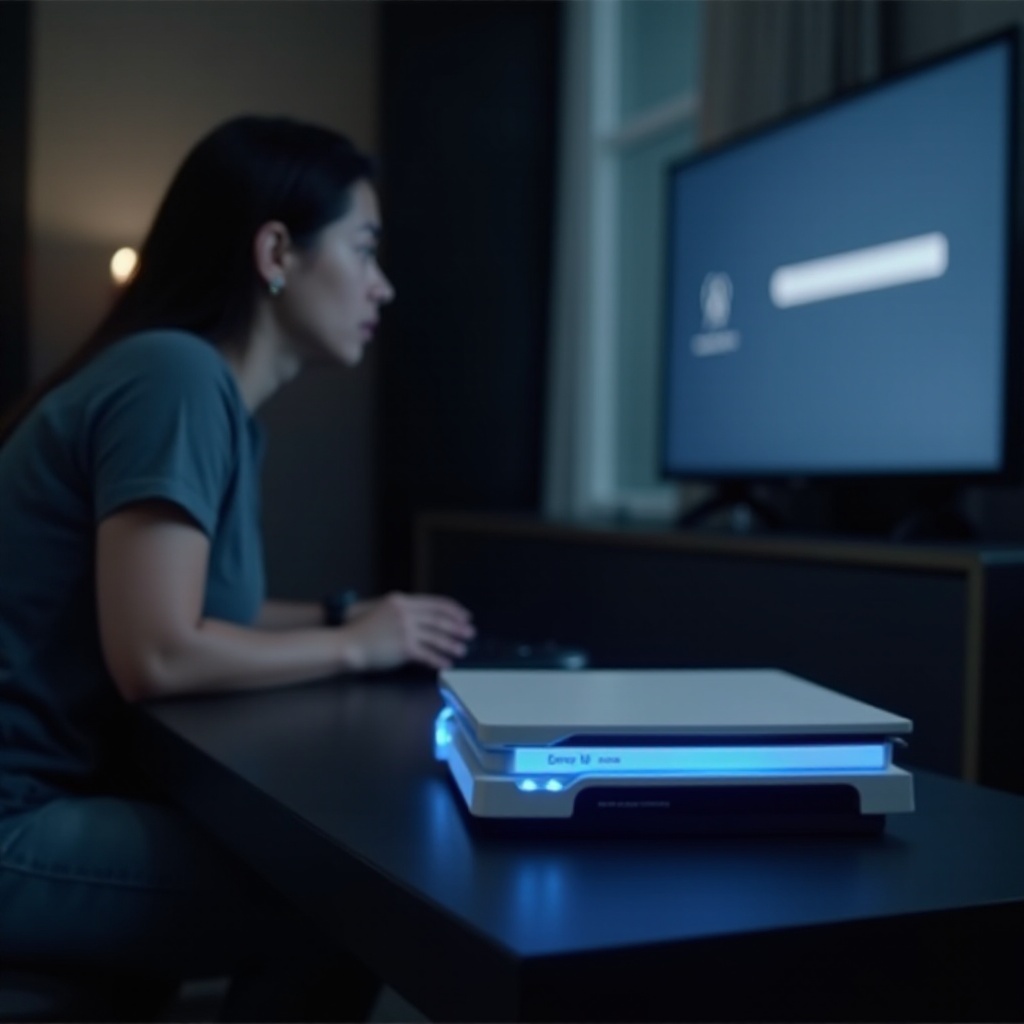
Tunnista oire: sovellus jumissa, järjestelmä jäätyy vai ei kuvaa?
Nimeä ongelma ennen kuin alat etsiä korjauksia. Pääset nopeammin ratkaisuun, kun sovitat vaiheet oireisiin.
– Sovellus jumissa aloitusruudussa: Kotinäyttö toimii, mutta peli tai sovellus ei koskaan lataudu. Ohjauskeskus avautuu silti.
– Järjestelmä jäätyy: Käyttöliittymä lukkiutuu. PS-painike ei tee mitään. Saatat tarvita pakotetun sammutuksen.
– Ei kuvaa: Konsoli käynnistyy ja kuulet piippauksen tai tuulettimen, mutta TV näyttää mustan ruudun tai “ei signaalia”.
Huomioi myös, epäonnistuvatko kaikki sovellukset vai vain yksi, ja alkoivatko ongelmat päivityksen, uuden tallennuslaitteen tai tietojen siirron jälkeen. Kirjaa ylös mahdolliset virhekoodit. Kun oire on selvä, aloita nopeimmista tarkistuksista. Ne ratkaisevat monia tapauksia minuuteissa ja valmistavat järjestelmän syvempiä muutoksia varten.
Nopeat korjaukset ensin: kunnollinen virrankatkaisu, syöte/HDMI-tarkistus ja profiilin vaihto
Sulje pois yksinkertaiset syyt ennen asetusten muuttamista.
1) Kunnollinen virrankatkaisu
– Pidä virtapainike painettuna, kunnes kuulet kaksi äänimerkkiä ja konsoli sammuu.
– Irrota virtajohto 60 sekunniksi välimuistien tyhjentämiseksi.
– Kytke takaisin ja käynnistä konsoli. Testaa peliä.
2) Varmista näyttö ja syöte
– Varmista, että TV on oikealla HDMI-sisääntulolla.
– Irrota ja kytke HDMI-kaapeli uudelleen konsoliin ja TV:hen. Kokeile toista HDMI-porttia TV:ssä.
– Käytä sertifioitua High Speed HDMI -kaapelia. Jos mahdollista, testaa toisella TV:llä tai näytöllä.
3) Kokeile profiilin vaihtoa
– Vaihda konsolilla toiseen käyttäjään.
– Kirjaudu ulos ja kirjaudu sitten takaisin PSN-tilillesi.
4) Irrota oheislaitteet
– Poista kaappauslaitteet, USB-keskittimet, USB-sovittimella varustetut kuulokkeet ja ulkoiset asemat. Testaa uudelleen.
Jos pääset kotinäyttöön mutta sovellukset jumittuvat, tarkista seuraavaksi verkkopalvelut. Jos kuva ei edelleenkään tule syötteiden ja kaapelien vaihdon jälkeen, siirry näyttö- ja HDCP-osioon ja sulje pois handshake-ongelmat.
Tarkista PSN- ja pelipalvelimien tila ennen vianmääritystä
Joskus konsoli on kunnossa, mutta palvelut ovat alhaalla. Tarkista PlayStation Networkin tilasivulta, että tilille kirjautuminen, tilinhallinta ja pelipalvelut toimivat. Tarkista myös kyseisen pelin palvelimien tila julkaisijan sivuilta tai some-kanavista. Palvelukatkot voivat aiheuttaa kirjautumissilmukoita, puuttuvia lisenssejä ja jumiutuneita latauksia.
Jos PSN tai pelipalvelimet ovat alhaalla, odota, että ne ovat taas vihreällä, ennen kuin muutat asetuksia. Kun palvelut näyttävät normaaleilta mutta lataukset silti jumittuvat, tutki seuraavaksi omaa yhteyttäsi. Heikko tai epävakaa verkko tekee normaalista käynnistyksestä helposti pitkän odotuksen.
Verkkodiagnostiikka: suorita yhteystesti, kokeile Ethernetiä, säädä DNS:ää ja NATia
Verkko-ongelmat voivat estää sisältötarkistuksia, pilvisynkroja ja oikeuksien vahvistusta. Käytä näitä vaiheita yhteyden eristämiseen ja parantamiseen.
1) Suorita sisäänrakennettu testi
– Mene kohtaan Asetukset > Verkko > Yhteyden tila > Testaa internet-yhteys.
– Kirjaa NAT-tyyppi, nopeudet ja epäonnistuuko testi.
2) Kokeile Ethernetiä
– Käytä mahdollisuuksien mukaan langallista yhteyttä. Se poistaa Wi‑Fi-häiriöitä ja pakettihäviöitä.
3) Käynnistä laitteet uudelleen ja siirrä
– Katkaise virta modeemista ja reitittimestä. Odota 60 sekuntia ennen niiden käynnistämistä.
– Jos olet Wi‑Fi:ssä, siirrä konsoli lähemmäs reititintä ja käytä 5 GHz:n taajuusaluetta.
4) Aseta mukautettu DNS
– Asetukset > Verkko > Määritä internet-yhteys > Lisäasetukset.
– Kokeile DNS-osoitteita 8.8.8.8 ja 8.8.4.4 tai 1.1.1.1 ja 1.0.0.1.
5) Paranna NATia ja vakautta
– Ota reitittimestä käyttöön UPnP.
– Vältä raskaita latauksia muilla laitteilla pelatessasi.
– Tarvittaessa avaa PSN-portit Sonyn ohjeiden mukaan tai aseta konsoli reitittimen DMZ:aan vain, jos ymmärrät riskit.
Jos yhteystesti näyttää hyvältä mutta lataukset yhä jumittuvat, päivitä seuraavaksi ohjelmistot. Korjaustiedostot korjaavat usein käynnistyksessä esiin tulevia bugeja.
Päivitä kaikki: PS5-järjestelmäohjelmisto, pelipäivitykset ja ohjaimen laiteohjelmisto
Vanhentunut ohjelmisto voi aiheuttaa käynnistyssilmukoita ja yhteensopivuusvirheitä.
– Päivitä järjestelmäohjelmisto: Asetukset > Järjestelmä > Järjestelmäohjelmisto > Järjestelmäohjelmiston päivitys ja asetukset. Asenna odottavat päivitykset ja käynnistä uudelleen.
– Päivitä pelit ja sovellukset: Korosta sovellus, paina Options ja valitse Tarkista päivitys.
– Päivitä ohjaimen laiteohjelmisto: Asetukset > Lisälaitteet > Ohjaimet > Langattoman ohjaimen laiteohjelmisto.
Päivitysten jälkeen käynnistä ongelmasovellus. Jos mikään ei muutu, tyhjennä konsolin välimuisti ja vähennä lepotilan ominaisuuksia, jotka voivat jättää sovellukset huonoon tilaan.
Tyhjennä PS5:n välimuisti oikein ja huomioi lepotilan oikut
Huonot välimuistitilat voivat jumittaa latauksen, vaikka tiedostot olisivat kunnossa.
– Tee täysi sammutus: Pidä virtapainike painettuna, kunnes kuulet kaksi äänimerkkiä ja konsoli sammuu. Irrota virtajohto 60 sekunniksi välimuistin tyhjentämiseksi ja käynnistä sitten uudelleen.
– Poista lepotilan ominaisuudet tilapäisesti: Asetukset > Järjestelmä > Virransäästö > Lepotilassa käytettävissä olevat toiminnot. Laita pois päältä Pidä yhteys internetiin ja Salli PS5:n käynnistys verkosta toistaiseksi.
Testaa latausta uudelleen. Jos suorituskyky paranee vain vähän tai ei lainkaan, rakenna tietokanta uudelleen. Se järjestelee, miten järjestelmä löytää tiedot, ja voi korjata pitkät latausviiveet.
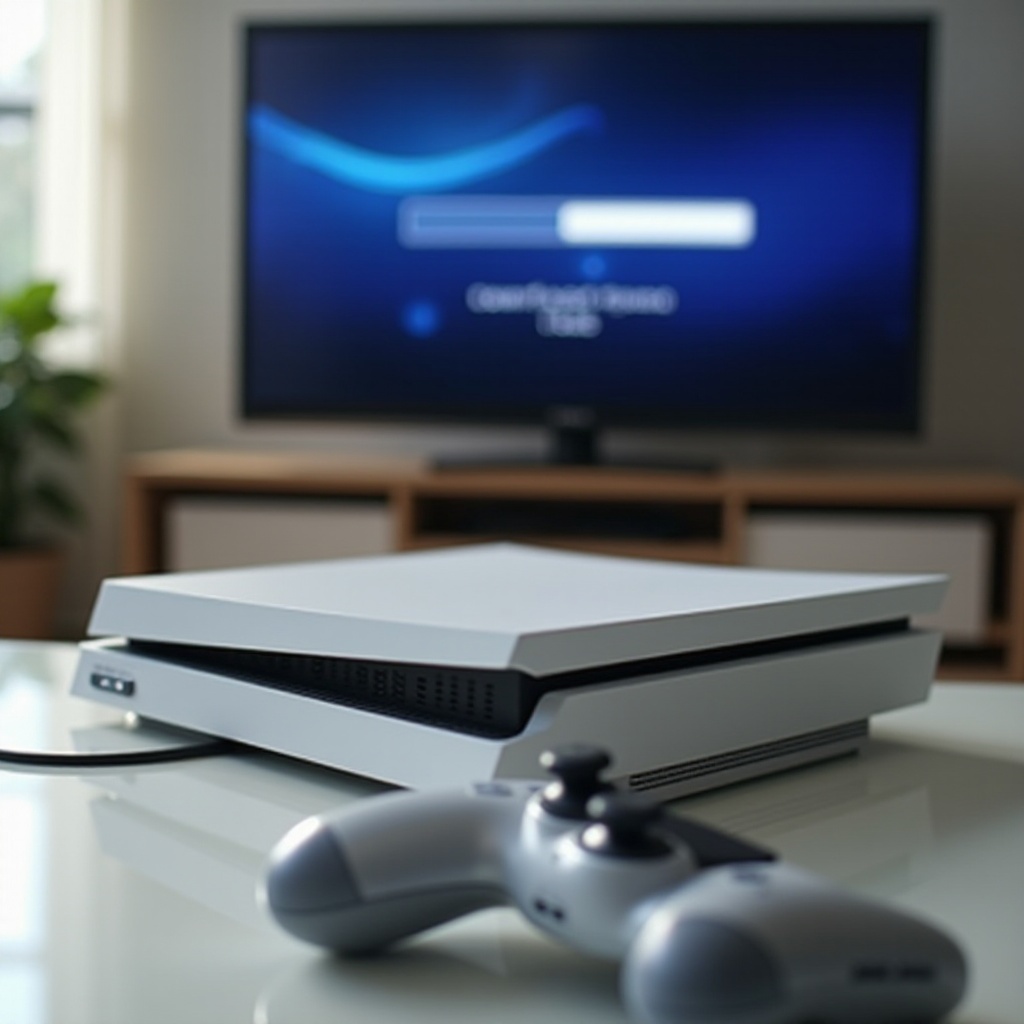
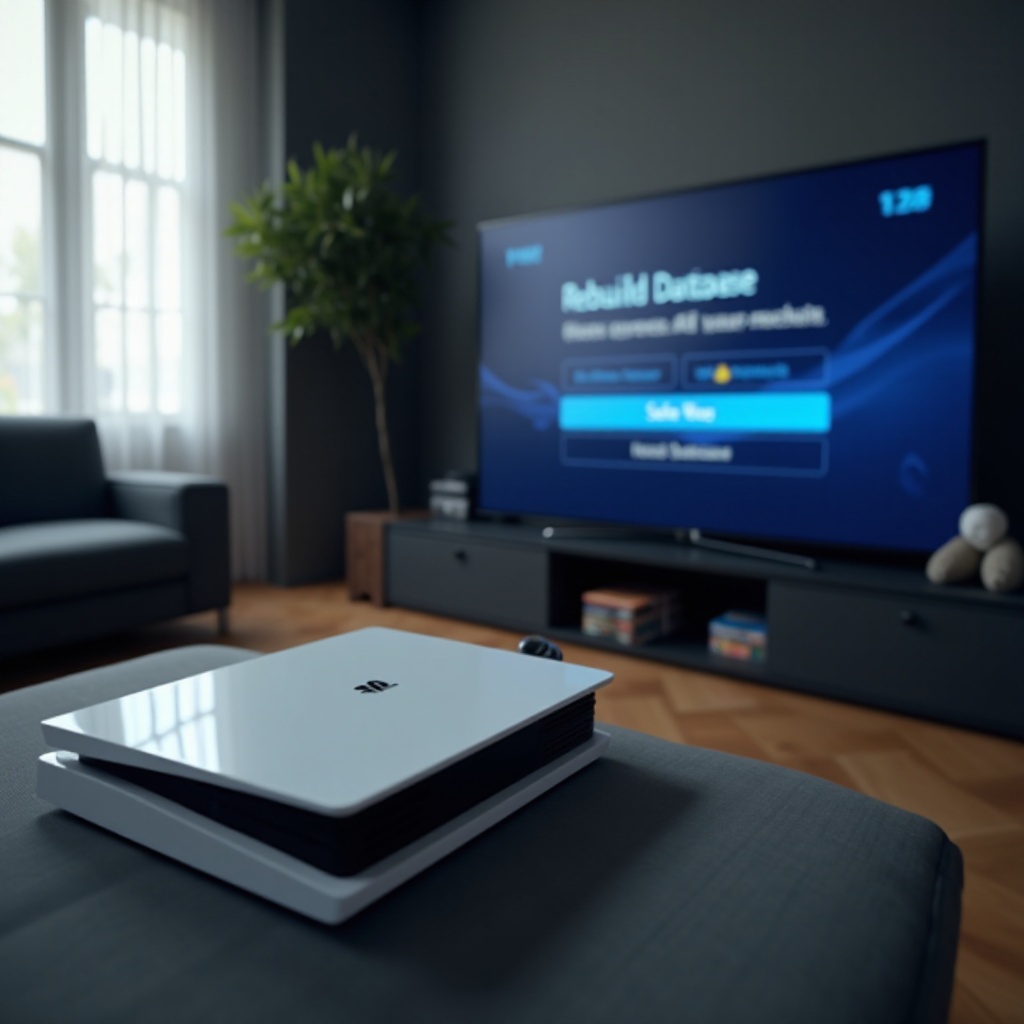
Rakenna tietokanta uudelleen vikasietotilassa korjataksesi indeksi- ja latausongelmat
Pirstoutunut tai vioittunut indeksi voi hämmentää konsolia, kun se yrittää avata sovelluksia.
– Sammuta konsoli kokonaan.
– Pidä virtapainike painettuna, kunnes kuuluu toinen äänimerkki noin seitsemän sekunnin kohdalla, päästäksesi vikasietotilaan.
– Kytke ohjain USB-kaapelilla.
– Valitse vaihtoehto 5: Rakenna tietokanta uudelleen.
Tämä tarkistus luo sisältöindeksin uudelleen koskematta peleihin tai tallennuksiin. Se korjaa usein puuttuvat kuvakkeet, hitaat valikot ja sovellukset, jotka eivät etene aloitusruudusta. Kun prosessi päättyy, konsoli käynnistyy uudelleen. Jos ongelma jatkuu, tarkista tallennustilan määrä ja asennusten kunto.
Tallennustilan kunto ja vapaa tila: vioittuneet tiedot, korjaus ja fiksu siivous
Vähäinen vapaa tila ja vioittuneet tiedostot aiheuttavat usein jumituksia.
– Pidä vapaata tilaa: Pyri pitämään sisäisellä SSD:llä 10–20 % vapaana, jotta päivitykset ja shader-välimuistit voivat muodostua.
– Siivoa: Poista suuret tallenteet ja poista pelit, joita et enää pelaa. Lajittele koon mukaan nopeiden säästöjen löytämiseksi.
– Tarkkaile vioittuneet tiedot -ilmoituksia: Jos näet ilmoituksen vioittuneista tiedoista, poista sovellus ja asenna se uudelleen.
– Korjaa keskeytyneet asennukset: Peruuta jumissa olevat lataukset jonosta ja käynnistä ne uudelleen kirjastosta.
Jos ajat pelejä ulkoisilta asemilta tai siirsit äskettäin pelejä laitteiden välillä, testaa seuraavaksi kyseistä tallennusta. Ulkoisen laitteen viat voivat näyttää ohjelmistobugeilta.
Ulkoisen USB-aseman vianmääritys: alustaminen, virta, kaapelointi ja portin nopeus
Ulkoiset asemat voivat aiheuttaa latausongelmia, jos virta ei riitä, kaapelit ovat huonot tai tiedostojärjestelmä on virheellinen.
– Käytä vain tuettua tallennusta: USB 3 -luokan asemat 250 Gt–8 Tt PS4-peleille ja medialle. PS5-pelit täytyy ajaa sisäisestä tai M.2-tallennuksesta.
– Suosi taustapuolen USB-portteja: Vältä jakajia ja etuportteja laajennetulle tallennukselle.
– Tarkista kaapelit ja virta: Vaihda USB-kaapeli. Varmista, että pöytämallisilla asemilla on vakaat virtalähteet.
– Alusta uudelleen tarvittaessa: Asetukset > Tallennus > USB-laajennettu tallennus. Poista asema turvallisesti, kytke uudelleen ja alusta laajennetuksi tallennukseksi varmuuskopioinnin jälkeen.
Jos PS4-peli toimii sisäiseltä tallennukselta mutta ei USB:ltä, ulkoinen asema on todennäköinen syy. Seuraavaksi tarkista M.2 NVMe, jos käytät sellaista PS5-peleille.
M.2 NVMe SSD -tarkistukset: yhteensopivuus, uudelleenasennus, lämpötilat ja jäähdytyssiilit
Yhteensopimaton tai huonosti asennettu M.2 SSD voi aiheuttaa jumituksia.
– Vahvista yhteensopivuus: Käytä PCIe Gen4 NVMe -asemaa, joka täyttää Sonyn vaatimukset ja nopeustavoitteet, sekä asianmukaista jäähdytyssiiliä.
– Aseta asema uudelleen paikalleen: Sammuta, irrota virtajohto, poista kansi ja aseta SSD ja välikappale uudelleen. Kiristä ruuvi ilman ylikiristämistä.
– Alusta pyydettäessä: Jos konsoli pyytää alustusta, varmuuskopioi ja jatka.
– Tarkkaile lämpöjä: Riittämätön jäähdytyssiili voi aiheuttaa lämpötilarajoitusta ja käynnistysongelmia.
Jos tallennus vaikuttaa kunnossa olevalta, varmista, että tililläsi on sisällön omistajuus ja lisenssit ovat voimassa tällä konsolilla.
Tili- ja lisenssikorjaukset: lisenssien palautus, ensisijainen PS5 ja perheasetukset
Lisenssikonfliktit voivat estää digitaalisten pelien ja laajennusten latautumisen.
– Palauta lisenssit: Asetukset > Käyttäjät ja tilit > Muut > Palauta lisenssit.
– Ota konsolin jakaminen käyttöön: Asetukset > Käyttäjät ja tilit > Muut > Konsolin jakaminen ja offline-pelaaminen. Aseta tämä konsoli ensisijaiseksi PS5:ksi.
– Tarkista perheasetukset: Varmista, että käyttäjätilillä on oikeus käynnistää kyseinen nimike lapsilukkoasetusten puitteissa.
Kokeile peliä uudelleen. Jos se yhä jumittuu, tee puhdas uudelleenasennus rikkoontuneiden tiedostojen tai ristiriitaisten sisältöversioiden poistamiseksi.
Asenna ongelmasovellukset uudelleen tai siirrä: poisto/uudelleenasennus, lisäsisällöt ja versioristiriidat
Puhdas asennus ratkaisee usein sitkeät käynnistyssilmukat.
– Poista ja asenna uudelleen: Korosta peli tai sovellus, paina Options ja valitse Poista. Asenna uudelleen kirjastosta tai levyltä.
– Varmista lisäsisällöt: Asenna vaaditut DLC:t, korkearesoluutioiset paketit tai kampanjamoduulit. Puuttuvat lisäsisällöt voivat jäädyttää latauksen.
– Siirrä asennussijaintia: Jos nimike on M.2:lla, siirrä se sisäiselle tallennukselle ja testaa. PS4-nimikkeissä USB:ltä siirrä sisäiselle eristääksesi aseman.
Jos näyttö menee mustaksi käynnistyksen aikana tai vain suoratoistosovellukset epäonnistuvat, tarkista seuraavaksi HDMI- ja HDCP-käsienpuristukset.
Näyttö- ja HDCP-ongelmat: HDMI-kaapeli/portti, HDCP-kytkentä ja kaappauslaitteet
Rikkinäinen HDMI-handshake voi näyttää siltä, että sovellus ei lataudu.
– Vaihda HDMI-kaapelia ja portteja: Käytä sertifioitua Ultra High Speed HDMI -kaapelia ja kokeile toista TV:n sisääntuloa.
– Vaihda HDCP:n tila: Asetukset > Järjestelmä > HDMI > Ota HDCP käyttöön. Jotkin suoratoistosovellukset vaativat HDCP:n päällä. Jotkin kaappauslaitteet vaativat sen pois päältä.
– Poista kaappauslaitteet: Kytke konsoli suoraan TV:hen. Jos tämä toimii, lisää kaappauslaite takaisin oikeilla asetuksilla tai vaatimukset täyttävällä laitteistolla.
Jos kuva palaa mutta lataukset silti jumittuvat, sulje pois lämpö- ja virtaprobleemat, jotka voivat aiheuttaa hiljaisia kaatumisia.
Ylikuumeneminen ja virtastabiilius: ilmanvaihto, pöly, ylijännitesuoja ja UPS
Lämpö- ja virtaongelmat voivat pysäyttää käynnistyksen tai kaataa sovelluksia.
– Paranna ilmankiertoa: Sijoita konsoli avoimeen tilaan. Puhdista pöly tuuletusaukoista ja kansista lyhyillä paineilmapurskahduksilla etäisyydeltä.
– Tarkkaile merkkejä: Äkilliset sammumiset tai kovat tuuletinpiikit voivat viitata lämpöön.
– Vakiinnuta virta: Käytä ylijännitesuojaa tai UPS:ää. Vältä sarjaan kytkettyjä jatkojohtoja.
– Älä pinoa laitteita: Älä aseta muita elektroniikkalaitteita konsolin päälle tai alle.
Jos ongelmat jatkuvat, siirry kehittyneeseen palautukseen. Vikasietotilan työkalut voivat korjata laiteohjelmiston osia ja tarvittaessa asentaa järjestelmäohjelmiston uudelleen.
Edistynyt palautus: vikasietotilan vaihtoehdot ja järjestelmäohjelmiston uudelleenasennus USB:n kautta
Käytä vikasietotilaa harkitusti, testaten jokaisen vaiheen jälkeen.
– Vaihtoehto 3 Päivitä järjestelmäohjelmisto: Kokeile ensin verkon kautta. Jos epäonnistuu, lataa tiedosto tietokoneelle ja päivitä USB-asemalta.
– Vaihtoehto 4 Palauta oletusasetukset: Nollaa järjestelmäasetukset, mutta säilyttää datan.
– Vaihtoehto 5 Rakenna tietokanta uudelleen: Suorita uudelleen, jos ohitit sen aiemmin.
– Vaihtoehto 6 Nollaa PS5 – säilytä pelit ja sovellukset: Asentaa ydinkäyttöjärjestelmän osat uudelleen poistamatta asennettuja nimikkeitä.
– Vaihtoehto 7 Nollaa PS5 – asenna järjestelmäohjelmisto uudelleen: Täysi tyhjennys ja uudelleenasennus. Varmuuskopioi tallennukset pilveen tai USB:lle ensin.
Jos täysi uudelleenasennus ei korjaa ongelmaa ja olet sulkenut pois näyttö-, verkko- ja tallennusongelmat, laitteisto voi olla viallinen. Omaksu ennaltaehkäisytottumuksia, jotta ongelma ei toistu.
Vinkkejä ennaltaehkäisyyn: tallennushygienia, verkon parhaat käytännöt ja päivityskuri
Suojaa aikaasi ja dataasi yksinkertaisella huoltokäytännöllä.
– Pidä 10–20 % sisäisestä tallennustilasta vapaana.
– Anna päivitysten valmistua ennen pelien käynnistämistä.
– Suosi kiinteää Ethernetiä verkkoa paljon käyttävissä peleissä. Jos käytät Wi‑Fiä, valitse 5 GHz.
– Sammuta välillä kokonaan välimuistin tyhjentämiseksi.
– Poista ulkoiset asemat turvallisesti ennen sammuttamista.
– Vältä kovia virrankatkaisuja irrottamalla pistokkeen käytön aikana.
Jos ongelma ilmenee hyvistä tavoista huolimatta, vianmääritys sujuu nopeammin, koska muuttujia on vähemmän ja datasi on turvemmassa.
Milloin ottaa yhteyttä Sonyyn tai hakea korjausta: virhekoodit, takuu ja varmuuskopiot
Jos mikään vaiheista ei auttanut, kerää tiedot ja ota yhteyttä tukeen.
– Kirjaa virhekoodit ja mahdolliset äänimerkit tai LED-kuviot.
– Listaa, mitä kokeilit ja milloin ongelma alkoi.
– Testaa toisella TV:llä, kaapelilla ja pistorasialla.
– Varmuuskopioi tallennukset pilveen tai USB:lle, jos mahdollista.
– Tarkista takuu tai jälleenmyyjän palautusaika. Jos epäilet laitevikaa, kuten SSD-vikoja tai HDMI-portin vaurioita, tee huoltopyyntö Sonylle.
Selkeä tukipyyntö nopeuttaa diagnoosia ja korjausta. Suojaa datasi ennen konsolin lähettämistä.
Yhteenveto
PS5:n latausongelmat johtuvat usein muutamasta syystä: välimuistin oikut, tallennusvirheet, keskeneräiset päivitykset, lisenssiongelmat, heikot verkot tai HDMI-käsienpuristukset. Aloita virrankatkaisulla ja kaapelien tarkistuksella. Vahvista PSN:n tila, säädä sitten verkkoa. Asenna päivitykset, tyhjennä välimuisti ja rakenna tietokanta uudelleen. Siivoa tallennustilaa ja vahvista lisenssit. Asenna sitkeät sovellukset uudelleen ja testeile eri tallennussijainteja. Tarvittaessa käytä vikasietotilan palautusta vaiheittain. Vasta sitten harkitse korjausta.
Toimi järjestelmällisesti ja testaa jokaisen muutoksen jälkeen. Tämä vähentää tarpeettomia tyhjennyksiä ja palauttaa pelikunnon vähimmällä turhautumisella.
Usein kysytyt kysymykset
Miksi PS5:ni jumittuu pelin latausruutuun päivityksen jälkeen?
Päivitykset voivat muuttaa tiedostorakenteita, shader-välimuisteja tai käyttöoikeuksia. Tarkista odottavat peli- ja järjestelmäpäivitykset ja rakenna sitten tietokanta uudelleen, jotta indeksit päivittyvät. Palauta käyttöoikeudet ja varmista, että tililläsi on käytössä konsolin jakaminen ja offline-pelaaminen. Jos se yhä jumittaa, poista ja asenna uudelleen vain kyseinen peli ja tarkista lisäosat. Pidä vähintään 10–20 % vapaata tilaa ja kokeile siirtää asennus toiselle asemalle, jotta voit sulkea pois tallennusvian.
Voiko PS5:n tietokannan uudelleenrakennus poistaa pelini tai tallennukseni?
Tietokannan uudelleenrakennus ei poista pelejä tai tallennuksia. Se skannaa aseman ja luo sisältöindeksin uudelleen. Harvinaisissa tapauksissa järjestelmä voi merkitä tietoja vioittuneiksi, jolloin voit asentaa ne uudelleen. Varmuuskopioi tallennukset pilveen tai USB-laitteelle ennen suurempia huoltotoimia. Jos ongelmat jatkuvat uudelleenrakennuksen jälkeen, kokeile Nollaa PS5, säilytä pelit ja sovellukset ennen täydellistä tyhjennystä.
Aiheuttaako ulkoinen kiintolevyni sen, etteivät PS5-pelit käynnisty?
Voi olla. USB-laajennettu tallennustila tukee PS4-pelejä ja mediaa, ei PS5-pelejä. Vioittuneet kaapelit, teholtaan riittämättömät kannettavat asemat tai vialliset USB-portit voivat estää latautumisen. Poista asema turvallisesti ja kytke se uudelleen takana olevaan USB-porttiin, vaihda kaapeli ja vältä USB-keskitintä. Alusta asema uudelleen laajennetuksi tallennustilaksi varmuuskopioituasi tiedot. Asenna peli sisäiseen tallennustilaan ja testaa; jos se käynnistyy siellä, ulkoinen asema on ongelman aiheuttaja.