TV Sony Bravia tidak bisa terhubung ke Wi‑Fi? Solusi langkah demi langkah yang terbukti berhasil
Pendahuluan
Streaming yang macet atau daftar jaringan kosong dapat dengan cepat menggagalkan malam menonton Anda. Jika TV Sony Bravia Anda menolak terhubung ke Wi‑Fi atau sering terputus, Anda bisa memperbaikinya dengan rencana yang jelas. Panduan ini bergerak dari solusi cepat hingga pengaturan yang lebih mendalam untuk kasus yang membandel. Anda akan memastikan jaringan berfungsi, menyambungkan ulang TV secara bersih, memperbarui firmware tanpa Wi‑Fi, dan menyetel pengaturan TV serta router demi stabilitas. Anda juga akan mendapatkan jalur menu untuk model Google TV dan Android TV, serta tips untuk mesh, jaringan tamu, dan hotspot. Setiap bagian dibangun dari bagian sebelumnya sehingga Anda dapat mengisolasi penyebabnya dan menerapkan perbaikan yang tepat. Mari mulai dengan mencocokkan apa yang Anda lihat di layar dengan kemungkinan penyebabnya, lalu kita coba perbaikan tercepat terlebih dahulu.
Gejala: Seperti Apa Ketika Sony Bravia Tidak Terhubung ke Wi‑Fi
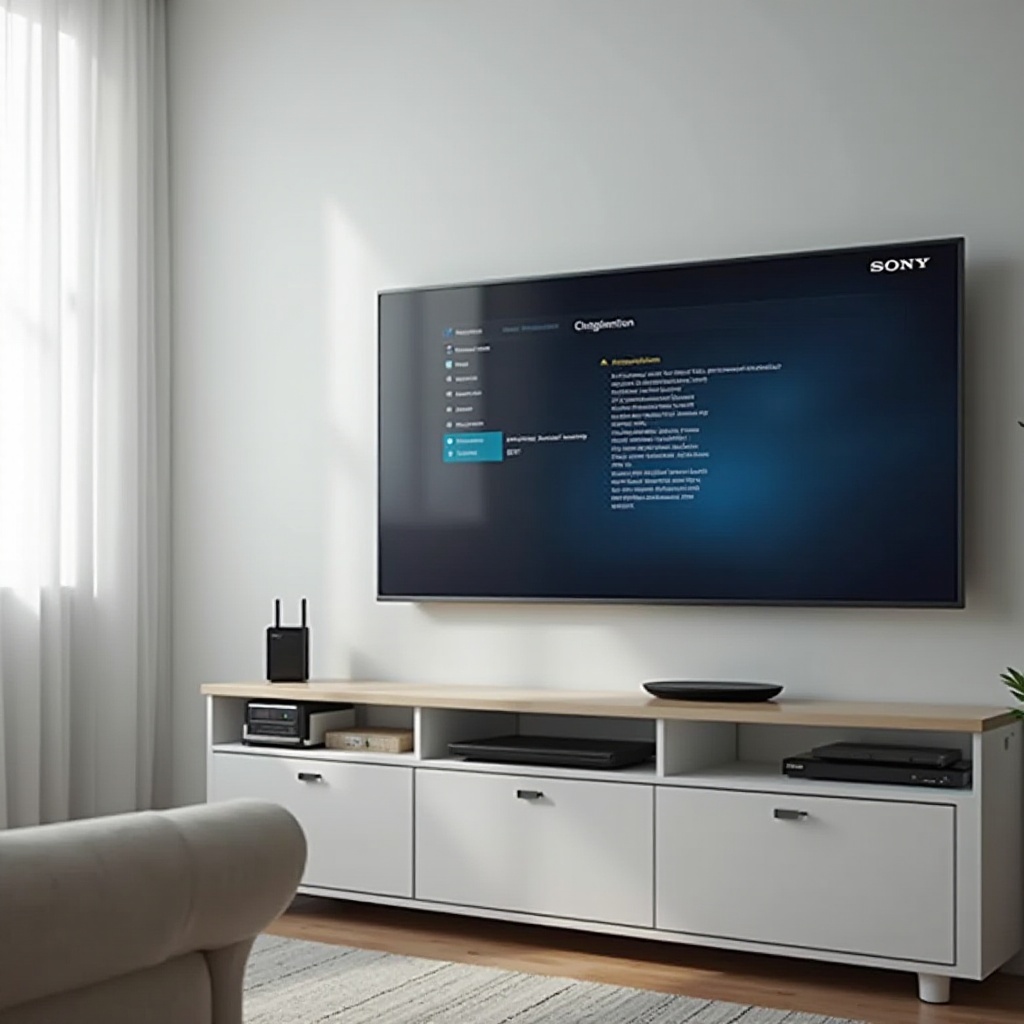
Pesan di layar sering mengarahkan Anda pada solusi yang tepat. Perhatikan tanda‑tanda ini dan catat mana yang paling sering Anda lihat:
– Masalah autentikasi atau kata sandi salah saat Anda mencoba bergabung.
– Tidak dapat memperoleh alamat IP atau konfigurasi IP gagal selama penyiapan.
– Terhubung, tetapi tidak ada internet sementara ikon bilah Wi‑Fi masih tampil.
– Tombol sakelar Wi‑Fi berwarna abu‑abu atau tidak ada di Jaringan dan Internet.
– Daftar SSID kosong atau TV terputus setelah bangun dari mode siaga.
– Buffering sering atau kehilangan paket tinggi meski hanya beberapa meter dari router.
– Nomor kesalahan di aplikasi seperti 1107, 2200, atau 2123.
Petunjuk ini membantu Anda memutuskan apakah akan mencoba ulang kata sandi, menyesuaikan DHCP, atau mengganti DNS. Sebelum menyelami pengaturan, bersihkan gangguan sementara dengan beberapa tindakan cepat.
Perbaikan Cepat Terlebih Dahulu: Tindakan Kilat yang Menyelesaikan Sebagian Besar Masalah Wi‑Fi Sony Bravia
Mulailah dengan langkah yang paling sederhana. Langkah‑langkah ini menyelesaikan banyak masalah koneksi tanpa perubahan konfigurasi apa pun.
1) Matikan‑hidupkan daya dengan benar.
– Cabut TV, router, dan modem setidaknya selama 60 detik.
– Colokkan modem terlebih dahulu dan tunggu hingga benar‑benar online.
– Colokkan router dan tunggu hingga lampu Wi‑Fi menunjukkan aktivitas.
– Colokkan TV dan uji koneksi lagi.
2) Pastikan pengaturan Wi‑Fi dan waktu.
– Buka Setelan > Jaringan dan Internet dan pastikan Wi‑Fi aktif.
– Atur waktu otomatis melalui Setelan > Sistem > Tanggal dan waktu > Gunakan waktu jaringan. Waktu yang salah dapat merusak koneksi aman.
3) Periksa ulang kata sandi dan SSID.
– Pilih nama jaringan yang benar. Masukkan kata sandi dengan perlahan. Gunakan Tampilkan kata sandi jika tersedia agar Anda dapat memverifikasi setiap karakter.
4) Mendekatlah saat penyiapan.
– Jika TV jauh dari router, dekatkan atau pindahkan node mesh ke dekatnya. Sinyal lemah saat penyiapan dapat menyebabkan kegagalan.
5) Lakukan reset lembut pada TV.
– Pada sebagian besar remote Sony, tekan dan tahan tombol daya sekitar lima detik, lalu pilih Mulai ulang. Ini membersihkan cache dan menyegarkan tumpukan jaringan.
Jika reset cepat tidak membantu, pastikan router dan koneksi internet Anda dalam kondisi baik. Anda memerlukan jaringan yang dipastikan bagus sebelum menyetel TV.
Pastikan Jaringan Rumah Anda Sehat Sebelum Menyalahkan TV
Jaringan yang tidak stabil atau kelebihan beban dapat membuat TV apa pun terlihat bermasalah. Singkirkan dulu masalah pada router atau ISP.
– Uji perangkat lain. Sambungkan ponsel atau laptop ke SSID yang sama dan coba menjelajah atau streaming. Jika mereka juga bermasalah, fokuslah pada router atau modem.
– Jalankan uji kecepatan dan ping. Latensi, jitter, atau kehilangan paket yang tinggi mengarah ke masalah hulu. Hidupkan ulang modem dan router lalu uji lagi.
– Periksa gangguan layanan. Gunakan aplikasi atau halaman status ISP Anda untuk memastikan layanan. Jika ada gangguan, TV tidak dapat memperbaikinya.
– Coba hotspot ponsel. Bagikan koneksi ponsel Anda dan sambungkan SSID itu pada TV. Jika TV berfungsi di hotspot, pengaturan router Anda kemungkinan perlu disesuaikan.
– Kurangi beban. Jeda unduhan, pencadangan cloud, dan pembaruan game untuk membebaskan bandwidth saat pengujian.
Jika jaringan terbukti baik atau TV berfungsi di hotspot, lanjutkan dengan penyambungan ulang yang bersih. Ini menghapus kredensial tersimpan dan ketidakcocokan pita.
Sambungkan Ulang Sony Bravia Anda ke Wi‑Fi dengan Cara yang Benar
Penyambungan ulang yang bersih menghapus kredensial buruk dan memaksa jabat tangan baru dengan router.
1) Lupakan jaringan.
– Masuk ke Setelan > Jaringan dan Internet > Nama Wi‑Fi Anda > Lupakan. Ini menghapus kata sandi dan pengaturan yang tersimpan.
2) Sambung kembali dengan cermat.
– Pilih SSID lagi dan ketik kata sandi dengan hati‑hati. Jika router Anda mendukungnya, aktifkan Tampilkan kata sandi saat mengetik.
3) Pilih pita terbaik.
– Jika router Anda menyiarkan 2,4 GHz dan 5 GHz dengan nama terpisah, uji keduanya. 2,4 GHz menjangkau lebih jauh menembus dinding; 5 GHz menawarkan throughput lebih tinggi di jarak dekat.
– Hindari SSID 6 GHz kecuali model Bravia Anda secara spesifik mendukungnya. Banyak TV tidak melihat atau tidak dapat menggunakan 6E.
4) Hindari SSID tersembunyi saat pemecahan masalah.
– Siarakan SSID sementara. Jaringan tersembunyi mudah salah ketik dan lebih sulit untuk sebagian TV bergabung.
5) Lewati WPS untuk saat ini.
– Gunakan entri kata sandi manual. PIN atau mode tombol WPS sering gagal dengan mode keamanan campuran.
Jika penyambungan ulang bersih tidak bertahan, perbarui firmware TV. Perbaikan perangkat lunak dapat menyelesaikan masalah driver dan kompatibilitas yang tidak dapat diatasi oleh pengaturan mana pun.
Perbarui Perangkat Lunak Sistem dan Aplikasi Bravia Tanpa Wi‑Fi
Anda dapat memperbarui Sony Bravia bahkan saat Wi‑Fi tidak dapat tersambung.
– Gunakan Ethernet jika memungkinkan. Hubungkan kabel dari router ke TV. Lalu buka Setelan > Sistem > Tentang > Pembaruan sistem dan pasang pembaruan apa pun.
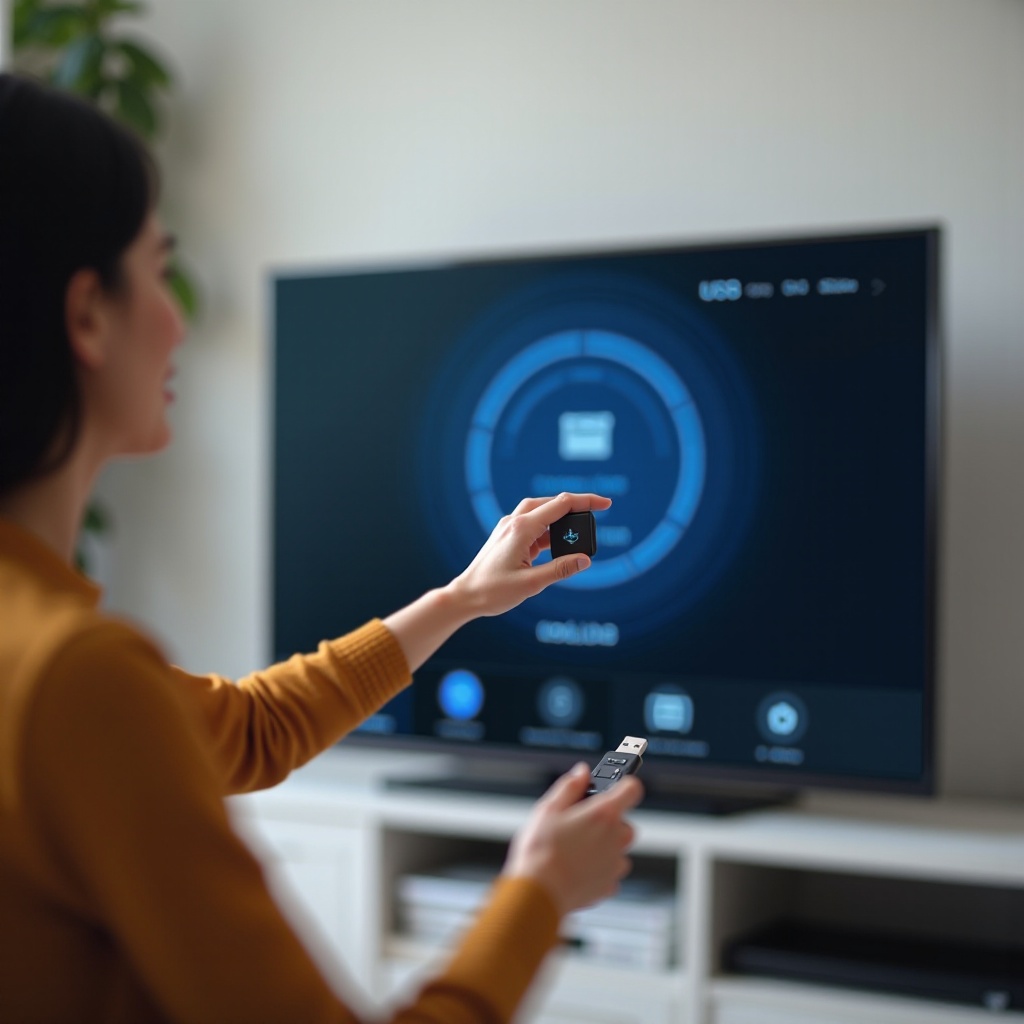
– Perbarui melalui USB jika Ethernet tidak tersedia. Di komputer, kunjungi dukungan Sony, cari model Anda yang tepat, unduh firmware terbaru, dan salin ke drive USB. Colokkan drive ke TV dan ikuti langkah di layar.
– Setelah memperbarui perangkat lunak sistem, sambungkan kembali ke Wi‑Fi dan perbarui aplikasi streaming dari toko aplikasi TV.
Dengan firmware terbaru terpasang, haluskan pengaturan jaringan TV. Perubahan kecil sering memperbaiki masalah jabat tangan dan DNS.
Sesuaikan Pengaturan Jaringan pada TV untuk Kompatibilitas dan Stabilitas
Jika langkah dasar gagal, pengaturan TV ini dapat menyelesaikan konflik dengan router dan ISP tertentu.
– Nonaktifkan IPv6 sementara. Masuk ke Setelan > Jaringan dan Internet > Lanjutan > IPv6 dan setel ke Nonaktif. Banyak jaringan rumah masih bekerja paling baik hanya dengan IPv4.
– Atur DNS secara manual. Masuk ke Setelan > Jaringan dan Internet > Jaringan Anda > Lanjutan > Pengaturan IP. Pilih DHCP dengan DNS kustom atau Statis, lalu masukkan 8.8.8.8 dan 1.1.1.1 atau resolver pilihan Anda.
– Tetapkan IP manual jika DHCP gagal. Pilih IP Statis dan setel alamat yang belum digunakan di subnet Anda, misalnya 192.168.1.50, beserta gateway router dan subnet mask.
– Pastikan Proksi disetel ke Tidak ada. Arahkan ke Setelan > Jaringan dan Internet > Jaringan Anda > Lanjutan > Proksi dan setel Tidak ada kecuali jaringan Anda memerlukan proksi.
– Jaga tanggal dan waktu tetap sinkron. Waktu yang salah dapat merusak jabat tangan aman dan aplikasi konten.
Jika penyesuaian di sisi TV tidak menyelesaikannya, fokus pada router. Menyesuaikan keamanan, kanal, dan roaming sering menstabilkan koneksi Bravia yang terus bermasalah.
Optimalkan Router Anda untuk Kompatibilitas Bravia dan Streaming Lancar
Banyak masalah Wi‑Fi berakar pada pengaturan router. Perubahan berikut meningkatkan kompatibilitas dan stabilitas untuk TV Sony Bravia.
1) Mode keamanan dan kebersihan SSID.
– Gunakan WPA2‑PSK dengan enkripsi AES. Hindari WEP dan TKIP. Jika router disetel hanya WPA3, ubah ke mode campuran WPA2 atau WPA2/WPA3 saat pengujian.
– Buat SSID sederhana. Gunakan huruf dan angka saja untuk uji awal. Hindari karakter khusus dan emoji.
2) Kanal dan lebar kanal.
– Pada 2,4 GHz, setel kanal ke 1, 6, atau 11 dan gunakan lebar 20 MHz untuk stabilitas di area padat.
– Pada 5 GHz, mulai dengan kanal non‑DFS seperti 36 hingga 48 atau 149 hingga 165. Gunakan 20 atau 40 MHz saat pengujian, lalu lebarkan jika stabil.
3) Band steering dan SSID terpisah.
– Nonaktifkan sementara band steering atau Smart Connect agar Anda dapat mengarahkan TV ke pita tertentu. Jika memungkinkan, buat SSID terpisah untuk 2,4 dan 5 GHz selama pengujian.
4) Fast roaming dan fitur lanjutan.
– Matikan fitur fast roaming 802.11r, 802.11k, dan 802.11v untuk pengujian. Beberapa TV bermasalah saat roaming terlalu agresif.
– Nonaktifkan isolasi klien atau AP dan pengaturan ‘Block LAN access’, terutama pada jaringan tamu. Isolasi dapat menyebabkan kegagalan internet atau masuk aplikasi.
5) Pengaturan DHCP, IP, dan DNS.
– Pastikan pool DHCP memiliki alamat yang kosong. Perluas jangkauannya jika sudah penuh.
– Pesan sebuah IP untuk TV melalui reservasi DHCP guna menghindari pergantian alamat.
– Atur server DNS andal pada router, lalu bandingkan hasilnya dengan DNS manual di TV.
6) Firmware dan konfigurasi bersih.
– Perbarui firmware router Anda. Jika masalah berlanjut, cadangkan pengaturan Anda, lakukan reset pabrik pada router, dan konfigurasikan hal‑hal penting saja terlebih dahulu. Uji TV sebelum mengembalikan fitur lanjutan.
Dengan dasar router selaras, periksa lingkungan dan penempatan mesh Anda. Kekuatan sinyal dan interferensi dapat menentukan berhasil tidaknya koneksi meski pengaturan sudah sempurna.
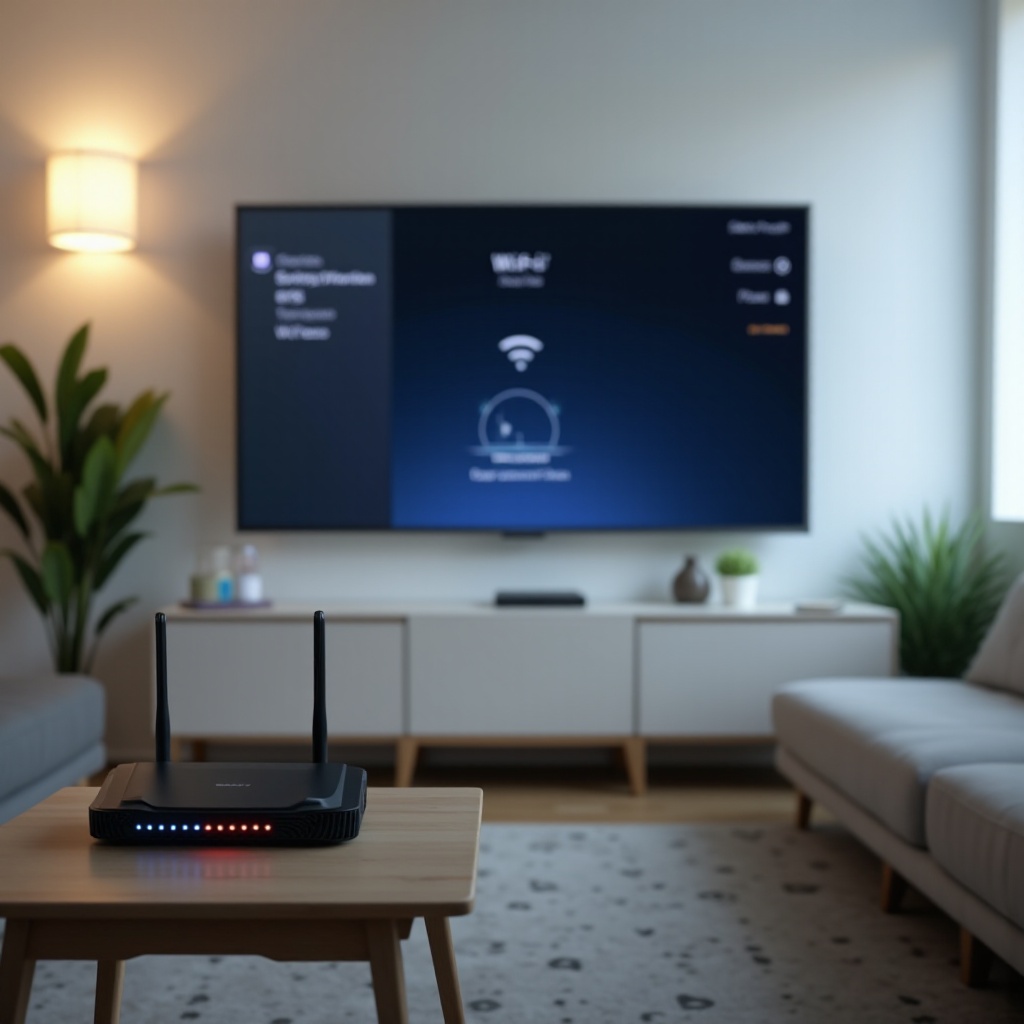
Mesh, Band Steering, dan Interferensi: Menstabilkan Sinyal Bravia Anda
Sistem mesh dan lingkungan nirkabel padat memerlukan sedikit penyetelan untuk TV.
– Tempatkan node mesh terdekat dalam garis pandang ke TV. Jika bisa, gunakan backhaul Ethernet antar‑node untuk mengurangi kemacetan nirkabel.
– Matikan band steering saat pengujian. Kunci TV ke satu pita dan ke node terdekat untuk menghindari perpindahan cepat.
– Kurangi sumber interferensi. Jauhkan router dari microwave, baby monitor, telepon nirkabel, dan dinding struktural tebal. Jika 2,4 GHz bermasalah, pindahkan speaker Bluetooth atau kurangi aktivitas Bluetooth di dekat TV.
– Periksa kekuatan sinyal di TV pada status jaringan. Usahakan pembacaan yang kuat dan stabil sebelum Anda menguji aplikasi.
Ketika penempatan dan interferensi sudah terkendali, gunakan jalur menu yang tepat untuk platform perangkat lunak Bravia Anda untuk menerapkan perubahan dengan presisi.
Google TV vs Android TV: Jalur Menu Tepat untuk Perbaikan Wi‑Fi
Sony mengirimkan model Bravia dengan Google TV atau Android TV. Menu‑nya sedikit berbeda. Gunakan jalur di bawah ini untuk menghemat waktu dan menghindari tebak‑tebakan.
Jalur menu Google TV
- Lupakan dan sambungkan kembali: Setelan (ikon roda gigi) > Jaringan dan Internet > Wi‑Fi > Jaringan Anda > Lupakan. Lalu pilih SSID lagi dan masukkan kembali kata sandi.
- Diagnostik jaringan: Setelan > Jaringan dan Internet > Diagnostik jaringan. Jalankan tes dan catat letak kegagalannya, seperti gateway atau DNS.
- IPv6 dan DNS: Setelan > Jaringan dan Internet > Lanjutan > IPv6 > Nonaktif. Lalu atur DNS di bawah Pengaturan IP jika diperlukan.
- Pembaruan sistem: Setelan > Sistem > Tentang > Pembaruan sistem. Gunakan Ethernet atau USB jika Wi‑Fi tidak dapat terhubung.
- Setel ulang jaringan: Setelan > Sistem > Setel ulang > Setel ulang jaringan.
Jalur menu Android TV
- Lupakan dan sambungkan kembali: Setelan > Jaringan dan Internet > Wi‑Fi > Jaringan Anda > Lupakan. Sambungkan kembali dengan kata sandi yang benar.
- Periksa status: Setelan > Jaringan dan Internet > Jaringan Anda > Status untuk melihat kekuatan sinyal dan detail IP.
- Pengaturan waktu: Setelan > Preferensi Perangkat > Tanggal dan waktu > Gunakan waktu dari jaringan.
- Pembaruan sistem: Setelan > Preferensi Perangkat > Tentang > Pembaruan sistem. Gunakan Ethernet atau USB jika diperlukan.
- Setel ulang jaringan: Setelan > Preferensi Perangkat > Setel ulang > Setel ulang jaringan.
Jika TV Anda masih bermasalah setelah langkah khusus platform, pertimbangkan apakah jaringan itu sendiri memblokir TV secara desain. Bagian berikut membahas kasus khusus dan solusi.
Jaringan Khusus: Captive Portal, SSID Tamu, VPN, dan Hotspot
Beberapa jaringan membatasi atau mengisolasi perangkat, yang dapat menghentikan TV menjangkau internet.
– Captive portal di hotel, asrama, dan tempat umum biasanya memerlukan login melalui browser yang tidak dapat diselesaikan TV. Gunakan travel router: sambungkan travel router ke portal menggunakan ponsel atau laptop, lalu sambungkan TV ke SSID travel router.
– Jaringan tamu sering mengaktifkan isolasi klien yang memblokir lalu lintas. Sambungkan TV ke SSID utama atau nonaktifkan isolasi pada SSID tamu jika Anda mengendalikan router.
– VPN dan proksi pada router dapat menyebabkan gejala ‘terhubung, tidak ada internet’. Nonaktifkan VPN dan setel Proksi TV ke Tidak ada.
– Hotspot seluler berguna untuk pengujian. Gunakan SSID dan kata sandi sederhana. Coba 2,4 GHz terlebih dahulu untuk jangkauan, lalu 5 GHz untuk kecepatan jika ponsel Anda mendukungnya. Perhatikan penggunaan data jika Anda memperbarui firmware dengan cara ini.
Jika TV masih menampilkan kesalahan, uraikan pesan tepatnya dan terapkan perbaikan yang ditargetkan. Anda akan menghemat waktu dengan langsung menuju solusi yang paling mungkin.
Membaca Pesan Kesalahan: Autentikasi, Konfigurasi IP, dan Terhubung tapi Tidak Ada Internet
Saat Anda memahami kesalahan, Anda dapat langsung menerapkan perbaikan yang tepat.
– Masalah autentikasi atau kesalahan kata sandi: Masukkan kembali kata sandi dan periksa huruf besar/kecil. Pastikan router menggunakan WPA2‑PSK dengan AES. Ganti karakter khusus pada SSID saat pengujian dan siarkan SSID alih‑alih menyembunyikannya.
– Tidak dapat memperoleh alamat IP atau kegagalan DHCP: Mulai ulang router dan TV. Pesan sebuah IP untuk TV di router atau tetapkan IP statis dalam subnet yang sama. Pastikan pool DHCP memiliki alamat kosong.
– Terhubung, tidak ada internet: Atur DNS manual di TV seperti 8.8.8.8 dan 1.1.1.1. Verifikasi WAN router aktif dan perangkat lain dapat menjelajah. Nonaktifkan VPN dan proksi. Pastikan pengaturan waktu dan tanggal.
– Kode kesalahan aplikasi seperti 1107, 2200, dan 2123: Ini sering menunjukkan timeout atau masalah keterjangkauan server. Perbarui firmware TV, hidupkan ulang perangkat jaringan, dan uji dengan hotspot ponsel untuk menyingkirkan pemblokiran ISP.
Jika tidak ada yang di atas yang mengatasi masalah, mungkin saatnya melakukan reset atau pemeriksaan perangkat keras. Bagian berikut menunjukkan cara melanjutkan tanpa kehilangan lebih dari yang perlu.
Kapan Harus Reset, Perbaikan, atau Menghubungi Dukungan
Gunakan reset dengan hati‑hati dan cari tanda‑tanda masalah perangkat keras.
– Coba setel ulang Jaringan terlebih dahulu. Masuk ke menu setel ulang dan pilih hanya Setel ulang jaringan. Ini membersihkan jaringan Wi‑Fi tersimpan dan cache jaringan tanpa menghapus aplikasi dan akun.
– Lakukan Setel Ulang Data Pabrik jika masalah tetap ada setelah semua perbaikan. Catat masuk aplikasi dan pengaturan, jalankan reset, pasang pembaruan sistem terbaru melalui Ethernet atau USB, dan uji Wi‑Fi sebelum Anda menyesuaikan TV.
– Periksa tanda peringatan perangkat keras. Jika sakelar Wi‑Fi tetap berwarna abu‑abu, tidak ada SSID yang muncul di mana pun, atau TV hanya bisa terhubung sangat dekat dengan router sebelum terputus, modul radio atau antena Wi‑Fi mungkin bermasalah.
– Bersiaplah menghubungi Sony atau pengecer Anda jika masih bergaransi. Kumpulkan nomor model dan serial, versi perangkat lunak saat ini, merek dan model router, tangkapan layar atau foto pesan kesalahan, serta daftar langkah yang telah Anda coba.
Jika TV Anda sekarang terhubung dan tetap online, pertahankan hasil ini dengan menggunakan kanal router yang stabil, menjaga firmware tetap terbaru, dan menghindari SSID tersembunyi atau yang hanya WPA3 kecuali model Anda sepenuhnya mendukungnya.
Kesimpulan
Anda tidak perlu terus hidup dengan masalah TV Sony Bravia yang tidak bisa terhubung ke Wi‑Fi. Mulailah dengan reboot cepat dan penyambungan ulang yang bersih. Perbarui firmware melalui Ethernet atau USB jika Wi‑Fi tidak bekerja sama. Setel opsi jaringan TV seperti IPv6 dan DNS, lalu selaraskan pengaturan router untuk keamanan, kanal, dan roaming. Rapikan penempatan mesh dan kurangi interferensi untuk menstabilkan sinyal. Gunakan jalur menu Google TV atau Android TV yang tepat untuk menghemat waktu. Jika melibatkan jaringan khusus atau hotspot, terapkan solusi yang sesuai. Ketika semua upaya gagal, lakukan reset atau dapatkan dukungan dengan catatan langkah di tangan. Ikuti jalur dari yang sederhana hingga lanjutan, dan Bravia Anda seharusnya cepat terhubung dan tetap online untuk streaming yang lancar.
Pertanyaan yang Sering Diajukan
Mengapa Sony Bravia saya tidak dapat terhubung ke Wi‑Fi 5 GHz?
Banyak router menggunakan kanal DFS pada 5 GHz yang dihindari beberapa TV. Setel kanal 5 GHz ke 36–48 atau 149–165 dan gunakan WPA2‑PSK dengan AES. Matikan band steering untuk sementara dan berikan SSID yang berbeda untuk 2,4 dan 5 GHz sehingga Anda dapat memaksa TV menggunakan 5 GHz. Jika sinyal lemah, lakukan penyiapan pada 2,4 GHz terlebih dahulu, lalu beralih kembali setelah Anda memperbaiki penempatan atau menambahkan node mesh terdekat.
Apakah Sony Bravia berfungsi dengan jaringan WPA3 atau Wi‑Fi 6 dan 6E?
Sebagian besar model Bravia bekerja paling baik dengan WPA2‑PSK dan AES. Beberapa model dapat bergabung ke jaringan campuran WPA2/WPA3, tetapi jaringan WPA3 saja dapat mencegah koneksi. Wi‑Fi 6 pada 2,4 dan 5 GHz biasanya berfungsi dalam mode campuran. Banyak TV tidak mendukung 6 GHz, jadi buat SSID 2,4/5 GHz terpisah jika router Anda menyiarkan jaringan khusus 6E.
Bagaimana saya dapat memperbarui firmware Sony Bravia jika Wi‑Fi tidak dapat terhubung?
Gunakan Ethernet untuk terhubung ke router Anda dan jalankan Pengaturan > Sistem > Tentang > Pembaruan sistem. Jika Ethernet tidak memungkinkan, unduh firmware terbaru untuk model Anda yang tepat dari dukungan Sony, salin ke drive USB, dan ikuti langkah‑langkah pembaruan TV. Setelah memperbarui, coba lagi Wi‑Fi dan terapkan penyesuaian TV dan router dari panduan ini untuk koneksi yang stabil.