Printer Terbaik yang Kompatibel dengan Laptop Dell di 2024
Pendahuluan
Laptop Dell dikenal karena keandalan dan kinerja tinggi mereka, sehingga menjadi pilihan yang disukai untuk penggunaan pribadi dan profesional. Namun, untuk memaksimalkan kemampuan mereka, diperlukan printer yang kompatibel. Printer yang tepat dapat memastikan tugas pencetakan yang lancar dan efisien, meningkatkan produktivitas keseluruhan Anda. Artikel ini membahas printer terbaik yang kompatibel dengan laptop Dell pada 2024, memberikan wawasan tentang kriteria pemilihan, penyiapan, pengoptimalan kinerja, dan pemecahan masalah umum.
Pertimbangan Kunci Memilih Printer untuk Laptop Dell
Ketika memilih printer untuk laptop Dell Anda, memahami faktor-faktor kunci sangat penting untuk memastikan integrasi yang mulus dan kinerja optimal. Mari kita bahas apa yang perlu Anda pertimbangkan:
-
Opsi Konektivitas: Saat memilih printer, putuskan antara konektivitas USB dan nirkabel. USB menawarkan koneksi langsung dan dapat diandalkan, sementara printer nirkabel memberikan fleksibilitas untuk mencetak dari berbagai perangkat tanpa batasan fisik.
-
Kualitas dan Kecepatan Cetak: Tergantung pada apakah Anda membutuhkan printer untuk dokumen profesional atau foto pribadi, prioritaskan persyaratan kualitas dan kecepatan cetak tertentu.
-
Kompatibilitas Sistem Operasi: Pastikan bahwa printer mendukung sistem operasi Dell Anda, terutama jika Anda menggunakan Linux atau platform non-mainstream lainnya.
Mempertimbangkan faktor-faktor ini dapat merampingkan proses pengambilan keputusan Anda dan mengarahkan Anda ke opsi printer yang paling kompatibel.
Merek Printer Terbaik yang Kompatibel dengan Laptop Dell
Tidak semua merek printer menawarkan tingkat kompatibilitas dan fitur yang sama. Beberapa merek menonjol karena integrasi yang mulus dengan laptop Dell. Tergantung pada kebutuhan spesifik Anda, mulai dari anggaran hingga fungsionalitas dan volume cetak, berikut beberapa merek teratas:
-
HP: Dikenal karena antarmuka yang ramah pengguna dan solusi pencetakan yang dapat diandalkan, HP menyediakan berbagai model yang cocok untuk laptop Dell.
-
Canon: Dikenal karena kualitas gambar dan teks yang superior, printer Canon sangat baik untuk kebutuhan pencetakan profesional dan pribadi.
-
Brother: Printer Brother efektif biaya dan efisien, sering mendukung berbagai sistem operasi, sehingga ideal untuk pengguna laptop Dell.
Memilih merek terpercaya membantu memastikan bahwa printer Anda akan melengkapi fungsionalitas laptop Anda, menghasilkan pengalaman mencetak yang lebih efisien.
Printer Terbaik yang Kompatibel dengan Laptop Dell
Berikut adalah beberapa printer terbaik untuk 2024 yang cocok dengan baik dengan laptop Dell:
- HP OfficeJet Pro 9015
- Fitur: Menawarkan fungsi serba guna dengan kecepatan cetak cepat dan mendukung berbagai ukuran kertas.
- Pros: Menyediakan opsi konektivitas nirkabel dan USB serta hemat energi dengan aplikasi seluler yang sangat dihargai.
-
Cons: Memiliki biaya awal yang cukup tinggi tetapi memberikan nilai jangka panjang.
-
Canon PIXMA TS8320
- Fitur: Dikenal dengan kualitas foto luar biasa dengan sistem tinta enam warna individual dan mendukung pencetakan nirkabel dan Bluetooth.
- Pros: Desain kompak, kemampuan cetak serbaguna, dan penyiapan yang mudah menjadikannya pilihan populer.
-
Cons: Tinta dapat menjadi mahal seiring waktu karena penggantian yang sering.
-
Brother HL-L2390DW
- Fitur: Printer laser monokrom dengan kecepatan cetak cepat dan kemampuan mencetak bolak-balik.
- Pros: Ekonomis dan dirancang untuk pencetakan volume tinggi dengan kinerja yang andal.
- Cons: Terbatas pada pencetakan hitam-putih, tetapi menawarkan nilai yang baik untuk dokumen berbasis teks.
Printer-printer ini dipilih untuk memberikan integrasi yang andal dan mulus dengan laptop Dell, memastikan solusi pencetakan berkualitas tinggi dan efisien untuk berbagai kebutuhan.
Menyiapkan Printer Anda dengan Laptop Dell
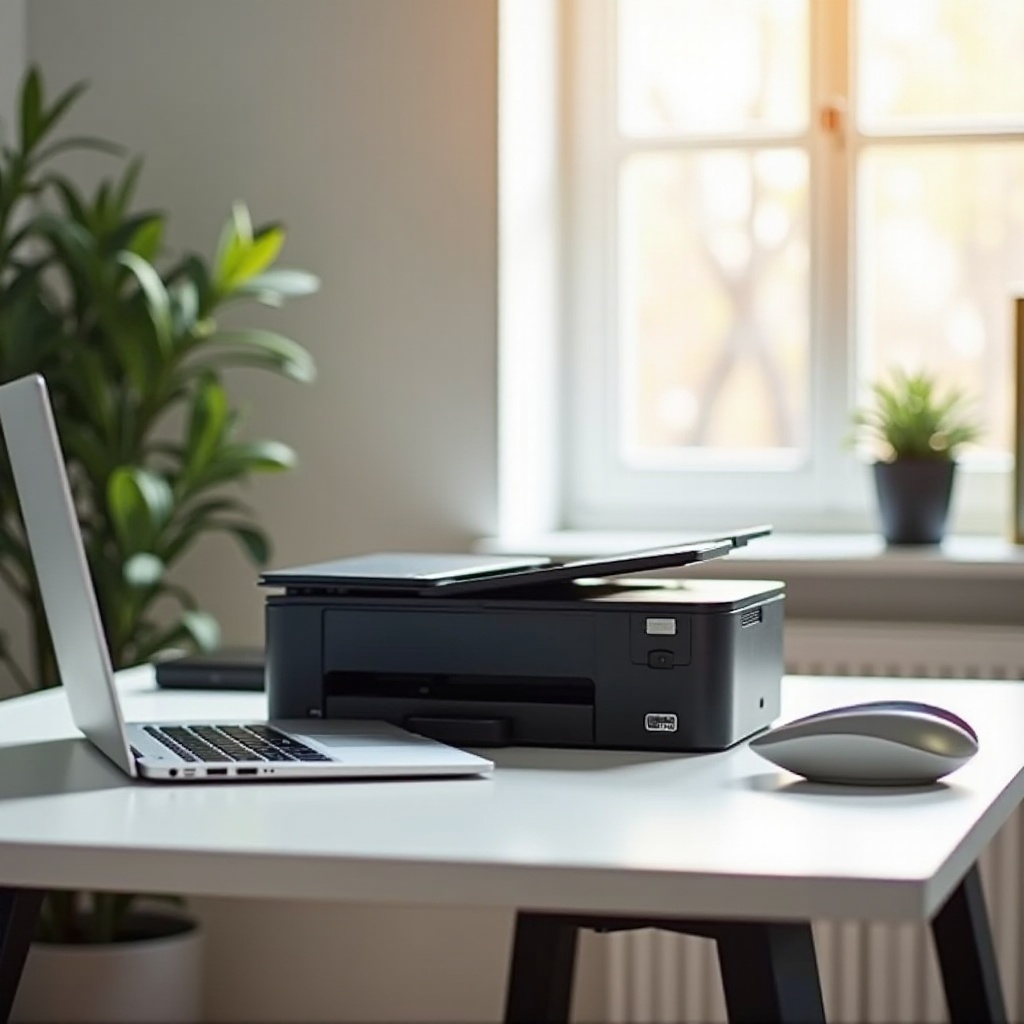
Memasang printer baru Anda dengan benar sangat penting untuk memastikan itu berfungsi dengan baik dengan laptop Dell Anda. Berikut cara menyiapkan printer Anda secara efisien:
- Pengaturan Koneksi USB:
- Hubungkan printer ke laptop menggunakan kabel USB yang disediakan.
- Tunggu hingga laptop mengenali printer secara otomatis atau jalankan petunjuk instalasi.
-
Pasang driver yang diperlukan dengan mengikuti instruksi pada layar.
-
Pengaturan Nirkabel:
- Aktifkan fitur Wi-Fi printer.
- Pada laptop Anda, pergi ke pengaturan jaringan dan hubungkan ke jaringan nirkabel printer.
- Unduh dan pasang perangkat lunak printer dari situs web pabrikan, dan ikuti petunjuk pengaturan.
Proses penyiapan ini memastikan bahwa printer Anda berkomunikasi secara efektif dengan laptop Dell Anda, memungkinkan operasi yang lancar.
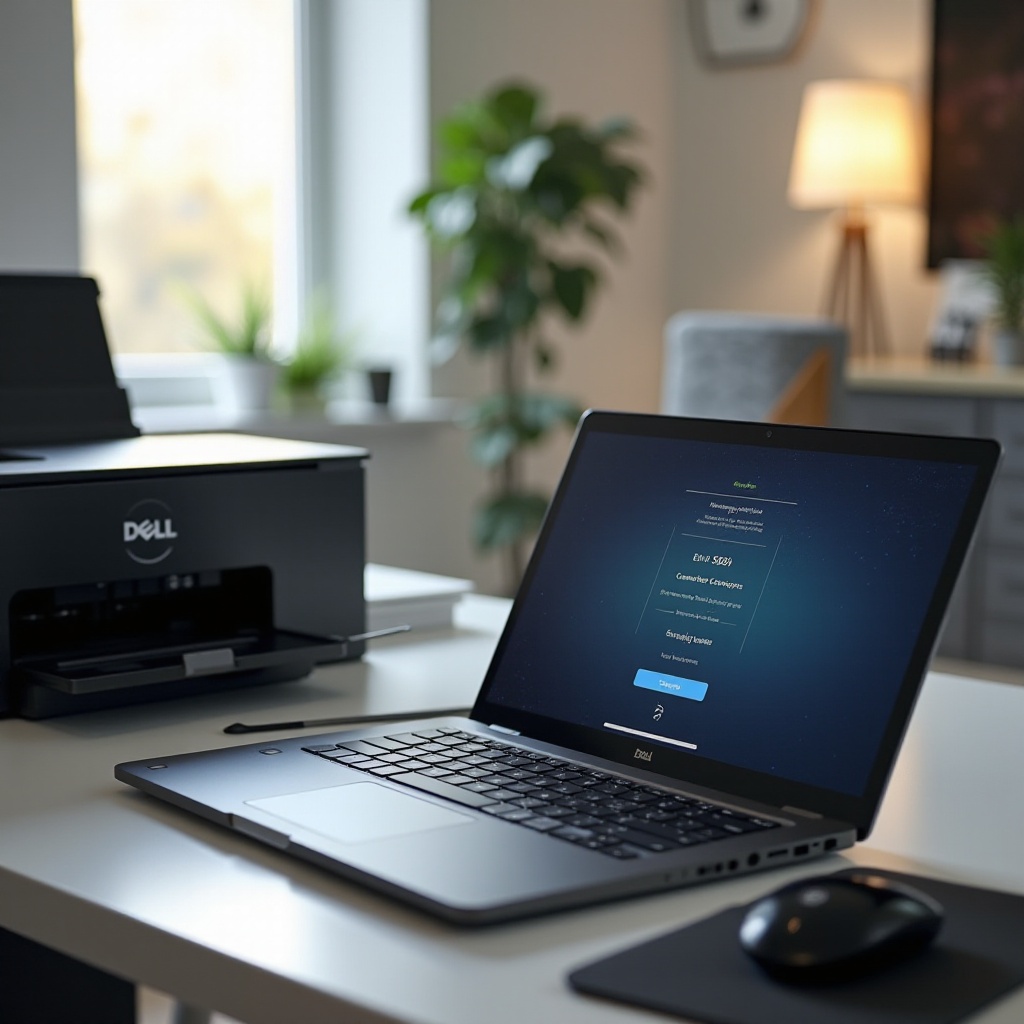
Tips Mengoptimalkan Kinerja Printer dengan Laptop Dell
Untuk memastikan printer Anda tetap berkinerja baik, perawatan dan pengoptimalan rutin sangat penting. Berikut beberapa tipsnya:
-
Perbarui Driver dan Firmware: Jaga agar perangkat lunak printer Anda selalu diperbarui untuk memperbaiki bug dan meningkatkan fungsionalitas. Kunjungi situs web pabrikan untuk pembaruan terbaru.
-
Sesuaikan Pengaturan: Untuk dokumen draf, kurangi kualitas cetak untuk menghemat tinta. Selain itu, gunakan mode ‘cepat’ untuk mempercepat pencetakan tanpa mengorbankan efisiensi.
Perawatan rutin dan penyesuaian pengaturan membantu memperpanjang umur printer Anda sementara mempertahankan hasil berkualitas tinggi.
Memecahkan Masalah Umum Printer pada Laptop Dell
Sesekali, Anda mungkin menghadapi masalah dengan printer Anda. Berikut adalah beberapa tips pemecahan masalah untuk masalah umum:
- Printer Tidak Dikenali:
- Periksa koneksi USB atau nirkabel.
-
Pastikan semua driver terpasang dan diperbarui dengan benar.
-
Kualitas Cetak Buruk:
- Bersihkan nozzle cetak menggunakan menu perawatan printer.
- Isi ulang atau ganti kartrid tinta jika diperlukan untuk meningkatkan kualitas cetak.
Memahami teknik pemecahan masalah ini dapat membantu Anda menyelesaikan masalah dengan cepat tanpa mengganggu alur kerja Anda.
Kesimpulan
Memilih printer yang tepat yang melengkapi kemampuan laptop Dell Anda adalah keputusan penting untuk meningkatkan produktivitas. Dengan mempertimbangkan kompatibilitas, memilih merek yang terkemuka, dan memahami prosedur penyiapan, Anda dapat memaksimalkan kemampuan pencetakan Anda dengan gangguan minimal. Panduan ini memberikan Anda alat yang diperlukan untuk memastikan pengalaman pencetakan Anda dioptimalkan, memungkinkan efisiensi dan efektivitas yang lebih besar.
Pertanyaan yang Sering Diajukan
Bagaimana cara memeriksa apakah printer kompatibel dengan laptop Dell saya?
Tinjau spesifikasi printer untuk memastikan dukungannya terhadap OS Anda, dan periksa kompatibilitas dengan perangkat Dell di situs web pabrikan.
Apakah printer nirkabel dapat diandalkan dengan laptop Dell?
Ya, printer nirkabel sangat fleksibel dan memungkinkan pencetakan dari beberapa perangkat, asalkan ada koneksi Wi-Fi yang stabil.
Apa yang harus saya lakukan jika printer saya tidak dikenali oleh laptop Dell saya?
Periksa koneksi fisik atau pengaturan Wi-Fi, periksa instalasi driver, dan perbarui driver jika perlu.