Mengapa Oculus/Meta Quest saya terus mati padahal baterainya penuh? Pemecahan masalah dan perbaikan untuk VR yang stabil
Pendahuluan
Meta Quest yang mati atau masuk tidur di tengah sesi saat baterai terbaca penuh bisa terasa menjengkelkan. Kabar baiknya, perilaku ini sering memiliki penyebab sederhana. Sensor kedekatan bisa mengira Anda melepas headset. Tidur otomatis mungkin aktif terlalu cepat. Kabel atau baterai tambahan dapat menjatuhkan daya sesaat. Pengukur baterai mungkin salah melaporkan daya sebenarnya. Panas, crash, atau putusnya PC Link juga dapat terlihat seperti mati daya.
Anda dapat menyelesaikan sebagian besar masalah ini dengan langkah yang jelas. Mulailah dengan membersihkan sensor dan mengatur setelan tidur. Verifikasi penyaluran daya dan kalibrasi baterai. Periksa kekencangan dan kebocoran cahaya di sekitar antarmuka wajah. Lalu perbarui firmware dan aplikasi, serta stabilkan lingkungan dan PC Link Anda. Jika masalah berlanjut, kumpulkan log, lakukan reset bersih, dan hubungi dukungan. Panduan ini memandu Anda melalui setiap tahap agar sesi kembali stabil.
Jawaban Singkat: Biang Keladi Paling Umum dan Perbaikan Tercepat
Sebelum masuk lebih dalam, coba tindakan cepat ini. Langkah-langkah ini mengatasi alasan utama headset tidur atau mati saat indikator baterai menunjukkan penuh.
- Bersihkan sensor kedekatan dengan kain mikrofiber kering dan pasang kembali antarmuka wajah.
- Perpanjang pengatur waktu tidur otomatis dan nonaktifkan Auto Wake Headset di Setelan.
- Mulai ulang headset dengan opsi Restart dari menu daya.
- Kalibrasi pengukur baterai dengan mengisi hingga 100 persen, bermain hingga sekitar 10–15 persen, lalu isi ulang hingga penuh tanpa jeda.
- Lepas strap baterai eksternal dan pak pihak ketiga; uji dengan baterai internal menggunakan pengisi daya resmi.
- Periksa kabel dan port USB C dari keausan; coba kabel yang bagus dan pas serta pengisi daya USB PD berkualitas.
- Dinginkan headset; hindari sinar matahari langsung dan gunakan kipas ruangan saat bermain.
- Perbarui firmware sistem dan semua aplikasi; keluar dari saluran beta dan nonaktifkan fitur eksperimental.
Langkah-langkah ini menyelesaikan sebagian besar tidur acak atau mati daya. Setelah Anda menyelesaikannya, pastikan model dan versi perangkat lunak Anda agar dapat menerapkan catatan khusus model di bagian berikut.
Konfirmasi Model Headset dan Versi Perangkat Lunak Anda
Model Quest yang berbeda menangani sensor, termal, dan daya dengan sedikit perbedaan. Pastikan apakah Anda menggunakan Quest 2, Quest 3, atau Quest Pro. Buka Setelan, lalu Sistem, kemudian Tentang untuk memeriksa versi dan build. Catat jika mode pengembang diaktifkan atau jika Anda bergabung dengan saluran uji yang dapat mengubah perilaku tidur dan sensitivitas pelacakan.
Juga daftar aksesori. Jika Anda menggunakan Elite Strap with Battery atau pak pihak ketiga, catat merek dan detail firmware apa pun dari pabrikan. Simpan konteks ini saat menguji. Ini akan membantu Anda mengisolasi apakah perubahan setelan, aksesori tertentu, atau build tertentu berkorelasi dengan masalah. Dengan fondasi ini, fokuslah pada sensor kedekatan dan logika tidur otomatis.
Sensor Kedekatan dan Tidur Otomatis: Mengapa Headset Mengira Anda Melepasnya
Sensor kedekatan dekat jembatan hidung memberi tahu sistem saat headset berada di wajah Anda. Debu, minyak jari, keringat, atau antarmuka wajah yang bergeser dapat menghalanginya. Saat sensor berkedip-kedip, OS mengartikan kejadian lepas dari wajah dan menidurkan headset. Ini terlihat seperti mati daya acak meski baterai penuh.
Bersihkan sensor dengan lembut menggunakan kain mikrofiber kering. Hindari cairan dan pembersih abrasif. Pasang kembali antarmuka wajah dan pastikan busa atau silikon tidak menutupi area sensor. Lalu jalankan uji cepat. Pakai headset dan pastikan segel pas. Buat kebocoran cahaya kecil dekat hidung dengan sedikit mengangkat headset. Jika tidur langsung terpicu, sensor dan tidur otomatis mungkin terlalu sensitif.
Buka Setelan dan perluas opsi manajemen daya. Perpanjang pengatur waktu tidur agar tidak cepat tidur. Nonaktifkan Auto Wake Headset untuk mencegah perubahan status saat headset bergerak atau saat aksesori menggesernya. Jika headset masih tidur saat benar-benar dipakai, beralih ke kekencangan dan kebocoran cahaya. Segel yang stabil di sekitar jembatan hidung sering menyelesaikan pembacaan palsu.
Kekencangan, Kebocoran Cahaya, dan Masalah Antarmuka Wajah yang Memicu Tidur
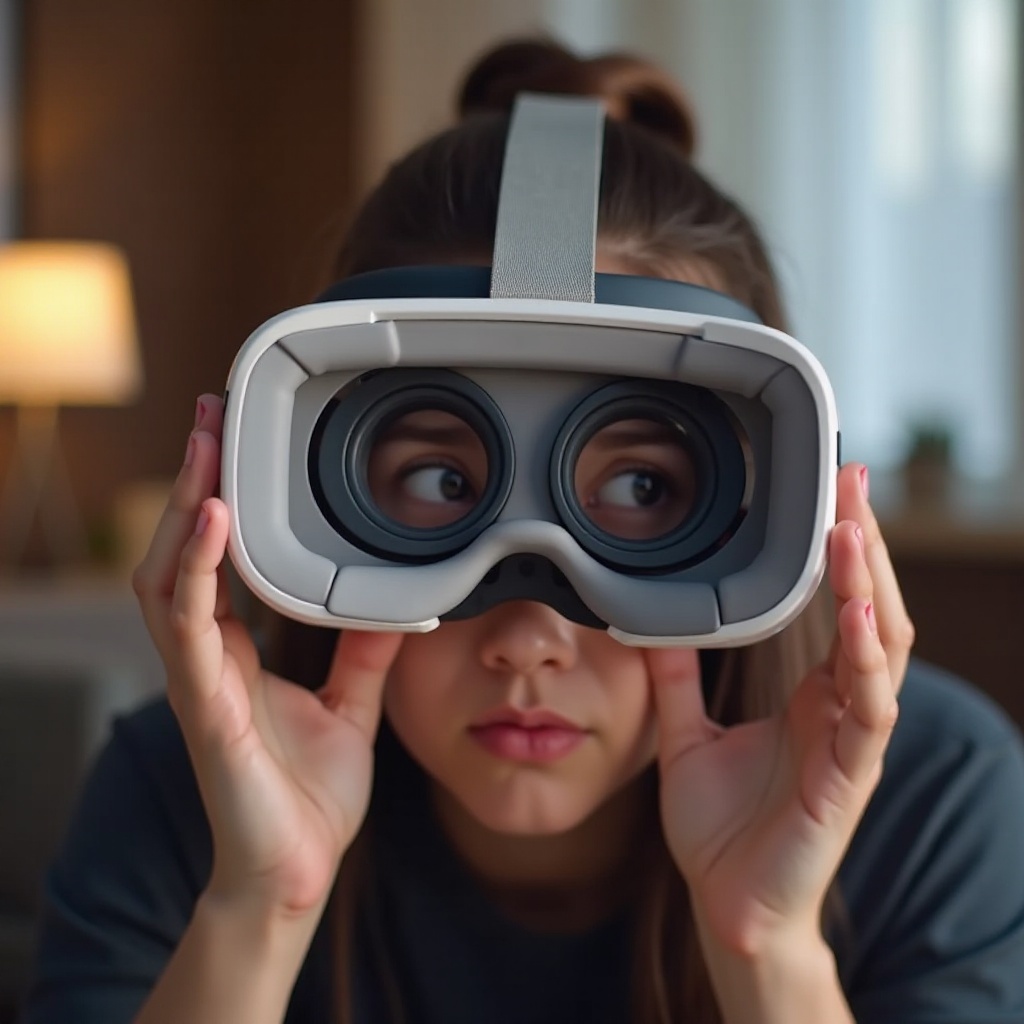
Strap yang longgar atau antarmuka wajah yang tidak pas rapat memungkinkan cahaya mencapai sensor. Cahaya itu menyiratkan Anda melepas headset, yang memicu tidur. Kencangkan strap agar headset tetap pada tempatnya saat bergerak tapi tidak menimbulkan titik tekan. Jika Anda berkacamata, periksa apakah bingkai mengangkat antarmuka menjauh dari wajah di dekat hidung.
Periksa bantalan wajah pihak ketiga dan sisipan lensa resep. Beberapa bantalan bergeser saat permainan intens atau berkeringat, mengekspos sensor. Sisipan dapat memantulkan cahaya ke sensor. Pasang kembali dengan aman dan uji lagi. Jika ruangan Anda memiliki lampu atas yang terang atau sinar matahari, kurangi pancaran langsung dan usahakan pencahayaan ambient yang merata. Setelah Anda mendapatkan pasang yang kokoh dan kedap cahaya, jika tetap tidur, periksa cara Anda berinteraksi dengan tombol daya.
Perilaku Tombol Daya: Macet, Salah Baca, atau Tertekan Tanpa Sengaja
Tekan singkat tombol daya membuat headset tidur. Tekan lama membuka menu mati daya atau mematikan perangkat. Kotoran, fleks pada bodi, atau strap yang menekan dekat tombol dapat menyebabkan tidur tanpa sengaja. Periksa area tombol dengan saksama. Pastikan strap, kabel, atau aksesori baterai tidak menekan tombol saat bergerak.
Tekan dan lepaskan tombol beberapa kali untuk merasakan gerak yang mulus. Jalankan uji kontrol dan bermain tanpa menyentuh atau menyesuaikan strap selama beberapa menit. Jika headset tetap menyala, kemungkinan besar penekanan tidak sengaja adalah penyebabnya. Jika tidur acak terjadi terlepas dari itu, kembali ke penyaluran daya dan kalibrasi baterai. Langkah berikut memastikan baterai penuh benar-benar memberi daya yang stabil di bawah beban.
Pengukur Baterai vs Penyaluran Daya Nyata: Kalibrasi dan Verifikasi
Baterai dapat menunjukkan penuh sementara tegangannya turun di bawah beban. Sirkuit proteksi kemudian memicu pematian untuk melindungi perangkat keras. Jika pengukur perlu kalibrasi atau sel telah menua, headset dapat mati saat aplikasi berat meskipun indikator mengatakan penuh.
Kalibrasi pengukur dengan proses ini:
1) Isi hingga 100 persen menggunakan pengisi daya resmi.
2) Gunakan headset hingga mencapai sekitar 10 hingga 15 persen. Jangan mengosongkan hingga nol.
3) Isi ulang hingga 100 persen dalam satu sesi tanpa jeda.
Amati perilaku selama proses ini. Penurunan mendadak dari penuh ke persentase lebih rendah menunjukkan pelaporan yang salah atau sel yang lemah. Jika headset mati hanya saat gim berat, paket mungkin tidak menyediakan arus yang cukup di bawah beban. Hindari bermain saat mengisi daya jika panas cepat meningkat. Jika kalibrasi tidak membantu, fokus ke pengisi daya, kabel, dan baterai eksternal. Penurunan daya sesaat dari aksesori dapat terlihat seperti mati acak.
Pengisi Daya, Kabel, dan Pak Baterai Eksternal yang Menyebabkan Putus Daya
Penyaluran daya yang stabil sama pentingnya dengan tingkat pengisian. Kabel USB C yang aus dapat kehilangan kontak saat Anda menoleh. Pengisi daya berdaya rendah atau tidak stabil dapat menyebabkan penurunan tegangan sesaat. Gunakan pengisi daya resmi atau unit USB PD andal yang menyediakan setidaknya 15 hingga 20 watt. Coba kabel berkualitas tinggi dengan sambungan yang pas di kedua ujungnya. Periksa port headset dari kotoran dan bersihkan dengan hati-hati menggunakan udara bertekanan jika perlu.
Jika Anda menggunakan Elite Strap with Battery atau pak pihak ketiga, uji tanpa mereka. Pak pintar dapat melakukan peralihan antara sel internal dan eksternal yang sesaat mengganggu daya. Usia sel yang campur dan keanehan firmware juga dapat membingungkan pengontrol pengisian daya headset. Bermainlah hanya dengan baterai internal untuk memeriksa stabilitas. Jika headset tetap menyala tanpa aksesori, ganti atau perbarui pak tersebut. Jika penyaluran daya baik, atasi panas berikutnya. Proteksi termal dapat menyerupai pematian.
Kepanasan dan Pematian Termal: Tanda dan Perbaikannya
Panas memicu tidur atau mati protektif. Anda mungkin merasakan pelat depan panas, melihat tersendat, atau layar hitam di tengah adegan. Istirahatkan headset 10 hingga 15 menit untuk mendingin. Jauhkan dari sinar matahari langsung. Gunakan kipas dan jaga ruangan tetap sejuk dan kering. Pertimbangkan bantalan wajah yang lebih ringan atau aksesori pendingin aktif jika Anda bermain sesi panjang.
Kurangi beban termal di perangkat lunak. Turunkan refresh rate jika sebuah judul berjalan di batas. Kurangi intensitas grafis di dalam aplikasi berat. Tutup aplikasi latar belakang dan overlay yang mengonsumsi sumber daya. Hindari bermain sambil mengisi daya jika suhu melonjak. Jika masalah hanya muncul pada satu judul, itu mungkin crash aplikasi ketimbang panas. Perbarui gimnya dan uji lagi. Setelah panas terkendali, beralih ke konflik perangkat lunak dan fitur eksperimental.
Firmware, Crash Aplikasi, dan Fitur Eksperimental yang Perlu Dinonaktifkan
Bug dan opsi tidak stabil bisa terasa seperti pemutusan daya. Perbarui firmware sistem dari Setelan. Perbarui semua aplikasi dari toko. Jika Anda bergabung dengan saluran beta, keluarlah untuk kembali ke build stabil. Nonaktifkan fitur eksperimental satu per satu, terutama yang terkait perilaku tidur, pelacakan, atau USB.
Jika aplikasi tertentu memicu pematian, hapus cache-nya jika tersedia atau instal ulang. Masuk lagi dan uji. Mulai ulang headset setelah setiap perubahan untuk memastikan baseline yang bersih. Ketika perangkat lunak terlihat stabil, periksa ruang bermain dan pelacakan. Faktor lingkungan dapat menjeda atau menidurkan headset dan terasa seperti mati daya.
Guardian, Pelacakan, dan Pemicu Lingkungan yang Menidurkan Quest
Pelacakan dan Guardian bergantung pada batas yang jelas dan cahaya yang konsisten. Sinar matahari kuat, cermin reflektif, kabinet mengilap, atau lampu neon yang berkedip dapat membingungkan pelacakan dan menyebabkan jeda. Gambar ulang batas Guardian untuk mereset status sistem. Singkirkan atau tutupi permukaan reflektif. Redupkan cahaya yang keras dan hindari sinar langsung ke kamera headset.
Bersihkan kamera pelacakan dengan kain mikrofiber kering. Usahakan pencahayaan ruangan yang merata dan moderat. Mulai ulang headset setelah perubahan lingkungan. Jika Anda menggunakan PC Link atau Air Link, ketahuilah bahwa penghematan daya PC dan masalah jaringan dapat menghasilkan perilaku yang tampak seperti headset mati. Atasi masalah tersebut berikutnya untuk mencegah putus di tengah sesi.
Link dan Air Link: Penghematan Daya PC dan Masalah USB yang Terlihat Seperti Mati Daya
Penghematan daya USB pada PC dapat menangguhkan koneksi saat menggunakan Link. Ini bisa terasa seperti headset mati. Nonaktifkan USB selective suspend dan penghematan daya untuk port yang digunakan Link. Gunakan kabel Link berkualitas tinggi dengan konektor yang aman. Colokkan langsung ke port GPU atau motherboard, bukan hub berdaya rendah. Perbarui driver GPU, karena crash dapat mengosongkan tampilan.
Untuk Air Link, stabilkan Wi Fi. Gunakan router Wi Fi 6 atau lebih baik pada pita 5 GHz. Tempatkan headset dan PC dekat dengan router. Pilih kanal yang bersih dan kurangi gangguan dari beban jaringan berat lainnya. Jaga PC tetap hidup dengan memilih mode daya performa. Jika penyesuaian ini memulihkan stabilitas link dan headset masih tidur, fokus pada urutan mati dan nyala yang benar untuk menghindari perubahan status tanpa sengaja.
Tidur vs Mati Total: Gunakan Urutan Matikan dan Nyalakan yang Tepat
Tidur dan mati total berbeda, dan pola penekanan penting. Ketukan singkat tombol daya membuat headset tidur. Tekan lama membuka menu atau mematikan perangkat. Jika Anda tekan lama saat menyesuaikan strap, Anda mungkin memicu mati total tanpa sengaja.
Gunakan ketukan cepat untuk tidur. Hindari menekan tombol saat bermain ketika tangan atau strap berada dekat tombol. Untuk memulai dengan bersih, tekan dan tahan hingga logo boot muncul, lalu lepaskan. Tunggu lingkungan beranda dimuat sebelum meluncurkan aplikasi. Jika headset bangun sendiri, nonaktifkan Auto Wake Headset untuk mencegah bangun berbasis gerakan. Jika urutan dan kebiasaan yang hati-hati tidak menyelesaikan masalah, gunakan diagnostik lanjutan dan langkah reset untuk mengisolasi kerusakan langka.
Diagnostik Lanjutan: Mode Pengembang, Log, dan Factory Reset Aman dengan Cloud Backup
Alat lanjutan membantu menelusuri masalah persisten. Aktifkan mode pengembang di aplikasi seluler Meta Quest. Gunakan alat PC seperti Oculus Developer Hub untuk menangkap log di sekitar kejadian pematian. Catat cap waktu, aplikasi yang digunakan, pembacaan suhu jika ada, serta kesalahan sensor atau USB.
Sebelum Anda mereset, aktifkan Cloud Backup di Setelan untuk menyimpan data. Verifikasi bahwa gim dan setelan Anda tercadangkan. Lalu lakukan factory reset jika kerusakan perangkat lunak tampak mungkin. Matikan headset, tahan Power plus Volume Down, buka menu boot, pilih Factory Reset, dan konfirmasi. Setelah reset, pulihkan aplikasi dan setelan dari Cloud Backup, tetapi uji headset dalam keadaan standar terlebih dahulu. Jangan tambahkan aksesori atau mengaktifkan fitur eksperimental sampai Anda memastikan stabilitas. Jika pematian kembali segera setelah reset bersih, perangkat keras kemungkinan memerlukan servis. Siapkan log dan bukti untuk dukungan.
Kapan Menghubungi Meta Support atau Meminta Layanan Garansi
Hubungi Meta Support ketika headset mati bahkan di ruangan sejuk, tanpa aksesori, setelah reset bersih. Gejala perangkat keras termasuk sensor kedekatan yang tidak pernah mendeteksi wajah Anda, baterai yang turun di bawah beban ringan, atau port USB C longgar yang kehilangan kontak saat Anda bergerak. Tombol daya yang fluktuatif dan tidak konsisten mendaftarkan penekanan juga mengarah ke perangkat keras.
Kumpulkan detail sebelum mengirim tiket. Sertakan model, nomor seri, build perangkat lunak, langkah yang sudah Anda coba, log jika memungkinkan, dan video singkat yang menunjukkan perilaku tersebut. Jika aksesori resmi terlibat, daftar semuanya. Dukungan dapat mengonfirmasi masalah yang diketahui, mengotorisasi perbaikan, atau memberikan penggantian dalam garansi. Sambil menunggu, terapkan daftar pencegahan untuk mengurangi kemungkinan gangguan lebih lanjut.
Daftar Pencegahan untuk Sesi VR Stabil
Beberapa kebiasaan sederhana menjaga headset Anda tetap andal.
- Bersihkan sensor kedekatan dan kamera pelacakan setiap minggu dengan kain mikrofiber kering.
- Pasang kembali antarmuka wajah dan pastikan pas yang rapat dan kedap cahaya di sekitar jembatan hidung.
- Atur pengatur waktu tidur otomatis yang masuk akal; nonaktifkan Auto Wake Headset jika menyebabkan bangun palsu.
- Gunakan pengisi daya USB PD berkualitas dan kabel yang pas; hindari konektor aus atau longgar.
- Batasi panas dengan ruangan sejuk, jeda singkat, dan tanpa sinar matahari langsung ke headset.
- Jaga firmware sistem dan aplikasi tetap terbaru; hindari penggunaan build beta jangka panjang untuk bermain harian.
- Kalibrasi pengukur baterai sesekali; jangan mengosongkan hingga nol.
- Uji aksesori satu per satu; ganti pak atau hub yang menyebabkan putus daya.
- Optimalkan Link dan Air Link dengan menyetel daya PC, kanal Wi Fi, dan penempatan router.
- Mulai ulang sebelum sesi panjang dan tutup aplikasi serta overlay yang tidak digunakan.
Kebiasaan ini mengurangi kedipan sensor, penurunan daya, lonjakan panas, dan konflik perangkat lunak. Dengan menjaga pasang, daya, dan perangkat lunak tetap prima, Anda menghilangkan pemicu umum untuk tidur acak.
Kesimpulan
Quest yang mati saat baterai terbaca penuh biasanya menunjuk pada salah baca sensor, tidur agresif, pelaporan daya yang keliru, kabel atau pengisi daya tidak stabil, panas, atau konflik perangkat lunak. Anda dapat menyelesaikan sebagian besar kasus dengan pemeriksaan terarah. Bersihkan sensor dan sesuaikan setelan tidur. Verifikasi penyaluran daya dan kalibrasi pengukur baterai. Kendalikan panas dan perbarui firmware serta aplikasi. Stabilkan pelacakan, Guardian, dan PC Link. Gunakan penekanan tombol yang tepat untuk tidur dan mati. Jika perlu, tangkap log, reset bersih, dan hubungi dukungan.
Setelah Anda menertibkan pasang, penyaluran daya, dan stabilitas perangkat lunak, sesi terasa solid kembali. Headset tetap terjaga melewati adegan berat, dan fokus Anda kembali ke gim, bukan perangkat keras. Ikuti langkah-langkah dalam panduan ini, dan Anda akan memperbaiki akar penyebab headset yang terus mati meski baterai penuh.
Pertanyaan yang Sering Diajukan
Mengapa Meta Quest saya menunjukkan baterai 100 persen tetapi mati setelah beberapa menit?
Baterai dapat menunjukkan penuh meski tegangannya turun saat dibebani. Kalibrasi indikator dengan mengisi daya hingga 100 persen, gunakan hingga tersisa 10–15 persen, lalu isi ulang tanpa jeda. Hindari pengosongan mendalam. Uji dengan pengisi daya resmi dan kabel berkualitas tinggi. Jika mati terjadi pada aplikasi yang berat atau saat panas, dinginkan headset dan coba konten yang lebih ringan. Jika kalibrasi gagal dan headset masih mati, hubungi dukungan karena paket baterai mungkin tidak mampu memenuhi kebutuhan arus meski dalam kondisi penuh.
Bagaimana cara mencegah sensor kedekatan membuat headset masuk mode tidur saat saya bermain?
Bersihkan sensor di dekat jembatan hidung dengan kain mikrofiber kering. Pasang ulang bantalan wajah dan kencangkan tali untuk menghalangi kebocoran cahaya. Di Pengaturan, perpanjang timer tidur otomatis dan nonaktifkan Auto Wake Headset. Uji dalam pencahayaan lingkungan yang merata. Jika Anda menggunakan sisipan lensa atau bantalan wajah pihak ketiga, pastikan benda tersebut tidak memantulkan cahaya ke sensor atau bergeser saat bergerak. Jika salah baca tetap terjadi, rekam video pendek dan bagikan ke tim dukungan untuk penilaian perangkat keras.
Apakah aman menggunakan Quest saya saat mengisi daya, dan apakah itu dapat menyebabkan mati tiba-tiba?
Anda dapat bermain sambil mengisi daya, tetapi perhatikan panas. Pengisian daya ditambah permainan meningkatkan suhu, yang dapat memicu pembatasan kinerja (throttling) atau mati. Gunakan pengisi daya USB PD yang memadai dan kabel yang terpasang kencang. Jaga ruangan tetap sejuk dan arahkan kipas ke wajah Anda. Jika terjadi tersendat atau plastik terasa panas, jeda dan biarkan mendingin. Beberapa aksesori dan hub memberikan daya yang tidak stabil dan menyebabkan jeda singkat yang terasa seperti mati. Uji langsung dengan pengisi daya resmi, lepas baterai eksternal, dan pastikan stabilitas sebelum sesi panjang.