2024年にあなたのMacに最適な外付けハードドライブを選ぶための究極のガイド
導入
Macのストレージを効率的かつ安全に管理する際には、外付けハードドライブが非常に役立ちます。ファイルのコレクションが増えているためにストレージを拡張したい場合や、信頼性の高いバックアップソリューションを求めている場合でも、適切な外付けハードドライブを選ぶ方法を知ることで、ニーズを満たすことができます。このガイドは、Best Buyで利用可能な最高の外付けハードドライブに関する洞察を提供し、情報に基づいて適切な選択ができるよう支援します。
Macに外付けハードドライブが必要な理由
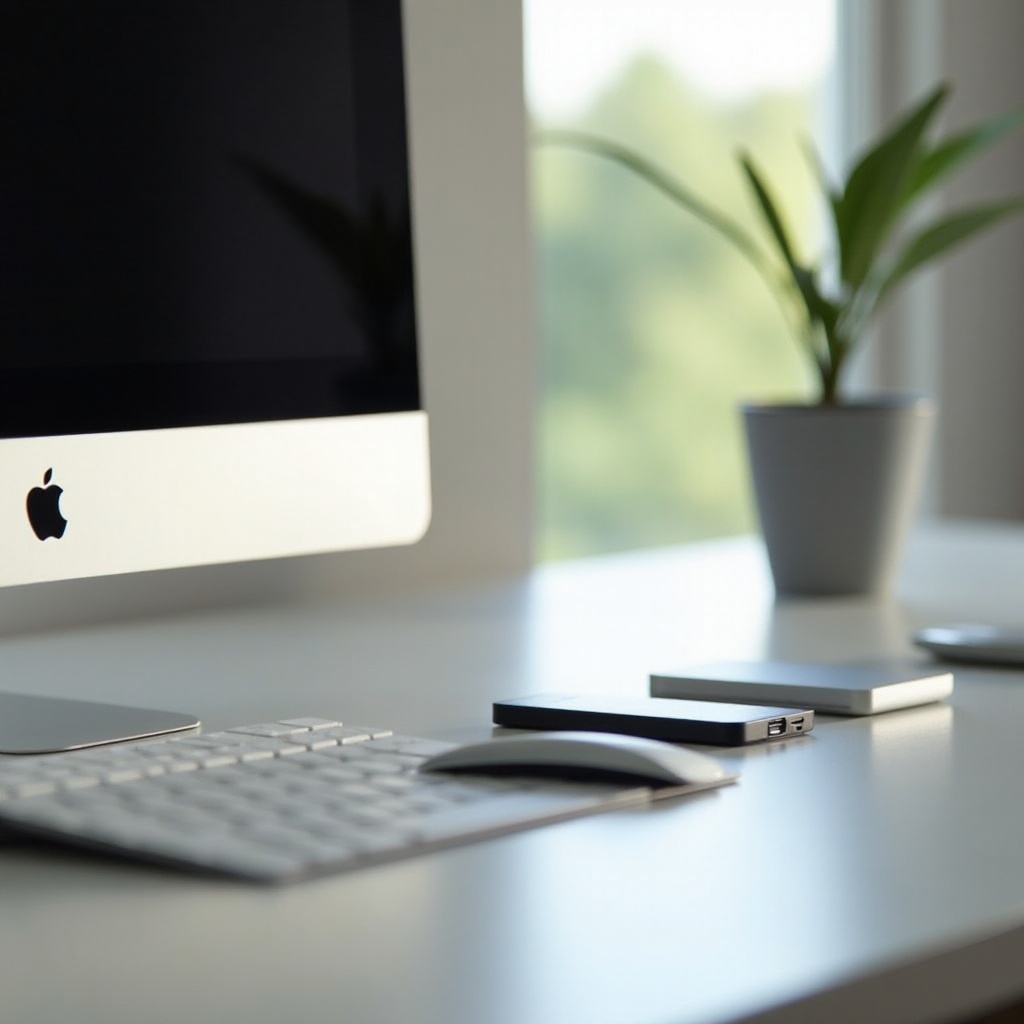
Macユーザーは、外付けハードドライブを使用することで多くの利点を享受できます。主な利点は、定期的なバックアップによってデータを保護することです。この予防策は、予期せぬ故障やデータの損失に対して重要です。写真家や映像作家などのクリエイティブプロフェッショナルは、しばしば大きなメディアファイルに関する課題に直面し、内部ストレージ容量を超えることがあります。
さらに、外付けハードドライブは異なるシステム間でのデータ共有を容易にします。ドライブを対応するデバイスに接続し、ファイルを迅速に転送するだけです。ソフトウェアやアプリケーションが複雑化しサイズが増大するにつれ、Macのストレージスペースを最大化することが、最適なパフォーマンスを維持するために不可欠です。これらのニーズを考慮に入れ、外付けハードドライブを購入する際に重要な機能を掘り下げてみましょう。
購入時に考慮すべき主な機能
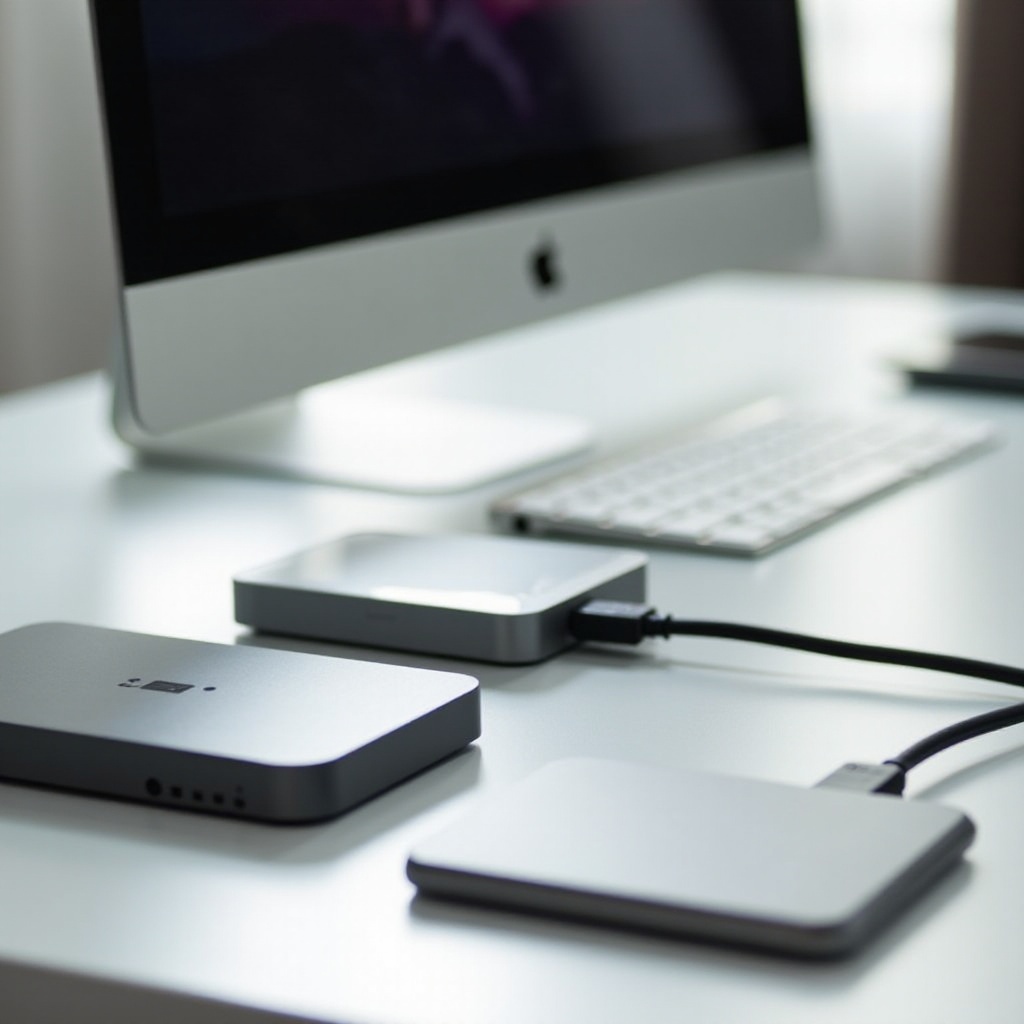
外付けハードドライブを選ぶ際には、いくつかの重要な機能が際立っています。
ストレージ容量:どれくらい必要ですか?
写真、動画、ドキュメントなど、管理するファイルの種類に基づいてストレージのニーズを評価してください。ほとんどのユーザーは1TBで十分ですが、大きなファイルを扱う人は2TB以上を必要とするかもしれません。
速度:HDDとSSDの考慮点
ドライブの速度は、ファイルをどれだけ速く転送できるかを決定します。HDDは通常遅いですが、SSDは優れた速度を提供し、転送時間を大幅に短縮します。SSDは価格が高いですが、速度を重視する人には価値があります。
接続性:USB-C、Thunderbolt、その他のインターフェイス
外付けハードドライブが、Macモデルの対応インターフェイスタイプを備えていることを確認してください。高速オプションのUSB-CやThunderboltは、迅速なファイル転送と効率的なバックアップに重要です。
これらの機能を理解することで、選択プロセスを効率化できます。では、Best Buyで2024年に見つけることができる最高の外付けハードドライブモデルのいくつかを見てみましょう。
2024年にBest Buyで手に入るMac用のトップ外付けハードドライブ
選択の助けとなるよう、多様なニーズと予算に対応したトップ評価の外付けハードドライブのセレクションを以下に示します:
ポータブルドライブ:ベストピック
- Seagate Backup Plus Slim: 手頃な価格でコンパクト、最大2TBの一貫した性能を提供し、日常的なタスクに最適です。
- Western Digital My Passport: 強力なセキュリティ機能と洗練されたデザインで認識され、データ保護を重視する人に最適です。
デスクトップドライブ:ベストピック
- LaCie d2 Professional: Thunderbolt接続を備えた企業クラスの性能を提供し、大規模なプロジェクトに適しています。
- G-Technology G-Drive: 大量のストレージとスピードを提供し、要求の高い仕様を持つメディアプロフェッショナル向けです。
SSD対HDDの長所と短所
- Samsung T7 SSD: コンパクトで速く、迅速なワークフローを必要とするユーザーに適しています。
- Toshiba Canvio Basics HDD: SSDの速度はないが十分な容量を提供する予算に優しいオプションです。
トップピックを見たところで、選んだ外付けハードドライブを設定するための基本的な手順に移ります。
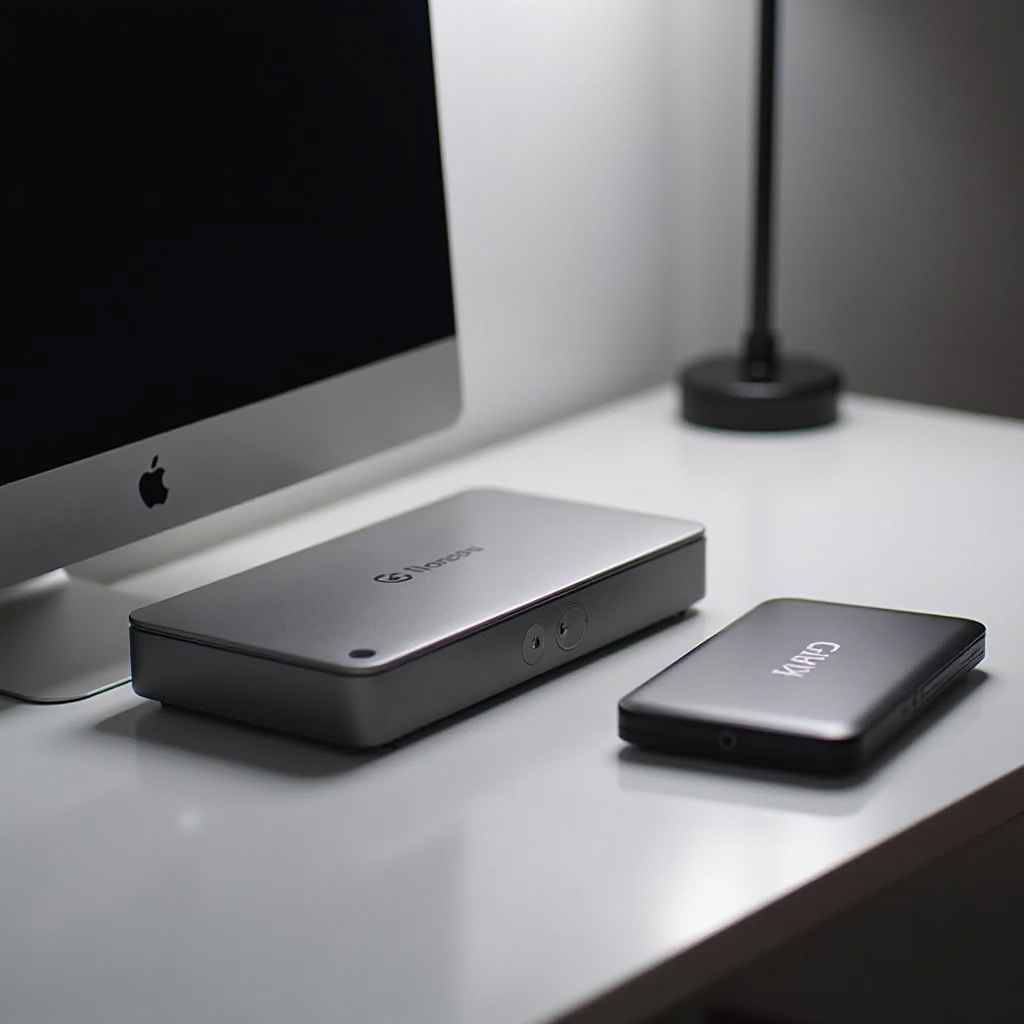
Macで外付けハードドライブを設定する方法
次の手順に従うことで、Macでの外付けドライブの設定はシームレスなプロセスです:
初期設定:ステップバイステップガイド
- 外付けドライブを対応するポートを使用してMacに接続します。
- 通常、Macがドライブを自動的に認識します。プロンプトが表示された場合、’初期化’を選択し、画面上の指示に従って進めます。
フォーマット:Mac互換のためのドライブフォーマット方法
- アプリケーション > ユーティリティから’Disk Utility’を開きます。
- サイドバーから外付けドライブを選択し、’消去’をクリックします。
- ‘Mac OS Extended (Journaled)’または’APFS’をフォーマットとして選択し、’消去’をクリックして確認します。
適切なフォーマットにより、外付けドライブがMacシステムとスムーズに統合されます。ドライブを良好な状態に保つためには、定期的なメンテナンスと潜在的な問題への対応が必要です。
長寿命のためのメンテナンスとトラブルシューティングのヒント
適切なメンテナンスにより、外付けハードドライブの寿命を延ばし、データリスクを軽減できます。
定期的なメンテナンスのヒント
- ディスクエラーのチェックと修理には’Disk Utility’を活用しましょう。
- データの破損を防ぐために、物理的に切断する前に必ず安全にドライブを取り出してください。
一般的なトラブルシューティングの解決策
- ドライブが認識されない場合は、別のケーブルやポートを試してください。
- 再起動と再接続で問題が解決することがあります。問題が続く場合は、ドライブを再フォーマットすることを検討してください。ただし、重要なデータを事前にバックアップすることを忘れないでください。
これらのヒントに従うことで、外付けハードドライブからの信頼性と性能を長期間にわたって享受できます。
結論
Macに適した外付けハードドライブを選ぶ際には、ストレージ容量、速度、互換性のような要因を考慮し、これらの機能と予算を調整する必要があります。このガイドは、考慮すべき主要な事項やBest Buyで利用可能なトップモデルを紹介し、ニーズに合ったドライブを選択できるようにします。適切なセットアップと定期的なメンテナンスを行うことで、あなたの投資は効果的にデータ管理戦略を強化します。
よくある質問
2024年におけるMacに最適な外付けハードドライブは何ですか?
Best Buyは、毎日使用するためのSeagate Backup Plus Slimや、要求の厳しいプロジェクト用のLaCie d2 Professionalなど、優れたオプションを提供しています。
外付けハードドライブがMacと互換性があることをどのように確認しますか?
USB-CやThunderboltなどの適切なインターフェースを備えており、『Mac OS 拡張』や『APFS』にフォーマットすることで最良の互換性を確保します。
WindowsでフォーマットされたドライブをMacで使用できますか?
はい、しかし完全な互換性を得るためには再フォーマットが必要な場合があります。再フォーマットを行う前に、重要なデータをバックアップしてください。