Ring ドアベルをWi‑Fiに接続:手順に沿ったセットアップ、ネットワーク設定、簡単な対処法
はじめに
Ring ドアベルを Wi‑Fi に接続する作業は、ストレスではなく簡単に感じられるべきです。本ガイドでは、どの Ring ドアベルでもすばやくセットアップし、安定した映像のために Wi‑Fi を調整し、当てずっぽうなしに一般的なエラーを解決する方法を説明します。どの帯域を使うべきか、どのルーター設定が重要か、ライブビューを素早く読み込み録画が途切れないように機器をどう配置するかが、はっきり分かります。
まず、スマートフォン、アプリ、ネットワークを整えて初回の試行が成功するよう準備します。その後、多くの家庭で機能するクイックセットアップ手順に従います。続いて、バッテリー、有線、PoE 各モデルの違いを明確にするモデル別の注意点を示します。接続が完了したら、Wi‑Fi と設置の最適化、ルーター設定の調整、症状別の対処を行います。最後のセクションでは、日々の信頼性を維持するための上級ヒントを紹介します。
開始前に必要なもの:アプリ、電源、ネットワークのチェックリスト
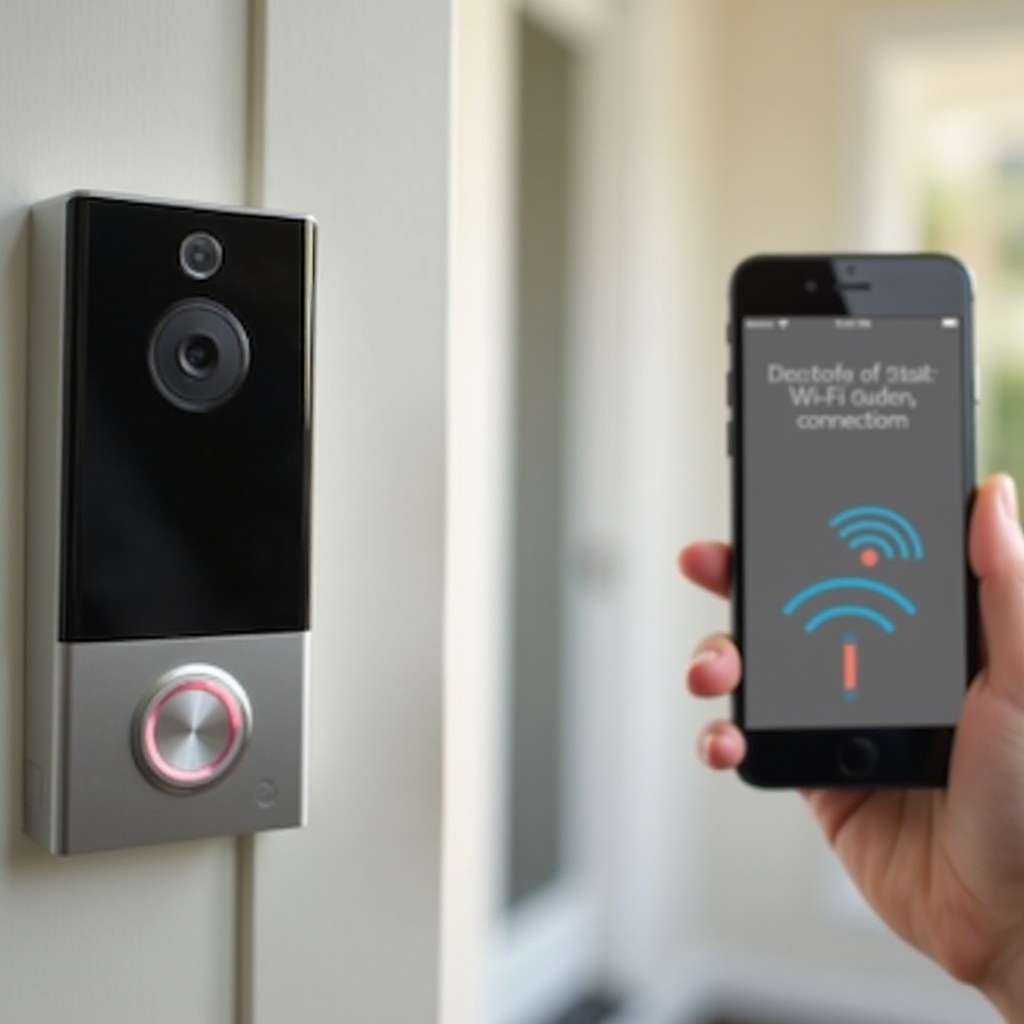
まずは短いチェックリストから。ここで5分かけるだけで、セットアップ中の繰り返しの失敗を防ぎ、後の時間を節約できます。
- スマートフォンとアプリの準備:
- Ring アプリをインストールし、アカウントにサインインします。
- スマートフォンで Bluetooth、ローカルネットワーク、位置情報サービスを有効にします。
- モバイルデータは有効のままにしつつ、セットアップ中はスマートフォンを自宅の Wi‑Fi に接続します。
- デバイスの電源と準備:
- バッテリーモデル:少なくとも 40% まで充電します。長時間の更新に備えて満充電が最適です。
- 有線および Pro モデル:トランス(電源)仕様を確認し、配線を確実に行います。ステータスランプでデバイスが応答していることを確認します。
- ネットワークアクセスと認証情報:
- Wi‑Fi 名(SSID)とパスワードを把握しておきます。2.4 GHz 帯が有効になっていることを確認します。
- メッシュを使用している場合は、ペアリングを簡単にするため、一時的に帯域を分離するか 5 GHz を一時停止することを検討します。
- 最初の接続はルーターまたはメッシュノードの近くで行いましょう。ペアリング後にドアベルを取り付けても構いません。
必須事項が整ったら、接続の準備は完了です。次のセクションでは、ほとんどの Ring モデルに適用できる高速なセットアップ手順を示し、開封からオンラインまで数分で進められます。
クイックセットアップ:数分で Ring ドアベルを Wi‑Fi に接続
この簡潔な手順で、バッテリー式・有線式どちらのモデルでもすばやくオンラインにできます。
- デバイスをセットアップモードにする。
- バッテリーモデル:背面または上部のセットアップボタンを押して離します。ランプの点滅や回転表示を確認します。
- 有線または Pro モデル:セットアップボタンを押すか、アプリの指示に従います。セットアップ用の点灯パターンが出るまで待ちます。
- Ring アプリを開く。
- 「Set Up a Device(デバイスをセットアップ)」をタップし、Doorbells(ドアベル)を選んで、本体または箱の QR コードをスキャンします。
- 権限を許可する。
- 求められたら、Bluetooth、ローカルネットワーク、位置情報を許可します。これらはアプリがドアベルを検出・設定するのに役立ちます。
- 一時的な Ring ネットワークに参加する。
- スマートフォンは Ring‑XXXX というネットワークに接続し、アプリが Wi‑Fi 情報をドアベルへ渡します。表示される許可要求を承認します。
- 自宅の Wi‑Fi を選び、パスワードを入力する。
- 複数の選択肢がある場合は 2.4 GHz を選びます。正しいパスワードを使用し、一部の機器が誤認識するような特殊な文字は避けてください。
- ランプの動作が完了し、アプリが確認するまで待つ。
- ペアリングに失敗したら、ルーターに近づき、パスワードを再確認してから再試行します。
- 映像と通知を確認する。
- 「Device Health(デバイスの状態)」を開いて信号品質を確認し、ファームウェア更新を完了させます。ライブビューと呼び鈴ボタンのテストも行います。
このクイック接続の後、デバイスはアプリからアクセスできるはずです。次のセクションでは、バッテリー、有線、PoE モデルの違いによる小さな注意点を示し、ペアリングや帯域選択に影響する差異を明確にします。
モデル別の接続手順のポイント
Ring の各モデルは基本の流れは同じですが、電源要件、対応帯域、付属品に違いがあります。以下のメモで想定外を防ぎましょう。
バッテリーモデル:Ring Video Doorbell(第2世代)、Battery Doorbell Plus、Ring 3 および 4
- セットアップ前に満充電にしてください。満充電だと更新が速く、ペアリング中の中断も防げます。
- 多くのバッテリーモデルは 2.4 GHz のみ対応です。新しい機種の一部は 5 GHz にも対応しますが、到達距離の点で 2.4 GHz の方が安定しやすいです。
- まずルーターの近くでペアリングし、その後ドアベルを取り付けて「Device Health」で RSSI を再確認します。
- 取り付け後に電波が弱い場合は、メッシュノードを追加するか、屋内の玄関近くに Ring Chime Pro を設置します。
有線モデル:Ring Video Doorbell Wired、Wired Plus、Pro、Pro 2
- トランス(電源)の仕様と配線を確認します。ステータスランプでセットアップ準備ができていることを示しているはずです。
- Pro および Pro 2 は 5 GHz をサポートすることが多いですが、壁越しでは依然として 2.4 GHz の方が有利です。RSSI が良くなる方の帯域を選びましょう。
- 機械式チャイムを使う場合は、アプリの指示に従って Pro Power Kit を取り付けるか、モデルの説明に従ってチャイムをバイパスします。
- セットアップ後は、壁付けを完了する前に、ライブビューを 1 分間連続再生して安定性を確認します。
Elite および PoE モデル:Wi‑Fi がなお関係する場合
- Elite モデルは PoE(Power over Ethernet)対応のイーサネットを使用します。接続は Wi‑Fi ではなく有線です。
- アプリで QR コードを使ってセットアップを完了し、有線接続でファームウェア更新を行います。
- ドアベルがイーサネット接続であっても、無線の Ring アクセサリを使う場合に備え、ネットワーク名とセキュリティ設定はシンプルに保ちましょう。
モデルごとの挙動を把握したら、適切な Wi‑Fi 帯域を選び、メッシュ設定を調整して、一日中安定した接続を維持しましょう。
Ring のための Wi‑Fi 基本:2.4 GHz と 5 GHz、メッシュネットワーク
帯域の選択とメッシュの設定は、スムーズなセットアップを左右します。Ring デバイスは小型で省電力、かつ屋外設置が多いため、速度よりも安定性が重要です。
- 2.4 GHz:到達距離と壁抜け性能に優れます。ルーターから離れた場所や厚い壁の裏に取り付けるドアベルに最適。
- 5 GHz:スループットは高いものの、到達距離は短め。メッシュノードやアクセスポイントの近くに設置する場合に適しています。
- 対応状況:2.4 GHz のみ対応のモデルもあれば、両帯域に参加できるモデルもあります。迷ったら、まずは信頼性重視で 2.4 GHz から始めましょう。
バンドステアリング、SSID の分割、SSID 名のコツ
- メッシュのバンドステアリングは、ペアリング中に帯域を切り替えて失敗の原因になることがあります。一時的にステアリングを無効化するか、Home‑2G と Home‑5G のように SSID を分割しましょう。
- SSID はシンプルに。絵文字や変わった句読点、先頭や末尾の空白など、正しく入力しづらい要素は避けてください。
- ルーターに 2.4 GHz 専用モードや一時的な IoT ペアリングモードがあれば、セットアップ中だけ有効化し、完了後に元へ戻します。
eero、Orbi、Nest Wi‑Fi:セットアップ時の調整ポイント
- eero:一時的にステアリングを無効化するか、利用可能なら 2.4 GHz のペアリングモードを使います。2.4 GHz のチャネル幅は 20 MHz に保ちます。
- Orbi:2.4 GHz は 20 MHz を使用し、5 GHz では DFS を避けます。接続に苦労する場合は、2.4 GHz 専用の IoT SSID を作成します。
- Nest Wi‑Fi:Nest ポイントのすぐそばに立つことで 2.4 GHz 接続を誘導するか、SSID を模した一時的なスマホのホットスポットを使ってから、オンボーディング後に元へ戻します。
適切な帯域を選び、ドアベルの参加方法を安定させたら、次は設置場所と電波強度の最適化が、映像と通知の信頼性を左右します。
映像を安定させるための電波と設置の最適化
電波品質はライブビュー、双方向通話、モーション通知の速度を左右します。ちょっとした工夫で性能が大きく変わります。
Device Health の RSSI の見方と目標範囲
- Ring アプリの「Device Health」を開き、RSSI を確認します。値は 0 に近いほど良好です。
- 目安:−40 ~ −60 程度は強い、−61 ~ −67 はまずまず、−68 ~ −75 は弱い、−75 より低いと不十分です。
- RSSI を改善するには、ルーターの位置を変える、メッシュノードを追加する、または Ring Chime Pro を設置します。補助機器は外壁の厚い向こう側ではなく、玄関から 1~2 室離れた屋内に置きましょう。
干渉の回避:金属枠、レンガ、電子レンジ
- 大きな金属の扉、レンガ、石材は 2.4 GHz と 5 GHz を異なる度合いで遮断します。可能であれば、外壁をまたがないよう、ドアと同じ側にメッシュノードを配置します。
- アクセスポイントは、2.4 GHz 帯を混雑させる電子レンジ、ベビーモニター、コードレス電話の親機から離してください。
- 基本的な中継機を使う場合は、ルーターとドアベルの中間地点に置きます。電波の届かない死角に置くのは避けてください。
電波環境が整ったら、ランダムな切断を減らし、設定変更後の再接続を容易にするためのルーター/ネットワーク設定を確実にしておきましょう。
Ring に効くルーター/ネットワーク設定
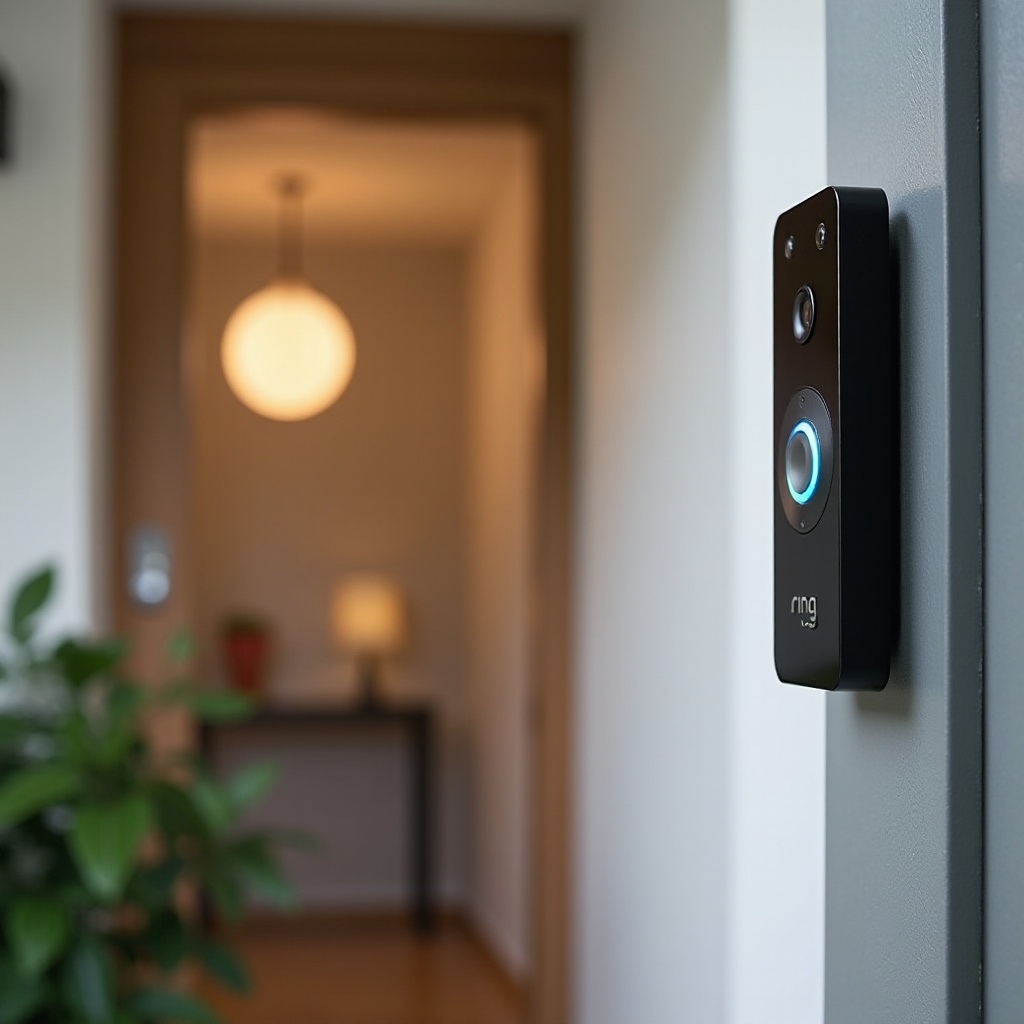
いくつかのルーター設定が、ドアベルがオンラインを維持できるか、ライブビューがどれだけ早く開くか、ストリームの安定性に影響します。以下を適用しておけば安心です。
チャネル 1/6/11、20 MHz、WPA2 または WPA3、パスワードのルール
- 2.4 GHz では、干渉の重なりを避けるためチャネル 1・6・11 のいずれかを選びます。チャネル幅は安定性重視で 20 MHz にします。
- セキュリティは WPA2‑PSK、または WPA2 と WPA3 のトランジションモードにします。WEP やオープンネットワークは避けてください。
- パスワードは英数字と一般的な記号を用いた ASCII 文字列にします。オンボーディング時に不具合の出やすい特殊文字は避けましょう。
AP/クライアント分離の無効化、DFS 回避、802.11w の注意点
- AP 分離やクライアント分離は無効にして、スマートフォンとドアベルが同一 LAN 上で相互に通信できるようにします。
- 5 GHz では DFS チャネルを避けます。多くの IoT 機器はそれらに接続できません。
- Protected Management Frames(802.11w)は、接続問題がある場合はオプション(またはトランジション)に設定します。
IoT 用 SSID、DHCP 予約、DNS、必要なアクセス
- カメラやドアベル用に専用の IoT SSID を作成します。到達距離が必要な機器には、この SSID を 2.4 GHz 中心にします。
- ドアベルに DHCP 予約でアドレスを割り当てます。予約による固定 IP は、再起動後の短時間のオフライン化を減らすことがあります。
- DNS は ISP 提供または信頼できるパブリックリゾルバーを使用します。外向きの HTTPS とストリーミング通信を許可してください。不明な外向き接続を過度に遮断するファイアウォールは、セットアップやライブビューを阻害します。
これらの変更後もドアベルが不安定な場合は、症状に応じた対処を行いましょう。次のセクションでは、よくある問題を素早く解決する手順を示します。
トラブルシューティング:Ring ドアベルが Wi‑Fi に接続できない
Ring ドアベルを Wi‑Fi に接続できないときは、目の前の症状に焦点を当て、小さく素早い対処から、より具体的なネットワーク設定へと段階的に進めてください。
セットアップに入れない/Ring‑XXXX ネットワークに参加できない
- スマートフォンとドアベルを再起動します。多くのバッテリーモデルでは、セットアップボタンを約 10~15 秒押し続けると再起動します。
- スマートフォンで機内モードをオン・オフし、その後 Wi‑Fi と Bluetooth を再度有効にします。
- ルーターまたはメッシュノードのすぐ近くで再試行します。厚い壁は一時的なペアリング信号を弱めます。
Wi‑Fi が一覧に出ない/誤ったパスワードのループ
- 2.4 GHz が有効で、SSID がブロードキャストされていることを確認します。
- パスワードを慎重に再入力します。自動入力の誤りや余分な空白に注意してください。
- メッシュ環境では、一時的に SSID を分離するか 5 GHz を一時停止し、クリーンな 2.4 GHz 接続を強制します。
接続はするがすぐオフラインになる/ライブビューが失敗する
- 「Device Health」で RSSI を確認します。−70 より弱い場合は、ノードを近づけるか Ring Chime Pro を追加します。
- 2.4 GHz のチャネル幅を 20 MHz にし、チャネルは 1・6・11 から選びます。5 GHz の DFS チャネルは避けます。
- ルーターとドアベルの電源を入れ直します。アプリから利用可能なファームウェア更新を適用してください。
新しいルーター/SSID 変更/ISP ルーター交換後
- Ring アプリで「Device Settings(デバイス設定)」→「General(一般)」→「Change Wi‑Fi Network(Wi‑Fi ネットワークを変更)」へ進み、ドアベルをセットアップモードに戻して新しい SSID に参加させます。
- 多くの機器を自動で再接続させるには、新しい SSID とパスワードを旧設定と同一にします。
- 一部の ISP ルーターでは、高度なセキュリティ機能が新規デバイスを分離することがあります。ペアリング中はそれらを無効化し、ドアベルがオンラインになったら再度有効化します。
オンラインに戻ったら、カバー範囲を強化し、音声アシスタントと連携し、互換性を損なわずにセキュリティを高めるための追加ステップを実施しましょう。
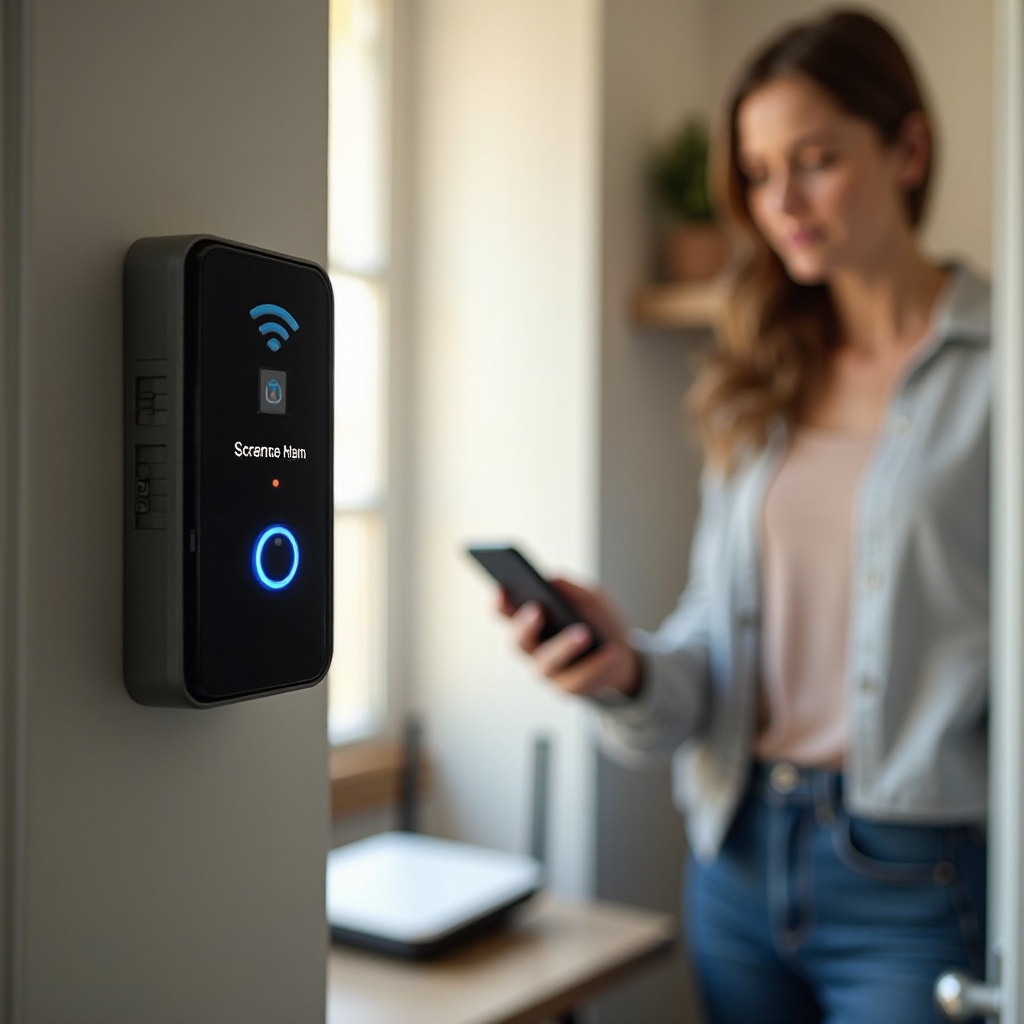
上級ヒント:中継機、Ring Chime Pro、Alexa、セキュリティ
これらのヒントは、電波カバーの微調整、アラートの最適化、互換性を保ちながらのネットワーク保護に役立ちます。
Ring Chime Pro/メッシュ/標準中継機の使い分け
- 玄関付近の電波をほどよく強化し、室内チャイムも一体で欲しい場合は、Ring Chime Pro を使いましょう。
- 家中のカバー範囲を広げたいなら、最新のメッシュシステムを選びます。基本的な中継機よりローミング管理が優れています。
- 中継機の多段接続は避けましょう。1 段が実用上の上限で、それ以上は遅延や切断の原因になります。
再接続後の Alexa 連携、定型アクション、通知の再設定
- Wi‑Fi を変更したら、Alexa アプリを開いてデバイス検出を実行します。
- ドアベルのアナウンスと定型アクションを再度有効にし、ボタン押下で動作確認します。
- スマートフォンの設定で、Ring の通知とクリティカルアラートが許可されていることを確認します。特にセットアップ時に権限を求められた場合は要確認です。
互換性を損なわないセキュリティのベストプラクティス
- セットアップ中は WPA2 または WPA3 トランジションモードを使用し、すべてが安定したらより強固な設定へ移行します。
- ルーターのファームウェアと Ring のファームウェアはいずれも最新に保ちましょう。更新はローミングやストリーミングの安定性を改善することがあります。
- 来訪者にはゲスト SSID を使用させ、IoT 用 SSID はカメラやセンサー専用にします。
まとめ
安定した接続は、正しい初期設定、適切な帯域選択、そしていくつかのルーター微調整から始まります。到達距離が必要なら 2.4 GHz、近くにノードがあるなら 5 GHz を使い、2.4 GHz のチャネル幅は 20 MHz でクリーンなチャネルを選びましょう。シンプルな SSID と適切なセキュリティ設定で、ペアリング失敗の多くは防げます。問題が発生したら、症状に応じた対処を:パスワードと帯域の確認、電波の改善、分離設定や DFS の見直し。これらを実行すれば、Ring ドアベルの Wi‑Fi 接続は数分で完了し、ライブビュー、モーション通知、録画が信頼できる状態で維持されます。
よくある質問
ルーターやパスワードを変更した後、Ring Doorbell を Wi‑Fi に再接続するにはどうすればよいですか?
Ring アプリを開き、デバイス設定の「一般」から「Wi‑Fi ネットワークを変更」を選択します。ドアベルをセットアップモードにして、SSID を選び、パスワードを入力してください。失敗する場合は、2.4 GHz と 5 GHz を分離し、ルーターの近くで再試行してください。ライブビューをテストし、ファームウェア更新を許可してください。
Ring Doorbell は 5 GHz の Wi‑Fi を使用できますか、また有効にすべきですか?
多くの新しいモデルは 5 GHz に対応していますが、2.4 GHz のほうが壁越しの到達距離に優れます。ドアベルがメッシュノードの近くにある場合は 5 GHz を使用してください。セットアップに失敗したり信号が弱い場合は、安定性のために 2.4 GHz に切り替えましょう。
Ring Doorbell をオンラインに保つには、Wi‑Fi エクステンダーやメッシュは必要ですか?
必ずしも必要ではありません。RSSI が -60 前後またはそれより良好であれば問題ありません。-67 より弱い場合は、玄関付近にメッシュノードを追加するか、Ring Chime Pro を使用してください。家全体のカバレッジではメッシュのほうが基本的なエクステンダーより優れており、複数のエクステンダーを直列につなぐのは避けてください。