ソニー製テレビをワイヤレスでインターネットに接続する:完全ステップバイステップガイド(2024–2026)
はじめに
ソニー製テレビをワイヤレスでインターネットに接続すると、ストリーミング、キャスト、音声操作、アプリの迅速な更新が利用できるようになります。いくつかの確認と明確な手順で、数分でオンラインにできます。本ガイドでは、2024–2026年のソニーのGoogle TVおよびAndroid TVモデルの接続方法を説明し、さらに高速なペアリング方法、パフォーマンスのチューニング、一般的なネットワーク問題に対する確実な対処法を紹介します。加えて、上級者向けのネットワーク設定や、ホテルや学生寮での回避策についても取り上げます。Wi‑Fiがうまくいかない場合には、有線接続が賢明となるタイミングもわかります。
まずはテレビのインターフェースを確認し、適切な手順に従えるようにします。次にWi‑Fiへ接続し、いくつかのアプリで安定性を確認します。問題が出た場合は、的を絞ったトラブルシューティング手順を試します。ネットワークが安定してきたら、速度・プライバシー・セキュリティのための高度な設定を適用できます。基本を押さえたら、お使いのテレビのプラットフォームとメニュー構成を特定しましょう。
ソニー製テレビのプラットフォームとインターフェースを確認する
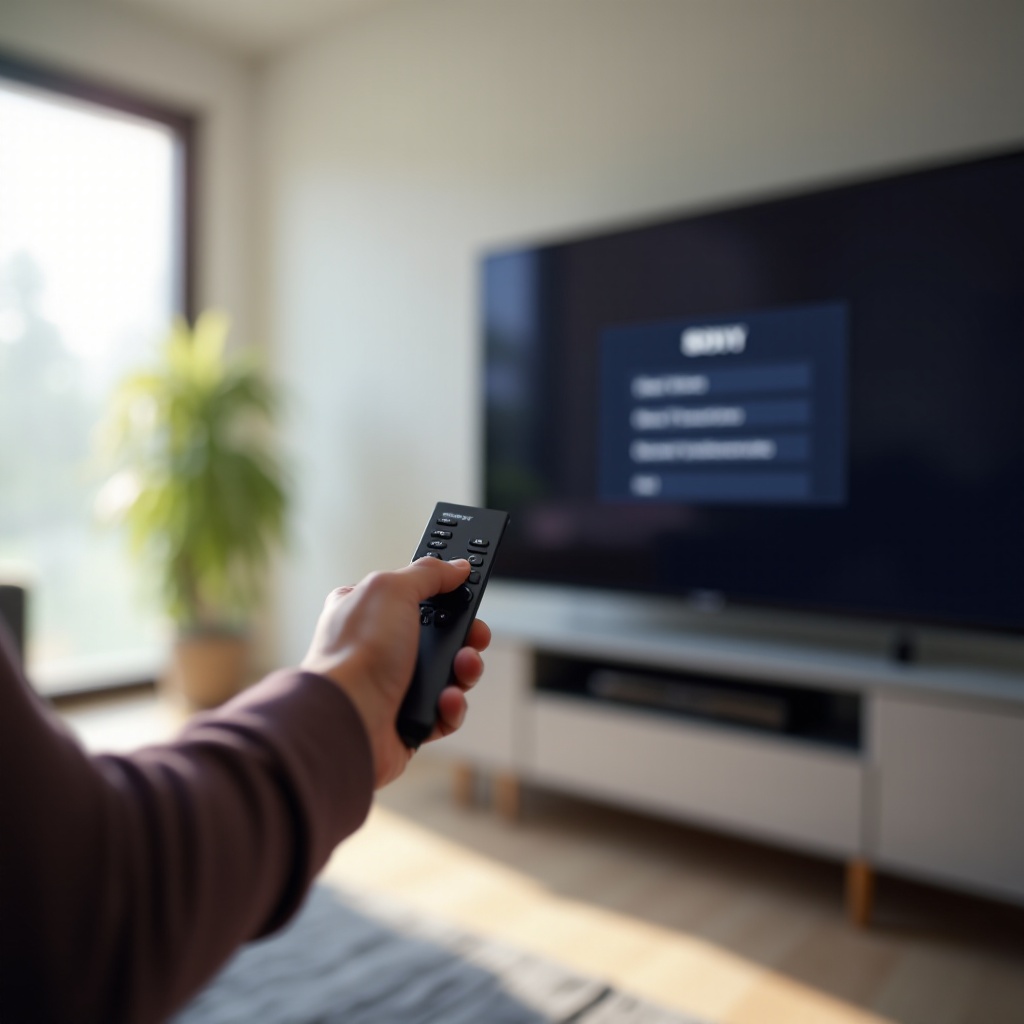
ソニーのモデルによってメニューが異なります。プラットフォームを把握しておくと時間の節約になり、混乱を避けられます。2024–2026年のほとんどの機種はGoogle TVを搭載しています。以前の一部のモデルは依然としてAndroid TVで、メニューパスが少し異なります。
Google TV の見分け方(2024–2026)
Google TVでは、「おすすめ」「ライブ」「アプリ」「ライブラリ」などのタブがあるホーム画面が表示されます。設定の歯車アイコンはプロフィールの近くにあります。ネットワーク設定は「設定」>「ネットワークとインターネット」にあります。このレイアウトなら、Wi‑Fiや接続の詳細を簡単に見つけられます。
Android TV インターフェースの見分け方
Android TVでは、アプリの行が並ぶホームレーンと、設定用の歯車アイコンが表示されます。設定内で「ネットワーク」または「ネットワークとインターネット」を開きます。そこでWi‑FiやSSID、IP、ステータスに関するオプションが見つかります。
ソフトウェアのバージョンとネットワーク機能を確認する
「設定」>「システム」>「端末情報」を開き、ソフトウェアのバージョンとビルドを確認します。「ネットワークとインターネット」で、テレビが2.4 GHzと5 GHzの両方のSSIDを認識しているか確認してください。これによりハードウェア機能を検証でき、適切な帯域の選択に役立ちます。
インターフェースを特定できたら、初回接続をスムーズかつ迅速にするために必要なものを用意しましょう。
接続前に必要なもの
スムーズなセットアップは短いチェックリストから始まります。これらを準備しておくと、ログインエラーや接続の遅延の大半を防げます。
安定したWi‑Fiネットワーク、パスワード、ルーターの帯域
ルーターがSSIDを可視状態でブロードキャストしていること、正しいWi‑Fiパスワードを把握していることを確認してください。ルーターがデュアルバンドの場合は、2.4 GHzと5 GHzで別々の名前になっているか把握し、テレビに最適な方を選べるようにしておきましょう。
リモコン、オンスクリーンキーボード、またはGoogle Homeアプリ
資格情報を入力できるよう、テレビのリモコンを手元に置いておきましょう。入力を減らしたい場合は、Google Homeアプリを使ってGoogle TVのセットアップを支援させると便利です。アプリから資格情報を送信でき、入力ミスを減らせます。
オプションの方法:WPS、QRコード、ホットスポット
一部のルーターはWPSペアリングに対応しており、パスワード入力を省けます。Google TVはGoogle Homeアプリ経由でQRコードによるペアリングも可能です。自宅のWi‑Fiが使えない、または制限されている場合は、モバイルホットスポットで一時的にテレビをオンラインにできます。
準備が整ったら、ソニー製テレビをWi‑Fiで接続できます。まずはGoogle TVモデルから始めましょう。
ソニーのGoogle TVで接続する(2024–2026)
Google TVはネットワーク設定のレイアウトがシンプルでモダンです。次の手順に従ってください。
- 設定を開く:プロフィールアイコンを選び、歯車の設定アイコンを選択します。
- 「ネットワークとインターネット」を開く:「ネットワークとインターネット」に移動します。
- Wi‑Fiをオンにする:オフになっている場合はWi‑Fiを有効にします。
- SSIDを選択:自宅のネットワーク名を選びます。
- パスワードを入力:正確に入力し、「接続」を押します。
- 状態を確認:「接続済み」とIPアドレスが表示されることを確認します。
接続後は、次のオプションを確認してください。
– 自動接続:再起動後もテレビが再接続できるようオンのままにします。
– 従量制ネットワーク:ストリーミングの制限を避けるため、従量制の状態を無効にします。
– プライバシー設定:「プライバシー」で広告のパーソナライズや診断データを確認します。必須サービスを維持しつつ、追跡を減らせます。
ネットワークは表示されるのに接続できない場合は、パスワードと帯域を確認してください。速度重視なら5 GHz、到達距離重視なら2.4 GHzを試しましょう。Google TVでオンラインになったら、メニュー表記が少し異なるだけで流れが似ているAndroid TVの手順に進めます。
Android TVインターフェースで接続する
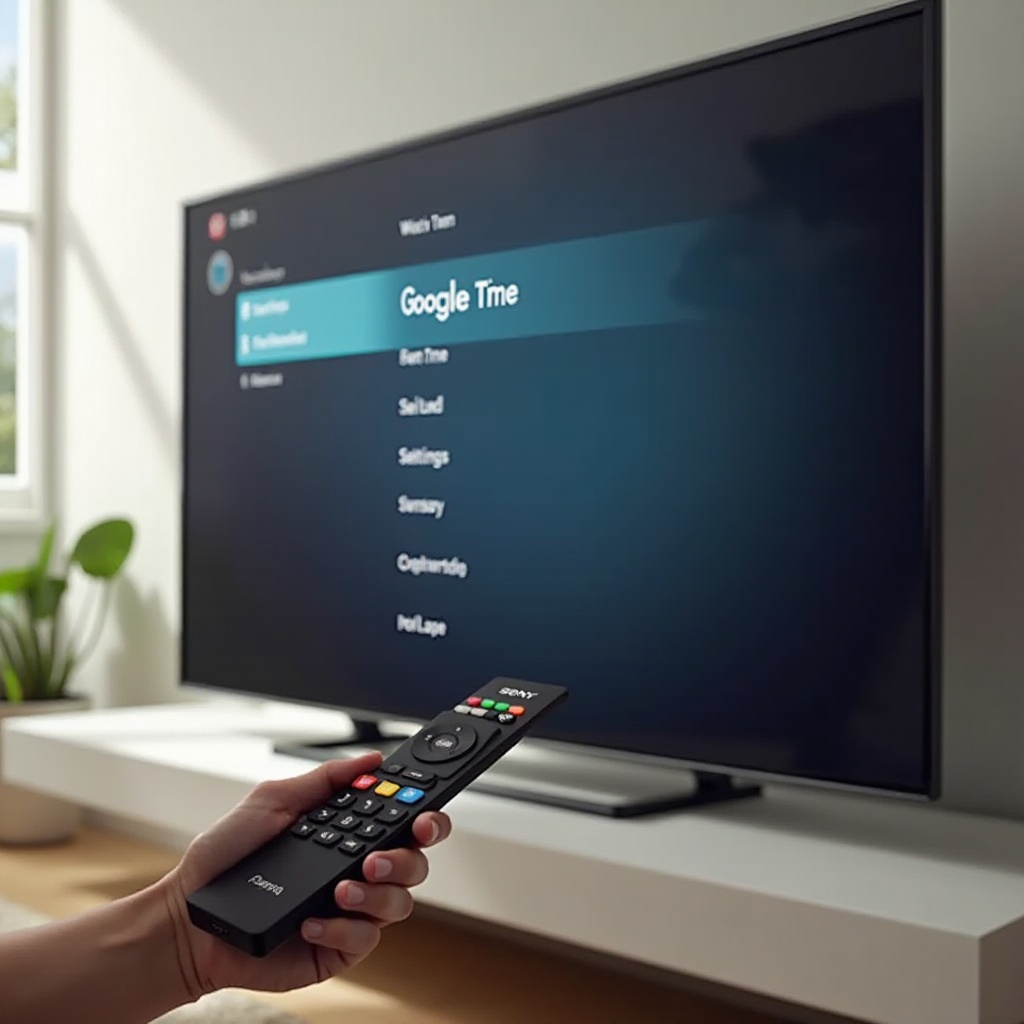
Android TVは親しみやすいレイアウトで、Wi‑Fiの手順も簡単です。次の手順を使ってください。
- 設定を開く:ホーム画面の歯車アイコンをクリックします。
- ネットワークへ移動:「ネットワーク」または「ネットワークとインターネット」を選びます。
- Wi‑Fiを有効化:Wi‑Fiをオンにします。
- SSIDを選択:自宅のネットワーク名を選びます。
- パスワードを入力:パスワードを入力し、「接続」を押します。
- 接続を確認:「接続済み」とIPアドレスが表示されることを確認します。
接続後は、ストリーミングアプリでテストしましょう。
– YouTubeやNetflixを開き、短い動画を再生します。
– 「ネットワーク」設定で信号強度を確認します。強度が弱い場合は、テレビまたはルーターの位置を移動するか、可能なら5 GHzを選びます。
– 「設定」>「システム」>「端末情報」>「システムアップデート」でシステムを更新します。最新のファームウェアは信頼性とアプリのパフォーマンスを向上させます。
Android TVで「保存済み」と表示されるのに「接続済み」にならない場合は、そのネットワークを削除し、テレビとルーターを再起動してから再接続してください。接続が不安定または遅い場合は、有線接続やブリッジの利用を検討するとよいでしょう。最適化に入る前に、これらの選択肢を見ていきます。
代替手段:Ethernetとワイヤレスブリッジ
Wi‑Fiは便利ですが、有線接続は一貫した速度と低遅延を提供します。ストリームがバッファリングしたり途切れたりする場合は、次の代替案を検討してください。
安定性のための直接Ethernet
ルーターからテレビのLANポートへEthernetケーブルを接続します。有線接続なら、4K HDRやDolby Visionのストリーミングでも安定したスループットを提供し、周辺機器による干渉を回避できます。
対応するGoogle TVモデルでのUSB‑Ethernetアダプター
一部のGoogle TVデバイスはUSBポート経由でUSB‑Ethernetアダプターに対応しています。お使いのモデルのドキュメントで互換性を確認してください。対応していれば、無線に頼らず有線接続へ切り替えられます。
Wi‑FiブリッジやPLC(電力線)アダプターを使う
Wi‑Fiブリッジはルーターに無線で接続し、テレビにはEthernetを提供します。電力線アダプターは家庭内の電気配線を使って遠くの部屋までデータを伝送します。どちらの方法も、縦長の住居や壁が厚い環境で役立ちます。
Wi‑Fiを使い続ける場合でも、セットアップを高速化し、入力を減らせます。高速ペアリングの方法は、設定時間を半分程度に短縮できることがよくあります。
より速いペアリング方法
ペアリングの近道を使えば、長いパスワードの入力を避けられます。ルーターとテレビが対応している場合にのみ使用してください。
WPSプッシュボタン
ルーターのWPSボタンを押します。2分以内にテレビの「ネットワーク」設定でWPSを開きます。パスワードを入力せずにペアリングできます。なお、セキュリティ上の理由からWPSを無効にしているルーターもあるため、信頼できる環境でのみ有効化してください。
WPS PIN入力
プッシュボタンが使えない場合、テレビ側にWPS PINを表示できます。そのPINをルーターのWPS設定ページに入力します。ルーターがデバイスを許可し、資格情報が渡されます。
Google HomeアプリによるQRコードペアリング
Google TVでは、Google Homeアプリを使ってペアリングできます。アプリにテレビを追加し、画面上のQRコードをスキャンして案内に従います。この方法は迅速で、リモコンでの入力ミスを避けられます。
Wi‑Fiに接続できたら、スムーズなストリーミングのためにネットワークを調整できます。チャネルや帯域、メッシュの配置を最適化することで、バッファリングや遅延を減らせます。
ストリーミングに向けて自宅のWi‑Fiを最適化する
洗練されたネットワークはアプリの反応を良くし、4Kストリームを安定させます。帯域の選択、チャネルの選定、メッシュの配置に注力しましょう。
2.4 GHzと5 GHz、SSIDの分離
近距離での高速通信と低遅延には5 GHzを使用します。壁越しの広い到達範囲には2.4 GHzを使用します。ルーターが両方の帯域を同じ名前でまとめている場合は、Home‑2GやHome‑5Gのように別々のSSIDに分けましょう。電波が十分に強いなら、テレビには5 GHzのSSIDを手動で選びます。
チャネル選択と干渉の回避
密集地域では干渉が起きやすくなります。2.4 GHzではチャネルを1、6、11のいずれかに設定します。5 GHzでは、デバイスが切断されたりSSIDを検出できない場合はDFSチャネルを避けてください。対応している場合は5 GHzで40 MHzまたは80 MHzのチャネル幅を使えますが、切断が発生するなら最大幅よりも安定性を優先しましょう。
メッシュノードの配置とバックホールのベストプラクティス
メッシュノードは、テレビのすぐ横ではなく、ルーターとテレビの中間あたりに配置します。可能ならノード間は有線バックホールを使いましょう。ノードをテレビの背面、キャビネット内部、電子レンジの近くには置かないでください。ルーターやノードは腰の高さ以上に設置すると、電波の通り道が良くなります。
最適化しても問題が発生する場合は、体系的なトラブルシューティング手順を進めてください。多くの問題は1~2項目の具体的な変更で解決します。
よくある接続問題のトラブルシューティング
このチェックリストを使って接続問題を診断・解決しましょう。簡単なところから始め、次に的確な調整へ進みます。
ネットワークが見つからない/SSIDが非表示
- ルーターがSSIDをブロードキャストしており、テレビのWi‑Fiがオンであることを確認します。
- テレビまたはルーターを近づけ、障害物を減らします。
- SSIDが非表示の場合は、「ネットワークを追加」を選び、正確なネットワーク名とセキュリティ方式を入力します。
接続済みだがインターネットにアクセスできない
- ルーターとテレビを再起動します。電源を30秒間抜き、再投入します。
- テレビ側でネットワークを削除し、再接続してパスワードを再入力します。
- 「設定」>「システム」>「日付と時刻」で日時を確認します。時刻が不正確だと安全な接続が失敗することがあります。
- 手動DNSを試す:「ネットワーク」設定でDNSを1.1.1.1または8.8.8.8に設定します。
- 別の機器でテストします。すべての機器が失敗する場合は、ISPに連絡してください。
IPアドレス取得で止まる
- Wi‑Fiを一度オフにしてからオンにし、再試行します。
- ルーターでテレビのMACアドレスにDHCP予約を割り当てます。
- 帯域を切り替える:2.4 GHzを使っていたなら5 GHzへ、またはその逆を試します。
- ルーターが5 GHzで80 MHzを使用していてテレビが不安定な場合は、チャネル幅を狭くします。
- 有効になっている場合は、ルーター設定でAPアイソレーションを無効化します。APアイソレーションは機器間通信を遮断し、キャストや検出に異常が出る原因になります。
これらの手順で改善しない場合は、上級ネットワーク設定を調整します。次のセクションでは、信頼性を高めることが多い安全な微調整を紹介します。
ソニー製テレビの高度なネットワーク設定
基本的な対処で安定しない場合は、速度と安定性のためにネットワーク設定を微調整します。これらの変更は元に戻せ、注意して適用すれば安全です。
固定IPとDHCP予約の使い分け
テレビの「ネットワーク詳細」で固定IPを設定できます。競合を避けるため、ルーターのDHCPプール外のIPを選びます。別案として、ルーター側でDHCP予約を設定し、テレビが常に同じIPを取得するようにします。予約を使うと、機器管理やキャストがより予測可能になります。
信頼性と速度のためのDNS調整
ストリームが止まる、アプリが読み込めないといった場合は、DNSを変更してみましょう。「ネットワーク」設定で「手動」を選び、プライマリに1.1.1.1または8.8.8.8、セカンダリに1.0.0.1または8.8.4.4を入力します。これで名前解決の遅延やログインの不具合が改善することがよくあります。
ネットワーク設定を安全にリセットする
ネットワークリセットは保存されたSSIDやキャッシュされた設定を消去します。テレビが接続に何度も失敗する場合に実行してください。リセット後は新しい資格情報で再接続します。アプリや個人設定が削除されるため、他の手段がすべて無効だった場合を除き、工場出荷時リセットは避けましょう。
上級設定の変更は、健全なルーター環境と併用すると最も効果的です。ルーターのファームウェアを最新に保ち、変更のたびに性能を再テストして改善を確認しましょう。
特別な状況:ホテル、学生寮、キャプティブポータル
共有ネットワークでは、テレビに表示できないウェブログインページ(キャプティブポータル)を使うことがよくあります。以下の回避策でソニー製テレビをオンラインにしましょう。
サインインページにはトラベルルーターを使う
トラベルルーターは客室内にプライベートSSIDを作成します。トラベルルーターをホテルのWi‑FiまたはEthernetに接続し、ポータル認証はスマホで完了させ、テレビはあなたのプライベートSSIDに接続します。会場側が機器をリセットしても、テレビはセッションをまたいでオンライン状態を維持できます。
スマホのホットスポットをテレビと共有する
スマホで個人用ホットスポットを有効にし、そのSSIDにテレビを接続します。データ使用量とバッテリー消費には注意してください。短期滞在や、スマートテレビの接続をブロックする厳格なネットワーク向けの手早い対処法です。
Chromecast built‑in のゲストモード
ネットワークが機器検出をブロックしている場合は、Chromecastの設定でゲストモードをオンにします。機器同士が見えない状況でも、ゲストはPINを使ってキャストできます。厳格なAPアイソレーション環境で有効です。
共有スペースでテレビをオンラインにできたら、データを保護し、接続の堅牢性を保ちましょう。セキュリティとプライバシーの実践は、特に自宅外のネットワークで重要です。
セキュリティとプライバシーのベストプラクティス
安全なセットアップは、ストリーミング中もテレビと個人データを保護します。強力な暗号化、適切なプライバシー設定、定期的な更新に重点を置きましょう。
ルーターはWPA2/WPA3‑Personalを優先する
オープンやWEPのネットワークは安全ではありません。強力なパスワードとともにWPA2またはWPA3‑Personalを使用してください。テレビが明示的に対応していない限り(まれです)、エンタープライズネットワークは避けましょう。
MACアドレスのランダム化と広告トラッキングの制御
「プライバシー」で広告のパーソナライズを無効にすると、ターゲティング広告を減らせます。モデルによっては、公共のネットワークでの追跡を抑えるため、MACアドレスのランダム化を有効にできます。自宅では、安定した接続のためにルーターでテレビのMACアドレスを予約しておきましょう。
システムのファームウェアとアプリを最新に保つ
テレビのシステムとアプリは定期的に更新しましょう。アップデートはセキュリティ問題を修正し、Wi‑Fiの性能を向上させます。自動更新を有効にし、大きな変更の後はテレビを再起動してキャッシュをクリアし、修正を適用します。
Wi‑Fiの電波が届きにくい場所で安定性を求めるなら、別の方法を検討しましょう。プレミアムなストリーミングには、Ethernetが最も信頼性の高い体験を提供します。
Wi‑FiよりEthernetを優先すべき場面
最良の解決策がケーブルということもあります。無線が頻繁に切れる、あるいは絶対的な安定再生が必要なときはEthernetを選びましょう。
4K HDRやDolby Visionに最適な有線の安定性
4K HDRやDolby VisionのコンテンツがWi‑Fiでバッファリングしたりフレーム落ちする場合、Ethernetで解決することが多いです。有線リンクは干渉を排除し、プレミアムなストリームに必要な一定のビットレートを維持します。
PowerlineとMoCAの概要
Powerline(電力線)アダプターは電気配線を利用してネットワークを離れた部屋まで延長します。MoCAは同軸ケーブルを使用し、既存のテレビ用同軸配線がある家庭に最適です。どちらもレイアウトが難しい環境で弱いWi‑Fiより優れており、設定も簡単です。
ルーターの買い替えを検討すべきサイン
ルーターが2024年より前のモデル、またはWi‑Fi 6/6Eに非対応なら、買い替えを検討してください。新しいルーターは多数の機器をさばき、遅延を減らし、ソニー製テレビへのストリームを安定して保ちます。長期的なストレスを考えれば、買い替えのほうが安く済むこともあります。
まとめ
プラットフォームと正しいメニューパスを把握していれば、ソニー製テレビをワイヤレスでインターネットに接続するのは簡単です。Google TVとAndroid TVはいずれも、Wi‑Fiに参加して状態を確認するための迅速な手順を提供しています。入力を減らしたいなら、WPSやQRペアリングでセットアップを短縮できます。より滑らかな再生のために、自宅のネットワークを最適化しましょう。適切な帯域の選択、混雑の少ないチャネルの選定、メッシュノードの賢い配置が有効です。アプリが失敗したり接続が滞る場合は、トラブルシューティングのチェックリストを実施し、DNSの変更やDHCP予約などの上級設定を適用します。共有空間では、キャプティブポータルがスマートテレビをブロックする場合でも、トラベルルーターやホットスポットで簡単に接続できます。そして、絶対的な安定性が必要なときは、Ethernet、Powerline、MoCAが一貫した性能を提供します。これらの実践により、ソニー製テレビは常にオンラインで安全に、最高の映像と音を楽しめる状態になります。
よくある質問
ソニーのテレビが「接続済み」と表示されるのに、アプリが読み込めないのはなぜですか?
日付と時刻を確認し、テレビとルーターを再起動し、1.1.1.1 のようなDNSを手動設定し、ネットワークを削除して再追加し、別のデバイスで接続を試してISP(プロバイダ)起因の問題を切り分けてください。
ウェブログインを使用する大学やホテルのWi‑Fiにソニーのテレビを接続できますか?
はい。トラベルルーターを使い、スマートフォンでポータル認証を完了してから、テレビをそのトラベルルーターのSSIDに接続してください。モバイルホットスポットも手早い代替手段です。
ソニーのテレビを無線でインターネットに接続する場合、2.4GHzと5GHzのどちらが適していますか?
電波が十分に強い場合は、高速かつ低遅延の5GHzを使用してください。壁越しの到達距離を重視する場合は2.4GHzを使用します。SSIDを分け、距離と安定性に応じて選択しましょう。