JBLスピーカーに不具合が起きるのはなぜ? スムーズで安定したオーディオのための原因と対処法
はじめに
JBLスピーカーのグリッチはプレイリストやポッドキャスト、映画鑑賞を台無しにします。音が途切れたり、スキップしたり、パチパチ鳴ったり、いきなり無音になったりします。原因は、弱ったバッテリーや古いペアリングといった単純なものかもしれません。あるいは、干渉やコーデックの不一致といった見えにくいものかもしれません。朗報は、明確な手順に従えば多くの問題は自宅で解決できることです。
このガイドでは、実際の部屋・実機で通用する実践的な手順を示します。Bluetoothのペアリングを整理し、問題を起こす機能をオフにし、賢い順序でセットアップを検証します。電源、ケーブル、スピーカーの物理的な状態の確認方法も学びます。最終的に、音楽・通話・動画でも安定して滑らかに再生できる状態を目指します。
まず、グリッチがどのように聞こえるかを定義し、症状と考えられる原因を結び付けられるようにします。次に、手早く効く対処から本格的な修正へと進み、最後に安定性を保つための簡単な計画で締めくくります。
JBLスピーカーでのグリッチの聞こえ方
グリッチは幅広い現象を指す総称です。症状ごとに原因の手がかりが異なります。以下の説明と一致するものを見つけ、適切な対処に集中してください。
- 音の途切れやスキップ: ごく短い無音や高速な繰り返しは、バッファアンダーランや無線リンクの弱さを示唆します。
- パチパチ音やヒス: 過度なEQによるクリッピング、AUXの不良ケーブル、グリル内の異物が原因であることが多いです。
- ランダムな一時停止: デバイス間のハンドオフ、通話制御、通知音がストリームを中断することがあります。
- 音量が急に上下する: 強いノーマライゼーション、アダプティブボリューム、絶対音量の競合が原因となり得ます。
- 完全なドロップアウト: Bluetoothパケットが時間通りに届かないと、1秒以上音が止まることがあります。
症状のメモを手元に置いておきましょう。次に、数分で多くの問題を解決できる簡単な確認を行い、必要に応じてより深いBluetooth対策に備えます。
本格対応の前に試すクイック対処
状態をリセットし、弱点を取り除くシンプルな手順から始めましょう。いずれも迅速で安全です。
1) 電源の入れ直し
– スピーカーの電源を切り、10秒待ってから入れ直します。
– スマートフォンまたはパソコンを再起動します。
2) 充電
– スピーカーを少なくとも半分まで充電します。低残量では保護動作が働き、音に影響することがあります。
3) 接続の差し直し
– AUXを使う場合はプラグを奥までしっかり差し込みます。別の3.5mmケーブルも試してください。
4) 再生のやり直し
– 一時停止してから再開します。別のアプリや端末内に保存したファイルでも試します。
5) 距離を縮める
– ソース機器との距離を1~2メートルにし、障害物を取り除きます。
それでも問題が続く場合は、Bluetoothが音声をどのように扱い、それが安定性にどう影響するかを理解しましょう。
安定性に影響するBluetoothの基礎
Bluetoothオーディオはプロファイル、コーデック、バッファに依存しています。どれもグリッチの原因にも、予防にもなり得ます。
- プロファイル
- A2DPは高品質で音楽を伝送します。音楽や動画ではこのプロファイルが目標です。
-
HFPやHSPは通話用で低ビットレートです。着信、音声アシスタントの起動、業務アプリがマイクを取ろうとした場合、通話用プロファイルに切り替わってグリッチが出たり音質が下がったりします。
-
コーデック
- SBCはフォールバック用のコーデックです。どこでも動きますが帯域を多く使います。
- AACは多くのスマートフォンで高音質ですが、機器や電波環境によっては途切れることがあります。
-
LE Audio向けのLC3は新しいデバイスに搭載され、効率的ですが、対応状況は機種により異なります。
-
バッファ
- スマートフォンとスピーカーは小さなバッファを保持します。干渉、CPUスパイク、アプリの過負荷でバッファが枯渇し、途切れの原因になります。
この前提を踏まえ、次は古いペアリングを掃除してクリーンスタートするのが最善です。破損したエントリや誤った設定保存を取り除けます。
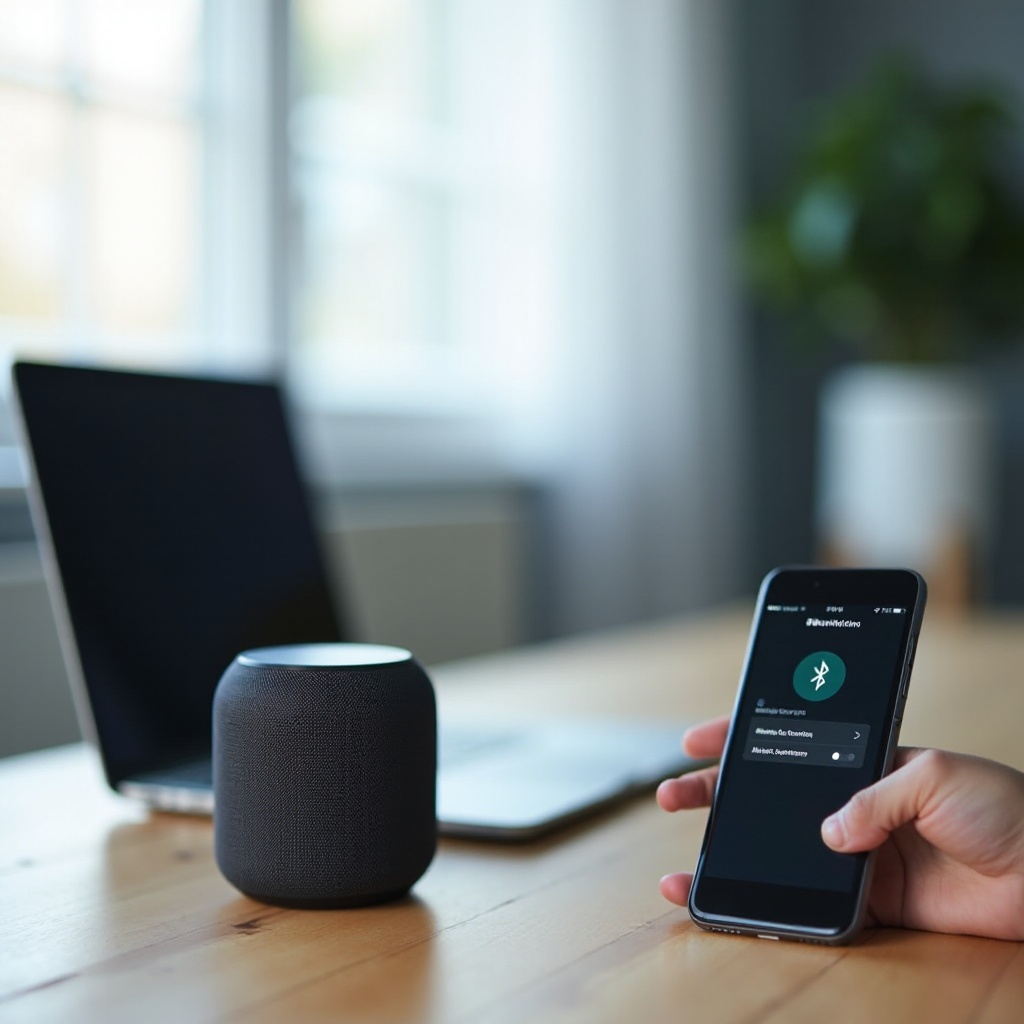
iOS、Android、Windows、macOSでの接続の整理
クリーンなペアリングで競合が解消し、安定したリンクが戻ることがよくあります。次の手順で行ってください。
- スピーカー側
-
すべてのデバイスから切断します。ステータスランプが点滅するまでBluetoothボタンを長押ししてペアリングモードに入ります。
-
スマートフォンまたはパソコン側
- iOSまたはiPadOS: 設定 → BluetoothでJBLを探し、「このデバイスの登録を解除」をタップ。Bluetoothを一度オフ/オンするか再起動します。
- Android: 設定 → 接続済みのデバイス → BluetoothでJBLを選び、「ペアリングを解除」または「削除」。Bluetoothの切り替えまたは再起動を行います。
- Windows: 設定 → Bluetoothとデバイスでスピーカーを削除。BluetoothまたはPCを再起動します。
-
macOS: システム設定 → Bluetoothでスピーカーを選び、「削除/忘れる」。Bluetoothの切り替えまたは再起動を行います。
-
再ペアリング
- スピーカーをペアリングモードにします。
- スマートフォンまたはパソコンからペアリングし、オーディオ用に「接続済み」になるまで待ちます。
- ネットワークの影響を避けるため、端末内のローカルファイルでテストします。
再ペアリングで一時的に改善しても再発する場合は、次にソフトウェアを更新しましょう。新しいファームウェアやアプリには無線や安定性の修正が含まれることがよくあります。
ファームウェアとアプリの更新
既知の不具合を避け、互換性を高めるため、チェーン全体を最新に保ちましょう。
- JBL Portableアプリ
- スピーカーを近くに置き、充電した状態でアプリをインストールまたは起動します。ファームウェア更新があれば一度で完了させます。
- スマートフォン/PCのOS
- 最新の安定版に更新します。システム更新でBluetoothスタックやコーデックが改善されます。
- ストリーミングアプリ
- 音楽・動画アプリを更新します。挙動がおかしい場合はキャッシュを削除し、テスト用の曲を再ダウンロードします。
- 必要ならクリーンインストール
- JBL Portableアプリの動作が不安定な場合は削除して入れ直し、設定をリセットします。
ソフトウェアが最新でもグリッチが続くなら、無線ノイズやネットワーク混雑を疑いましょう。次の手順で干渉を減らし、パケットが時間通りに届くようにします。
干渉とネットワーク混雑
Bluetoothは2.4GHz帯をWi‑Fi、電子レンジ、ゲームコントローラーなどと共有しています。ノイズを減らして安定性と到達距離を向上させましょう。
- 近づける
- スマートフォンをスピーカーから1~5メートル、見通しの取れる位置に保ちます。
- 無線機器を離す
- 両方の機器をルーター、モニター、USB 3ハブやケーブルから離します。
- Wi‑Fiの調整
- スマートフォンが2.4GHzのWi‑Fiに接続している場合は可能なら5GHzへ切り替えます。ルーターではチャネル1、6、11を選び、重なりを避けます。
- 突発ノイズ源を避ける
- セットアップの近くで電子レンジを使わないでください。多数の無線機器がある雑然としたデスクから離れます。
- 設置
- 上部の操作部やアンテナ部を手で覆わないでください。スピーカーは安定した面に置きます。
干渉が原因でない場合、デバイス同士が制御を奪い合っている可能性があります。次のセクションで、マルチポイントやハンドオフによる混乱を抑えます。
マルチポイント、ハンドオフ、競合するデバイス
多くのJBLスピーカーは複数のデバイスを記憶し、同時に2台へ接続できます。便利な反面、競合が起きると途切れの原因になります。
- 同時接続を絞る
- 今回使わないノートPC、タブレット、スマートウォッチは切断します。
- 自動接続を無効化
- 副次デバイスではBluetoothをオフにするか、自動接続を無効にします。
- 通話とアシスタントに注意
- 通知をミュートするか「おやすみモード」を使います。通話やアシスタントの起動は通話モードを強制し、音声を乱します。
- 主機を決める
- テスト中は1台だけ接続し、安定性を確認します。
デバイス間の競合を抑えたら、次はアプリを確認しましょう。アプリの機能が小さな隙間を生んだり、プロファイル切り替えを誘発したりすることがあります。
アプリレベルの要因
再生オプションや機能が、グリッチのように聞こえる効果を加えていることがあります。処理を最小限にして検証しましょう。
- クロスフェードとギャップレス
- クロスフェードをオフにします。曲間のクリックが気になる場合はギャップレスを有効にするか、曲を最後まで連続再生させます。
- ストリーミング品質
- 品質を下げて、ネットワークやアプリがバッファアンダーランを起こしていないか確認します。安定すれば元の品質に戻します。
- キャッシュ
- キャッシュをクリアし、テスト用の曲を1つダウンロードしてローカル再生で試します。
- 通知と通話
- 視聴中は通知をミュートにします。マイクを使用しようとする業務・通話アプリは終了するかサインアウトします。
それでもポツポツ音やポンピングが出るなら、端末の音設定が過激かもしれません。次に音声経路を見直し、クリッピングやアーティファクトを取り除きましょう。
オーディオ経路の確認
処理のやりすぎは歪み、ポンピング、音量ジャンプの原因になります。できるだけシンプルかつクリーンに保ちましょう。
- EQの健全性
- まずはフラットEQから。低音ブーストは控えめに。過度なブーストはスピーカーのリミッターを動作させ、パチパチ音の原因になります。
- 空間/ドルビー効果
- テストとして空間オーディオ、Dolby Atmos、システム効果をオフにします。一部のモードは遅延やアーティファクトを生みます。
- 絶対音量
- Androidでは「開発者向けオプション」にある「絶対音量を無効にする」を切り替えて試します。組み合わせによっては不自然な音量ステップやクリッピングが解消します。
- システム拡張機能
- Windowsではサウンドデバイスのプロパティでオーディオ拡張機能を無効に。macOSではテスト中にサードパーティのオーディオツールを外します。
- 重ね掛けを避ける
- アプリ、システム、JBL Portableアプリで複数のEQを重ねないでください。必要ならEQは1か所だけで行います。
それでも音が乱れる場合は、電源の問題が原因かもしれません。安定した電源は、保護回路の断続的な作動や出力低下を防ぎます。
電源とバッテリーの挙動
JBLスピーカーはハードウェア保護のため電力制限に反応します。その挙動が、脈打つような音、急な音量低下、元気のない出音として現れることがあります。
- 残量は1/3以上を維持
- バッテリー残量30~50%以上でテストします。これを下回ると、機種によっては出力低下や不安定な挙動が起こります。
- 充電しながらの再生は注意
- 定格以上の出力に対応した品質のよいAC充電器と、良質なUSB‑Cケーブルを使用します。安価なケーブルは電圧降下やノイズの原因になります。
- ノイズ源を避ける
- ノートPCやモバイルバッテリーから充電中にノイズが乗る場合は、AC充電器に切り替えるか、バッテリー駆動のみでテストします。
- ポートの点検
- USB‑Cポートに糸くず、ほこり、湿気がないか確認します。乾いた柔らかいブラシで優しく清掃し、金属工具は差し込まないでください。
- バッテリーの健全性
- 連続再生時間が短くなり、中音量でもグリッチが出る場合は、バッテリーが劣化し負荷時に電圧降下している可能性があります。
電源が安定したら、スピーカー本体と周囲環境の物理的な状態を確認しましょう。物理的な問題が電子的なグリッチに似た症状を生むことがあります。
環境とハードウェア
物理的なストレスや異物はビビり、歪み、熱による制限の原因になります。
- 湿気
- 防水は有効ですが、内部に湿気があると音が歪みます。電源を切り、ポートカバーを開け、1~2日陰干しします。濡れている間は充電しないでください。
- ほこりと異物
- ブラシ付きのノズルでグリルを優しく掃除機がけします。ドライバー(ユニット)内にほこりを押し込まないように。液体は避けます。
- 熱
- 直射日光や高温の車内を避けます。筐体が熱いと感じる場合は風通しを確保します。
- 設置面の振動
- 低音で棚や周辺物が共振してビビり、グリッチのように聞こえることがあります。共振しにくい堅牢な面に置き直します。
- パッシブラジエーターとドライバー
- 低音量で持続するビビりがないか確認します。目視で裂けや位置ズレがあれば物理的損傷の可能性があります。
問題が無線由来かハードウェア由来か判別できない場合は、簡単な有線テストで切り分けられます。
有線 vs 無線の切り分け
AUXを使えば、無線の問題とハードウェア/ソースの問題を切り分けられます。
- AUXテスト
- 端末とスピーカーを3.5mmケーブルで接続し、同じ曲を再生します。グリッチが消えるなら、Bluetoothリンクまたは干渉が原因です。残るならEQ、ソース、もしくはハードウェアを疑います。
- グラウンドループ
- 充電しながらAUXを使うとハムノイズが出る場合は、バッテリー駆動に切り替えるか充電器を変更します。短くシールドされたケーブルも試します。
- 動画・ゲームの遅延
- Bluetoothには遅延があります。対応していれば低遅延コーデックを使うか、完璧なリップシンクが必要なら有線接続に切り替えます。
無線が不安定なままなら、リセットで深い競合が解消されることがよくあります。JBLのシリーズによってボタンの組み合わせが異なります。
モデル別のリセットとペアリングのヒント
リセット方法はモデルや世代によって異なります。正確な手順は取扱説明書またはJBL Portableアプリで確認してください。以下は一般的なパターンです。
- ペアリングモードに入る
- LEDが点滅するまでBluetoothボタンを押します。
- 初期化の例
- 電源オンの状態で音量アップと再生ボタンを約5~10秒間同時に押し、電源が切れたら再起動します。
- 一部のUSB‑Cモデルでは、Bluetoothと音量アップを同時に押し続けると再起動します。
- うまくいかない場合は、電源ボタンと音量アップを数秒間同時に押してみてください。
- リセット後
- 近くのすべてのスマートフォンやPCでこのスピーカーを「削除/忘れる」にし、まずは1台の主機だけとペアリングして安定性を確認してから他を追加します。
- パーティー機能
- Connect PlusとPartyBoostは世代間で互換性がありません。PartyBoost対応同士でのみPartyBoostを使い、両機を近くに置き、類似のファームウェアにそろえます。
クリーンリセットと慎重なペアリングでも改善しない場合、ハードウェア故障の可能性があります。サポートで確認し、修理手配が可能です。
JBLサポートに連絡すべきとき
問題によっては、劣化したバッテリー、損傷したドライバー、サービスが必要なファームウェア不具合が原因のことがあります。
- 情報を整理
- モデル名、シリアル番号、購入日、症状の要約を記録し、試した手順を一覧にします。
- 再現条件の把握
- Bluetooth時のみか、充電中のみか、大音量時か、特定の部屋で起きるかなどをメモします。
- 保証
- 保証期間と販売店のポリシーを確認し、レシートや注文確認を保管します。
- 連絡方法
- 公式のJBLサポートサイトまたはアプリでチャットやメールを利用します。ハードウェアテストに失敗した場合は修理や交換について相談します。
最後に、スピーカーの安定性を保つ簡単なルーティンを整えましょう。予防は時間を節約し、将来の途切れを防ぎます。
予防メンテナンスのチェックリスト
少しの手入れで、JBLは毎週ベストパフォーマンスを発揮します。
- 毎月の作業
- JBL Portableアプリ、スピーカーのファームウェア、スマホ/PCのOSを更新。グリルやポートを優しく清掃します。
- ペアリングの衛生
- 使わなくなった古いペアリングを削除します。Bluetoothの同時接続は必要な機器に限定します。
- 電源の習慣
- 深い放電を避けます。残量20~30%を下回る前に充電し、品質のよい充電器とケーブルを使います。
- 環境ケア
- スピーカーは乾燥・涼しい環境に。直射日光や高温の車内を避け、水に濡れた後は完全に乾燥させます。
- アプリの見直し
- EQは控えめに。効果の重ね掛けは避けます。大型アップデート後はクロスフェードやノーマライゼーションの設定を見直します。
- 簡易テスト計画
- 大きなアップデートの後は、パーティーや通話の前にローカルファイルで短い再生テストを行い、安定性を確認します。
まとめ
多くのグリッチは、いくつかの共通原因に行き着きます。本書では、古いペアリングの整理、ファームウェア更新、干渉の低減、アプリ設定の簡素化を行いました。過度な処理を抑え、クリーンで安定した電源も確保しました。有線テストで無線の問題を切り分け、モデルに合ったリセットも実施しました。
JBLがクリーンに再生できるようになったら、メンテナンスのチェックリストを継続して安定性を保ちましょう。新規リセットと管理されたテスト後もなお途切れやノイズが続く場合は、購入情報を添えてJBLサポートに連絡してください。明確な手順と丁寧な確認で、途切れがちな音を滑らかで信頼できるサウンドへと改善できます。
よくある質問
スマートフォンの近くにいても、JBLスピーカーの音が途切れたり接続が不安定になるのはなぜですか?
2台のデバイスが制御を取り合っている可能性があります。ノートPC、タブレット、スマートウォッチの接続を解除してください。他のデバイスの自動接続をオフにします。スピーカーとスマートフォンを再ペアリングし、その後スマートフォンを5GHz帯のWi‑Fiに切り替え、ルーターやUSB 3.0ハブから離れてから再度テストしてください。
バッテリー残量が少ない、または不良な充電器が原因で、JBLスピーカーがパチパチ音を立てたり音が途切れたりしますか?
はい。充電残量が少ないと、出力を断続させたり低下させる保護機能が働くことがあります。出力の弱い充電器や質の悪いケーブルは電圧降下やノイズを引き起こします。バッテリーを半分以上まで充電し、品質の良いACアダプターと適切なUSB‑Cケーブルを使用し、再生中はノイズの多いUSBポートからの充電を避けてください。
再ペアリングで不具合が解消しない場合、JBL Flip、Charge、Xtreme、Boomboxをハードリセットするにはどうすればよいですか?
方法は機種によって異なります。スピーカーの電源を入れた状態で、電源が切れるまで音量アップボタンと再生ボタンを5~10秒ほど長押しし、その後再起動します。うまくいかない場合は、Bluetoothボタン+音量アップ、または電源ボタン+音量アップを試してください。スピーカーをペアリングモードにして再ペアリングします。正確な手順は、お使いのモデルに合わせて取扱説明書またはJBL Portableアプリで確認してください。