왜 내 PS5가 아무것도 불러오지 못하나요? 실제로 효과가 있는 18가지 해결 방법
Introduction
PS5가 게임이나 앱을 로드하지 않으면 콘솔이 고장 난 것처럼 느껴질 수 있습니다. X를 누르면 스플래시 화면이 나타나고, 그다음에는 아무 일도 일어나지 않습니다. 때로는 시스템 전체가 멈추기도 합니다. 다른 때에는 화면 출력이 없어 검은 화면만 보입니다. 원인이 항상 분명한 것은 아닙니다.
좋은 소식은 대부분의 로딩 실패가 몇 가지 원인에서 비롯된다는 점입니다. 임시 캐시 문제, 저장장치 오류, 끝나지 않은 업데이트, 계정 라이선스 충돌, 불안정한 네트워크, 디스플레이 핸드셰이크 등이 그 예입니다. 이들 중 많은 문제는 집에서 몇 단계만으로 해결할 수 있습니다. 이 가이드는 빠른 점검부터 시작해 데이터베이스 재구성이나 시스템 복구 같은 심화 도구로 이동합니다. 외장 드라이브, M.2 SSD, HDCP 문제를 다루는 방법도 배우게 됩니다. 섹션을 순서대로 진행하고, 변경할 때마다 테스트하며, 초기화는 마지막으로 남겨두십시오. 게임으로 다시 돌아가 봅시다.
Diagnose the Symptom: App Stuck, System Freeze, or No Display?
해결책을 찾기 전에 문제를 먼저 규정하십시오. 증상에 맞춰 단계를 적용하면 더 빨리 해결할 수 있습니다.
– 스플래시 화면에서 앱 멈춤: 홈 화면은 작동하지만 게임이나 앱이 로드되지 않습니다. 컨트롤 센터는 열 수 있습니다.
– 시스템 멈춤: UI가 멈춥니다. PS 버튼이 반응하지 않습니다. 강제 종료가 필요할 수 있습니다.
– 화면 출력 없음: 콘솔은 켜지고 비프음이나 팬 소리가 나지만 TV는 검은 화면이거나 신호 없음으로 표시됩니다.
또한 모든 앱이 실패하는지, 특정 앱만 그런지, 문제가 패치 후 또는 새 저장장치 연결이나 데이터 이동 이후에 발생했는지 확인하십시오. 오류 코드가 있으면 적어 두십시오. 증상이 명확해졌다면 가장 빠른 점검부터 시작하십시오. 이는 많은 경우를 몇 분 만에 해결하며, 더 깊은 변경을 위한 준비가 됩니다.
Fast Fixes First: Proper Power Cycle, Input/HDMI Check, and Profile Swap
설정을 바꾸기 전에 간단한 원인을 배제하십시오.
1) 콘솔 전원 순환(파워 사이클)
– 전원 버튼을 두 번 비프음이 날 때까지 길게 눌러 콘솔이 꺼지게 합니다.
– 캐시된 상태를 지우기 위해 전원 케이블을 60초 동안 분리합니다.
– 다시 연결하고 콘솔을 켠 뒤 게임을 테스트합니다.
2) 디스플레이와 입력 확인
– TV가 올바른 HDMI 입력에 맞춰져 있는지 확인합니다.
– 콘솔과 TV 양쪽의 HDMI 케이블을 다시 꽂습니다. TV의 다른 HDMI 포트도 시도해 보십시오.
– 인증된 고속 HDMI 케이블을 사용하십시오. 가능하다면 다른 TV나 모니터로도 테스트하십시오.
3) 프로필 전환 시도
– 콘솔에서 다른 사용자로 전환합니다.
– 로그아웃한 뒤 PSN 계정으로 다시 로그인합니다.
4) 주변기기 분리
– 캡처 카드, USB 허브, 동글을 사용하는 헤드셋, 외장 드라이브를 제거하고 다시 테스트합니다.
홈 화면에는 들어가지만 앱이 멈춘다면 온라인 서비스부터 확인하십시오. 입력과 케이블을 바꿔도 여전히 화면이 없으면 디스플레이와 HDCP 섹션으로 건너뛰어 핸드셰이크 문제를 배제하십시오.
Verify PSN and Game Server Status Before Troubleshooting
가끔은 콘솔에는 문제가 없고 서비스가 중단된 경우가 있습니다. PlayStation Network 상태 페이지에서 계정 로그인, 계정 관리, 게임 서비스가 정상인지 확인하십시오. 퍼블리셔 사이트나 소셜 채널에서 해당 게임 서버 상태도 확인하십시오. 서비스 중단은 로그인 루프, 라이선스 누락, 로딩 지연을 유발할 수 있습니다.
PSN 또는 게임 서버에 중단이 표시되면, 설정을 바꾸기 전에 정상(초록색)으로 돌아올 때까지 기다리십시오. 서비스가 정상인데도 로딩이 멈춘다면 다음으로 본인의 연결 상태를 점검하십시오. 약하거나 불안정한 네트워크는 정상적인 실행을 긴 대기로 바꾸곤 합니다.
Network Diagnostics: Run Connection Test, Try Ethernet, Adjust DNS and NAT
네트워크 문제는 콘텐츠 확인, 클라우드 동기화, 이용 권한 검증을 막을 수 있습니다. 다음 단계로 연결을 분리 진단하고 개선하십시오.
1) 내장 테스트 실행
– 설정 > 네트워크 > 연결 상태 > 인터넷 연결 테스트로 이동합니다.
– NAT 유형, 속도, 테스트 실패 여부를 확인합니다.
2) 이더넷 사용
– 가능하다면 유선 연결을 사용하십시오. Wi‑Fi 간섭과 패킷 손실을 줄일 수 있습니다.
3) 재부팅과 위치 조정
– 모뎀과 라우터의 전원을 껐다가 60초 후 다시 켭니다.
– Wi‑Fi를 사용 중이라면 콘솔을 라우터에 더 가깝게 두고 5GHz 대역을 사용하십시오.
4) 사용자 지정 DNS 설정
– 설정 > 네트워크 > 인터넷 연결 설정 > 고급 설정으로 이동합니다.
– DNS를 8.8.8.8과 8.8.4.4 또는 1.1.1.1과 1.0.0.1로 설정해 보십시오.
5) NAT와 안정성 개선
– 라우터에서 UPnP를 활성화합니다.
– 플레이 중에는 다른 기기에서 대용량 다운로드를 피하십시오.
– 필요하다면 Sony 안내에 따라 PSN 포트를 포워딩하거나, 위험을 이해하는 경우에만 라우터의 DMZ에 콘솔을 배치하십시오.
연결 테스트가 양호한데도 로딩이 멈춘다면 다음으로 소프트웨어를 업데이트하십시오. 패치는 실행 중 나타나는 버그를 종종 수정합니다.
Update Everything: PS5 System Software, Game Patches, and Controller Firmware
구버전 소프트웨어는 실행 루프와 호환성 오류를 일으킬 수 있습니다.
– 시스템 소프트웨어 업데이트: 설정 > 시스템 > 시스템 소프트웨어 > 시스템 소프트웨어 업데이트 및 설정. 보류 중인 업데이트를 설치하고 재시작하십시오.
– 게임 및 앱 업데이트: 앱을 강조 표시하고 옵션 버튼을 눌러 업데이트 확인을 선택하십시오.
– 컨트롤러 펌웨어 업데이트: 설정 > 액세서리 > 컨트롤러 > 무선 컨트롤러 장치 소프트웨어.
업데이트 후 문제의 앱을 실행해 보십시오. 변화가 없다면 콘솔 캐시를 지우고 앱이 비정상 상태로 남을 수 있는 휴식 모드 상호작용을 줄이십시오.
Clear the PS5 Cache Correctly and Mind Rest Mode Quirks
잘못된 캐시 상태는 파일에 문제가 없어도 로딩을 지연시킬 수 있습니다.
– 완전 종료: 전원 버튼을 두 번 비프음이 날 때까지 눌러 콘솔을 완전히 끕니다. 60초 동안 전원 케이블을 뽑아 캐시를 비운 뒤 다시 켭니다.
– 휴식 모드 기능 임시 비활성화: 설정 > 시스템 > 전원 절약 > 휴식 모드에서 사용 가능한 기능. 인터넷에 연결 유지와 네트워크에서 PS5 켜기 허용을 일시적으로 끄십시오.
다시 로딩을 테스트하십시오. 성능이 조금 나아지거나 변화가 없다면 데이터베이스를 재구성하십시오. 이는 시스템이 데이터를 찾는 방식을 재정렬해 긴 로딩 정체를 해결할 수 있습니다.
Rebuild Database in Safe Mode to Fix Index and Loading Issues
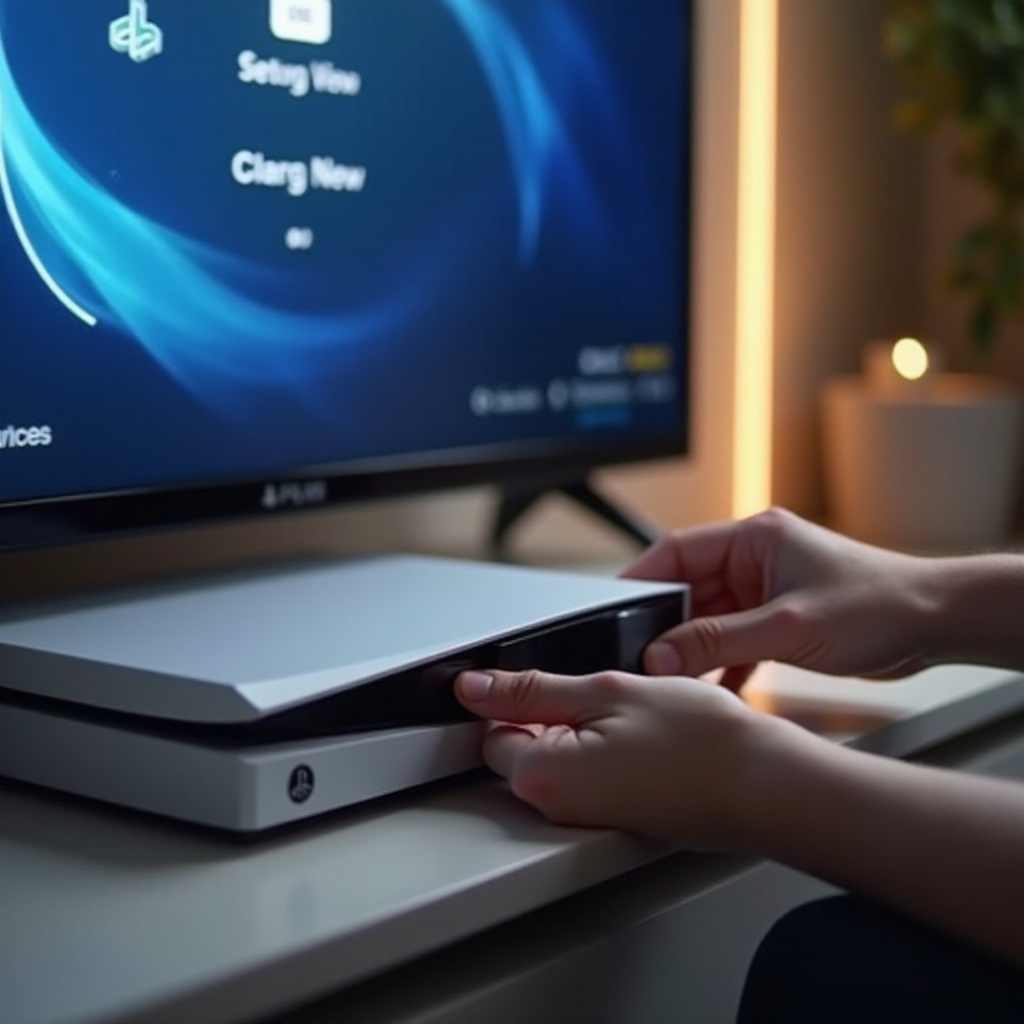
조각화되거나 손상된 인덱스는 앱을 열 때 콘솔을 혼란스럽게 만들 수 있습니다.
– 콘솔 전원을 완전히 끕니다.
– 약 7초 후 두 번째 비프음이 날 때까지 전원 버튼을 눌러 안전 모드로 진입합니다.
– USB 케이블로 컨트롤러를 연결합니다.
– 옵션 5: 데이터베이스 재구성을 선택합니다.
이 검사는 게임이나 저장 데이터를 건드리지 않고 콘텐츠 인덱스를 재생성합니다. 아이콘 누락, 느린 메뉴, 스플래시 화면을 넘지 못하는 앱을 자주 해결합니다. 과정이 끝나면 콘솔이 재시작됩니다. 문제가 지속되면 저장 공간과 설치 상태를 확인하십시오.
Storage Health and Free Space: Corrupted Data, Repair, and Smart Housekeeping
여유 공간 부족과 손상된 파일은 흔한 지연 원인입니다.
– 여유 공간 확보: 내부 SSD의 10~20% 여유를 유지해 패치와 셰이더 캐시가 생성되도록 하십시오.
– 정리: 대용량 캡처를 제거하고 더 이상 플레이하지 않는 게임을 삭제합니다. 크기순으로 정렬해 빠르게 정리하십시오.
– 손상된 데이터 알림 주의: 손상된 데이터 알림이 표시되면 해당 앱을 삭제하고 재설치하십시오.
– 중단된 설치 복구: 대기열에서 멈춘 다운로드를 취소하고 라이브러리에서 다시 시작하십시오.
외장 드라이브에서 타이틀을 실행하거나 최근에 기기 간 게임을 이동했다면 해당 저장장치를 테스트하십시오. 외장 하드웨어 고장은 소프트웨어 버그처럼 보일 수 있습니다.
External USB Drive Troubleshooting: Format, Power, Cabling, and Port Speed
외장 드라이브는 전력이 부족하거나 케이블이 불량이거나 파일 시스템 오류가 있으면 로딩 문제를 일으킬 수 있습니다.
– 지원되는 저장장치 사용: PS4 게임과 미디어용으로 250GB~8TB의 USB 3급 드라이브. PS5 게임은 내부 또는 M.2 저장장치에서만 실행됩니다.
– 후면 USB 포트 권장: 확장 스토리지는 허브와 전면 포트 사용을 피하십시오.
– 케이블과 전원 확인: USB 케이블을 교체하십시오. 데스크톱 드라이브는 안정적인 전원 어댑터를 사용하십시오.
– 필요 시 재포맷: 설정 > 저장소 > USB 확장 스토리지. 안전하게 제거한 뒤 재연결하고, 콘텐츠를 백업한 후 확장 스토리지로 포맷하십시오.
PS4 타이틀이 내부 저장소에서는 실행되지만 USB에서는 실행되지 않는다면 외장 드라이브가 의심됩니다. 다음으로 PS5 타이틀용 M.2 NVMe를 사용하는 경우 이를 확인하십시오.
M.2 NVMe SSD Checks: Compatibility, Reseating, Temperatures, and Heatsinks
호환되지 않거나 설치가 잘못된 M.2 SSD는 지연을 유발할 수 있습니다.
– 호환성 확인: Sony의 사양과 속도 요건을 충족하는 PCIe Gen4 NVMe 드라이브와 적절한 히트싱크를 사용하십시오.
– 재장착: 전원을 끄고 플러그를 뽑은 뒤 커버를 제거하여 SSD와 스페이서를 다시 장착합니다. 나사는 과도하게 조이지 마십시오.
– 포맷 요청 시: 콘솔에서 포맷을 요청하면 백업 후 진행하십시오.
– 온도 모니터링: 히트싱크가 충분하지 않으면 열 스로틀링으로 실행 실패가 발생할 수 있습니다.
저장장치에 문제가 없다면 계정이 해당 콘텐츠를 소유하고 이 콘솔에서 라이선스가 유효한지 확인하십시오.
Account and License Fixes: Restore Licenses, Primary PS5, and Family Settings
라이선스 충돌은 디지털 타이틀과 확장팩 로딩을 막을 수 있습니다.
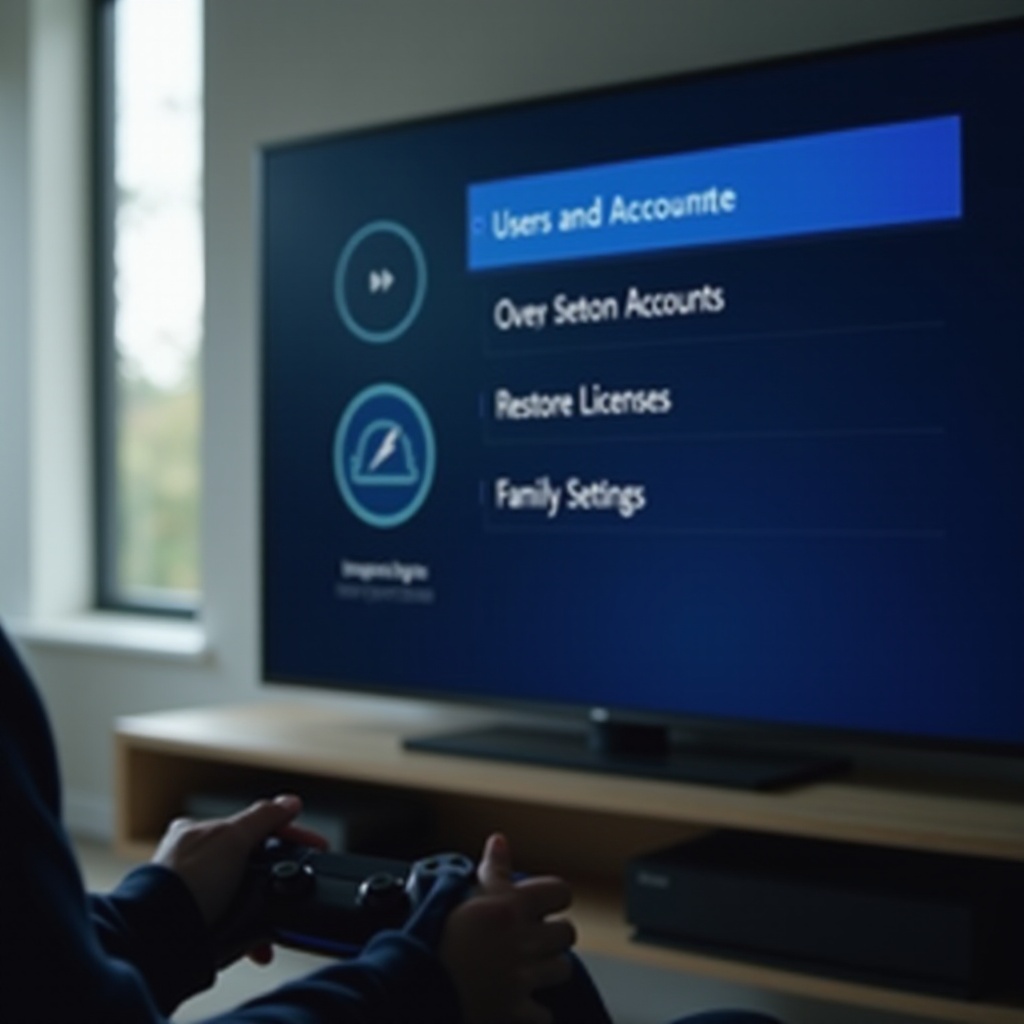
– 라이선스 복원: 설정 > 사용자 및 계정 > 기타 > 라이선스 복원.
– 콘솔 공유 활성화: 설정 > 사용자 및 계정 > 기타 > 콘솔 공유 및 오프라인 플레이. 이 콘솔을 기본 PS5로 설정하십시오.
– 패밀리 설정 검토: 자녀 보호 아래에서 해당 사용자 계정이 타이틀을 실행할 권한이 있는지 확인하십시오.
다시 게임을 시도하십시오. 여전히 멈춘다면 손상된 파일이나 맞지 않는 콘텐츠 버전을 제거하기 위해 클린 재설치를 수행하십시오.
Reinstall or Move Problem Apps: Delete/Reinstall, Add ons, and Version Conflicts
클린 설치는 끈질긴 로딩 루프를 자주 해결합니다.
– 삭제 후 재설치: 게임이나 앱을 강조 표시하고 옵션 버튼을 눌러 삭제를 선택합니다. 라이브러리 또는 디스크에서 다시 설치하십시오.
– 애드온 확인: 필요한 DLC, 고해상도 팩, 캠페인 모듈을 설치하십시오. 누락된 애드온은 로딩을 멈출 수 있습니다.
– 설치 위치 변경: 타이틀이 M.2에 있다면 내부 저장소로 옮겨 다시 테스트하십시오. USB의 PS4 타이틀은 내부로 옮겨 드라이브 문제를 분리하십시오.
실행 중 화면이 검게 변하거나 스트리밍 앱만 실패한다면 다음으로 HDMI와 HDCP 핸드셰이크를 확인하십시오.
Display and HDCP Issues: HDMI Cable/Port, HDCP Toggle, and Capture Devices
깨진 HDMI 핸드셰이크는 앱이 로딩되지 않는 것처럼 보일 수 있습니다.
– HDMI 케이블과 포트 교체: 인증된 울트라 하이스피드 HDMI 케이블을 사용하고 TV의 다른 입력을 시도하십시오.
– HDCP 토글: 설정 > 시스템 > HDMI > HDCP 사용. 일부 스트리밍 앱은 HDCP가 켜져 있어야 하고, 일부 캡처 장치는 꺼져 있어야 합니다.
– 캡처 장치 제거: 콘솔을 TV에 직접 연결하십시오. 이 경우 정상이라면 적합한 설정이나 규격을 갖춘 하드웨어로 캡처 카드를 다시 연결하십시오.
화면은 돌아왔지만 로딩이 여전히 멈춘다면 조용한 크래시를 유발할 수 있는 발열과 전원 문제를 배제하십시오.
Overheating and Power Stability: Ventilation, Dust, Surge Protection, and UPS
발열과 전원 문제는 실행을 중단시키거나 앱을 크래시시킬 수 있습니다.
– 공기 흐름 개선: 콘솔을 개방된 공간에 배치하십시오. 먼지 제거 스프레이를 짧게 멀리서 분사해 통풍구와 커버의 먼지를 제거하십시오.
– 징후 관찰: 갑작스런 종료나 큰 팬 소리는 과열 신호일 수 있습니다.
– 전원 안정화: 서지 보호기나 UPS를 사용하십시오. 멀티탭 연쇄 연결은 피하십시오.
– 기기 적층 금지: 다른 전자기기를 콘솔 위나 아래에 두지 마십시오.
문제가 계속되면 고급 복구로 이동하십시오. 안전 모드 도구는 펌웨어 구성 요소를 복구하고, 필요 시 시스템 소프트웨어를 재설치할 수 있습니다.
Advanced Recovery: Safe Mode Options and Reinstalling System Software via USB
안전 모드는 단계적으로 사용하고 각 단계 후 테스트하십시오.
– 옵션 3 시스템 소프트웨어 업데이트: 네트워크 업데이트를 먼저 시도하십시오. 실패하면 PC에서 파일을 다운로드해 USB 드라이브로 업데이트하십시오.
– 옵션 4 기본 설정 복원: 시스템 설정을 초기화하지만 데이터는 유지합니다.
– 옵션 5 데이터베이스 재구성: 이전에 건너뛰었다면 다시 실행하십시오.
– 옵션 6 PS5 초기화(게임과 앱 유지): 설치된 타이틀은 그대로 두고 핵심 OS 구성 요소를 재설치합니다.
– 옵션 7 PS5 초기화(시스템 소프트웨어 재설치): 전체 삭제 및 재설치. 먼저 클라우드나 USB에 저장 데이터를 백업하십시오.
완전 재설치로도 문제가 해결되지 않고 디스플레이, 네트워크, 저장장치를 배제했다면 하드웨어 고장일 수 있습니다. 문제가 다시 발생하지 않도록 예방 습관을 들이십시오.
Prevention Tips: Storage Hygiene, Network Best Practices, and Update Discipline
간단한 유지관리 루틴으로 시간과 데이터를 보호하십시오.
– 내부 저장소의 10~20% 여유 공간을 유지하십시오.
– 게임을 실행하기 전에 업데이트가 끝나도록 하십시오.
– 온라인 비중이 큰 타이틀은 유선 이더넷을 선호하십시오. Wi‑Fi라면 5GHz 대역을 사용하십시오.
– 가끔 완전 종료해 캐시를 비우십시오.
– 전원 끄기 전에 외장 드라이브를 안전하게 제거하십시오.
– 작동 중 전원 플러그를 뽑는 강제 전원 차단은 피하십시오.
좋은 습관에도 불구하고 문제가 발생하더라도, 변수가 줄어들고 데이터가 더 안전해져 문제를 더 빠르게 해결할 수 있습니다.
When to Contact Sony or Seek Repair: Error Codes, Warranty, and Data Backups
어느 단계도 효과가 없다면 정보를 수집해 지원팀에 문의하십시오.
– 오류 코드와 비프음, LED 패턴을 기록하십시오.
– 시도한 내용과 문제가 시작된 시점을 정리하십시오.
– 다른 TV, 케이블, 콘센트로 테스트하십시오.
– 가능하다면 저장 데이터를 클라우드나 USB로 백업하십시오.
– 보증 기간이나 판매점 반품 가능 기간을 확인하십시오. SSD 고장, HDMI 포트 손상 등 하드웨어 고장이 의심되면 Sony에 수리 요청을 등록하십시오.
명확한 지원 티켓은 진단과 수리를 빠르게 합니다. 콘솔을 배송하기 전에 데이터를 보호하십시오.
Conclusion
PS5 로딩 실패는 대개 몇 가지 원인에서 비롯됩니다. 캐시 문제, 저장장치 오류, 끝나지 않은 업데이트, 라이선스 문제, 불안정한 네트워크, HDMI 핸드셰이크 등이 그것입니다. 전원 순환과 케이블 점검부터 시작하십시오. PSN 상태를 확인한 뒤 네트워크를 조정하십시오. 업데이트를 적용하고, 캐시를 지우고, 데이터베이스를 재구성하십시오. 저장공간을 정리하고 라이선스를 확인하십시오. 고집 센 앱은 재설치하고 다른 저장 위치에서도 테스트하십시오. 필요하다면 안전 모드 복구를 단계적으로 사용하십시오. 그다음에야 수리를 고려하십시오.
체계적으로 작업하고 변경 후마다 테스트하십시오. 이 접근 방식은 불필요한 초기화를 피하고 최소한의 불편으로 게임으로 복귀하도록 도와줍니다.
자주 묻는 질문
업데이트 후 PS5가 게임 로딩 화면에서 멈추는 이유는 무엇인가요?
업데이트로 파일 구조, 셰이더 캐시, 라이선스가 변경될 수 있습니다. 대기 중인 게임 및 시스템 업데이트가 있는지 확인한 뒤, 데이터베이스를 재구축하여 인덱스를 새로 고치세요. 라이선스를 복원하고 계정에 대해 콘솔 공유가 활성화되어 있는지 확인하세요. 그래도 멈춘다면 문제가 있는 게임만 삭제 후 재설치하고 애드온을 확인하세요. 저장장치 이상을 배제하기 위해 여유 공간을 최소 10~20% 확보하고, 다른 드라이브로 설치 위치를 옮겨 보세요.
PS5 데이터베이스를 재구축하면 게임이나 세이브가 삭제되나요?
데이터베이스 재구축은 게임이나 세이브를 삭제하지 않습니다. 드라이브를 검사하고 콘텐츠 인덱스를 다시 만듭니다. 드물게 시스템이 손상된 데이터로 표시할 수 있으며, 이 경우 재설치하면 됩니다. 큰 작업을 하기 전에 세이브 데이터를 클라우드 또는 USB에 백업하세요. 재구축 후에도 문제가 지속되면 전체 초기화 전에 PS5 초기화(게임 및 앱 유지)를 시도해 보세요.
외장 하드 드라이브 때문에 PS5 게임이 로드되지 않는 건가요?
그럴 수 있습니다. USB 확장 스토리지는 PS5 게임이 아닌 PS4 게임과 미디어만 지원합니다. 불량 케이블, 전력이 부족한 휴대용 드라이브, 불안정한 USB 포트도 로딩을 지연시키거나 멈추게 할 수 있습니다. 드라이브를 안전하게 제거한 뒤 후면 USB 포트에 다시 연결하고, 케이블을 교체하며, 허브 사용은 피하세요. 데이터를 백업한 후 드라이브를 확장 스토리지로 다시 포맷하세요. 게임을 내부 저장소에 설치해 테스트해 보세요. 거기서 로드되면 외장 드라이브가 원인입니다.