Sony-tv draadloos verbinden met het internet: De complete stapsgewijze handleiding (2024–2026)
Introductie
Het draadloos verbinden van een Sony‑tv met internet ontsluit streaming, casten, spraakbesturing en tijdige app‑updates. Je kunt binnen enkele minuten online komen met duidelijke stappen en een paar controles. Deze gids legt uit hoe je Sony‑modellen met Google TV en Android TV van 2024–2026 verbindt, laat vervolgens snellere koppelingsopties zien, prestaties optimaliseert en betrouwbare oplossingen biedt voor veelvoorkomende netwerkproblemen. Ook komen geavanceerde netwerkinstellingen en workarounds voor hotels en studentenkamers aan bod. Als Wi‑Fi toch blijft haperen, zie je wanneer een bekabelde verbinding de verstandigere keuze is.
We beginnen met het bevestigen van je tv‑interface, zodat je het juiste pad kunt volgen. Daarna maak je verbinding met Wi‑Fi en test je een paar apps om de stabiliteit te bevestigen. Als er problemen optreden, doorloop je een gerichte probleemoplossingsflow. Zodra je netwerk stabiliseert, kun je geavanceerde instellingen toepassen voor snelheid, privacy en beveiliging. Met de basis op orde, gaan we je tv‑platform en menulayout identificeren.
Controleer je Sony‑tv‑platform en interface
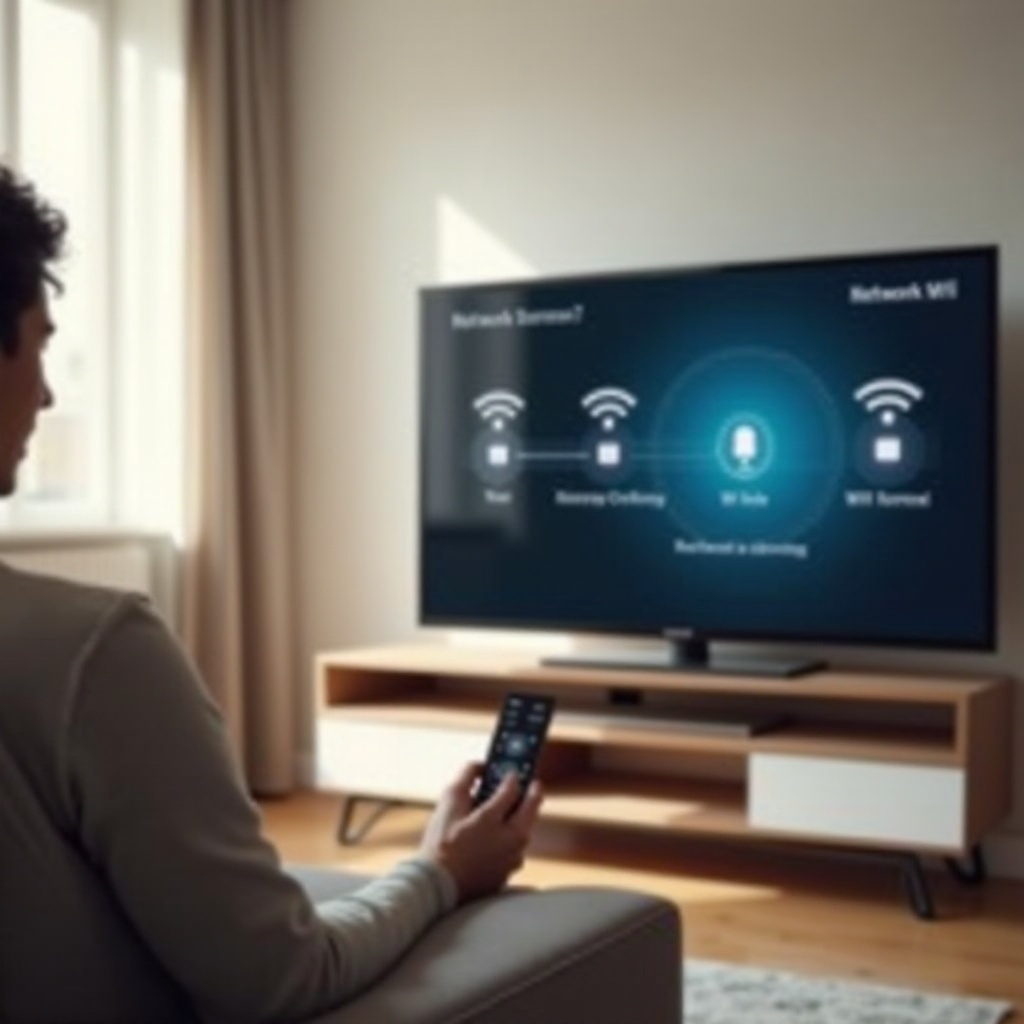
Verschillende Sony‑modellen gebruiken verschillende menu’s. Weten welk platform je hebt, bespaart tijd en voorkomt verwarring. De meeste units van 2024–2026 worden geleverd met Google TV. Sommige oudere modellen draaien nog op Android TV en gebruiken iets andere menupaden.
Google TV identificeren (2024–2026)
Google TV toont een startscherm met tabbladen zoals Voor jou, Live, Apps en Bibliotheek. Het tandwielpictogram voor Instellingen staat naast je profiel. Netwerkinstellingen vind je onder Instellingen > Netwerk & Internet. Deze lay‑out maakt het eenvoudig om Wi‑Fi en verbindingsdetails te vinden.
Android TV‑interfaces identificeren
Android TV presenteert een startscherm met app‑rijen en een tandwielpictogram voor Instellingen. Open binnen Instellingen Netwerk of Netwerk & Internet. Daar vind je Wi‑Fi en gerelateerde opties voor SSID’s, IP en status.
Softwareversie en netwerkcapaciteiten vinden
Open Instellingen > Systeem > Over om de softwareversie en build te controleren. Controleer onder Netwerk & Internet of je tv zowel 2,4 GHz‑ als 5 GHz‑SSID’s ziet. Dat scherm bevestigt de hardwarecapaciteiten en helpt je de juiste band te kiezen.
Met je interface geïdentificeerd, ben je klaar om een paar zaken te verzamelen die de eerste verbinding soepel en snel maken.
Wat je nodig hebt vóór het verbinden
Een soepele setup begint met een korte checklist. Deze zaken voorkomen de meeste aanmeldingsfouten en verbindingsvertragingen.
Stabiel Wi‑Fi‑netwerk, wachtwoord en routerbanden
Controleer of de router een zichtbare SSID uitzendt en dat je het juiste Wi‑Fi‑wachtwoord hebt. Als de router dual‑band werkt, ken dan de aparte namen voor 2,4 GHz en 5 GHz zodat je de beste voor de tv kunt kiezen.
Afstandsbediening, on‑screen toetsenbord of Google Home‑app
Houd de tv‑afstandsbediening bij de hand om gegevens te typen. Als je minder toetsaanslagen wilt, gebruik dan de Google Home‑app om te helpen bij de setup van Google TV. De app kan inloggegevens doorgeven en invoerfouten verminderen.
Optionele methoden: WPS, QR‑code, hotspot
Sommige routers ondersteunen WPS‑koppeling om het typen van een wachtwoord te vermijden. Google TV kan koppelen met QR‑codes via de Google Home‑app. Als de thuis‑Wi‑Fi uitvalt of beperkt is, kan een mobiele hotspot de tv tijdelijk online brengen.
Met de basis klaar kun je je Sony‑tv via Wi‑Fi verbinden. Laten we beginnen met Google TV‑modellen.
Verbinden op Sony Google TV (2024–2026)
Google TV gebruikt een overzichtelijke, moderne lay‑out voor netwerkconfiguratie. Volg deze stappen:
- Open Instellingen: Selecteer je profielicoon en kies het tandwielpictogram voor Instellingen.
- Open Netwerk & Internet: Navigeer naar Netwerk & Internet.
- Zet Wi‑Fi aan: Schakel Wi‑Fi in als het uit staat.
- Selecteer je SSID: Kies de naam van je thuisnetwerk.
- Voer het wachtwoord in: Typ het zorgvuldig en druk op Verbinden.
- Bevestig status: Zoek naar Verbonden en een IP‑adres.
Nadat je verbinding hebt gemaakt, bekijk deze opties:
– Automatisch verbinden: Laat dit aan zodat de tv na herstarts opnieuw verbindt.
– Verbinding met datalimiet: Schakel de status met datalimiet uit voor onbeperkt streamen.
– Privacy‑schakelaars: Controleer onder Privacy advertentie‑personalisatie en diagnostiek. Je kunt tracking verminderen terwijl essentiële services actief blijven.
Als het netwerk zichtbaar is maar de tv geen verbinding maakt, controleer dan wachtwoord en band. Probeer 5 GHz voor snelheid en 2,4 GHz voor bereik. Met Google TV online kun je doorgaan naar Android TV, dat een vergelijkbaar pad volgt met iets andere menulabels.
Verbinden op Android TV‑interfaces
Android TV heeft een vertrouwde lay‑out en eenvoudige stappen voor Wi‑Fi. Volg het pad hieronder:
- Open Instellingen: Klik op het tandwielpictogram op het startscherm.
- Ga naar Netwerk: Selecteer Netwerk of Netwerk & Internet.
- Schakel Wi‑Fi in: Zet Wi‑Fi aan.
- Selecteer je SSID: Kies de naam van je thuisnetwerk.
- Voer het wachtwoord in: Typ het wachtwoord en druk op Verbinden.
- Bevestig verbinding: Zoek naar Verbonden en een IP‑adres.
Na het verbinden, test een streamingapp:
– Open YouTube of Netflix en speel een korte video af.
– Controleer de signaalsterkte in de Netwerkinstellingen. Als de sterkte laag is, verplaats de tv of router, of kies 5 GHz indien beschikbaar.
– Werk het systeem bij onder Instellingen > Systeem > Over > Systeemupdate. Nieuwe firmware verbetert betrouwbaarheid en app‑prestaties.
Als Android TV Opgeslagen maar niet verbonden toont, vergeet het netwerk, start de tv en router opnieuw op en verbind opnieuw. Als de verbinding instabiel of traag is, kun je de voorkeur geven aan een bekabelde link of een brug. Laten we die opties verkennen voordat we in optimalisatie duiken.
Alternatieve paden: Ethernet en draadloze bruggen
Wi‑Fi is handig, maar bekabelde verbindingen bieden consistente snelheid en lagere latentie. Als streams bufferen of wegvallen, overweeg deze alternatieven.
Direct Ethernet voor stabiliteit
Verbind een Ethernetkabel van de router met de LAN‑poort van de tv. Een bekabelde link levert stabiele doorvoer voor 4K HDR‑ en Dolby Vision‑streaming en voorkomt interferentie door nabije apparaten.
USB‑Ethernet‑adapters op ondersteunde Google TV‑modellen
Sommige Google TV‑apparaten ondersteunen USB‑Ethernet‑adapters via USB‑poorten. Controleer de documentatie van je model om compatibiliteit te bevestigen. Indien ondersteund kun je overschakelen op een bekabelde verbinding zonder op draadloos te vertrouwen.
Gebruik een Wi‑Fi‑brug of powerline‑adapter
Een Wi‑Fi‑brug maakt draadloos verbinding met de router en levert Ethernet aan de tv. Powerline‑adapters gebruiken de elektriciteitsbedrading van je huis om data naar verre kamers te transporteren. Beide opties helpen in langgerekte woningen of ruimtes met dikke muren.
Als je op Wi‑Fi blijft, kun je de setup toch versnellen en minder hoeven te typen. Snelle koppelingsmethoden halveren vaak de insteltijd.
Snellere koppelingsmethoden
Je kunt lange wachtwoorden vermijden met koppelingsshortcuts. Gebruik deze alleen wanneer je router en tv ze ondersteunen.
WPS‑knop
Druk op de WPS‑knop op je router. Open binnen twee minuten WPS in de Netwerkinstellingen van de tv. De tv koppelt zonder getypt wachtwoord. Let op: sommige routers schakelen WPS uit om veiligheidsredenen; schakel het alleen in als je je omgeving vertrouwt.
WPS‑PIN‑invoer
Als de drukknop niet werkt, kan de tv een WPS‑PIN tonen. Voer die PIN in op de WPS‑instellingenpagina van de router. De router accepteert het apparaat en geeft de inloggegevens door.
Koppelen via QR‑code met de Google Home‑app
Op Google TV kun je koppelen via de Google Home‑app. Voeg de tv toe in de app, scan de QR‑code op het scherm en volg de aanwijzingen. Deze methode is snel en helpt typfouten met de afstandsbediening te vermijden.
Met Wi‑Fi verbonden kun je je netwerk afstemmen voor soepel streamen. Het optimaliseren van kanalen, banden en mesh‑plaatsing vermindert buffering en lag.
Optimaliseer je thuis‑Wi‑Fi voor streaming
Een goed afgesteld netwerk houdt apps responsief en 4K‑streams stabiel. Focus op bandkeuze, kanaalselectie en mesh‑plaatsing.
2,4 GHz vs 5 GHz en SSID‑scheiding
Gebruik 5 GHz voor korteafstandsnelheid en lage latentie. Gebruik 2,4 GHz voor dekking op lange afstand door muren heen. Als je router beide banden onder één naam samenvoegt, splits ze dan in aparte SSID’s, zoals Home‑2G en Home‑5G. Kies handmatig de 5 GHz‑SSID voor de tv als het signaal sterk is.
Kanaalselectie en interferentie vermijden
Drukke omgevingen veroorzaken interferentie. Stel 2,4 GHz‑kanalen in op 1, 6 of 11. Vermijd op 5 GHz DFS‑kanalen als apparaten uitvallen of de SSID niet kunnen zien. Gebruik 40 of 80 MHz breedte voor 5 GHz waar ondersteund, maar geef de voorkeur aan stabiele verbindingen boven maximale breedte als je uitval ziet.
Mesh‑node‑plaatsing en backhaul‑best practices
Plaats mesh‑nodes halverwege tussen de router en de tv, niet direct naast de tv. Gebruik bekabelde backhaul tussen nodes indien mogelijk. Plaats nodes niet achter tv’s, in kasten of dichtbij magnetrons. Plaats routers en nodes op heuphoogte of hoger om signaalpaden te verbeteren.
Als je ondanks goede optimalisatie fouten tegenkomt, doorloop dan een gestructureerde probleemoplossingsflow. De meeste problemen worden opgelost met één of twee gerichte aanpassingen.
Veelvoorkomende verbindingsproblemen oplossen
Gebruik deze checklist om verbindingsproblemen te diagnosticeren en op te lossen. Begin eenvoudig en ga vervolgens over op gerichte aanpassingen.
Netwerk niet gevonden of verborgen SSID
- Controleer of de router de SSID uitzendt en dat de Wi‑Fi van de tv is ingeschakeld.
- Zet de tv of router dichter bij elkaar en verminder obstakels.
- Als de SSID verborgen is, selecteer Netwerk toevoegen en typ de exacte naam en het beveiligingstype.
Verbonden zonder internettoegang
- Start de router en de tv opnieuw op. Trek de stekker 30 seconden uit het stopcontact en zet ze weer aan.
- Vergeet het netwerk op de tv, verbind opnieuw en voer het wachtwoord opnieuw in.
- Controleer datum en tijd onder Instellingen > Systeem > Datum & tijd. Een onjuiste tijd kan veilige verbindingen verbreken.
- Probeer handmatige DNS: Stel onder Netwerkinstellingen DNS in op 1.1.1.1 of 8.8.8.8.
- Test een ander apparaat. Als alle apparaten falen, neem contact op met je internetprovider.
Blijft hangen bij het verkrijgen van een IP‑adres
- Schakel Wi‑Fi uit en weer in, probeer vervolgens opnieuw.
- Maak in de router een DHCP‑reservering voor het MAC‑adres van de tv.
- Schakel van band: probeer 5 GHz als je op 2,4 GHz zat, of andersom.
- Verklein de kanaalbreedte als de router 80 MHz gebruikt op 5 GHz en de tv moeite heeft.
- Schakel AP‑isolatie uit in de routerinstellingen als deze is ingeschakeld. AP‑isolatie blokkeert verkeer tussen apparaten en kan vreemd gedrag veroorzaken bij casten en detectie.
Als deze stappen het probleem niet verhelpen, pas dan geavanceerde netwerkparameters aan. De volgende sectie toont veilige tweaks die vaak de betrouwbaarheid verbeteren.
Geavanceerde netwerkinstellingen op Sony‑tv’s
Wanneer basale fixes niet blijven werken, verfijn netwerkinstellingen voor snelheid en stabiliteit. Deze wijzigingen zijn omkeerbaar en veilig wanneer ze zorgvuldig worden toegepast.
Statisch IP versus DHCP‑reserveringen
Je kunt een statisch IP‑adres instellen op de tv onder Netwerkdetails. Kies een IP‑adres buiten het DHCP‑bereik van de router om conflicten te voorkomen. Gebruik eventueel een DHCP‑reservering in de router, zodat de tv altijd hetzelfde IP‑adres krijgt. Reserveringen maken apparaatbeheer en casten voorspelbaarder.
DNS‑aanpassingen voor betrouwbaarheid en snelheid
Als streams bufferen of apps niet laden, wijzig dan de DNS. Kies onder Netwerkinstellingen Handmatig en voer 1.1.1.1 of 8.8.8.8 in als primair, en 1.0.0.1 of 8.8.4.4 als secundair. Dit verhelpt vaak vertragingen bij DNS‑resolutie en aanmeldingsproblemen.
Netwerkinstellingen veilig resetten
Een netwerkreset wist opgeslagen SSID’s en gecachte configuraties. Gebruik dit wanneer de tv steeds geen verbinding kan maken. Maak na het resetten opnieuw verbinding met nieuwe inloggegevens. Vermijd volledige fabrieksresets tenzij alle andere stappen mislukken, omdat fabrieksresets apps en persoonlijke instellingen verwijderen.
Geavanceerde wijzigingen werken het best samen met een gezonde router. Houd de firmware van de router up‑to‑date en test de prestaties opnieuw na elke wijziging om verbeteringen te bevestigen.
Speciale situaties: hotels, studentenkamers en captive portals
Gedeelde netwerken vertrouwen vaak op web‑aanmeldpagina’s die een tv niet kan weergeven. Gebruik deze alternatieve oplossingen om je Sony‑tv online te krijgen.
Gebruik een reisrouter voor aanmeldpagina’s
Een reisrouter creëert een privé‑SSID in je kamer. Verbind de reisrouter met de Wi‑Fi of Ethernet van het hotel, rond het portal af op je telefoon en verbind vervolgens de tv met je privé‑SSID. De tv blijft online tussen sessies, zelfs als de locatie apparatuur reset.
Deel de hotspot van je telefoon met de tv
Schakel een persoonlijke hotspot in op je telefoon en verbind de tv met die SSID. Let op dataverbruik en batterijduur. Dit is een snelle oplossing voor korte verblijven of strikte netwerken die smart‑tv‑verbindingen blokkeren.
Chromecast built‑in‑gastmodus
Als het netwerk apparaatdetectie blokkeert, schakel dan gastmodus in de Chromecast‑instellingen in. Gasten kunnen casten met een PIN, zelfs wanneer apparaten elkaar niet kunnen zien. Dit helpt in omgevingen met strikte AP‑isolatie.
Zodra je tv online is in gedeelde ruimtes, bescherm je je gegevens en houd je verbindingen robuust. Beveiligings‑ en privacypraktijken zijn overal belangrijk, vooral buiten huis.
Beste praktijken voor beveiliging en privacy
Een veilige setup beschermt je tv en persoonlijke gegevens terwijl je streamt. Focus op sterke versleuteling, verstandige privacyinstellingen en regelmatige updates.
Geef de voorkeur aan WPA2/WPA3‑Personal op je router
Open of WEP‑netwerken zijn onveilig. Gebruik WPA2 of WPA3‑Personal met een sterk wachtwoord. Vermijd enterprise‑netwerken tenzij je tv deze expliciet ondersteunt, wat ongebruikelijk is.
MAC‑randomisatie en instellingen voor advertentietracking
Schakel onder Privacy advertentie‑personalisatie uit als je minder gerichte advertenties wilt. Schakel op sommige modellen MAC‑adresrandomisatie in om tracking op openbare netwerken te verminderen. Thuis kun je het MAC‑adres van de tv reserveren in de router voor stabiele connectiviteit.
Houd systeemfirmware en apps up‑to‑date
Werk het systeem en de apps van de tv regelmatig bij. Updates dichten beveiligingslekken en verbeteren de Wi‑Fi‑prestaties. Schakel automatische updates in en start de tv opnieuw op na grote wijzigingen om caches te legen en fixes toe te passen.
Als je nog steeds stabiliteit najaagt aan de rand van je Wi‑Fi‑dekking, overweeg dan een andere route. Ethernet levert de meest betrouwbare ervaring voor premium streaming.
Wanneer je Ethernet boven Wi‑Fi moet verkiezen
Soms is de beste oplossing een kabel. Kies voor Ethernet wanneer draadloos blijft uitvallen of wanneer je rotsvaste weergave nodig hebt.
Bekabelde stabiliteit voor 4K HDR en Dolby Vision
Als 4K HDR‑ of Dolby Vision‑content buffert of frames overslaat via Wi‑Fi, lost Ethernet dit vaak op. Een bekabelde link verwijdert interferentie en behoudt constante bitrates voor premium streams.
Powerline en MoCA uitgelegd
Powerline‑adapters gebruiken elektriciteitsleidingen om je netwerk uit te breiden naar verre kamers. MoCA gebruikt coaxkabels en is uitstekend in huizen met bestaande tv‑coaxruns. Beide zijn beter dan zwakke Wi‑Fi in lastige indelingen en eenvoudig op te zetten.
Signalen dat je je router moet upgraden
Als je router ouder is dan 2024 of geen Wi‑Fi 6 of 6E heeft, overweeg dan een upgrade. Nieuwere routers verwerken veel apparaten, verlagen latentie en houden een stabiele stream naar je Sony‑tv aan. Een upgrade kan goedkoper zijn dan langdurige frustratie.
Conclusie
Een Sony‑tv draadloos met internet verbinden is eenvoudig zodra je je platform en de juiste menupaden kent. Google TV en Android TV bieden beide snelle stappen om je bij Wi‑Fi aan te sluiten en je status te bevestigen. Als je minder wilt typen, kunnen WPS en QR‑koppeling de setup verkorten. Voor vloeiendere weergave optimaliseer je je thuisnetwerk door de juiste band te kiezen, schone kanalen te selecteren en mesh‑nodes verstandig te plaatsen. Als apps falen of verbindingen vastlopen, doorloop dan de probleemoplossingschecklist en pas geavanceerde instellingen toe, zoals DNS‑wijzigingen en DHCP‑reserveringen. In gedeelde ruimtes bieden reisrouters en hotspots eenvoudige toegang wanneer captive portals smart‑tv’s blokkeren. En wanneer alleen een rotsvaste link volstaat, leveren Ethernet, powerline of MoCA consistente prestaties. Met deze praktijken blijft je Sony‑tv online, beveiligd en klaar voor het beste beeld en geluid.
Veelgestelde vragen
Waarom geeft mijn Sony-tv ‘Verbonden’ aan, maar worden apps niet geladen?
Controleer datum en tijd, start de tv en de router opnieuw op, stel een handmatige DNS in zoals 1.1.1.1, vergeet het netwerk en voeg het opnieuw toe, en test een ander apparaat om problemen met de internetprovider uit te sluiten.
Kan ik een Sony-tv verbinden met universiteits- of hotel-wifi die een webaanmelding gebruikt?
Ja. Gebruik een reisrouter om het portaal op je telefoon te voltooien en verbind vervolgens je tv met de SSID van de reisrouter. Een mobiele hotspot is een snel alternatief.
Is 2,4 GHz of 5 GHz beter om een Sony-tv draadloos met internet te verbinden?
Gebruik 5 GHz voor snelheid en lage latentie wanneer het signaal sterk is. Gebruik 2,4 GHz voor groter bereik door muren heen. Gebruik gescheiden SSID’s en kies op basis van afstand en betrouwbaarheid.