Hoe zich te ontdoen van bellen op Android in 2024.
Introductie
Chatbubbels op Android, hoewel ontworpen voor gemak, kunnen vaak een afleiding worden en een efficiënte gebruikerservaring belemmeren. Het leren beheren of elimineren van deze bubbels kan uw interactie met uw apparaat aanzienlijk verbeteren en zorgen voor een schonere en meer gefocuste digitale omgeving.
Chatbubbels op Android begrijpen
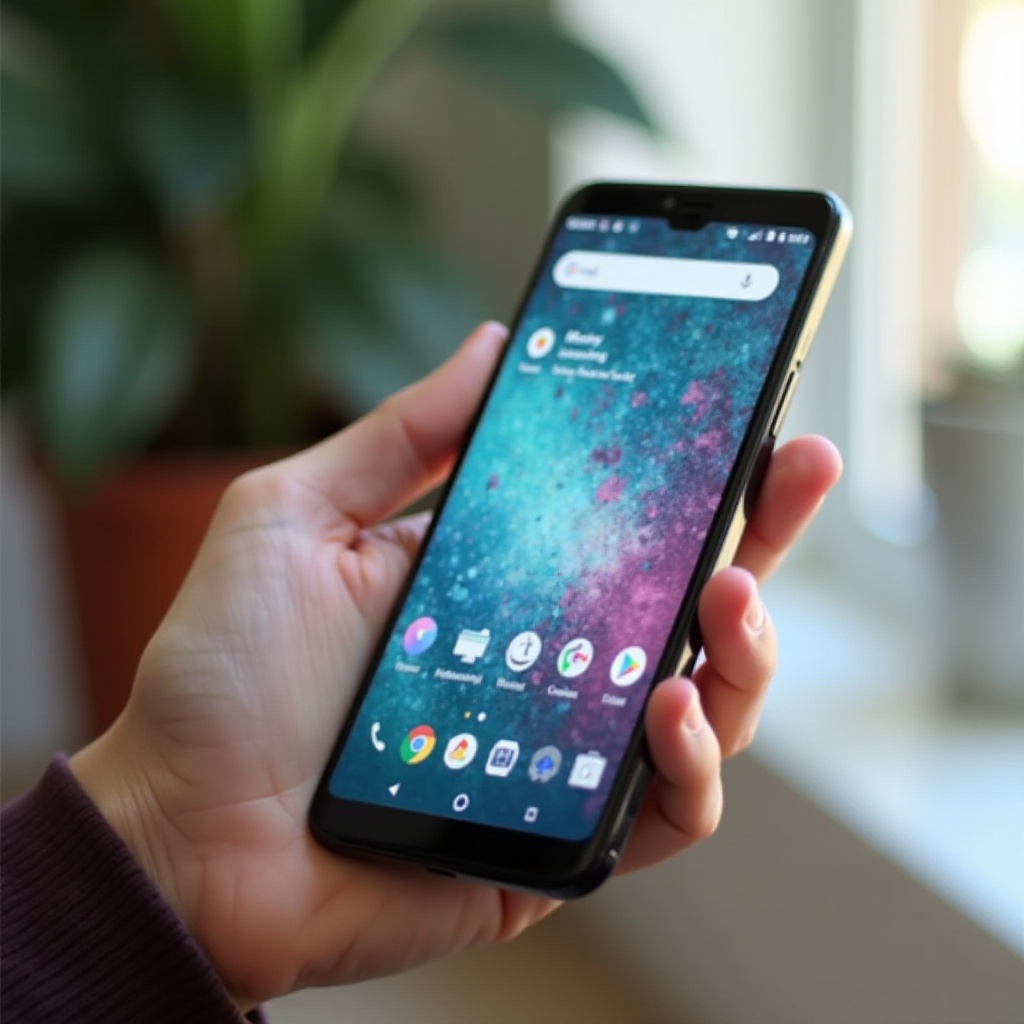
Chatbubbels verschijnen als zwevende pictogrammen op uw scherm wanneer u berichten ontvangt, zodat u snel toegang hebt zonder uw huidige app te verlaten. Hoewel ze nuttig kunnen zijn voor multitasking, dragen ze vaak bij aan rommel op het scherm en afleiding.
Het begrijpen van hun nut is van vitaal belang. Bubbels maken naadloos schakelen tussen taken en meldingen mogelijk. Hun opdringerige karakter kan echter ervoor zorgen dat ze eerder een ergernis dan een voordeel zijn, waardoor veel gebruikers op zoek gaan naar methoden voor betere controle of volledige verwijdering.
Tijdelijke oplossingen: Snelle oplossingen om bubbels te verbergen
Wanneer chatbubbels uw focus verstoren, zijn er tijdelijke oplossingen om de rust te hervinden:
- Gebruik van de modus ‘Niet Storen’:
- Veeg omlaag vanaf de bovenkant van het scherm om het snelfunctiepaneel te openen.
- Activeer ‘Niet Storen’ om alle meldingen tijdelijk te dempen.
-
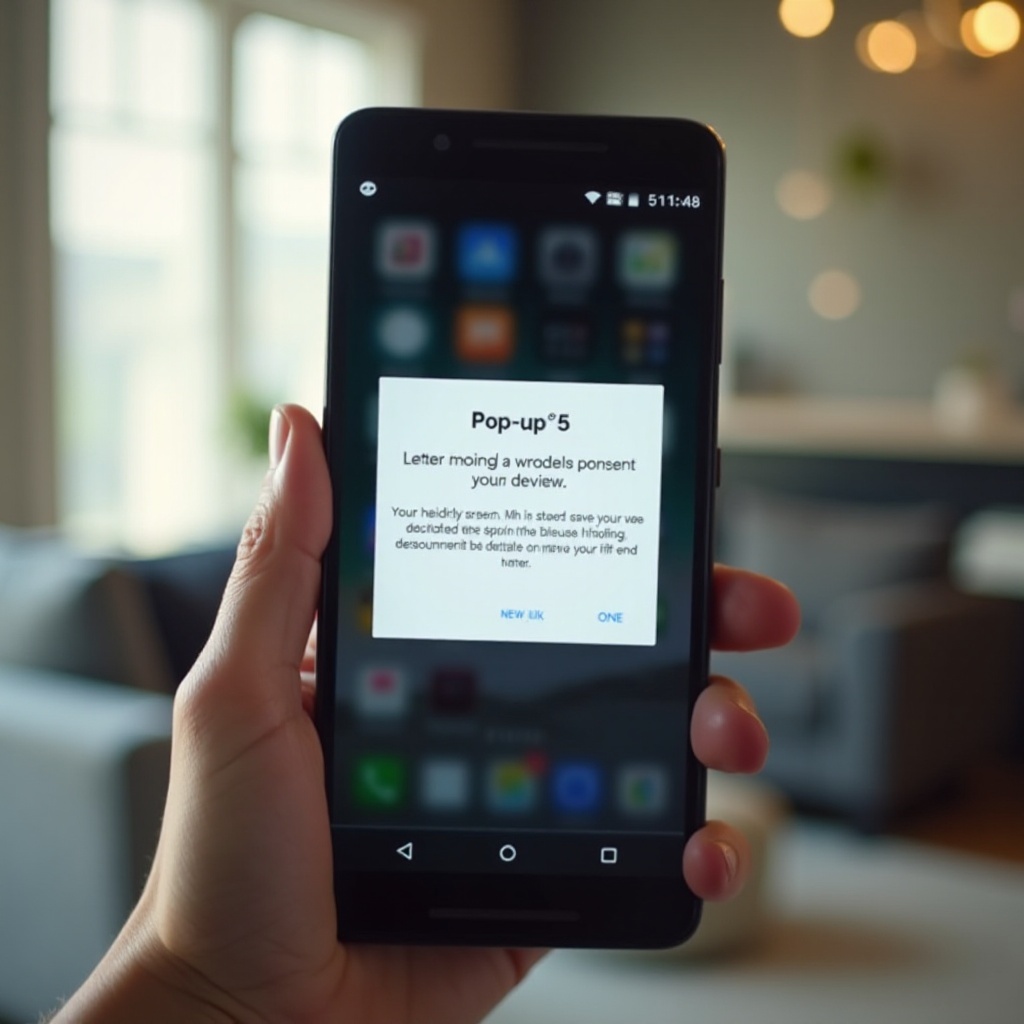
Personaliseer instellingen om pop-upbubbels specifiek te blokkeren.
-
Tijdelijk meldingsbubbels dempen:
- Houd een chatbubbel ingedrukt om een menu te openen.
- Selecteer ‘Meldingen dempen’ om waarschuwingen van specifieke contacten tijdelijk uit te schakelen.
Deze snelle oplossingen bieden onmiddellijke verlichting van onderbrekingen, zodat u uw focus behoudt terwijl u de bubbel functionaliteit voor toekomstig gebruik behoudt.
Langetermijnoplossingen: Chatbubbels uitschakelen
Voor degenen die een permanente oplossing zoeken, kan het uitschakelen van chatbubbels de oplossing zijn:
- Navigeren naar meldingsinstellingen:
- Open ‘Instellingen’ op uw apparaat.
-
Ga naar ‘Meldingen’ en vervolgens naar ‘Bubbels’.
-
Bubbels uitschakelen voor specifieke apps:
- In ‘Bubbels’ vindt u een lijst van apps die deze functie gebruiken.
- Selecteer een app om de meldingsinstellingen aan te passen.
- Schakel de bubbeloptie uit om zwevende meldingen voor die app te stoppen.
Het doorvoeren van deze wijzigingen kan uw apparaat ontlasten van rommel, waardoor een meer taakgerichte omgeving zonder ongewenste verstoringen ontstaat.
Problemen oplossen bij veelvoorkomende problemen met bubbels
Soms kunnen er problemen optreden, zelfs nadat de instellingen correct zijn aangepast:
- Controleren op software-updates:
- Ga naar ‘Instellingen’.
-
Selecteer ‘Systeem’ > ‘Geavanceerd’ > ‘Systeemupdate’ om ervoor te zorgen dat uw Android-versie up-to-date is.
-
Ervoor zorgen dat wijzigingen van kracht worden:
- Herstart uw apparaat na het wijzigen van de instellingen om ze effectief toe te passen.
- Controleer de configuraties opnieuw om te bevestigen dat alles correct is ingesteld.
Het oplossen van deze problemen zorgt voor een consistente en soepele werking van meldingen op uw apparaat.
Apps van derden om bubbelsmeldingen te beheren
Wanneer interne instellingen tekortschieten, kunnen apps van derden verbeterde controle over meldingen bieden. Apps zoals ‘Meldingsbeheer’ of ‘BubbleControl’ stellen u in staat om meldingen nauwkeuriger aan te passen, zodat de interface van uw apparaat schoon en georganiseerd blijft.

Wanneer verdere hulp zoeken
In zeldzame gevallen kunnen aanhoudende problemen professionele hulp vereisen. Als bubbels blijven storen ondanks uw beste pogingen om de instellingen te configureren, kan het nodig zijn om contact op te nemen met de klantenservice of een servicecentrum te bezoeken.
Conclusie
Het effectief beheren van Android-bubbels zorgt voor een naadloze en productieve gebruikerservaring. Of u nu kiest voor tijdelijke oplossingen of meer permanente instellingen, een goed georganiseerde interface verbetert de interactie met uw apps, waardoor het gebruik van uw apparaat bevredigender wordt.
Veelgestelde Vragen
Kan ik bubbles selectief inschakelen voor bepaalde contacten?
Ja, ga naar de instellingen van je berichten-app en kies specifieke contacten waarvoor je bubbles wilt inschakelen.
Zal het uitschakelen van bubbles de prestaties van mijn telefoon beïnvloeden?
Nee, het uitschakelen van bubbles zal waarschijnlijk geen invloed hebben op de prestaties en kan de duidelijkheid verbeteren door minder schermrommel.
Hoe kan ik bubbles opnieuw inschakelen als ik van gedachten verander?
Schakel bubblemeldingen opnieuw in door naar ‘Instellingen,’ vervolgens ‘Meldingen’ te gaan en ‘Bubbles’ weer aan te zetten voor de gewenste apps of contacten.