Mijn Kindle laadt niet op? Een volledige gids voor het oplossen van problemen voor Paperwhite, Oasis en Scribe
Inleiding
Je Kindle hoort eenvoudig in gebruik te zijn: pak hem op, lees urenlang en laad bij wanneer de batterij bijna leeg is. Als de batterij weigert op te lopen, slaat de stress snel toe. Het goede nieuws is dat de meeste laadproblemen voortkomen uit eenvoudige oplossingen, niet uit fatale hardwarefouten. Een zorgvuldige controle van lader, kabel en poort herstelt vaak binnen enkele minuten het normale laden.
Deze gids leidt je stap voor stap door een beproefde volgorde om het kernprobleem achter de zin ‘mijn Kindle laadt niet op’ op te lossen. Je leert het exacte symptoom te benoemen, snelle successen te proberen, de stroomketen te verifiëren, de poort veilig te reinigen en modelspecifieke stappen toe te passen voor Paperwhite, Oasis en Scribe. Daarna bekijk je software-resets, batterij- en temperatuurfactoren, valkuilen bij computer-USB en storingen door accessoires. Als hardware de echte boosdoener is, weet je hoe te handelen en hoe door te blijven lezen terwijl je beslist. Laten we beginnen met het benoemen van het symptoom, zodat we de juiste oplossingsroute kiezen.
Mijn Kindle laadt niet op: identificeer het exacte symptoom
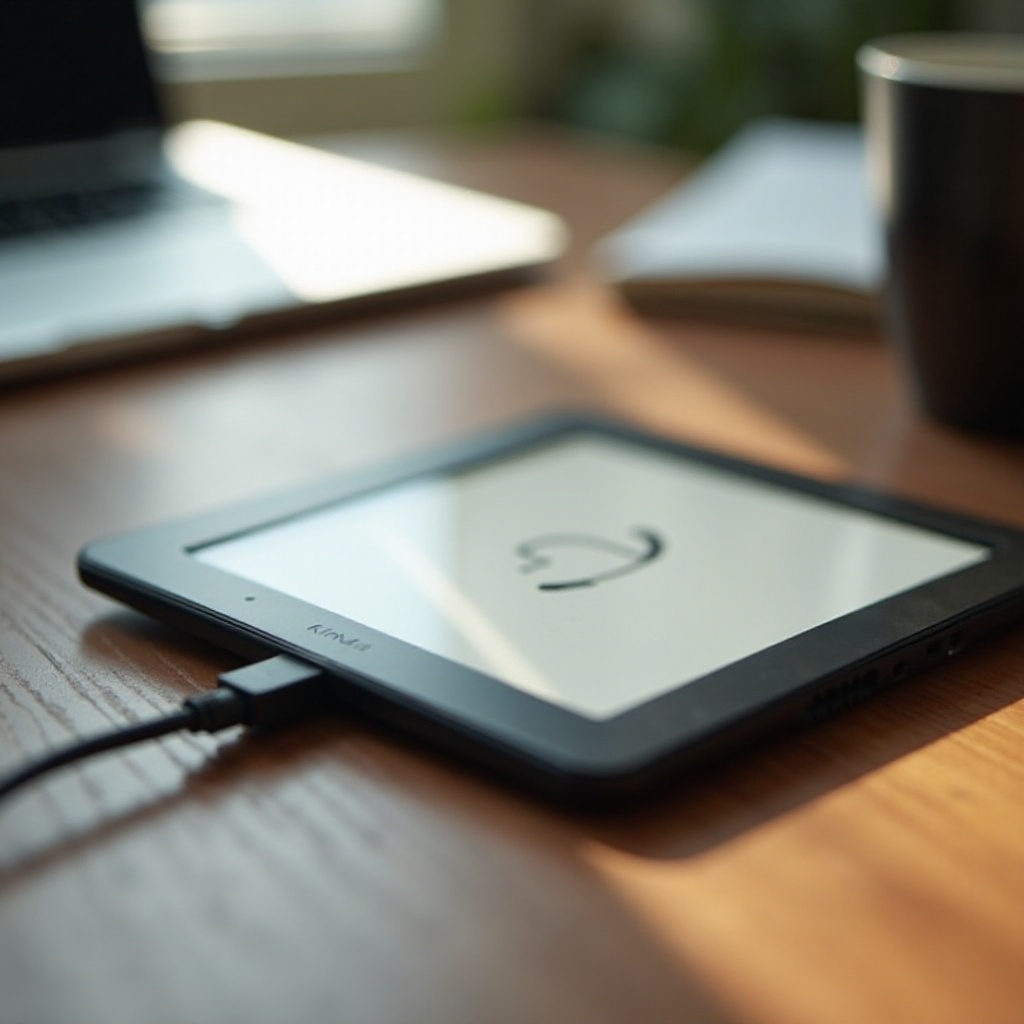
Duidelijke symptomen versnellen de oplossing. Let op het batterijpictogram op het scherm, de LED bij de poort en hoe het apparaat zich gedraagt wanneer je stroom aansluit. Als je kunt beschrijven wat je ziet, kun je de juiste vervolgstap kiezen.
Geen laadicoon of LED verschijnt
Als er niets verandert wanneer je inplugt, richt je dan eerst op de stroomtoevoer. Probeer een ander stopcontact. Verwissel zowel de kabel als de lader. Let op tekenen van leven: een bliksemschicht op het batterijpictogram, een korte schermverversing of een oranje LED. Als je geen van deze ziet met meerdere bewezen goede laders en kabels, zit de kabel mogelijk niet goed, is de poort verstopt of kan de stroomcontroller geen invoer detecteren. Als de batterij diep ontladen is, laat hem dan 30 minuten aan een stabiele 5V/2A‑wandlader hangen voordat je een oordeel velt.
Laadicoon verschijnt maar het batterijpercentage daalt toch
Als het bliksemsymbool of de LED verschijnt en toch het percentage zakt, kan de stroombron te zwak zijn, de kabel een hoge weerstand hebben of trekt de Kindle meer dan de lader levert. Schakel over op een kwaliteitslader van 5V/2A en een korte, stevige kabel. Laat de Kindle slapen tijdens het laden. Als het apparaat warm aanvoelt, koppel het los, laat het op kamertemperatuur afkoelen en probeer opnieuw.
Laadt alleen wanneer uitgeschakeld of met een specifieke lader
Dit patroon wijst op een twijfelachtige kabel, een ondervoede lader of een kieskeurige USB‑poort. Vervang de kabel en gebruik een betrouwbare 5V/2A‑wandadapter. Als laden alleen werkt wanneer de Kindle uit staat, kunnen achtergrondtaken of een firmwarefout voor een hoge belasting zorgen. Werk de firmware bij, start opnieuw en test opnieuw.
Met het symptoom gedefinieerd, kun je snelle, risicoloze stappen proberen die het probleem vaak verhelpen zonder gereedschap of onderdelen.
Snelle oplossingen om eerst te proberen
De meeste lezers lossen het probleem hier op. Deze stappen kosten niets, duren slechts enkele minuten en sluiten veelvoorkomende haperingen uit.
Geforceerde herstart per model
- Houd de aan/uit‑knop ongeveer 40 seconden ingedrukt en laat los. Nadat het scherm flitst, sluit je de lader aan en let je op de LED.
- Als er niets gebeurt, houd 15 seconden ingedrukt, wacht 10 seconden en druk dan nog 2 seconden om hem aan te zetten.
- Een geforceerde herstart wist een vastgelopen stroomcontroller en herstelt vaak het normale laden.
Gebruik een bewezen goede 5V/2A‑wandlader en korte kabel
- Gebruik een betrouwbare 5V/2A‑lader van een vertrouwd merk.
- Gebruik een korte, dikke kabel die past bij je poorttype: USB C voor de meeste nieuwere modellen, micro‑USB voor sommige oudere.
- Vermijd oude 5V/1A‑blokjes en verdachte kabels. Veel problemen komen door zwakke of versleten accessoires.
Test een ander stopcontact en vermijd stekkerdozen of slimme stekkers
- Steek rechtstreeks in een wandcontactdoos. Sommige stekkerdozen en slimme stekkers beperken de stroom of voegen ruis toe.
- Reset overspanningsbeveiligingen als ze een schakelaar hebben.
- Vermijd losse verlengsnoeren en wiebelige reisadapters.
Als de Kindle nog steeds tegenstribbelt, is de volgende stap om elk deel van de stroomketen te verifiëren: kabel, lader en bron.
Controleer je kabel, lader en stroombron
Zwakke of instabiele stroom is de belangrijkste oorzaak van laadproblemen. Voordat je het apparaat verdenkt, bevestig dat lader, kabel en stopcontact een stabiele 5V‑spanning leveren.
USB C vs micro‑USB en uitleg over e‑gemarkeerde kabels
- Veel recente Kindles gebruiken USB C. Oudere modellen gebruiken micro‑USB. Stem de kabel af op je poort.
- Sommige USB C‑kabels zijn e‑gemarkeerd voor hoog vermogen of data. Je Kindle laadt het best met een eenvoudige, korte USB C‑kabel die 5V tot 2A ondersteunt. Te lange of ultradunne kabels voegen weerstand toe en zorgen onder belasting voor spanningsval.
- Vervang kabels die los aanvoelen, een rafelige mantel hebben of roest op de contactpunten vertonen.
Wandlader vs computer‑USB vs powerbank
- Wandladers zijn het best. Kijk naar een 5V/2A‑label. Veel USB C PD‑laders ondersteunen een 5V‑profiel; combineer ze met een degelijke kabel.
- USB‑poorten van computers leveren vaak slechts 0,5 tot 0,9 A. Ze laden druppelsgewijs of houden het niet bij als de Kindle wakker blijft. Gebruik ze alleen voor langzaam bijladen.
- Powerbanks kunnen goed werken als ze 5V/2A leveren en niet automatisch uitschakelen bij lage belasting. Als een bank uitgaat, druk op de wake‑knop of schakel naar een andere poort.
Vermijd lange, slappe of ondervoede kabels en hubs
- Houd de kabellengte onder 1 meter voor het beste resultaat.
- Vermijd front‑USB‑poorten van pc’s, monitorhubs en USB‑hubs zonder eigen voeding. Ze zakken in onder belasting en veroorzaken LED‑geflikker.
- Als de LED knippert wanneer je aan de stekker wiebelt, verdenk eerst de kabel, niet de Kindle.
Als je stroomketen in orde is, is de volgende makkelijke winst het inspecteren en reinigen van de oplaadpoort, zodat de pinnen goed contact kunnen maken.
Inspecteer en reinig de oplaadpoort veilig
Vuil, oxidatie of een licht verbogen middelste lipje in de poort kan stroom blokkeren. Reinigen is eenvoudig, maar moet voorzichtig gebeuren om schade te voorkomen.
Pluis, corrosie en een losse connector herkennen
- Schijn met fel licht in de poort. Kijk naar opgehoopt pluis, donkere plekken of verbogen pinnetjes. Hoezen kunnen stof vasthouden; verwijder de hoes voor deze controle.
- Beweeg de stekker voorzichtig. Als hij alleen laadt onder een bepaalde hoek, kunnen connector of kabel versleten zijn.
Veilige hulpmiddelen: houten tandenstoker, zachte borstel, lucht op afstand
- Zet de Kindle uit. Gebruik een houten of plastic tandenstoker om pluis op te lichten. Werk langzaam en wrik niet tegen de middentong.
- Veeg de poort uit met een zachte, droge borstel. Korte luchtstoten op afstand helpen. Houd de spuitbus rechtop om vloeibaar drijfgas te vermijden.
- Steek de kabel opnieuw in. Als hij dieper zit en stevig vastklikt, test het laden opnieuw.
Wat je niet moet gebruiken: metalen pinnetjes, vloeistoffen of agressieve perslucht
- Prik niet met metalen pinnetjes of paperclips. Ze kunnen krassen, kortsluiting veroorzaken of pinnen beschadigen.
- Spuit geen vloeibare reinigers of alcohol in de poort.
- Blaas geen lucht van heel dichtbij op volle kracht. Gecondenseerd drijfgas of te hoge druk kan de connector beschadigen.
Als de poort schoon en strak is, stem je aanpak af op je specifieke Kindle‑model om modelspecifieke eigenaardigheden uit te sluiten.

Modelspecifieke tips voor Paperwhite, Oasis en Scribe
Elke Kindle‑lijn heeft kleine verschillen. Je stappen afstemmen op je model verkleint het giswerk en versnelt de oplossing.
Paperwhite‑generaties: nuances micro‑USB vs USB C
- Oudere Paperwhite met micro‑USB: poorten worden na jaren gebruik losser. Een nieuwe, strak passende micro‑USB‑kabel herstelt vaak het laden. Gooi kabels weg die wiebelen of makkelijk loslaten.
- Nieuwere Paperwhite met USB C: sommige USB C‑naar‑USB C‑combinaties vertrouwen op PD‑onderhandeling. Als er niets gebeurt, probeer een USB A‑naar‑USB C‑kabel met een standaard 5V/2A USB A‑lader, of schakel naar een bekende PD‑lader met een stevige USB C‑kabel.
- Verwijder slaaphoesjes tijdens het testen. Sommige hoezen duwen op de aan/uit‑knop of beperken de insteekdiepte van de kabel.
Oasis‑eigenaardigheden met hoezen, magneten en energiemanagement
- De zijkgreep plaatst de poort bij je handpalm. Kabels kunnen zijwaarts wrikken. Ondersteun de stekker en vermijd spanning tijdens het laden.
- Sterke magnetische hoezen kunnen in vreemde hoeken slaap of wekking triggeren. Verwijder de hoes als het laden pauzeert wanneer je het apparaat beweegt.
- Laat de Oasis slapen tijdens laden via zwakke bronnen. Pagina‑animaties en synchronisatie op de achtergrond kunnen een laagstroombron overtreffen.
Hogere stroombehoefte van Scribe en pasvormproblemen met kabels
- Scribe heeft een grotere batterij en profiteert van een stabiele 5V/2A‑ of PD‑lader. Oude 5V/1A‑blokjes laden zeer langzaam.
- Sommige slanke USB C‑stekkers wiebelen in krappe uitsparingen van hoezen. Verwijder de hoes en gebruik een nauw passende, hoogwaardige kabel.
- Als je annoteert terwijl je op een computerpoort bent aangesloten, kan de batterij stagneren. Schakel over op een wandlader voor stabiele voortgang.
Als modelspecifieke eigenaardigheden het probleem niet verklaren, kan software nog steeds een rol spelen. De volgende stappen wissen glitches en verbeteren de laadlogica.
Softwareoplossingen: opnieuw opstarten, bijwerken en resetten
Software regelt stroomonderhandeling en slaaptoestanden. Een simpele herstart of verse firmware lost vaak grillig laadgedrag op.
Geforceerde herstart vs volledig uitschakelen: wanneer welke helpt
- Geforceerde herstart wist een vastgelopen stroomcontroller: houd de aan/uit‑knop 40 seconden ingedrukt, laat los en druk dan kort.
- Voor een volledige uitschakeling: houd de aan/uit‑knop ingedrukt, kies de uitschakeloptie, wacht 30 seconden, sluit dan aan op stroom en zet aan. Dit initialiseert het laden opnieuw en kan stabiel LED‑gedrag herstellen.
Werk de Kindle‑firmware via Wi‑Fi bij om laadbugs te verhelpen
- Verbind met Wi‑Fi. Ga naar Instellingen, Apparaatopties, Geavanceerde opties en kies Je Kindle bijwerken als de optie beschikbaar is.
- Laat het apparaat aan de lader tijdens de update. Firmware‑updates verbeteren vaak de batterijrapportage en slaalogica, wat de laadsstabiliteit beïnvloedt.
Maak een back‑up en voer als laatste redmiddel een fabrieksreset uit
- Synchroniseren: open Instellingen en tik op Je Kindle synchroniseren.
- Maak een back‑up van notities en markeringen in de cloud. Verstuur persoonlijke documenten later desnoods opnieuw.
- Fabrieksreset: Instellingen, Apparaatopties, Resetten. Test na de setup het laden voordat je veel boeken en apps installeert.
Met de software opgeschoond, controleer je de gezondheid en omgeving van de batterij. Je Kindle kan het laden vertragen of pauzeren om de cel te beschermen.
Batterijconditie, temperatuur en laadindicatoren
Lithium‑ionbatterijen laden het best binnen een smalle temperatuurrange en kunnen pauzeren ter zelfbescherming. Door de indicatoren te lezen, kun je met vertrouwen handelen.
Optimale laadtoeviersnelheid en thermische pauzes
- Als de Kindle heet is door zon of warme dekens, of koud van een nacht in de auto, kan hij weigeren te laden of zeer langzaam druppelladen.
- Los het op met eenvoudige stappen:
1) Ga naar een plek op kamertemperatuur.
2) Verwijder de hoes voor betere luchtstroom.
3) Wacht 10 tot 20 minuten en sluit dan aan op een stabiele 5V/2A‑wandlader.
Betekenis van LED‑kleuren en gedrag van het laadicoon per model
- Oranje of amberkleurige LED betekent laden. Groen betekent vol. Een knipperende LED of geen LED duidt vaak op zwakke invoer of een slechte verbinding.
- Kijk op het scherm naar de bliksemschicht over het batterijpictogram. Als hij verschijnt en verdwijnt, steek de kabel opnieuw in, wissel de lader of gebruik een kortere kabel voor stabielere invoer.
De batterijometer kalibreren zonder de cel te belasten
- Nadat je het laden hebt hersteld, laat hem tot 100 procent oplopen en nog 20 tot 30 minuten aangesloten, koppel dan los.
- Gebruik de Kindle tot ongeveer 15 à 20 procent, laad dan weer tot vol. Dit helpt de meter af te stemmen op de werkelijke capaciteit.
- Vermijd diepe ontlading tot nul. Herhaald diep ontladen versnelt slijtage.
Als de Kindle prima laadt aan een wandlader maar niet aan een computer, ligt de oorzaak waarschijnlijk bij vermogenslimieten of energiebesparing aan de computerkant.
Laadt je Kindle niet op via een computer? USB‑oplossingen
Computers verschillen in hoe ze USB‑stroom leveren. Kleine aanpassingen aan beide kanten kunnen van een trage druppel een betrouwbare lading maken.
Geef de voorkeur aan achterste I/O‑poorten; vermijd zwakke frontpoorten en monitoren
- Gebruik op een desktop een achterste USB‑poort die direct op het moederbord zit.
- Vermijd poorten op monitoren, toetsenborden en frontpanelen. Ze laten de spanning vaak zakken onder belasting.
Schakel USB‑selectieve onderbreking en energiebesparing uit
- Op Windows: open Energiebeheer (Power Options), ga naar Geavanceerde instellingen, USB‑instellingen en schakel selectieve onderbreking uit.
- Sluit de netadapter van je laptop aan. Veel laptops knijpen USB‑stroom af op batterijvoeding.
Veilig uitwerpen voor sneller laden of overschakelen op een wandadapter
- Als de Kindle als opslag is gekoppeld, kan hij wakker blijven voor bestandsoverdracht. Werp hem uit in het besturingssysteem zodat hij kan slapen en sneller laden.
- Als de batterij nog steeds traag oploopt, gebruik dan een 5V/2A‑wandlader voor een stabiele bijlading.
Als het via de computer nog steeds haperingen geeft, verwijder dan externe stoorfactoren. Hoezen en standaarden kunnen de stekker blokkeren of sensoren in de war brengen.
Hoesjes, accessoires en omgevingsinvloeden
Kleine, verborgen factoren kunnen het laden stoppen. Door ze uit te sluiten voorkom je valse alarmen en bescherm je de poort tegen spanning.
Magnetische hoezen en storing van de slaapsensor
- Sommige hoezen raken de slaapsensor in vreemde hoeken. Als het scherm herhaaldelijk aan en uit gaat tijdens het laden, verwijder de hoes.
Standaarden, docks en hoezen van derden die de kabelplaatsing beïnvloeden
- Dikke randen rond de poort kunnen volledige insteek voorkomen. Test laden zonder hoes.
- Standaarden kunnen de stekker buigen. Leg de Kindle plat zodat de kabel recht en spanningsvrij ligt.
Hitte, kou of vocht die goed laden verhinderen
- Na regen, stoom of morsen: laat de Kindle volledig drogen voordat je laadt. Vocht kan pinnen kortsluiten en veiligheidsuitschakeling activeren.
- Laad nooit onder een kussen of in direct zonlicht. Opgesloten hitte vertraagt laden en veroudert de batterij.
Als je op dit punt bent en er is nog geen stabiele lading, heb je mogelijk te maken met een hardwarefout. Pak het aan met veiligheid voorop.
Hardwarefouten: wanneer repareren, vervangen of inruilen
Poorten slijten en batterijen verouderen. Je doel is vroege signalen te herkennen, veilig te blijven en het meest kostenefficiënte pad te kiezen.
Losse poort vs gezwollen batterij: symptomen en veiligheidsstappen
- Losse poort: de stekker heeft een “sweet spot”, de LED flikkert bij aanraken of de poort voelt wiebelig. Dwing de connector niet. Aanhoudende spanning kan solderpads van het bord losrukken.
- Gezwollen batterij: het scherm komt omhoog, de achterkant bolt of je ruikt een zoete chemische geur. Stop met gebruiken. Koppel los, bewaar koel en droog en neem contact op met support.
Garantie, support en erkende serviceopties
- Controleer in je Amazon‑account de besteldatum en garantiestatus.
- Neem contact op met Amazon‑support en noem de stappen die je hebt geprobeerd: lader wisselen, kabel wisselen, poort reinigen, herstart en update. Ze kunnen reparatie, vervanging of korting op een nieuw apparaat aanbieden.
Reparatiekosten vs inruilen en upgraden
- Reparaties aan poort of batterij kunnen in de buurt komen van de prijs van een gereviseerde of nieuwe Kindle.
- Als de kosten hoog zijn, ruil in voor tegoed en upgrade naar een model met USB C en langere batterijduur. Verplaats je bibliotheek binnen minuten via de cloud.
Terwijl je de volgende stap plant, bescherm je je leeswerk en notities. Je kunt doorgaan op andere apparaten zonder voortgang te verliezen.
Maak een back‑up van je bibliotheek en lees overal verder
Je boeken, notities en markeringen leven in de cloud zodra je synchroniseert. Daardoor kun je eenvoudig blijven lezen terwijl je het apparaat repareert of vervangt.
Synchroniseer boeken, notities en markeringen met de cloud
- Open Instellingen en tik op Je Kindle synchroniseren. Wacht tot het voltooid is.
- Voor persoonlijke documenten: stuur ze later opnieuw vanaf je e‑mail of cloudopslag.
Gebruik Kindle‑apps op telefoon, tablet of desktop
- Installeer de Kindle‑app op iOS, Android, macOS of Windows.
- Je leespositie en notities synchroniseren tussen apparaten, zodat je zonder onderbreking verder leest.
Voorbereiden op service: deregistreren, wissen en gegevens beschermen
- Als je het apparaat opstuurt, deregistreer het en voer na synchronisatie een fabrieksreset uit.
- Verwijder hoezen en accessoires en houd je kabel, tenzij men vraagt die mee te sturen.
Je hebt nu snelle oplossingen, stroomcontroles, poortonderhoud, modelspecifieke eigenaardigheden, softwareresets, batterij en temperatuur, computer‑USB‑gedrag en storingen door accessoires behandeld. Eén laatste samenvatting bindt de stappen tot een helder plan.
Conclusie
De meeste laadproblemen vereisen geen gereedschap of onderdelen. Begin met een geforceerde herstart, gebruik dan een kwaliteits‑5V/2A‑wandlader en een korte, stevige kabel. Reinig de poort met een houten tandenstoker en een zachte borstel. Verwijder de hoes, laat het apparaat op kamertemperatuur rusten en houd het in slaapstand tijdens het laden. Als het op de ene setup wel laadt en op de andere niet, is de oorzaak de stroombron of kabel, niet de Kindle.
Als het probleem aanhoudt, stem de stappen af op je model, werk de firmware bij en test opnieuw. Aanhoudend geflikker, een losse poort of elk teken van zwelling vraagt om support. Maak een back‑up van je bibliotheek en blijf lezen in de Kindle‑app terwijl je reparatie, inruil of vervanging regelt. Met een kalme, stapsgewijze aanpak los je het probleem achter de zin ‘mijn Kindle laadt niet op’ op of neem je een veilige, zelfverzekerde beslissing over wat je vervolgens doet.
Veelgestelde vragen
Waarom geeft mijn Kindle aan dat hij oplaadt maar loopt de batterij toch leeg?
De oplader of kabel levert waarschijnlijk niet genoeg stroom. Gebruik een 5V/2A-wandlader en een korte, dikke kabel, laat de Kindle in sluimerstand, en vermijd hitte. Als dit alleen gebeurt aan een computer, schakel over op een wandlader of een achterste USB-poort van een desktop. Start de Kindle opnieuw op en werk hem bij om softwareprocessen te stoppen die het apparaat wakker houden. Als het opladen alleen werkt bij een bepaalde kabelhoek, is de poort of de kabel los.
Hoe weet ik of de batterij van mijn Kindle aan vervanging toe is?
Let op snelle dalingen van het batterijniveau, uitschakelingen bij meer dan 10 procent, of zeer lange oplaadtijden ondanks een krachtige oplader en kabel. Als hij in sluimerstand snel leegloopt terwijl wifi is uitgeschakeld, kan de capaciteit laag zijn. Fysieke aanwijzingen zoals een uitpuilende behuizing of een omhooggekomen scherm wijzen op zwelling; stop met gebruiken en zoek ondersteuning. Als oplader, kabel en poort zijn uitgesloten, duidt aanhoudende snelle ontlading op een versleten batterij.
Is het veilig om een snellader voor een telefoon met mijn Kindle te gebruiken?
Ja, zolang de oplader 5V levert. Je Kindle neemt wat hij nodig heeft en negeert hogere spanningsmodi. Voor stabiele resultaten gebruik je een betrouwbare 5V/2A-oplader en een kwaliteitskabel. Als een USB-C-naar-USB-C-combinatie niet oplaadt, probeer dan een USB-A-naar-USB-C-kabel met een standaard 5V/2A-adapter. Vermijd merkloze opladers die een onstabiele spanning leveren en stop als het apparaat heet aanvoelt.