Pioneer-tv gaat niet aan? Een volledige stapsgewijze probleemoplossingsgids
Inleiding
Als een Pioneer-tv niet wil inschakelen, valt het beeld weg en begint het gissen. Je drukt op de knop. Niets. Misschien knippert er een lampje, of verschijnt het logo om vervolgens te verdwijnen. De oorzaak kan eenvoudig zijn, zoals een losse stekker, een getriggerde overspanningsbeveiliging of een in de war geraakte afstandsbediening. Het kan ook gaan om een softwarevastloper op een Fire TV- of Android TV-model. In zeldzamere gevallen faalt hardware in het toestel. De beste aanpak is om van snelle, veilige controles naar diepere stappen te gaan in een heldere volgorde.
Deze gids geeft je die volgorde. Je begint met schone netspanning en kabels. Je ontlaadt restspanning en let op het standbylampje om je volgende stappen te bepalen. Je test de afstandsbediening en de knoppen op de tv zelf. Je isoleert HDMI- en USB-apparaten om CEC- en handshake-vastlopers te verhelpen. Je probeert softwareherstel op slimme modellen. Je leert een achterlichtstoring te herkennen wanneer je wel geluid maar geen beeld hebt. Je ziet ook wanneer je moet stoppen en support moet bellen. Door dit pad te volgen los je het probleem snel op of bevestig je een reparatieplan.
De eerste stap is veiligheid. Snelle controles helpen alleen als je ondertussen veilig blijft.
Veiligheid eerst: wanneer je zelf kunt troubleshooten en wanneer je moet stoppen
Jouw veiligheid is belangrijker dan een oplichtend scherm. Werk op een stabiel, droog en goed verlicht oppervlak. Trek de stekker van de tv uit het stopcontact voordat je hem verplaatst of kabels aansluit of loskoppelt. Open de tv-behuizing nooit tenzij je bent opgeleid. Tv’s kunnen hoge spanning vasthouden, zelfs wanneer ze zijn losgekoppeld. Als je een brandgeur ruikt, rook ziet of elektrisch overslaan hoort, stop dan onmiddellijk en trek de stekker eruit.
Dit kun je veilig doen:
– Stopcontacten, stekkerdozen en zekeringen/automaten controleren.
– Stekkers en externe apparaten los- en weer vastmaken.
– Stroomresets en softwarestappen uitvoeren.
– Een zaklamptest op het scherm uitvoeren.
Niet doen:
– De achterklep verwijderen.
– Interne zekeringen of printplaten vervangen zonder opleiding.
– Blijven forceren dat de tv aan gaat als hij herhaaldelijk met klikken uitschakelt.
Als basisstappen falen of de tv tekenen van elektrische schade vertoont, neem contact op met Pioneer-support of een gekwalificeerde technicus. Met veiligheid in gedachten is de volgende stap je tv-type identificeren zodat je de juiste oplossingen toepast.
Bepaal de modelfamilie van je Pioneer-tv (Fire TV, Android TV/Google TV, Elite/Kuro)
Verschillende Pioneer-modellen falen en herstellen op verschillende manieren. Bepaal wat je hebt om het beste pad te kiezen.
- Fire TV Edition: De interface laadt Amazon Fire TV. De afstandsbediening heeft een Home-knop met een huispictogram en sneltoetsen voor streaming. Opstartproblemen kunnen komen door apps, cached gegevens of een vastgelopen update.
- Android TV of Google TV: De interface toont Google TV- of Android TV-tegels. De afstandsbediening heeft vaak een Google Assistent-knop. Herstelmodus en cache-wipes kunnen helpen bij softwarevastlopers.
- Elite of Kuro (oudere plasma of vroege LCD/LED): Deze toestellen kunnen specifieke standby-knippercodes tonen. Voedingen en sustain- of backlightborden falen vaker met de leeftijd. Softwareherstelopties zijn beperkt of afwezig.
Zoek het modelnummer op het etiket aan de achterkant of in je aankoopgegevens. Zoek het exacte model online op om het platform te bevestigen. Zodra je het platform kent, begin je met de eenvoudigste controles: stroom en bekabeling.
Snelle stroomcontroles: stopcontacten, snoeren en overspanningsbeveiligers
Sluit eenvoudige stroomproblemen uit voordat je dieper gaat. Een tv kan niet inschakelen zonder schone voeding, en accessoires kunnen dat blokkeren.
- Test het stopcontact: sluit een lamp of telefoonlader aan. Werkt die niet, reset dan de automaat of GFCI/aardlek. Probeer een ander stopcontact waarvan je weet dat het werkt.
- Omzeil stekkerdozen: steek de tv rechtstreeks in het stopcontact. Overspanningsbeveiligers en UPS-units vallen of schakelen vaak af.
- Controleer het snoer: zorg dat de netkabel stevig in de tv en het stopcontact zit. Let op snedes, knikken of losse connectoren. Als je model een afneembare IEC-stroomkabel gebruikt, probeer dan een andere.
- Controleer in-line adapters: sommige toestellen gebruiken een voedingsblok. Zorg dat de LED (indien aanwezig) brandt en dat het blok niet extreem heet is.
- Verminder de belasting: koppel voorlopig alle HDMI- en USB-apparaten los.
Veel ‘geen-stroom’-meldingen eindigen hier. Losse snoeren en uitgeschakelde stekkerdozen komen vaak voor. Zie je nog steeds geen teken van leven, voer dan een diepe stroomreset uit om de besturingslogica te resetten.
Voer een juiste diepe stroomreset uit
Restlading in de circuits van de tv kan de besturingslogica laten vastlopen. Een diepe stroomontlading wist dit.
Doe dit:
1) Trek de stekker van de tv uit het stopcontact.
2) Houd de fysieke Power-knop op het toestel 30 seconden ingedrukt. Als je model geen duidelijke aan/uit-knop op de rand heeft, houd dan een knop ingedrukt die is gemarkeerd met Power of On/Off. Als er geen aanwezig is, sla het ingedrukt houden over en ga verder.
3) Laat de knop los en wacht 60 seconden terwijl de tv nog steeds is losgekoppeld.
4) Steek de tv rechtstreeks in een bekend goed stopcontact.
5) Probeer hem eerst met de tv-knop aan te zetten en daarna met de afstandsbediening.
Deze eenvoudige reset brengt vaak een vastgelopen stand-bycontroller of een smart-tv-module die halverwege het opstarten is blijven hangen weer tot leven. Als het toestel niet reageert, lees dan het standbylampje voor aanwijzingen.
Lees het standbylampje: geen LED, continu brandend of knipperend
Het standbylampje vertelt waar je vervolgens moet zoeken. Let op de kleur en het gedrag.
Helemaal geen standbylampje: controles bij een echt ‘dood’ toestel
Geen lampje duidt op geen stand-byvoeding. Controleer stopcontact en snoer opnieuw. Probeer een andere kabel en een ander stopcontact. Als de tv nog steeds geen LED of opstartgeluid laat zien, kan de voeding defect zijn of is een interne zekering doorgeslagen. Open de tv niet. Sluit eerst externe factoren uit en overweeg dan professionele service.
Continu standbylampje: vast in stand-by of slaapstand
Een continu lampje betekent dat de tv voeding ziet maar niet wakker wordt. Probeer:
– Houd de Aan/uit-knop op de tv 5 tot 10 seconden ingedrukt.
– Vervang de batterijen van de afstandsbediening. Richt goed en druk één keer op Power.
– Koppel alle HDMI- en USB-apparaten los en probeer opnieuw.
– Schakel Eco of Energiebesparing uit zodra de tv opstart.
Als hij nog steeds niet wakker wordt, voer opnieuw de diepe stroomreset uit en ga verder met HDMI-CEC-isolatie en softwareoplossingen.
Knipperende LED-patronen: wat ze meestal aangeven
Knipperpatronen duiden vaak op een beveiligingsmodus of foutcodes. Tel de knippers en noteer pauzes. Veelvoorkomende triggers zijn kortgesloten achterlichtcircuits, mainboard-fouten of overstroom na spanningspieken. Als de tv in een herhalend patroon knippert en uitschakelt met klikken, blijf dan niet steeds opnieuw inschakelen. Isoleer alle externe apparaten, voer een diepe reset uit en ga naar de checklist voor stroomuitval of pieken. Aanhoudende knippercodes vereisen meestal service.
Het standbylampje helpt de richting te bepalen. De volgende stap is uitsluiten dat een defecte afstandsbediening of geblokkeerd wakker-signaal de oorzaak is.
Afstandsbediening versus paneelknoppen en veelvoorkomende wake-problemen
Sluit een defecte afstandsbediening of een wake-probleem uit. Je wilt bewijzen dat de tv met de eigen knoppen kan inschakelen.
- Vervang de batterijen van de afstandsbediening door nieuwe. Plaats ze in de juiste richting.
- Probeer de fysieke Power-knop van de tv. Veel toestellen verbergen hem onder het logo, aan de zijkant of aan de achterzijde aan de onderrand.
- Verwijder obstakels in de zichtlijn. IR-afstandsbedieningen hebben een vrije baan nodig.
- Druk één keer op Power en wacht 10 tot 15 seconden. Vermijd snelle, herhaalde drukken.
- Als het toestel alleen via het paneel ontwaakt, koppel de afstandsbediening later opnieuw.
Als de tv nog steeds met een continu standbylampje blijft hangen, is je volgende stap HDMI-CEC- en accessoireconflicten wegnemen die het wakker worden en opstarten kunnen blokkeren.
HDMI-CEC en externe apparaten: handshake-vastlopers verhelpen
Met HDMI-CEC kunnen apparaten elkaar inschakelen. Het zorgt er ook voor dat tv’s vastlopen bij het ontwaken of opstarten als een ingang zich misdraagt. Los dit op door je setup te isoleren en daarna opnieuw op te bouwen.
Doe dit:
1) Koppel alle HDMI- en USB-apparaten los van de tv.
2) Voer de diepe stroomreset uit zoals hierboven.
3) Zet de tv aan zonder aangesloten apparaten.
4) Als hij opstart, ga naar Instellingen en schakel HDMI-CEC (soms Control of CEC genoemd) uit.
5) Sluit apparaten één voor één weer aan. Zet eerst de tv aan en daarna het apparaat.
Als een apparaat de vastloper veroorzaakt, update dan de firmware daarvan en gebruik HDMI-kabels van hoge kwaliteit. Je kunt CEC uit laten of het per poort selectief inschakelen om toekomstige bevriezingen te vermijden. Is CEC niet de oorzaak, dan is softwareherstel op slimme modellen de volgende stap.
Softwareoplossingen op Fire TV- en Android TV-modellen
Slimme Pioneer-tv’s kunnen vastlopen tijdens updates, app-crashes of opslagproblemen. Vaak kun je herstellen zonder servicebezoek.
Koude start en de basis van de veilige modus
- Koude start: trek de stekker eruit, houd de Power-knop van de tv 30 seconden ingedrukt, steek de stekker weer in en zet hem aan.
- Aanwijzingen voor een opstartlus: als het logo verschijnt en daarna opnieuw start, ga dan naar hersteltappen.
- Veilige modus op Android of Google TV: op veel toestellen houd je de Power-knop van de tv ingedrukt terwijl je de stekker insteekt, of houd je de Power-knop op de afstandsbediening vanaf een koude start ingedrukt totdat je herstelopties ziet. Als de veilige modus start, kunnen apps van derden de vastloper veroorzaken.
Cache wissen en problematische apps verwijderen
- Fire TV: Instellingen > Applicaties > Geïnstalleerde applicaties beheren > selecteer apps > Cache wissen en Gegevens wissen. Verwijder recent geïnstalleerde apps die bij het opstarten kunnen crashen.
- Android of Google TV: Instellingen > Apps > Alle apps weergeven > selecteer apps > Cache wissen of Opslag wissen. Verwijder apps die je vlak voor het probleem hebt geïnstalleerd.
Firmware- of OS-updates en herstelmodus
- Fire TV: Instellingen > Mijn Fire TV > Over > Controleren op updates. Als het scherm niet laadt, ondersteunen sommige modellen een afstandsbedieningscombinatie zoals Back en Menu of Links en Menu ingedrukt houden tijdens het opstarten om Herstel te openen; kies dan eerst Cache wissen en pas Fabrieksreset indien nodig.
- Android of Google TV: Instellingen > Systeem > Over > Systeemupdate. Voor hard herstel gebruik je de fysieke knoppen of een voor jouw model gedefinieerde afstandsbedieningscombinatie om Herstel te openen en eerst Cache wissen uit te voeren. Doe zo nodig een fabrieksreset.
Probeer cache te wissen voordat je een fabrieksreset uitvoert om instellingen en accounts te behouden. Helpt softwareherstel niet, dan kan een volledige reset nodig zijn.
Fabrieksreset-opties (met en zonder beeld)
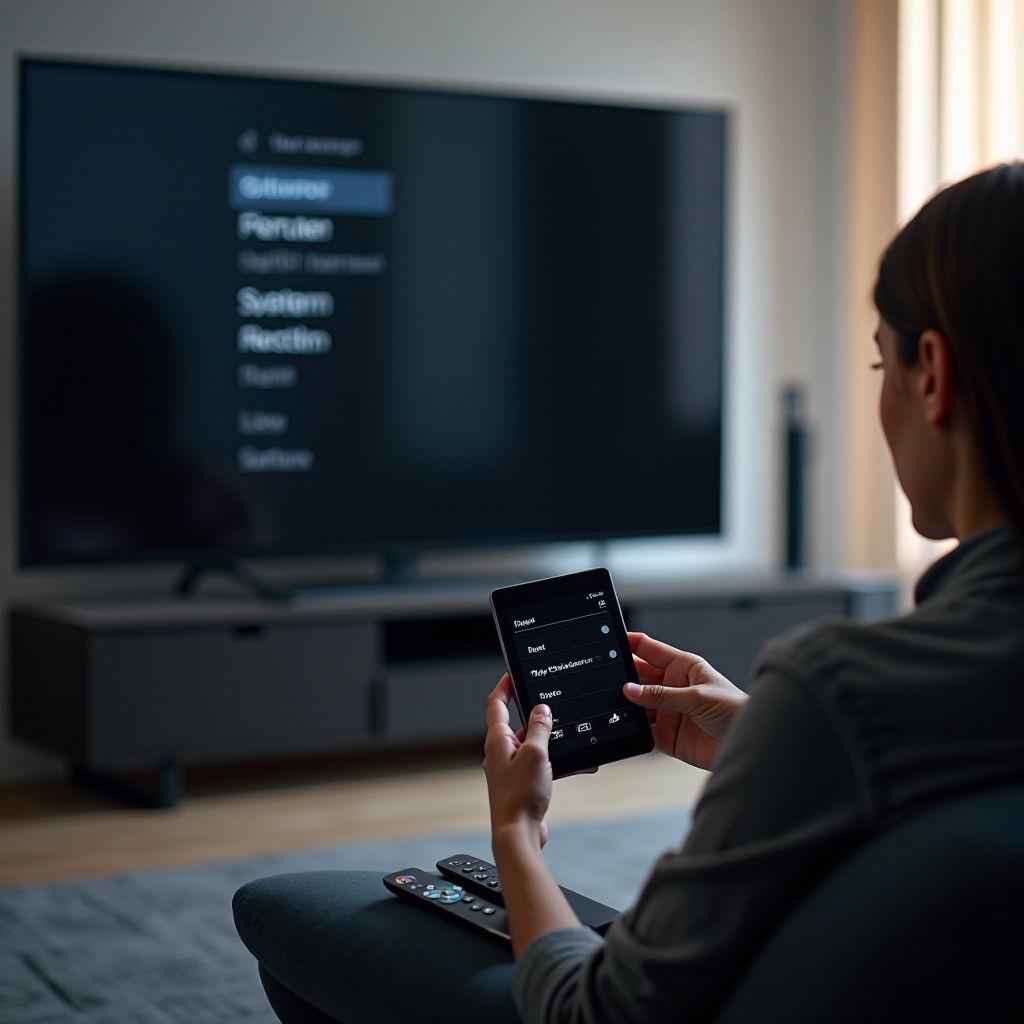
Een fabrieksreset verhelpt diepe softwarefouten. Gebruik dit alleen als andere oplossingen falen en maak indien mogelijk een back-up van instellingen.
Reset via het menu Instellingen wanneer het scherm werkt
- Fire TV: Instellingen > Mijn Fire TV > Terug naar fabrieksinstellingen. Voer indien gevraagd de pincode in.
- Android of Google TV: Instellingen > Systeem > Reset > Fabrieksreset.
Blijf tijdens het proces op stabiele netspanning aangesloten. De tv zal meerdere keren opnieuw opstarten. Na een reset moet je de afstandsbediening opnieuw koppelen en de setup doorlopen.
Harde reset-knoppencombinaties zonder beeld
Sommige modellen ondersteunen een hardware-reset zonder beeld:
– Houd de Power-knop van de tv ingedrukt terwijl je de stekker weer in het stopcontact steekt; blijf vasthouden totdat een herstelscherm verschijnt en kies dan Fabrieksreset.
– Bij sommige afstandsbedieningen activeer je Herstel door specifieke knoppen ingedrukt te houden tijdens het inpluggen. Raadpleeg de handleiding van je model voor de exacte stappen.
De afstandsbediening opnieuw koppelen en aandachtspunten bij de eerste setup
Na een reset:
– Koppel de afstandsbediening: houd Home ongeveer 10 seconden ingedrukt op Fire TV, of volg de koppelingsprompts op het scherm op Android of Google TV.
– Verbind eerst met een 2,4 GHz-wifi-netwerk voor maximale compatibiliteit.
– Installeer updates voordat je veel apps opnieuw installeert.
– Laat HDMI-CEC uit totdat je stabiele opstarten hebt bevestigd.
Als de tv opstart maar een zwart scherm toont terwijl audio afspeelt, ligt het probleem mogelijk bij de achtergrondverlichting of het paneel en niet bij de software.
Wel geluid, geen beeld? Achtergrondverlichting en T-CON-controles
Als de tv geluid afspeelt maar het scherm donker blijft, staat de tv aan en is er mogelijk een probleem met de achtergrondverlichting of het paneel.
Zaklamptest om een vaag beeld te vinden
- Zet de tv aan en speel een bekend kanaal of app-geluid af.
- Zet de kamer donker en schijn schuin met een zaklamp op het scherm. Zie je vage beelden, dan staat het beeld er maar is de achtergrondverlichting uit. Het achterlichtsysteem of de driver kan defect zijn.
Achtergrondverlichting-driver/inverter versus paneeldefect
- Helemaal zwart met een vaag beeld zichtbaar: vermoed de driver van de achtergrondverlichting of LED-strips. Beveiligingscircuits kunnen de leds uitschakelen als een strip sluiting maakt.
- Helemaal geen beeld en wel audio: de T-CON of het paneel kan defect zijn, maar controleer eerst de kabels.
T-CON-lintkabels opnieuw zetten en symptomen
Ben je ervaren en voel je je zeker, schakel de tv uit en trek de stekker eruit, druk dan voorzichtig langs de rand van de bezel om te zorgen dat lintkabels goed zitten zonder de behuizing te openen. Open de tv niet. Blijft het probleem bestaan, dan moet een technicus het T-CON-bord of onderdelen van de achtergrondverlichting opnieuw plaatsen of vervangen. Vermijd herhaald aan- en uitschakelen; dat kan de voeding belasten.
Als problemen zonder beeld op hardware wijzen, helpt het om de waarschijnlijke componenten en reparatiekeuzes te begrijpen.
Mogelijke hardware: voeding, mainboard, achtergrondverlichting en kosten
Voedingsprint: zekeringen, condensatoren en typische signalen
Symptomen: geen standbylampje, geen klikken of uitschakelen onder belasting. Na pieken kunnen interne zekeringen of componenten doorslaan. Je kunt bij inschakelpogingen een zacht piepje horen. Open de tv niet om te inspecteren. Een technicus kan de voeding testen en vervangen.
Mainboard en opstartfouten
Symptomen: logo verschijnt en crasht vervolgens, continu standby maar niet wakker, HDMI-CEC-problemen op alle poorten, willekeurige herstarts. Soms helpt softwareherstel, maar aanhoudende problemen wijzen op een mainboardfout. Vervanging herstelt in veel gevallen de stabiliteit.
Achtergrondverlichtingsarrays en gebruikelijke reparatiekosten
Symptomen: geluid met donker scherm; beeld zichtbaar met een zaklamp. LED-strips of driverborden falen na verloop van tijd. Is het paneel zelf defect, dan is vervangen vaak niet rendabel vergeleken met een nieuwe tv. Vraag een diagnose en schriftelijke offerte voordat je beslist.
Hardwarestoringen kunnen volgen op stroomincidenten. Als je probleem begon na een uitval of piek, volg dan een gerichte herstellijst.
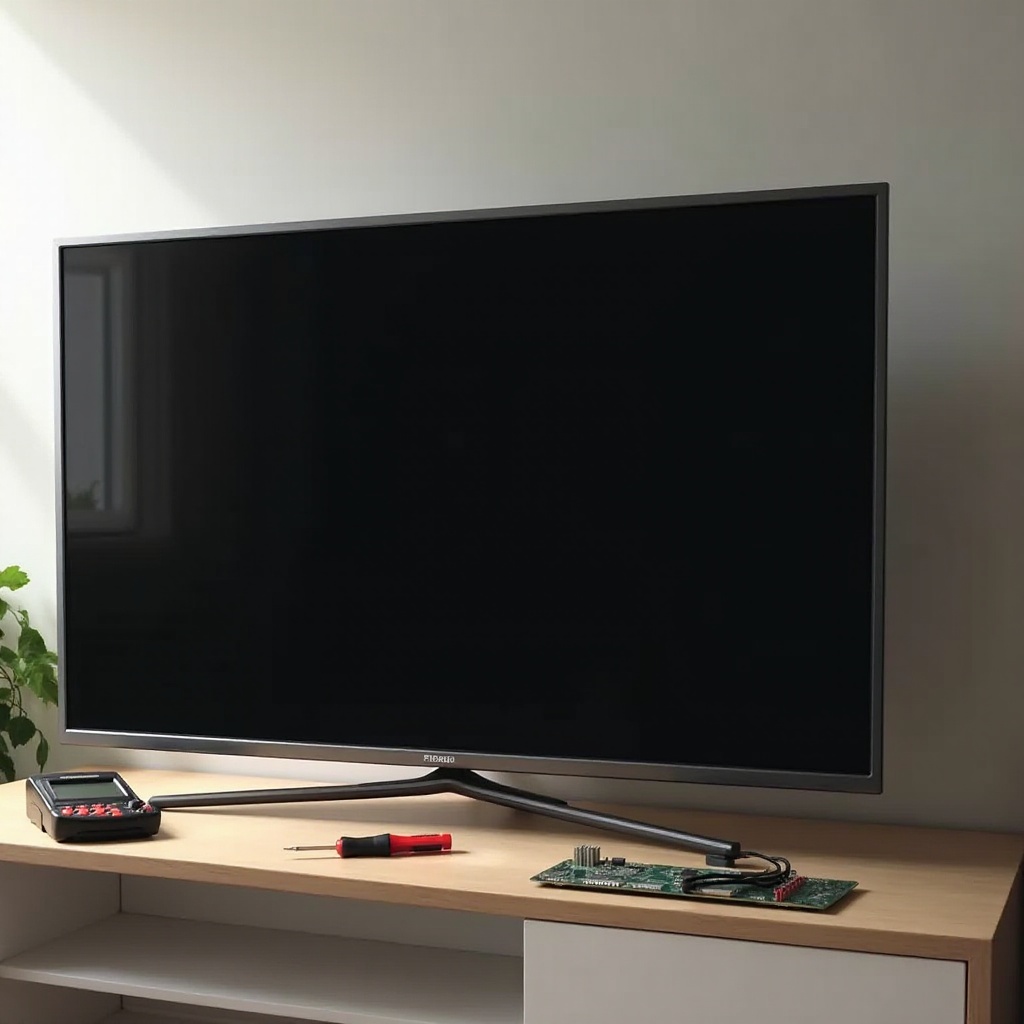
Na stroomuitval of -piek: speciale herstelchecklist
Stroomincidenten veroorzaken spanningsdips (brownouts), pieken en CEC-verwarring. Los dit op in een strikte volgorde.
Isoleer HDMI of USB, reset overspanningsbeveiliger of UPS
- Koppel alle HDMI- en USB-accessoires los.
- Schakel je overspanningsbeveiliger of UPS uit of reset deze. Heeft hij een automaat, druk dan op de reset.
- Omzeil de stekkerdoos en sluit de tv rechtstreeks op het stopcontact aan.
Controle van automaat/aardlek en diepe stroomreset
- Controleer de automaat in de meterkast en eventuele GFCI-/aardlekstopcontacten op dezelfde groep.
- Voer een diepe stroomreset uit.
- Zet alleen de tv aan. Als hij start, schakel apparaten één voor één weer in.
Tekenen van piekschade en vervolgstappen
- Brandgeur, zichtbare verkleuring/verbranding of harde knallen duiden op schade.
- Toont de tv aanhoudende knippercodes na pieken, stop dan met troubleshooten en neem contact op met support.
- Documenteer het incident voor garantie- of inboedelclaims. Maak foto’s en bewaar aankoopbewijzen.
Als je hersteld bent van een uitval, helpen enkele preventieve stappen om herhaling te verminderen.
Preventieve tips om toekomstige ‘gaat niet aan’-problemen te voorkomen
Je kunt de kans op herhaling verkleinen.
- Gebruik een overspanningsbeveiliger van hoge kwaliteit of een line-interactive UPS voor je tv.
- Houd de ventilatieopeningen van de tv vrij. Stof veroorzaakt warmte en activeert beveiliging.
- Vermijd krappe kasten die warme lucht vasthouden.
- Update firmware regelmatig op Fire TV- of Android/Google TV-modellen.
- Gebruik gecertificeerde HDMI-kabels en beperk het in serie schakelen van apparaten.
- Schakel HDMI-CEC uit als het herhaaldelijk wake-problemen veroorzaakt.
- Zet spelconsoles uit voordat je de tv uitschakelt om CEC-deadlocks te vermijden.
Deze gewoonten beschermen je tv en besparen later tijd. Als je de tv na alle stappen nog steeds niet kunt inschakelen, is het tijd om hulp in te schakelen met de juiste gegevens bij de hand.
Wanneer support bellen, garantie-stappen en welke gegevens je moet verzamelen
Als je na alle basiscontroles geen standbylampje hebt, herhalende knippercodes ziet of na resets wel geluid maar geen beeld hebt, is het tijd om support te bellen. Je versnelt het proces door gegevens paraat te hebben.
Verzamel:
– Model- en serienummer van het label achterop of de originele doos.
– Aankoopbewijs en aankoopdatum.
– Exacte symptomen: status van het standbylampje, aantal knippers, geluiden en wat je al hebt geprobeerd.
– Foto’s of een korte video indien veilig te maken.
Neem contact op met Pioneer-support of je retailer als je uitgebreide dekking hebt. Vermijd extra aan/uit-pogingen als de tv in beveiligingsmodus met klikken uitschakelt. Als een piek de oorzaak was, neem ook contact op met je inboedelverzekeraar. Duidelijke, beknopte informatie levert snellere en betere service op.
Conclusie
De meeste problemen waarbij een Pioneer-tv niet inschakelt, kun je oplossen met een gestructureerde aanpak. Begin bij het stopcontact en werk richting de tv. Ontlaad reststroom en let op het standbylampje. Test de paneelknop en de afstandsbediening. Verwijder HDMI-CEC-conflicten. Pas softwareherstel toe op Fire TV- en Android of Google TV-modellen. Gebruik fabrieksresets alleen indien nodig. Blijft het scherm donker terwijl audio speelt, controleer dan de achtergrondverlichting.
Door deze volgorde te volgen voorkom je willekeurig gissen en nieuwe problemen. Je bespaart tijd en beschermt je tv. Of je hem nu direct weer aan de praat krijgt of bevestigt dat reparatie nodig is, je neemt een slimme, veilige beslissing.
Veelgestelde vragen
Waarom brandt het lampje op mijn Pioneer-tv maar gaat hij niet aan?
Een constant brandend stand-by-lampje betekent dat de tv wel stroom heeft maar niet uit stand-by komt. Veelvoorkomende oorzaken zijn een vastgelopen besturingsprint, HDMI-CEC-conflicten of een softwarevastloper. Probeer een diepe stroomreset, koppel alle HDMI- en USB-apparaten los en houd de aan/uit-knop van de tv 5–10 seconden ingedrukt. Als hij opstart, schakel HDMI-CEC uit in Instellingen en sluit de apparaten één voor één weer aan. Als hij nog steeds niet wil ontwaken, werk de firmware van de tv bij of probeer Cache wissen of een reset via de herstelmodus op Fire TV- of Android- of Google TV-modellen.
Hoe voer ik een geforceerde herstart of harde reset uit op een Pioneer Fire TV of Android TV als het scherm zwart blijft?
Voer eerst een koude start uit: haal de tv uit het stopcontact, houd de aan/uit-knop van de tv 30 seconden ingedrukt, sluit weer aan en zet hem aan. Als het scherm zwart blijft maar u wel audio hoort, voer een zaklamp-test uit. Om de herstelmodus te bereiken, reageren veel modellen op het ingedrukt houden van de aan/uit-knop terwijl u de stekker insteekt, totdat een herstelscherm verschijnt. Kies daar eerst Cache wissen. Als dat niet werkt, voer een fabrieksreset uit. Op Fire TV accepteren sommige modellen ook een afstandsbedienings-sequentie, zoals Terug en Menu ingedrukt houden bij het opstarten om de herstelmodus te openen. Voer een fabrieksreset pas uit nadat u cache-wissen hebt geprobeerd en er stabiele voeding is.
Is het de moeite waard om een Pioneer-tv die niet inschakelt te repareren, of moet ik hem vervangen?
Dat hangt af van de aard van de fout en de leeftijd en grootte van de tv. Eenvoudige problemen zoals een defecte stekkerdoos, snoer of softwarevastloper kosten niets. Een reparatie van de voeding of het mainboard kan redelijk zijn bij middelgrote tot grote schermen. Vervanging van achtergrondverlichtingsstrips is vaak betaalbaar, maar een dood paneel is zelden de moeite waard om te repareren. Laat eerst een diagnose en een prijsopgave maken. Als de reparatiekosten in de buurt komen van de helft van de prijs van een vergelijkbare nieuwe tv, is vervangen verstandiger. Controleer altijd de garantie en eventuele creditcard-aankoopbescherming voordat u beslist.