Waarom knippert mijn Alexa geel? Betekenis, oplossingen en pro-tips
Inleiding
Een geel lampje op je Echo betekent meestal dat Alexa iets voor je heeft om te bekijken. Het geeft ongelezen meldingen of berichten aan, zoals shoppingupdates, oproepen en berichten, of waarschuwingen van skills van derden. Je kunt een langzame puls zien terwijl het apparaat inactief is, een korte herinneringsflits direct na het wekwoord, of een gele balk op het scherm van een Echo Show. De kernbetekenis is hetzelfde: je hebt wachtende informatie.
Deze gids laat precies zien wat het gele lampje betekent, de snelste manieren om het te wissen, en hoe je ongewenste onderbrekingen stopt zonder belangrijke waarschuwingen te missen. Je leert snelle spraakopdrachten, precieze app-instellingen, afstemming per apparaat en slimme routines. Blijft het gele lampje branden nadat je alles hebt gewist, dan helpt de probleemoplossingssectie je een vastgelopen indicator te verhelpen. Laten we beginnen met wat het gele lampje precies omvat voordat we naar snelle oplossingen gaan.
Wat het gele lampje betekent op Echo-luidsprekers en -schermen
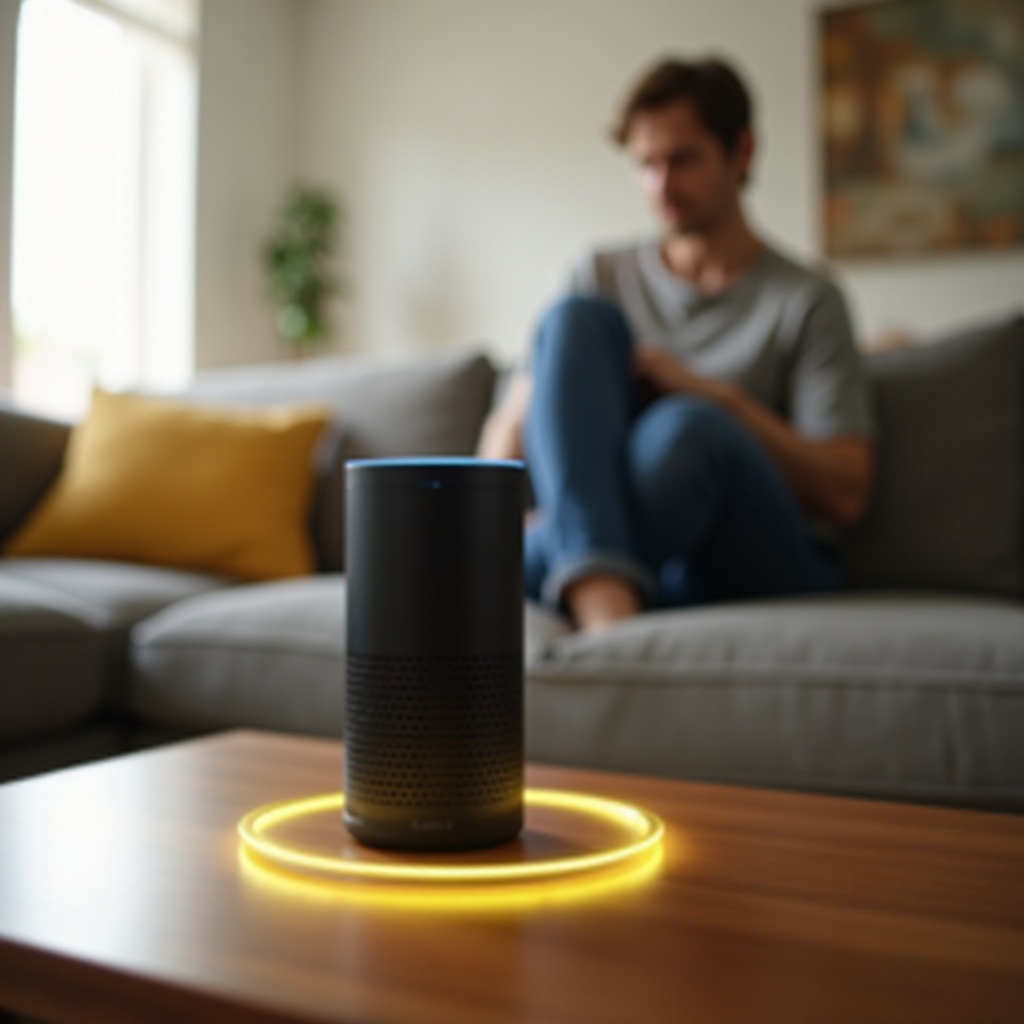
Op Echo-luidsprekers betekent een pulserende gele ring dat je ongelezen meldingen of berichten hebt. Op Echo Show-schermen kan dezelfde status verschijnen als een dunne gele balk, een pictogram of meldingskaarten op het scherm. Deze meldingen omvatten Amazon Shopping-updates zoals bezorgingsbevestigingen, Alexa-communicatie zoals berichten en gemiste oproepen, en waarschuwingen van ingeschakelde skills zoals nieuws, sport of weer.
De gele indicator blijft zichtbaar totdat je de openstaande items beluistert of wist. Als er nieuwe updates binnenkomen terwijl het apparaat inactief is, zal de ring periodiek pulseren. Als je het wekwoord zegt en Alexa herkent openstaande waarschuwingen, kun je een snelle gele flits zien als herinnering. Die herinnering zegt dat je om je meldingen moet vragen.
Omdat het lampje slechts een statusindicatie is, verdwijnt het na het wissen van de meldingen. De volgende sectie legt uit hoe je dat direct met je stem doet, daarna gaan we dieper in op app-bediening.
Knipperend versus pulserend geel: het verschil herkennen
Alexa gebruikt ritme om betekenis over te brengen. Een langzame, herhaalde puls betekent openstaande meldingen of berichten die je nog niet hebt gehoord. Een korte, snelle flits direct na het wekwoord kan dienen als een subtiele herinnering dat er items wachten. Op een Echo Show zie je mogelijk een gele banner of kaart in plaats van een ring.
Als je Alexa vraagt meldingen voor te lezen en de ring blijft daarna pulseren, wachten er waarschijnlijk meer waarschuwingen of heeft een skill meerdere meldingen in de wachtrij gezet. Nu je het patroon kunt herkennen, is de snelste manier om het te wissen het gebruik van spraakopdrachten en Alexa alles in één keer te laten voorlezen.
Snelle oplossing: vraag Alexa je meldingen voor te lezen en te wissen
Spraak is de snelste manier om het gele lampje te wissen. Probeer deze opdrachten:
- Zeg: ‘Alexa, wat zijn mijn meldingen?’ Alexa leest je waarschuwingen voor en markeert ze als gelezen.
- Zeg: ‘Alexa, welke berichten heb ik?’ Dit dekt berichten en gemiste oproepen.
- Zeg: ‘Alexa, wis mijn meldingen’ als je ze wilt sluiten nadat je ze hebt gehoord.
- Zeg: ‘Alexa, verwijder mijn berichten’ om berichtwaarschuwingen te verwijderen.
- Zeg: ‘Alexa, schakel pakketmeldingen uit’ om gesproken bezorgdetails te stoppen.
Als het lampje blijft branden, herhaal de relevante opdracht totdat Alexa bevestigt dat er niets nieuws is. Je kunt ook specifieke bronnen richten: ‘Alexa, lees mijn Amazon Shopping-meldingen’ of ‘Alexa, lees meldingen van [skillnaam].’ Zodra spraakcommando’s klaar zijn, vind je de volgende laag controle in de Alexa-app.
Meldingen beheren in de Alexa-app: stapsgewijze gids
Met de Alexa-app bepaal je welke categorieën het gele lampje mogen triggeren en op welk apparaat. Gebruik dit pad voor gedetailleerde controle:
1) Open de Alexa-app op je telefoon.
2) Tik op Apparaten.
3) Selecteer Echo en Alexa.
4) Kies je Echo-apparaat.
5) Tik op het tandwielpictogram voor Instellingen.
6) Tik op Meldingen.
7) Bekijk categorieën zoals Amazon Shopping, Herinneringen, Communicatie en Skills.
8) Schakel categorieën uit die je niet op dat apparaat wilt.
Voor beheer van berichten en oproepen:
– Open het tabblad Communicatie om ongelezen berichten te bekijken en te wissen.
– Tik op je profielfoto, vervolgens Instellingen en daarna Communicatie om te beperken wie je kan bellen of berichten.
Controle per apparaat is de sleutel. Je wilt misschien dat Echo’s in de keuken bezorgingen aankondigen, terwijl de slaapkamer stil blijft. Met de basisinstellingen op orde, kunnen we de meest voorkomende trigger afstellen: Amazon Shopping-meldingen.
Amazon Shopping-meldingen: bestellingen, bezorgingen en dealmeldingen
Winkelmeldingen veroorzaken vaak het gele lampje. Ze omvatten verzendmeldingen, bezorgingsbevestigingen, bestelupdates en promotionele dealmeldingen. Je kunt de nuttige behouden en de rest dempen.
Per apparaat aanpassen:
– Ga in de Alexa-app naar Apparaten > Echo en Alexa > kies je apparaat > Instellingen > Meldingen > Amazon Shopping.
– Schakel bestelupdates uit als je geen statusmeldingen nodig hebt.
– Schakel ‘onderweg voor bezorging’ en ‘bezorgd’ aankondigingen uit om gesproken samenvattingen te vermijden.
– Schakel aanbevelingen en deals uit als je geen promoties wilt.
Als je een huis deelt, laat bezorgingsaankondigingen ingeschakeld op een Echo bij de deur en schakel ze elders uit. Je kunt ook zeggen: ‘Alexa, kondig pakketbezorgingen niet aan’ om gesproken samenvattingen uit te schakelen terwijl je updates in de app blijft zien. Met winkelmeldingen afgestemd, kijken we naar communicatiefuncties die ook geel kunnen triggeren.
Berichten en oproepen: communicatie die geel triggert
Alexa-communicatie kan de ring laten oplichten wanneer je berichten ontvangt, oproepen mist of huishoudelijke aankondigingen krijgt. Drop In-verzoeken en omroepachtige aankondigingen kunnen ook meespelen. Als je gezin Alexa gebruikt om notities achter te laten, is de gele ring jouw signaal.
Om dit te beheren:
– Zeg: ‘Alexa, speel mijn berichten af’ om ze te horen en te wissen.
– Open in de Alexa-app Communicatie om berichtthreads te bekijken en te verwijderen.
– Beperk in Instellingen > Communicatie wie je kan bellen, schakel oproepmeldingen op specifieke apparaten uit of zet aankondigingen volledig uit in kamers waar je rust wilt.
Als je Echo naast je bed blijft oplichten met gemiste oproepen, schakel communicatie op dat ene apparaat uit en laat het ingeschakeld in leefruimtes. Als communicatie niet de boosdoener is, is het waarschijnlijk een skill van een derde partij.
Skill-meldingen: identificeer, prioriteer en demp luidruchtige skills
Skills kunnen waarschuwingen sturen voor weeralarmen, sportuitslagen, koersbewegingen, pakketupdates en meer. Als het gele lampje blijft branden nadat winkelmeldingen en berichten zijn gewist, is vaak een skill verantwoordelijk.
Om skillwaarschuwingen te achterhalen en te temmen:
1) Tik in de Alexa-app op Meer > Instellingen > Meldingen.
2) Zoek Skills of scrol naar afzonderlijke skill-items met meldingsrechten.
3) Schakel meldingen uit voor skills die je zelden gebruikt.
4) Open voor essentiële skills de skill om te zien of je frequentie, categorieën of stille uren kunt beperken.
5) Zeg: ‘Alexa, welke meldingen heb ik van [skillnaam]?’ en wis ze.
6) Schakel de skill zo nodig uit en later weer in.
Als skills rustig zijn, wil je misschien geplande stilte voor alles. Daarvoor is Niet storen bedoeld.
Niet storen, stille uren en gericht luisteren
Niet storen blokkeert oproepen, berichten en meldingen tijdens tijden die jij kiest. Het is perfect voor nachten, vergaderingen of gefocust werk. Het blokkeert geen wekkers en timers, zodat je kunt slapen zonder je wekker te missen.
Niet storen gebruiken:
– Zeg: ‘Alexa, schakel Niet storen in’ om het nu te activeren.
– Ga in de app naar Apparaten > Echo en Alexa > kies een apparaat > Niet storen om een schema in te stellen.
– Gebruik Stille uren voor kamers die elke nacht stil moeten blijven.
Voelt het dagelijkse gepraat buitensporig, probeer dan Korte modus om gesproken reacties te verkorten en Fluistermodus voor late avonden. Nadat je Niet storen (DND) hebt ingesteld, is de volgende optimalisatie het afstemmen van meldingen per apparaat en per persoon, zodat de juiste waarschuwingen de juiste plek bereiken.
Voorkeuren per apparaat en per profiel voor woningen met meerdere kamers
Elke Echo kan zijn eigen regels volgen. Laat de kantoor-Echo agenda-updates en taakherinneringen voorlezen. Beperk de Echo in de slaapkamer tot wekkers. Herhaal in de app de stappen voor Meldingen en Niet storen voor elk apparaat. Granulaire controle voorkomt dat het hele huis oplicht voor de updates van één persoon.
Profielen helpen dit verder te verfijnen. Maak spraakprofielen zodat Alexa herkent wie er spreekt. Pas waar beschikbaar winkel- en communicatievoorkeuren toe op basis van de identiteit van de gebruiker. Zo triggeren jouw herinneringen geen waarschuwingen voor iedereen. Met rollen gedefinieerd, kijken we naar apparaatsverschillen zodat je weet waarop je moet tikken of wat je moet zeggen.
Echo Show versus Echo-luidspreker: lichtring- en schermverschillen
Echo Show-apparaten koppelen de lichtindicator aan kaarten op het scherm. Je ziet mogelijk een gele balk bovenaan of een meldingskaart. Veeg omlaag om het bedieningspaneel te openen en tik dan op Meldingen om items te bekijken en te wissen. Als kaarten zijn gewist, verdwijnt het gele lampje.
Op luidsprekers leiden alleen de lichtring en spraakreacties je. Vraag Alexa om meldingen voor te lezen of te wissen en bevestig vervolgens dat er niets overblijft. Als een Show nog steeds geel toont nadat je kaarten hebt gewist, open Meldingen opnieuw om zeker te zijn dat er niet meerdere kaarten gestapeld zijn. Voor beide apparaattype verbetert de duidelijkheid wanneer je hun toegankelijkheidsopties aanpast.
Toegankelijkheidstips: visuele, audio- en haptische alternatieven
Je kunt aanpassen hoe Alexa je waarschuwt zodat het bij je behoeften past. Nuttige opties zijn onder meer:
- Pas de lichthelderheid aan: stel op Echo Show de helderheid en adaptieve instellingen in; plaats bij luidsprekers het apparaat zo dat de ring goed zichtbaar is.
- Schakel audiomeldingen in: zet tonen voor begin en einde van verzoeken aan in Alexa-voorkeuren.
- Gebruik ondertiteling en tekst op het scherm op Echo Show.
- Koppel je Echo aan een telefoon of wearable die meldingen in een toegankelijkere vorm weerspiegelt.
Vind je geel lastig te onderscheiden van andere kleuren, vertrouw dan op spraakvoorlezingen en banners op het scherm in plaats van alleen kleur. Met toegankelijkheid ingesteld, ben je klaar om hardnekkige gele lampjes te onderzoeken die niet willen verdwijnen.
Probleemoplossing voor een hardnekkig geel lampje: updates, accounts en resets
Wanneer het gele lampje blijft nadat je alles hebt gewist, doorloop dan een eenvoudige checklist:
1) Bevestig dat er niets overblijft: zeg ‘Alexa, welke meldingen heb ik?’ en ‘Alexa, welke berichten heb ik?’ Herhaal dit voor specifieke skills.
2) Zet het apparaat uit en weer aan: trek de stekker van de Echo 30 seconden uit het stopcontact en steek hem weer in.
3) Controleer op updates: laat de Echo aan en verbonden, en zeg ‘Alexa, controleer op software-updates’.
4) Verifieer accounts: zorg dat je in de Alexa-app bent aangemeld met het juiste Amazon-account. Schakel van profiel en wis meldingen voor elk als er meerdere profielen bestaan.
5) Controleer alle apparaten: een andere Echo in je huis kan een openstaande melding hebben die de status voor het hele huishouden actief houdt.
6) Herconfigureer skills: schakel de vermoedelijke skill uit en weer in en bekijk daarna Meldingen opnieuw.
7) Ververs de app: meld je af en weer aan, of sluit de app geforceerd en open opnieuw.
8) Fabrieksreset als laatste redmiddel: noteer je instellingen, reset het apparaat en stel het opnieuw in.
Als het lampje na elke herstart terugkeert of Alexa volhoudt dat er geen meldingen zijn terwijl de ring geel blijft, kan het probleem een beschadigde meldingsstatus zijn. In dat geval kan support helpen. Voordat je contact opneemt, is het handig te weten of je de kleur verkeerd uitleest. De volgende sectie decodeert de lichtring.
Lichtring-decoder: geel versus groen, oranje, rood en paars
De kleuren kennen voorkomt dwaalsporen. Hier is een snelle gids:
- Geel: ongelezen meldingen of berichten.
- Groen: actieve oproep of Drop In-sessie.
- Oranje: installatiemodus of verbinding maken met wifi.
- Rood: microfoon of camera staat uit; het apparaat reageert niet op het wekwoord.
- Paars: Niet storen is actief.
Zie je groen, beëindig dan de oproep of Drop In. Bij rood, tik op de microfoon- of camerapknop om spraakinvoer opnieuw in te schakelen. Bij paars, zet Niet storen uit. Als de kleur eenmaal duidelijk is, helpt het te weten hoe Alexa meldingsgegevens opslaat en gebruikt.
Privacy en gegevens: wat Alexa opslaat over meldingen
Alexa bewaart meldingsmetadata zodat het updates kan leveren op al je apparaten en ze op verzoek kan voorlezen. Shopping-meldingen weerspiegelen je bestelstatus en bezorgmomenten. Communicatielogs bevatten berichten en gemiste oproepen die aan je account zijn gekoppeld. Skills kunnen hun eigen meldingsstatus op hun servers bewaren, gekoppeld aan je Amazon-profiel.
Je hebt hierop veel invloed:
– Wis berichten en oproepgeschiedenis in het tabblad Communicatie.
– Schakel onnodige skill-meldingen uit in Instellingen.
– Zet in Amazon Shopping-instellingen promoties en gesproken bezorgingsaankondigingen uit.
– Verwijder een skill als het gegevensbeleid of de waarschuwingen niet bij je voorkeuren passen.
Het verminderen van het aantal en de reikwijdte van waarschuwingen verlaagt de ruis en verkleint de kans op een vastgelopen gele indicator. Voor nog meer controle kun je samenvattingen en stille uren automatiseren met routines.
Pro-tips: routines om meldingen automatisch samen te vatten of te dempen
Met routines beheer je meldingen proactief, zodat het gele lampje je zelden onderbreekt. Hier zijn praktische ideeën:
- Ochtendsamenvatting: laat op een vast tijdstip een Echo in de keuken nieuwe meldingen, agenda-evenementen en pakketupdates voorlezen.
- Stille avonduren: schakel Niet storen automatisch in op slaapkamers van laat in de avond tot de ochtend.
- Focusblokken: zet Niet storen aan op je kantoor-Echo tijdens vergaderingen en daarna weer uit.
- Gerichte apparaten: laat aankondigingen alleen afspelen op een Echo bij de deur, zodat niet het hele huis meespeelt.
Zo maak je er een:
1) Tik in de Alexa-app op Meer > Routines > plusteken.
2) Kies een trigger, zoals tijd, een spraakzin of een gebeurtenis.
3) Voeg acties toe, zoals meldingen voorlezen, Niet storen in- of uitschakelen, of een pakketbezorging aankondigen op een specifiek apparaat.
4) Sla op en test. Pas timing of apparaten aan op basis van het ritme van je huishouden.
Met routines hoor je belangrijke updates wanneer jij dat wilt, niet wanneer ze binnenkomen. Als het gele lampje nog steeds kuren vertoont, kan externe hulp gepast zijn.

Wanneer contact opnemen met Amazon Support
De meeste problemen met het gele lampje worden opgelost met wissen, app-instellingen en een snelle herstart. Neem contact op met support wanneer de indicator en de status niet overeenkomen of wanneer het gedrag van het apparaat afwijkt ondanks identieke instellingen. Duidelijke signalen zijn onder meer:
- De ring blijft geel terwijl Alexa zegt dat er geen meldingen zijn.
- Slechts één apparaat toont geel, hoewel alle apparaten dezelfde instellingen delen en geen openstaande waarschuwingen hebben.
- Skill-meldingen gaan door nadat je ze hebt uitgeschakeld.
- De app toont fouten of laadt de pagina Meldingen niet.
Gebruik de sectie Hulp en feedback in de Alexa-app of Amazon Support online. Geef je apparaattype, softwareversie en de stappen die je al hebt geprobeerd door. Die informatie helpt support om je meldingsstatus te resetten of apparaatproblemen te identificeren.
Conclusie
Een knipperend geel lampje op Alexa is een nuttig signaal dat je ongelezen meldingen of berichten hebt. De snelste oplossing is Alexa vragen ze voor te lezen en te wissen. De langetermijnoplossing is meldingen per categorie en per apparaat afstemmen, promotionele waarschuwingen dempen en Niet storen plannen zodat stille uren stil blijven. Gebruik skills bewust en snoei luidruchtige skills. Bouw routines die updates samenvatten op jouw moment en op de juiste luidspreker. Blijft het lampje na wissen en herstarten toch terugkomen, doorloop dan updates, accountcontroles en apparaatchecks en neem vervolgens contact op met support voor een reset. Tem het signaal één keer, en je Echo zal je alleen nog waarschuwen wanneer het echt van belang is.
Veelgestelde vragen
Waarom blijft het gele lampje branden nadat ik mijn meldingen heb gewist?
Er kan nog een openstaande melding op een andere Echo of binnen een skill staan. Vraag op elk apparaat, ook op Echo Show: ‘Alexa, welke meldingen heb ik?’ Start het apparaat opnieuw op. Controleer in de Alexa-app Meldingen voor Amazon Shopping, Communicatie en Skills. Schakel problematische skills uit of weer in en controleer opnieuw. Als Alexa meldt dat er geen meldingen zijn maar het lampje blijft branden, neem dan contact op met de ondersteuning van Amazon.
Hoe schakel ik aankondigingen over Amazon-pakketten en aanbiedingen uit zonder alle meldingen uit te schakelen?
Open de Alexa-app en ga naar Apparaten > Echo en Alexa > selecteer je apparaat > Instellingen > Meldingen > Amazon Shopping. Zet Aanbevelingen en deals uit om promoties te stoppen. Zet Onderweg voor bezorging en Bezorgd uit om gesproken pakketupdates te dempen. Laat Bestelupdates aan als je nog steeds basisstatus in de app wilt. Herhaal dit per apparaat voor controle per kamer.
Kan ik verschillende meldingsregels instellen voor elk Alexa-apparaat of elk gezinslid?
Ja. De instellingen voor Meldingen, Communicatie en Niet storen zijn per apparaat. Pas elke Echo aan op de ruimte waarin hij staat. Gebruik Spraakprofielen en een Amazon-huishouden om ervaringen per persoon aan te passen waar dit wordt ondersteund. Maak routines die op specifieke apparaten zijn gericht, zodat werkmeldingen in je kantoor worden afgespeeld, updates over leveringen bij de deur klinken en slaapkamers ‘s nachts stil blijven.