Waarom gaat mijn VR niet aan? Een stapsgewijze handleiding voor het oplossen van problemen met VR-headsets
Inleiding
Als je headset donker blijft, weigert op te starten, of zonder waarschuwing uitschakelt, is de oorzaak meestal eenvoudig: een lege of bijna lege batterij, een zwakke of beschadigde kabel, een vastgelopen update, of een veiligheidsblokkade door warmte. Het goede nieuws is dat je de meeste van deze problemen thuis kunt oplossen met een paar snelle controles. Deze gids leidt je langs een helder pad: bepaal het exacte symptoom, probeer snelle oplossingen, controleer de stroomvoorziening, en ga vervolgens stap voor stap door resets, softwareherstel en hardwarecontroles. Je krijgt ook merkspecifieke tips voor Meta Quest, PlayStation VR2, Valve Index, HTC Vive, Pico en andere.
Begin bovenaan en werk in volgorde naar beneden. Elke sectie bouwt voort op de vorige om je met minimale moeite en zonder giswerk het probleem te laten isoleren.
Begin hier: hoe ‘gaat niet aan’ er werkelijk uitziet
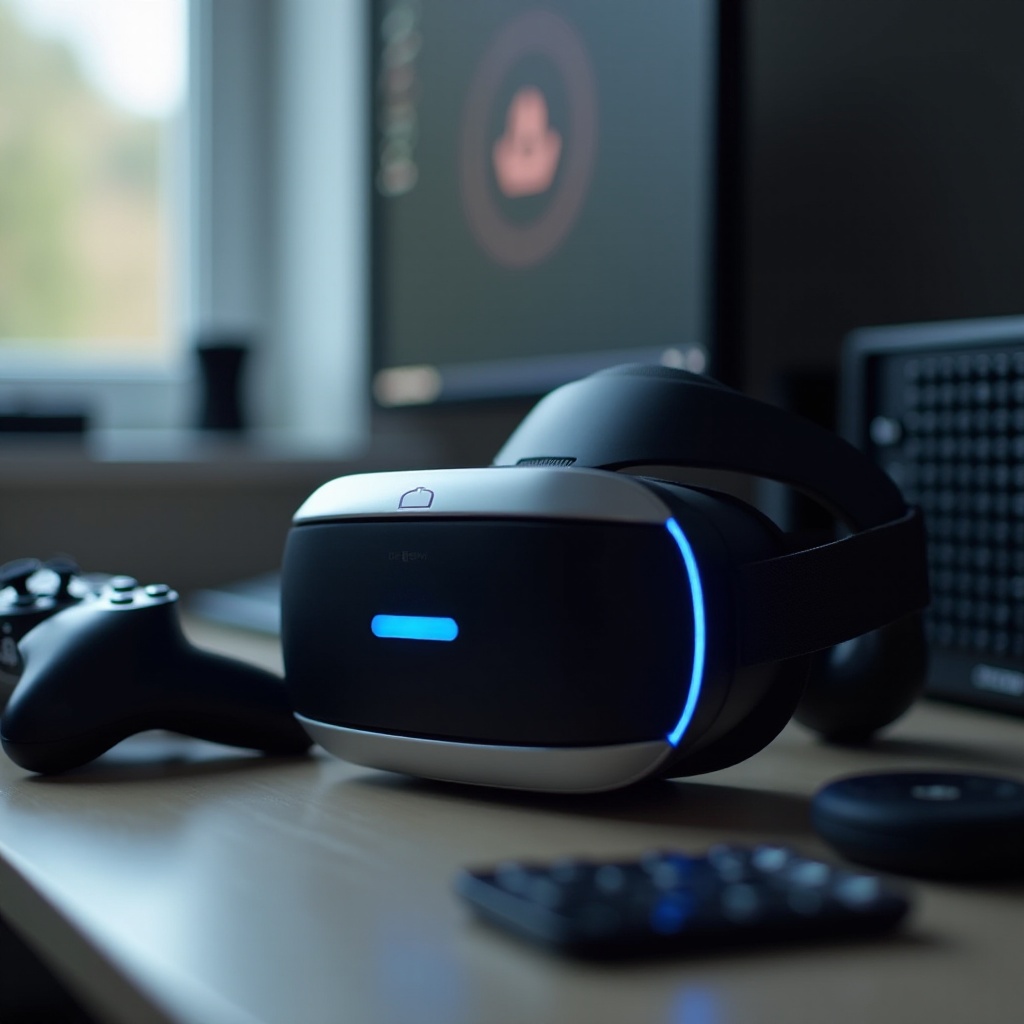
Voordat je een oplossing probeert, definieer het symptoom precies. De manier waarop je headset zich gedraagt, vertelt waar je als eerste moet kijken. Let op de LED, luister naar ventilatoren, haptiek of opstartgeluiden, en noteer wat er gebeurt wanneer je op de aan/uit-knop drukt, een lader aansluit of verbinding maakt met je PS5 of pc. Geen licht en geen geluid wijst op stroomtoevoer. Een vastlopend logo wijst op firmware. Een zwart scherm met geluid wijst op een display- of sensorprobleem.
Schrijf het patroon op. Zodra je het symptoom kunt benoemen, kun je de juiste volgende stap kiezen.
Geen LED’s versus constante/rode/oranje LED’s
Geen LED’s betekent meestal dat de batterij leeg is of dat de lader of kabel geen stroom levert. Een constante amberkleurige of oranje lamp op veel headsets betekent dat er wordt opgeladen. Groen betekent vol. Een constante rode lamp kan een lage batterij of een oplaadfout betekenen. Zie je een kleur maar verandert die na 30–60 minuten niet, vervang dan de lader en de kabel.
Zwart beeld met haptiek of geluid
Als je een beltoon, piepjes van controllers of ventilatorgeluid hoort maar geen beeld ziet, is de headset mogelijk opgestart maar is het paneel uit gebleven. Veelvoorkomende oorzaken zijn een geblokkeerde nabijheidssensor, een losse gezichtspakking die de sensor niet triggert, of een vastgelopen interface. Verwijder de gezichtskussens en test de sensor door hem met een vinger af te dekken. Gaat het display aan, plaats de pakking dan opnieuw.
Opstartlus versus direct uitschakelen
Een opstartlus toont een logo, wordt zwart en herhaalt dit. Dat duidt vaak op een mislukte of onderbroken update. Direct uitschakelen na een flits kan wijzen op een zwakke batterij die inzakt onder belasting of een defecte aan/uit-knop.
Nu je het symptoom kunt beschrijven, kun je gerichte snelle oplossingen proberen.
Snelle successen van vijf minuten vóór diepgaande probleemoplossing
Met het symptoom in beeld, voer eenvoudige controles uit die veel gevallen binnen enkele minuten oplossen. Deze stappen vereisen geen gereedschap en wissen geen gegevens.
Probeer een ander stopcontact, een andere lader en kabel
Ga naar een zeker werkend stopcontact. Gebruik een USB‑C Power Delivery-lader van 20 W of hoger en een gecertificeerde USB‑C-kabel. Vermijd opladen via een USB‑poort van een laptop voor herstel. Laat de headset 30–60 minuten opladen voordat je de aan/uit-knop opnieuw test.
Geforceerde herstart of zachte reset-knopcombinaties
Houd de aan/uit-knop 10–20 seconden ingedrukt om bij de meeste headsets een herstart te forceren. Als je headset een opstartmenu ondersteunt, houd dan power + volume omlaag vast en kies vervolgens Herstarten. Een geforceerde herstart verhelpt kleine crashes zonder gegevens te wissen.
Verwijder accessoires en laat hem afkoelen
Koppel batterij-hoofdbanden, gezichtscovers, docks, hubs en skins los. Accessoires kunnen sensoren blokkeren, stroom beperken of extra warmte toevoegen. Voelt de behuizing warm aan, laat hem dan 15 minuten losgekoppeld en probeer opnieuw nadat hij is afgekoeld.
Als deze snelle stappen niet werken, controleer dan of je stroom- en oplaadopstelling aan de basisvereisten voldoet. Zo voorkom je diepgaande probleemoplossing met een zwakke stroombron.
Basisprincipes van stroom en opladen die je niet kunt overslaan
De meeste klachten over geen stroom zijn terug te voeren op het opladen. Controleer eerst de lader, de kabel en de batterijstatus.
Diepontlading van de batterij en herstelgedrag
Als de batterij leeg blijft liggen, kan hij in een diepontladingsstatus raken. Veel headsets hebben een langzame, stabiele lading nodig voordat er überhaupt een LED aangaat. Laat hem 30–60 minuten aan een hoogwaardige wandlader hangen zonder op de aan/uit-knop te drukken. Vermijd laagvermogen USB‑poorten tijdens het herstel. Geduld brengt hier vaak een dode headset weer tot leven.
Vermogen/spanning van de lader en kabelkwaliteit
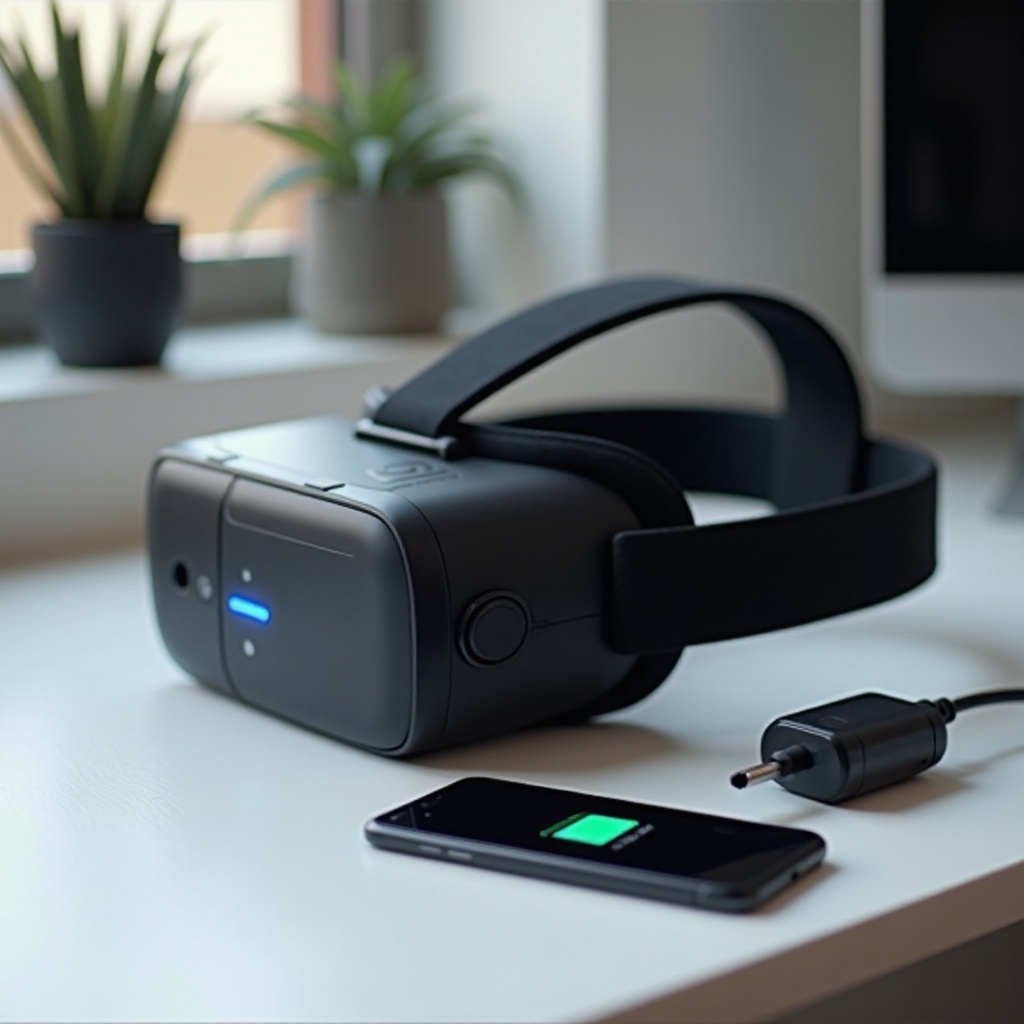
Kies een lader die minstens 15–20 W levert (bijvoorbeeld 5 V/3 A of USB PD). Goedkope of lange kabels kunnen spanningsval veroorzaken en laadcontrollers in de war brengen. Gebruik een korte, gecertificeerde USB‑C‑kabel. Let erop dat de LED van donker naar amber en vervolgens naar groen gaat als teken van een gezonde lading.
USB‑C PD versus klassieke USB‑A‑laden
USB‑C Power Delivery onderhandelt over hogere stroom en spanning. Veel headsets verwachten PD om snel te kunnen laden en stabiel van stroom te worden voorzien. Klassieke USB‑A‑poorten leveren vaak 0,5–1 A, onvoldoende om te booten. Gebruik voor elk herstel een PD‑wandlader.
Zodra je schone, stabiele stroom hebt bevestigd, is het tijd om de juiste opstart- en reset-sequenties toe te passen. Zo voorkom je onnodige fabrieksresets en blijven je gegevens behouden.
Juiste opstart- en reset-sequenties per headsettype
Verschillende headsets gebruiken verschillende knoptimings en menu’s. De juiste sequentie gebruiken kan het verschil maken tussen een snelle oplossing en het wissen van data.
Tijdschema korte druk versus lange druk
Een korte druk kan de headset uit de slaapstand halen. Een langere druk van 1–3 seconden schakelt in. Een zeer lange druk van 10–20 seconden forceert een herstart. Tel rustig, let op de LED en voel voor een haptische tik. Precisie is hier belangrijk.
Geforceerde herstart- en harde reset-sequenties
Op standalone headsets zoals Meta Quest of Pico start een lange druk op de aan/uit-knop een harde reboot. Om het opstartmenu te openen, houd power + volume omlaag vast totdat het menu verschijnt en kies vervolgens Herstarten. Probeer dit vóór elke fabrieksreset.
Wat je moet back-uppen vóór een fabrieksreset
Als je moet resetten, bewaar dan je opnames en controleer accountsynchronisatie. Op veel apparaten kun je media naar een pc kopiëren. Cloudherstel kan apps opnieuw installeren, maar herstelt mogelijk niet alle opgeslagen data. Raadpleeg de ondersteuningsstappen van je merk zodat je geen onvervangbare content verliest.
Als timing en resets het niet oplossen, gebruik dan platformspecifieke indicatoren en bekende oplossingen. Elk merk biedt bruikbare signalen waar je op kunt inspelen.
Merkspecifieke stroomindicatoren en oplossingen
Stroomcodes en aansluitpaden verschillen per merk. Lees ze en volg het pad dat ze aangeven.
Meta Quest 2/3/Pro LED-codes en laadregels
Bij Quest‑modellen betekent amber of oranje dat er wordt geladen, groen betekent vol, en rood betekent laag of oplaadfout. Blijft de LED donker terwijl hij is aangesloten, verdenk dan de kabel of poort. Probeer een geforceerde herstart (power 10–20 seconden ingedrukt houden). Bij diepontlading: 30–60 minuten opladen zonder de aan/uit-knop aan te raken en dan opnieuw proberen. Verwijder derde‑partij batterijbanden en laad de headset direct op met een PD‑wandlader.
PlayStation VR2-stroompad en kabelcontroles
PS VR2 haalt stroom van de PS5 via USB‑C. Plaats de kabel stevig aan beide uiteinden en test zowel de voorste als achterste USB‑C‑poorten. Start de PS5 eerst op en sluit daarna de headset aan. Schakel energiebesparing voor USB en de Rustmodus uit tijdens het testen. Werk de PS5‑systeemsoftware bij en controleer op meldingen voor headset‑firmware in Instellingen.
Valve Index, HTC Vive, Pico en andere DC‑gevoede HMD’s
Zorg bij Index en Vive dat de voedingsadapter van de linkbox is aangesloten en dat de LED brandt. Gebruik de full‑size DisplayPort van de GPU. Vermijd in eerste instantie adapters. Probeer een andere DP‑poort en wissel USB‑kabels. Volg bij Pico en vergelijkbare standalone apparaten dezelfde laad‑ en sensorcontroles als bij Quest.
Als merksignalen op softwareproblemen wijzen, pak dan firmware‑ en app‑issues aan die een dode headset kunnen nabootsen.
Firmware- en softwareoorzaken die stroomuitval nabootsen
Een mislukte update of vastgelopen service kan het scherm donker laten terwijl het systeem op de achtergrond draait. Pak deze softwareblokkades aan voordat je uitgaat van hardwarefalen.
Vastgelopen updates en herstel
Als de headset tijdens een update uitviel, sluit hem dan 30–60 minuten aan op een stabiele wandlader en Wi‑Fi. Veel apparaten hervatten en voltooien de update. Zo niet, gebruik dan het opstartmenu om te herstarten, de cache te wissen (indien beschikbaar), of herstel toe te passen.
Koppelen met mobiele app en valkuilen bij cloudherstel
Open bij standalone headsets de bijbehorende app en controleer of de headset online verschijnt. Koppel opnieuw als de app offline of koppelingsfouten toont. Annuleer een vastgelopen herstel en start een nieuwe setup. Een schone koppeling verhelpt vaak zwarte schermen na de installatie.
Controller of nabijheidssensor veroorzaakt zwart scherm
Een geblokkeerde of defecte nabijheidssensor houdt het paneel uit. Verwijder de gezichtspakking, maak het sensorgebied schoon en test door de sensor met een vinger af te dekken. Gaat het paneel aan, plaats of vervang de pakking. Blijven waakgeluiden van controllers afspelen maar blijft het scherm zwart, herstart de headset en plaats accessoires opnieuw.
Als de software in orde lijkt, controleer dan de volledige stroom- en signaalketen voor pc‑VR. Een zwakke schakel lijkt daar vaak op geen stroom.
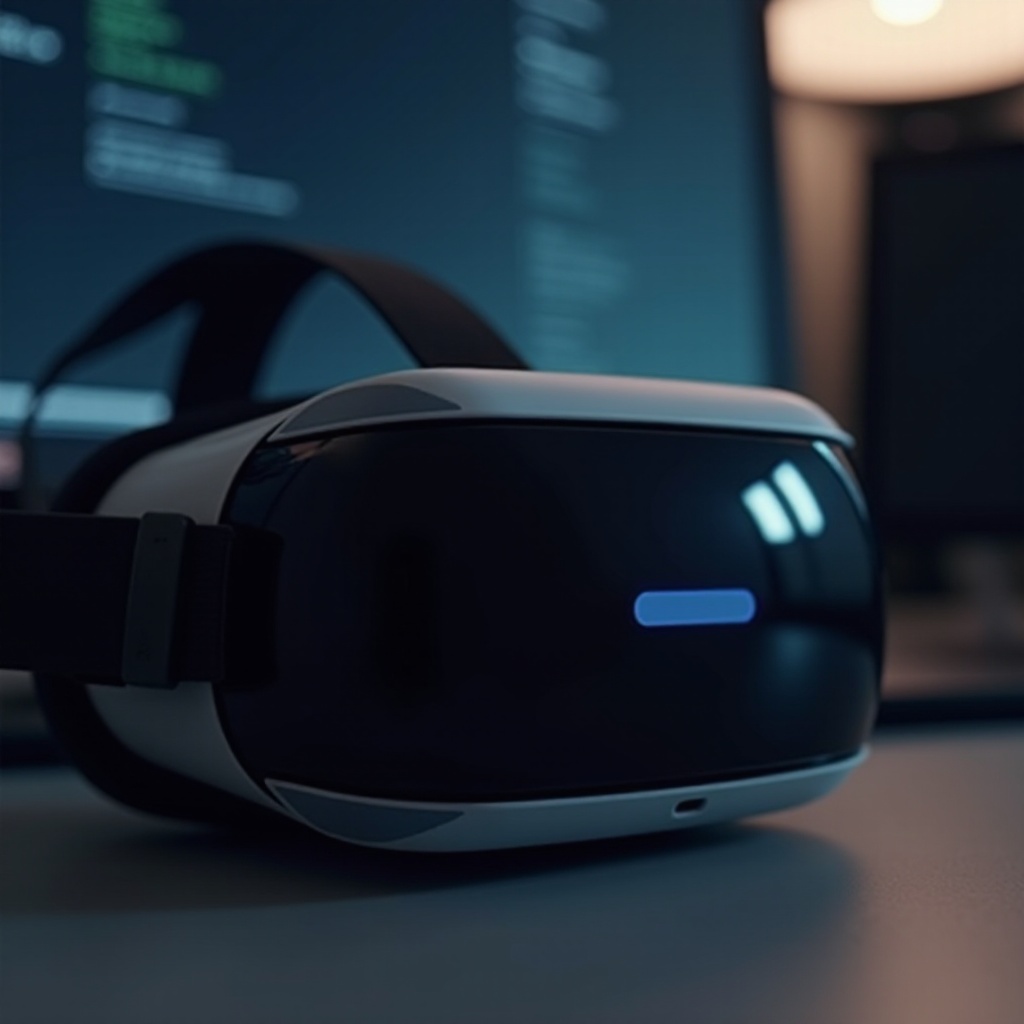
Controle van de pc‑VR‑stroomketen
Bedrade headsets zijn afhankelijk van schone stroom, stabiele data en een directe grafische verbinding. Behandel elke schakel als mogelijke foutbron en test ze op volgorde.
Stroomvoorziening linkbox en LED‑statussen
Controleer of de linkbox of inline‑stroomhub voeding heeft. Status‑LED’s moeten aan en stabiel zijn. Wissel de netadapter als je een reserve hebt. Sommige boxen hebben een verborgen aan/uit‑schakelaar; zet hem om en let op lichtveranderingen. Als de linkbox‑LED’s donker zijn, lijkt de headset dood.
Keuze GPU‑poort en DisplayPort 1.4‑kabels
Sluit de headset aan op de discrete GPU, niet op het moederbord. Gebruik een korte, hoogwaardige DisplayPort 1.4‑kabel. Vermijd HDMI‑adapters tenzij de headset die ondersteunt. Probeer een andere DP‑poort om een slechte connector uit te sluiten.
USB‑energiebeheer op Windows, macOS en Linux
Schakel op Windows USB‑selectieve onderbreking uit en stel USB‑hubs in zodat ze niet worden uitgeschakeld. Gebruik achterste I/O‑poorten op desktops voor stabielere stroom. Werk chipset‑, USB‑ en GPU‑drivers bij. Gebruik op laptops netvoeding en schakel de prestatietmodus in zodat USB‑C en DP‑alt‑mode voldoende stroom en bandbreedte hebben.
Als de pc‑keten solide lijkt en de headset nog steeds dood aandoet, overweeg dan omgevingsfactoren. Warmte en zonlicht kunnen beschermende uitschakelingen triggeren die op stroomfouten lijken.
Thermische en omgevingsfactoren
Headsets beschermen zichzelf tegen schade met hitte‑lockouts en sensorsafeguards. Deze omstandigheden kunnen een gezonde headset er dood uit laten zien.
Oververhittingsblokkades en veilig afkoelen
Als de headset warm aanvoelt of je hem in een hete ruimte gebruikte, laat hem dan 15–30 minuten afkoelen voordat je het opnieuw probeert. Niet opladen terwijl hij heet is. Herstart pas wanneer de behuizing op kamertemperatuur voelt.
Zonneschade, vochtigheid en lenswarmte
Direct zonlicht door de lenzen kan het scherm inbranden en sensoren in de war brengen. Hoge luchtvochtigheid kan sensoren laten beslaan en de nabijheidstrigger blokkeren. Bewaar de headset in een hoes weg van ramen en radiatoren, en gebruik een lenskap wanneer hij niet in gebruik is.
Als hitte en omgeving niet de oorzaak waren, volg dan een veilig herstelplan voor zwarte schermen en vastgelopen logo’s. Dit beschermt gegevens en voorkomt onnodige resets.
Vast op zwart scherm of logo? Herstel veilig
Wanneer de headset een logo toont en dan bevriest, of zwart blijft maar wel reageert, gebruik herstelstappen die eerst geen data wissen.
Veilige‑modusopties (indien beschikbaar)
Ga met de aan/uit‑ en volumetoetsen naar het opstart‑ of de veilige modus. Kies eerst Herstarten. Als dat faalt, zoek dan naar Cache wissen of Reparatie‑opties als jouw model die biedt. Ga alleen over tot reset als lichtere opties falen.
Stappen voor fabrieksreset en gevolgen voor data
Voer als laatste redmiddel een fabrieksreset uit volgens de officiële procedure voor jouw headset. Dit verwijdert lokale gegevens en instellingen. Bevestig accountgegevens en maak een back‑up van opnames voordat je doorgaat. Laat het apparaat na de reset volledig bijwerken terwijl het aan een lader en sterk Wi‑Fi hangt.
Als herstel niet helpt, richt je aandacht dan op accessoires. Add‑ons kunnen sensoren blokkeren of stroom beperken zonder duidelijke signalen.
Accessoireconflicten en stroomblokkades
Extra’s maken headsets comfortabeler, maar kunnen stroom- en detectieproblemen introduceren die op een dood apparaat lijken.
Batterij‑hoofdbanden en beperkingen van doorvoervermogen
Sommige batterijbanden kunnen niet genoeg stroom doorgeven om de headset tegelijk te laten werken en op te laden. Koppel de band los en laad de headset rechtstreeks op via een PD‑wandlader. Als de leverancier firmware voor de band aanbiedt, update die en test opnieuw.
Gezichtspakkingen, skins, docks en sensorblokkering
Dikke gezichtspakkingen, skins of scheef zittende covers kunnen de nabijheidssensor blokkeren. Magnetische docks leveren mogelijk slechts druppelstroom. Verwijder alle extra’s en test de kale headset met een bekend goede lader en kabel. Als hij opstart, voeg accessoires één voor één weer toe om de boosdoener te vinden.
Als accessoires niet de schuld zijn, let dan op hardware‑waarschuwingssignalen. Sommige tekenen wijzen sterk op een fout die reparatie vereist.
Wanneer het waarschijnlijk hardwarefalen is
Bepaalde symptomen wijzen op componenten die je thuis niet kunt repareren. Ze vroeg herkennen bespaart tijd en beschermt je garantie.
Tekenen van een slechte aan/uit‑knop, hoofdprintplaat of tether
Een zompige of vastzittende aan/uit‑knop, een verbrande geur, zichtbare kabelknikken of gerammel in de behuizing duiden allemaal op problemen. Als de LED flikkert of de headset reset wanneer je aan de kabel beweegt, is de tether waarschijnlijk defect. Vervang de kabel ter test door een officiële of gecertificeerde. Verandert er niets, dan zit de fout mogelijk in de hoofdprintplaat of het accupack.
Garantie, bonnen en checklist ter voorbereiding van RMA
Bereid je voor op support door aankoopbewijs, serienummers, foto’s of een kort filmpje van het probleem en een duidelijke lijst van de door jou uitgeprobeerde stappen te verzamelen. Neem contact op met de officiële supportkanalen. Vraag naar advanced exchange, geautoriseerde reparatie en gegevensafhandeling zodat je weet wat je kunt verwachten.
Ook nadat je het probleem hebt opgelost, houden goede gewoontes de headset gezond en klaar. Enkele dagelijkse en maandelijkse routines voorkomen de meeste verrassingen zonder stroom.
Preventieve gewoontes om ‘gaat niet aan’ de volgende keer te voorkomen
Neem eenvoudige maatregelen om batterij, poorten en firmware te beschermen. Deze gewoontes verminderen slijtage en voorkomen problemen voordat ze ontstaan.
Laadcycli, opslagniveau en geplande updates
Bewaar de batterij niet leeg. Als je de headset weken niet gebruikt, laat hem dan op 40–60% en vul maandelijks bij. Laat geplande updates draaien terwijl hij aan een lader en stabiel Wi‑Fi hangt, zodat je de headset niet midden in een update treft.
Overspanningsbeveiliging en trekontlasting voor kabels
Gebruik een overspanningsbeveiliging voor je pc of console om spanningsdips te voorkomen. Leg kabels met speling en vermijd scherpe bochten. Vervang rafelige of door hitte beschadigde kabels zodra je ze ziet.
Poorten en knoppen veilig reinigen
Schakel uit en reinig vervolgens USB‑C‑ en DisplayPort‑aansluitingen met korte stoten perslucht. Veeg knoppen, lenzen en sensoren af met een droge microvezeldoek. Houd vloeistoffen uit de buurt van poorten en vermijd agressieve oplosmiddelen op kunststof onderdelen.
Conclusie
De meeste gevallen waarin je VR niet aangaat, komen neer op stroom, kabels of software‑haperingen. Definieer het symptoom, probeer snelle oplossingen en bevestig eerst schone stroom. Gebruik de juiste herstartsequenties en merksignalen om het herstel te sturen, en controleer vervolgens je pc‑ of PS5‑stroomketen als je een bedrade headset gebruikt. Verwijder accessoires die sensoren kunnen blokkeren of stroom kunnen beperken. Als de headset nog steeds geen teken van leven geeft, verzamel bewijs en neem contact op met support om je garantie te beschermen. Zorgvuldig opladen, kabelzorg en veilige opslag helpen om in de toekomst verrassingen zonder stroom te voorkomen.
Veelgestelde vragen
Hoe lang moet ik een VR-headset die dood lijkt opladen voordat hij weer aangaat?
Geef hem 30–60 minuten aan een hoogwaardige wandlader die USB‑C Power Delivery ondersteunt. Probeer hem in die tijd niet aan te zetten. Zie je na een uur nog steeds geen LED, wissel dan naar een kabel en lader waarvan je weet dat ze goed werken, en probeer vervolgens een ander stopcontact. Sommige diep ontladen batterijen hebben een paar korte laadcycli nodig om te stabiliseren.
Waarom toont mijn VR-headset een zwart scherm terwijl de LED aan is?
Het systeem kan actief zijn terwijl het scherm uit blijft, bijvoorbeeld door een geblokkeerde nabijheidssensor, een vastgelopen service of een mislukte handshake met je pc of PS5. Verwijder en plaats de gezichtsafdichting opnieuw, maak het sensorgebied schoon en test door de sensor met een vinger te bedekken. Start de headset geforceerd opnieuw op. Bij pc‑VR: haal de DisplayPort‑ en USB‑kabels los en sluit ze opnieuw aan, en schakel USB‑energiebesparing uit. Als er een logo verschijnt en vastloopt, laat dan updates voltooien of gebruik het opstartmenu om opnieuw op te starten.
Kan een slechte kabel of accessoire er echt voor zorgen dat mijn VR-headset niet meer aangaat?
Ja. Zwakke of beschadigde USB‑C‑ en DisplayPort‑kabels veroorzaken spanningsdalingen en handshake‑fouten die de indruk wekken dat de headset dood is. Batterijbanden, docks en hubs van derden kunnen de stroom beperken en het opladen in de war brengen. Test de kale headset altijd met een bewezen goede PD‑wandlader en gecertificeerde kabels. Als hij dan aangaat, voeg accessoires één voor één weer toe om de schuldige te vinden.