Konfigurowanie mikrofonu Blue Yeti: kompletny przewodnik krok po kroku
Wprowadzenie
Blue Yeti to popularny mikrofon USB, któremu ufają podcasterzy, streamerzy, twórcy i pracownicy zdalni. Jest prosty w użyciu, ale drobne błędy w konfiguracji mogą powodować syczenie, echo lub przesterowanie. Ten poradnik pokazuje jasny, krok po kroku proces ustawienia Blue Yeti tak, aby Twój głos brzmiał czysto i profesjonalnie. Dowiesz się, które akcesoria najbardziej pomagają, jak zamontować mikrofon oraz jak ustawić wzmocnienie, charakterystykę i monitoring. Zobaczysz też dokładne ustawienia systemowe Windows i macOS, które utrzymują stabilny, pozbawiony szumów sygnał.
Przejdziemy przez wskazówki specyficzne dla aplikacji OBS, Zoom, Google Meet, Teams i Discord oraz przedstawimy szybkie rozwiązania dotyczące adaptacji pomieszczenia, które robią dużą różnicę. Po drodze unikniesz typowych pułapek i skorzystasz z prostego schematu rozwiązywania problemów, jeśli coś pójdzie nie tak. Zacznij od podstaw, następnie przejdź przez konfigurację systemu i aplikacji, aby zapewnić spójne brzmienie za każdym razem, gdy nagrywasz lub nadajesz na żywo.
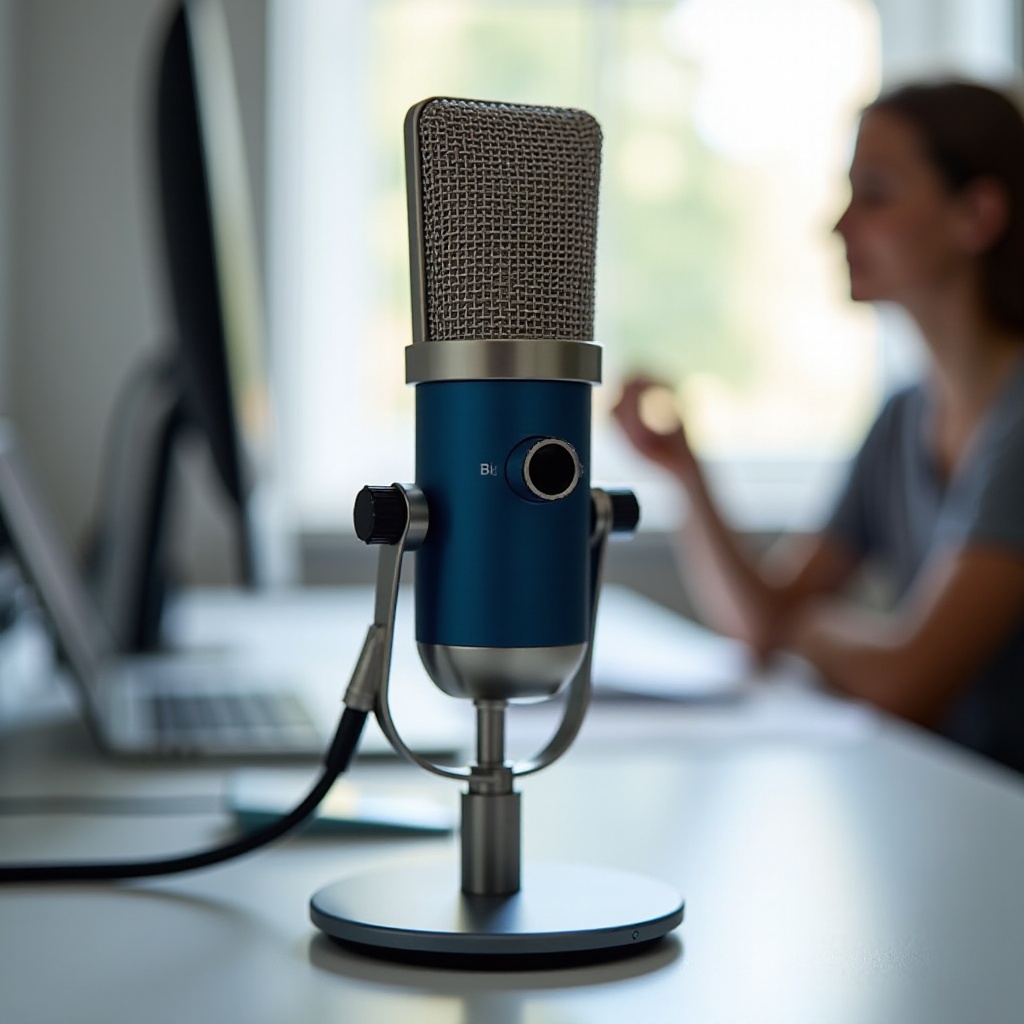
Co potrzebujesz przed startem: niezbędne elementy do konfiguracji Blue Yeti
Zanim podłączysz mikrofon, przygotuj podstawowe wyposażenie poprawiające brzmienie i komfort. Ramię mikrofonowe ustawia mikrofon tam, gdzie go potrzebujesz, i redukuje hałas z biurka. Uchwyt przeciwwstrząsowy izoluje mikrofon od drgań wywołanych pisaniem lub ruchem myszy. Pop filtr lub piankowa osłona zmiękcza spółgłoski wybuchowe, a porządny kabel USB zapobiega zanikom sygnału. Słuchawki z zamkniętymi muszlami pozwalają monitorować bez przesłuchów.
Skorzystaj z tej listy kontrolnej:
– Mikrofon Blue Yeti (Yeti, Yeti X lub Yeti Nano)
– Solidne ramię mikrofonowe lub ciężki stojak biurkowy
– Kompatybilny uchwyt przeciwwstrząsowy oraz pop filtr lub osłona
– Krótki, wysokiej jakości kabel USB-A lub USB-C
– Słuchawki zamknięte o wygodnym dopasowaniu
Utrzymaj porządek na stanowisku pracy. Dodaj miękkie elementy, takie jak dywan i zasłony, aby zmniejszyć odbicia. Trzymaj hałaśliwą elektronikę z dala od mikrofonu. Gdy masz przygotowane niezbędniki, możesz wybrać odpowiedni model Yeti i zrozumieć jego sterowanie, zanim zamontujesz i podłączysz urządzenie.
Modele Blue Yeti wyjaśnione: Yeti, Yeti X, Yeti Nano
Wszystkie modele Yeti to mikrofony pojemnościowe adresowane z boku, z wieloma charakterystykami kierunkowymi. Standardowy Yeti oferuje regulatory na obudowie dla charakterystyki, wzmocnienia i głośności słuchawek, czyniąc go elastycznym sprzętem do różnych zadań. Yeti X dodaje wskaźniki LED i udoskonaloną kontrolę szybkiej weryfikacji poziomów, co pomaga, gdy poziomy zmieniają się podczas streamingu. Yeti Nano jest kompaktowy, idealny na małe biurka lub w podróży, i nadal zapewnia dobrą klarowność głosu.
Ogólne wskazówki:
– Yeti: Świetny dla początkujących i zaawansowanych użytkowników, którzy chcą mieć sterowanie na mikrofonie
– Yeti X: Wskaźniki LED i dopracowane elementy sterujące dla szybkiej informacji zwrotnej podczas sesji na żywo
– Yeti Nano: Mniejszy rozmiar z prostymi kontrolkami do mobilnych zestawów
Niezależnie od modelu, poniższe kroki mają zastosowanie. Znajomość każdego elementu sterującego przyspiesza montaż, pozycjonowanie i wybór ustawień w systemie. Następnie poprawnie zamontuj mikrofon, aby słyszał Twój głos wyraźnie i ignorował hałas z biurka.
Konfiguracja fizyczna i montaż: stojak, ramię, uchwyt przeciwwstrząsowy, pop filtr
Solidny montaż poprawia jakość dźwięku i wygodę. Ramię mikrofonowe na zacisku biurkowym lub mocowaniu ściennym odsuwa mikrofon od blatu i przybliża go do ust. Jeśli używasz dołączonego stojaka biurkowego, postaw mikrofon na miękkiej macie, aby ograniczyć drgania. Uchwyt przeciwwstrząsowy izoluje kapsułę od hałasu mechanicznego. Użyj pop filtra, aby okiełznać spółgłoski wybuchowe bez ciężkiego przetwarzania.
Postępuj według tych kroków:
1) Przymocuj mikrofon do ramienia lub stabilnego stojaka biurkowego.
2) Skieruj przednią stronę z logo w stronę ust; Yeti jest adresowany z boku, nie od góry.
3) Ustaw mikrofon 6–8 cali od ust.
4) Ustaw mikrofon lekko poza osią, aby zmniejszyć efekt spółgłosek wybuchowych.
5) Dodaj pop filtr 1–2 cale od kratki lub użyj piankowej osłony.
Unikaj ciągnięcia za kabel; pozostaw luz, aby zapobiec naprężeniom. Trzymaj mikrofon z dala od monitorów i twardych ścian, aby ograniczyć odbicia. Gdy mikrofon jest prawidłowo ustawiony, możesz podłączyć go i wybrać jako urządzenie wejściowe.
Podłącz Blue Yeti i wybierz go jako urządzenie wejściowe
Podłącz Yeti bezpośrednio do portu USB komputera. Unikaj nieaktywnych (bez zasilania) hubów i bardzo długich kabli; mogą powodować niedostateczne zasilanie lub zaniki. Jeśli musisz użyć huba, wybierz model z zasilaniem. Po podłączeniu Yeti pojawi się w ustawieniach dźwięku systemu i w Twoich aplikacjach nagraniowych. Podłącz słuchawki do Yeti, aby uzyskać monitoring bez opóźnień.
Zrób to teraz:
– Podłącz mikrofon krótkim, jakościowym kablem USB
– Podłącz słuchawki do gniazda słuchawkowego Yeti
– Wybierz Yeti jako domyślne urządzenie wejściowe w systemie
– Ustaw wzmocnienie mikrofonu nisko na początek; bezpiecznie je podniesiesz, obserwując wskaźniki
Potwierdź, że diody lub wskaźniki mikrofonu reagują. Mów i obserwuj, czy wskaźnik poziomu wejścia w systemie się porusza. Jeśli system widzi mikrofon, przejdź do konfiguracji specyficznej dla platformy, aby poziomy i częstotliwości próbkowania były poprawnie zsynchronizowane.
Konfiguracja Windows 11 dla Blue Yeti: ustawienia dźwięku i częstotliwość próbkowania
Otwórz Ustawienia > System > Dźwięk. W sekcji Wejście wybierz swój Blue Yeti. Mów i potwierdź, że wskaźnik poziomu wejścia się porusza. Kliknij Właściwości urządzenia, aby ustawić suwak poziomu wejścia i wyłączyć ulepszenia. Następnie otwórz Panel sterowania dźwiękiem > Nagrywanie > Yeti > Właściwości > Zaawansowane. Ustaw format na 48 kHz, 16-bit lub 24-bit. To utrzymuje audio w zgodzie ze standardami streamingu i wideo.
Kroki:
1) Ustaw Yeti jako Urządzenie domyślne i Urządzenie domyślne komunikacji.
2) Wyłącz ulepszenia audio i automatyczną kontrolę wzmocnienia.
3) Wybierz częstotliwość próbkowania 48 kHz dla czystej synchronizacji z wideo.
4) Zacznij od suwaka poziomu wejścia mniej więcej pośrodku, potem dostosuj, obserwując wskaźniki.
5) Nagraj krótki test w Rejestratorze głosu lub OBS, aby potwierdzić czysty dźwięk.
Gdy Windows jest ustawiony, odwzoruj te ustawienia na macOS. Dopasowanie częstotliwości próbkowania w systemie i aplikacjach zapobiega trzaskom, dryfowi i nieoczekiwanym zmianom poziomu.
Konfiguracja macOS dla Blue Yeti: Ustawienia systemowe i Audio MIDI
Otwórz Ustawienia systemowe > Dźwięk i wybierz Blue Yeti jako urządzenie wejściowe. Obserwuj wskaźnik poziomu wejścia, gdy mówisz. Wyłącz wszelkie automatyczne wyrównywanie poziomów w aplikacjach, które pompują lub przytłumiają (ducking) Twój głos. Następnie otwórz Konfigurację Audio MIDI. Wybierz Yeti i ustaw Format na 48 000 Hz z potrzebną liczbą kanałów. Pozostaw Yeti jedynym aktywnym wejściem w aplikacji nagraniowej, aby uniknąć konfliktów routingu.
Wytyczne:
– Wybierz Yeti jako wejście i wyłącz automatyczne wzmocnienie w aplikacjach, gdy to możliwe.
– Ustaw częstotliwość próbkowania na 48 kHz w Konfiguracji Audio MIDI.
– Utrzymuj poziom wejścia umiarkowany i dopracuj podczas nagrania testowego.
– Używaj gniazda słuchawkowego Yeti do bezpośredniego, bezopóźnieniowego monitoringu.
Gdy ustawienia systemowe są dopasowane, wybierz odpowiednią charakterystykę kierunkową, aby mikrofon słyszał Ciebie i odrzucał hałas w pomieszczeniu.
Wybierz właściwą charakterystykę kierunkową: kardioidalna, dwukierunkowa, stereo, dookólna
Przełącznik charakterystyki Yeti zmienia sposób, w jaki mikrofon „słyszy” przestrzeń wokół niego. Kardioida zbiera dźwięk z przodu i odrzuca tył, dlatego jest domyślnym wyborem dla pojedynczej mowy. Dwukierunkowa słyszy przód i tył, najlepsza do wywiadów po dwóch stronach stołu. Stereo rejestruje lewy i prawy kanał, przydatne dla głosu plus instrument lub dźwięk otoczenia. Dookólna słyszy wokół całego mikrofonu, nadaje się do dyskusji grupowych w adaptowanych akustycznie pomieszczeniach.
Używaj tych charakterystyk rozsądnie:
– Kardioidalna: Solo podcast, streaming i rozmowy; redukuje hałas pomieszczenia.
– Dwukierunkowa: Wywiady we dwoje, twarzą w twarz.
– Stereo: Głos plus instrument lub uchwycenie środowiska.
– Dookólna: Dyskusje grupowe w cichym, zaadaptowanym pomieszczeniu.
Zacznij od kardioidy dla większości pracy głosowej. Wybór charakterystyki współgra z wzmocnieniem, więc następnie ustawisz poziomy i monitoring, aby utrzymać kontrolę nad szczytami i niski poziom szumów.
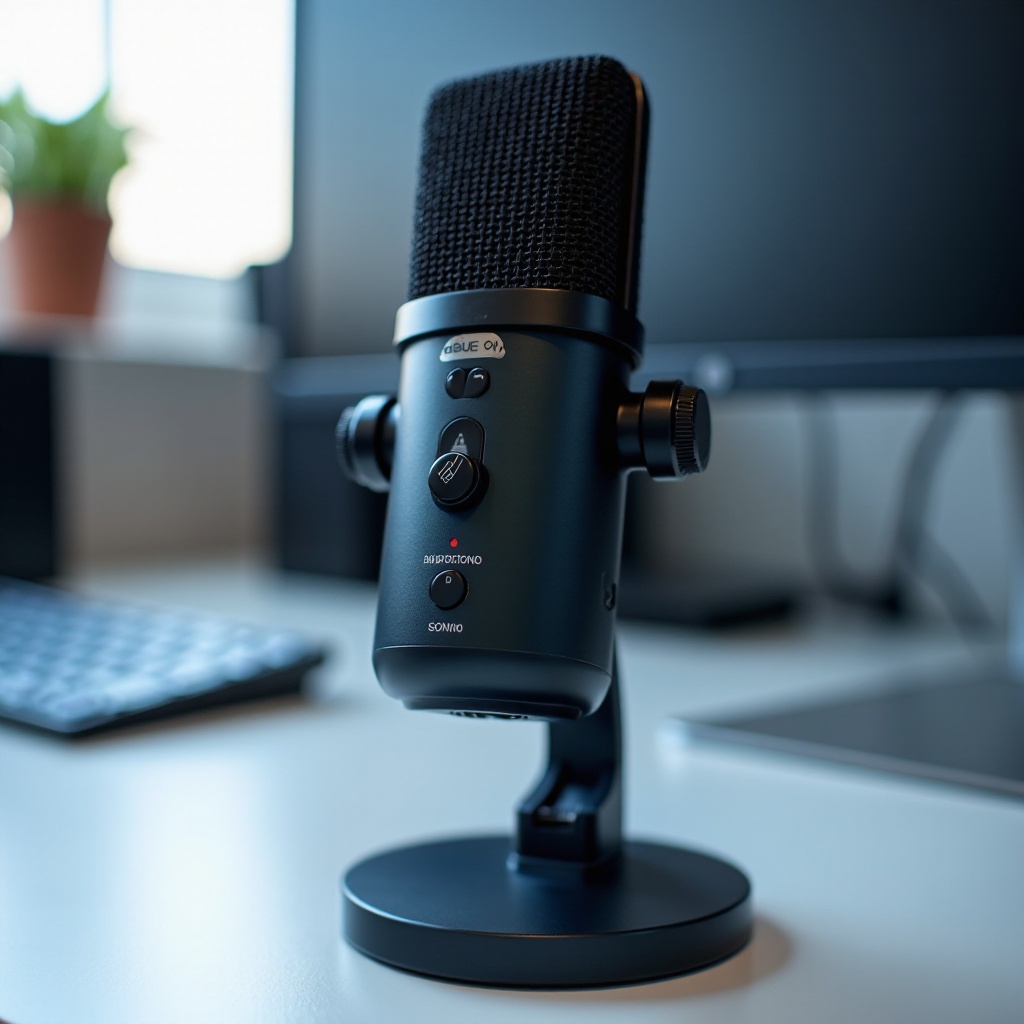
Ustaw wzmocnienie, głośność słuchawek i monitoring bez opóźnień
Wzmocnienie kontroluje, jak mocno mikrofon rejestruje Twój głos, a głośność słuchawek kontroluje to, co słyszysz. Zacznij od niskiego wzmocnienia i podnoś je, aż najgłośniejsze słowa osiągają szczyty około -12 dBFS na wskaźniku w aplikacji. Utrzymuj komfortową głośność słuchawek, aby słyszeć trzaski, szum lub zniekształcenia wskazujące problemy.
Ustawiaj poziomy w tej kolejności:
1) Wybierz charakterystykę kierunkową (zwykle kardioidalną).
2) Ustaw poziom wejścia w systemie mniej więcej pośrodku.
3) Powoli podnoś wzmocnienie Yeti, mówiąc normalnym poziomem.
4) Obserwuj wskaźniki w aplikacji i celuj w szczyty między -18 a -12 dBFS.
5) Dostosuj głośność słuchawek do komfortu; monitoruj przez gniazdo Yeti.
Jeśli słyszysz przesterowanie, obniż wzmocnienie mikrofonu. Jeśli sygnał jest zbyt szumiący, obniż poziom wejścia w systemie i nieco podnieś wzmocnienie mikrofonu, potem przetestuj ponownie. Przy stabilnym wzmocnieniu technika i ustawienie mikrofonu dopracują barwę i zredukują spółgłoski wybuchowe.
Technika i ustawienie mikrofonu: orientacja, odległość, kąt
Dobra technika ma takie samo znaczenie jak sprzęt. Mów do przedniej strony mikrofonu, nie w jego górę. Zachowaj odległość 6–8 cali. Ustaw mikrofon lekko poza osią, aby strumień powietrza ze spółgłosek uderzał w filtr, a nie w kapsułę. Utrzymuj mikrofon nieco poniżej poziomu ust i skieruj go lekko w górę; to redukuje nosową barwę i mlaski.
Praktyczne wskazówki:
– Zachowuj wyprostowaną postawę; stała odległość zapewnia spójne poziomy.
– Mów 10–20 stopni poza osią, aby zmiękczyć spółgłoski wybuchowe.
– Używaj pop filtra; unikaj krzyczenia bezpośrednio w kapsułę.
– Przesuwaj mikrofon zamiast zmieniać emisję; przestaw go, jeśli odwracasz głowę.
Te drobne poprawki redukują brzmienie pomieszczenia i ostrość. Następnie przenieś ustawienia wzmocnienia i charakterystyk do swoich aplikacji i dodaj delikatne filtry, które stabilizują brzmienie bez nadmiernego przetwarzania.
Podstawy konfiguracji aplikacji: OBS Studio, Zoom, Google Meet, Teams, Discord
Każda aplikacja inaczej obsługuje audio, dlatego konfiguracja Blue Yeti w oprogramowaniu ma znaczenie. W OBS dodaj Yeti jako źródło audio, potwierdź synchronizację z wideo i dodaj lekkie filtry: filtr górnoprzepustowy około 80 Hz, delikatną bramkę szumów, kompresor z proporcją około 3:1 oraz limiter ustawiony blisko -1 dB, aby zapobiegać skokom. Przetestuj i dostrój progi, aby mowa była stabilna.
W Zoom, Google Meet i Teams:
– Wybierz Yeti jako mikrofon.
– Używaj opcji takich jak ‘Oryginalny dźwięk’ lub trybów wysokiej wierności, gdy pomieszczenie jest ciche.
– Wyłącz automatyczne wzmocnienie, jeśli powoduje wahania poziomu.
– Wykonaj szybki test mikrofonu przed rozmową i dostosuj czułość.
W Discord:
– Wybierz Yeti jako wejście.
– Ustaw czułość wejścia tak, aby zwykła mowa była wykrywana, a hałas pomieszczenia nie.
– Rozważ ‘Push-to-Talk’ w hałaśliwym otoczeniu.
Utwórz i zapisz presety w każdej aplikacji, aby móc szybko przywracać ustawienia. Po skonfigurowaniu oprogramowania popraw akustykę pomieszczenia prostymi, niskokosztowymi zmianami, które redukują echo i hałas.
Szybkie wygrane w adaptacji pomieszczenia dla lepszego brzmienia Blue Yeti
Akustyka pomieszczenia kształtuje klarowność i ciepło. Twarde, puste powierzchnie tworzą odbicia, które wyszczuplają głos i dodają pogłos. Umieść miękkie materiały w pobliżu mikrofonu, aby uspokoić odbicia. Dywany, zasłony, panele z tkaniny i regały z książkami pomagają pochłaniać lub rozpraszać dźwięk. Trzymaj mikrofon z dala od narożników lub pustych ścian, które wzmacniają odbicia.
Proste działania:
– Połóż dywan lub koc pod i w pobliżu biurka.
– Zawieś zasłonę lub gruby materiał za mikrofonem.
– Dodaj regał z książkami obok mikrofonu, aby rozpraszać odbicia.
– Wyłącz wentylatory i hałaśliwe urządzenia podczas nagrywania.
Te drobne zmiany redukują echo i hałas tła. Aby utrzymać spójne brzmienie, unikaj typowych błędów, które większość użytkowników popełnia, konfigurując Blue Yeti.
Typowe błędy, których należy unikać przy konfiguracji Blue Yeti
Unikaj tych pułapek:
– Mówienia w górę Yeti; to mikrofon adresowany z boku.
– Zbyt wysokiego wzmocnienia, które powoduje przesterowanie i ostrość.
– Polegania na ulepszeniach systemowych, które pompują poziomy i dodają artefakty.
– Używania długich, tanich kabli USB lub nieaktywnych hubów, które powodują zaniki.
– Siedzenia zbyt daleko od mikrofonu, co zwiększa hałas i zmniejsza klarowność.
Sprawdź podwójnie charakterystykę przed nagraniem. Jeśli brzmienie zmienia się losowo, możliwe, że w aplikacji włączone jest automatyczne wzmocnienie. Wyłącz je i ustaw poziomy ręcznie. Po uniknięciu błędów skorzystaj z sekcji rozwiązywania problemów, aby szybko naprawiać pojawiające się kwestie.
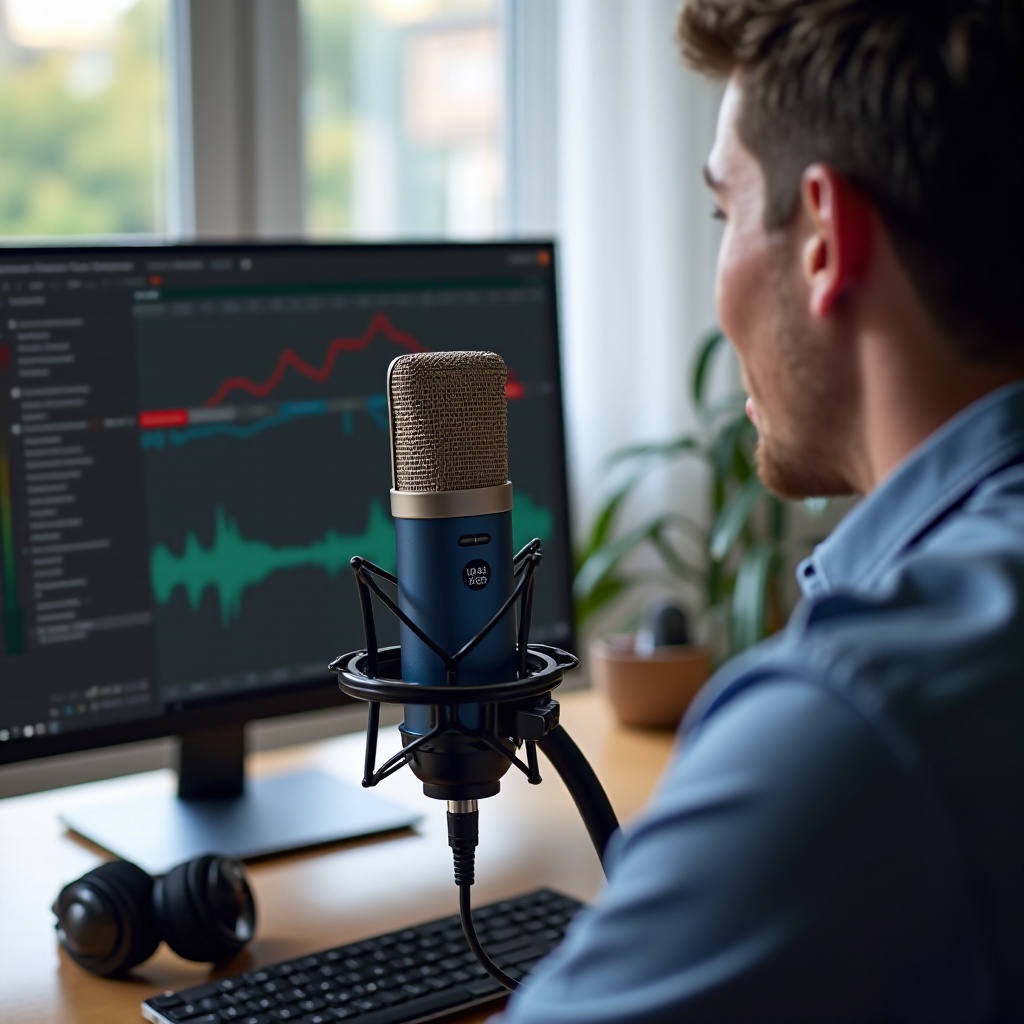
Podstawy rozwiązywania problemów: wykrywanie, hałas, zniekształcenia, opóźnienia
Gdy pojawią się problemy, przejdź prosty schemat:
1) Brak wykrycia: Wypróbuj inny port USB i kabel. Uruchom ponownie aplikację. W Windows sprawdź Prywatność > Dostęp do mikrofonu. W macOS przyznaj dostęp do mikrofonu w uprawnieniach aplikacji.
2) Niski poziom lub przesterowanie: Obniż poziom wejścia w systemie i lekko podnieś wzmocnienie mikrofonu. Celuj w szczyty na -12 dBFS. Użyj limitera, aby wyłapywać głośne transjenty.
3) Trzaski lub zaniki: Unikaj hubów; używaj krótkiego kabla. Zamknij inne aplikacje audio. Dopasuj częstotliwości próbkowania pomiędzy systemem a aplikacją.
4) Opóźnienie: Monitoruj z gniazda słuchawkowego Yeti. Wyłącz monitoring programowy. W programach DAW zmniejsz rozmiar bufora, jeśli potrzebujesz niskiego opóźnienia.
Jeśli problemy się utrzymują, odłącz i podłącz ponownie mikrofon, usuń i dodaj urządzenie na nowo w ustawieniach systemu oraz zrestartuj komputer. Gdy podstawowe problemy zostaną rozwiązane, utrzymuj mikrofon w czystości i przechowuj go właściwie, aby chronić kapsułę.
Pielęgnacja i konserwacja: czyszczenie, przechowywanie, długoterminowa niezawodność
Odrobina dbałości utrzymuje wydajność. Odkurz kratkę miękkim pędzlem. Nie używaj ostrych środków czyszczących. Trzymaj z daleka płyny. Przechowuj mikrofon w suchym miejscu z osłoną, aby zapobiec osadzaniu się kurzu. Unikaj upadków lub uderzeń; kapsuły pojemnościowe są wrażliwe.
Najlepsze praktyki:
– Luźno zwijaj kabel USB; unikaj załamań.
– Trzymaj mikrofon na stabilnym ramieniu lub stojaku.
– Odłączaj, gdy nieużywany, aby zmniejszyć zużycie.
– Aktualizuj aplikacje i system, aby zapewnić stabilny podsystem audio.
Przy konsekwentnej pielęgnacji Twój Yeti pozostanie niezawodny. Podsumujmy proces i podkreślmy nawyki, które utrzymują profesjonalne brzmienie.
Podsumowanie
Konfiguracja Blue Yeti jest prosta, gdy podążasz za jasnym procesem. Dobrze zamontuj mikrofon, wybierz właściwą charakterystykę i ustaw konserwatywne cele dla wzmocnienia. Dopasuj ustawienia systemowe do 48 kHz, wyłącz ciężkie ulepszenia i zapisz presety w aplikacjach. Dodaj podstawowe filtry w OBS i korzystaj z opcji takich jak ‘Oryginalny dźwięk’ w aplikacjach konferencyjnych, aby zachować naturalne brzmienie. Szybkie poprawki w pomieszczeniu, jak dywany i zasłony, poprawiają barwę bez dodatkowego oprogramowania.
Trzymaj usta 6–8 cali od mikrofonu, mów nieco poza osią i monitoruj przez gniazdo słuchawkowe Yeti. Wykonuj krótki test przed każdą sesją, odczytuj wskaźniki i koryguj poziomy. Jeśli pojawią się problemy, najpierw sprawdź kable, porty, uprawnienia i dopasowanie częstotliwości próbkowania. Dbaj o mikrofon i przechowuj go bezpiecznie, aby brzmienie pozostawało spójne.
Postępując według tych kroków, uzyskasz czyste, profesjonalne audio z Blue Yeti do podcastów, streamów, rozmów i lektorsko. Zapisuj presety i powtarzaj rutynę, aby czuć się pewnie za każdym razem, gdy naciskasz „nagrywaj”.
Najczęściej zadawane pytania
Dlaczego mój Blue Yeti jest taki cichy albo przesterowuje i jak ustawić wzmocnienie?
Cichy dźwięk często oznacza, że poziom wejścia w systemie jest zbyt niski, mikrofon jest zbyt daleko lub pomieszczenie jest hałaśliwe. Przesterowanie oznacza zbyt wysokie wzmocnienie. Ustaw charakterystykę kardioidalną, postaw mikrofon 6–8 cali od ust i dąż do tego, by szczyty były w okolicach -12 dBFS. Obniż suwak poziomu wejścia w systemie i powoli podnoś wzmocnienie w Yeti, obserwując wskaźniki poziomu. Dodaj limiter ustawiony około -1 dB w OBS, aby wyłapywać piki.
Której charakterystyki kierunkowej użyć w Blue Yeti do podcastów lub rozmów?
Użyj kardioidy dla pojedynczego głosu, aby skupić rejestrację z przodu i tłumić to, co z tyłu. Wybierz charakterystykę dwukierunkową do rozmów we dwoje po przeciwnych stronach stołu. Użyj stereo do głosu z instrumentem lub treści ambientowych. Dookólna sprawdzi się przy dyskusjach przy okrągłym stole w wytłumionych, cichych pomieszczeniach. Dla większości użytkowników kardioida zapewnia najczystszy, najbardziej odizolowany głos.
Jak zredukować hałas w tle z Blue Yeti bez nadmiernego przetwarzania?
Zacznij od ustawienia: bądź blisko (6–8 cali), użyj kardioidy i mów lekko poza osią, z pop filtrem. Wytłum pomieszczenie miękkimi materiałami, takimi jak dywany i zasłony. Wyłącz wentylatory i odsuń mikrofon od hałaśliwego sprzętu. W aplikacjach dodaj delikatny filtr górnoprzepustowy i łagodną bramkę szumów, a kompresję utrzymuj umiarkowaną, aby uniknąć „pompowania”.