Łączenie przez Bluetooth z soundbarem Samsunga: przewodnik krok po kroku
Wprowadzenie
Bluetooth sprawia, że soundbar Samsunga można szybko sparować z telewizorem, telefonem, tabletem lub komputerem. W ciągu dnia możesz strumieniować muzykę z telefonu, a wieczorem przełączyć się na dźwięk z telewizora do filmu. Proces zajmuje tylko kilka minut, jeśli wykonasz jasne kroki, a typowych błędów unikniesz dzięki wcześniejszemu przygotowaniu urządzeń. Ten poradnik daje Ci praktyczną ścieżkę: podstawowe sprawdzenia, kroki parowania dla telewizorów Samsung i innych marek, połączenia dla telefonów i komputerów, strojenie dźwięku dla lepszej synchronizacji oraz rozwiązania najczęstszych problemów. Dowiesz się także, kiedy przewodowe połączenie przez HDMI ARC lub eARC oraz złącze optyczne zapewnia lepszy dźwięk i dokładniejszą synchronizację ust.
Sekcje następują po sobie i się uzupełniają. Po potwierdzeniu zgodności i ustawieniu urządzeń w zasięgu wejdziesz w tryb parowania, połączysz się z telewizorem, a następnie podłączysz inne urządzenia. Następnie zoptymalizujesz dźwięk, rozwiążesz problemy i poznasz zaawansowane opcje kontrolowania automatycznych połączeń. Na końcu zobaczysz, kiedy użyć HDMI lub złącza optycznego zamiast Bluetooth i poznasz wskazówki, jak utrzymać stabilność.
Zanim zaczniesz: zgodność, wymagania i szybkie sprawdzenia
Płynne połączenie Bluetooth zaczyna się od szybkiego sprawdzenia gotowości. Potwierdź, że Twój soundbar Samsunga obsługuje dźwięk Bluetooth. Większość nowszych modeli serii HW, S i Q tak ma, a na wyświetlaczu belki lub w aplikacji zobaczysz BT jako źródło. Zaktualizuj oprogramowanie układowe (firmware) soundbara w aplikacji SmartThings, aby usunąć błędy parowania i poprawić stabilność. Aktualizacje firmware’u często poprawiają także automatyczne ponowne łączenie i obsługę kodeków.
Sprawdź obsługę dźwięku Bluetooth w telewizorze. Telewizory Samsung z systemem Tizen zazwyczaj obsługują głośniki Bluetooth. Wiele telewizorów LG z webOS, Sony lub Google TV, Fire TV oraz niektóre telewizory Roku obsługują wyjście audio Bluetooth. Nazwy menu się różnią, a niektóre modele obsługują tylko słuchawki Bluetooth, a nie głośniki. Jeśli nie widzisz opcji głośników Bluetooth, nadal możesz parować telefony, tablety i komputery bezpośrednio z soundbarem do odtwarzania muzyki.
Wykonaj krótką procedurę przygotowawczą, aby zapobiec konfliktom:
– Ustaw soundbar w odległości 1–2 metrów od telewizora lub urządzenia podczas pierwszego parowania.
– Włącz soundbar i urządzenie docelowe.
– Wyłącz lub dezaktywuj Bluetooth na innych wcześniej sparowanych telefonach lub tabletach w pobliżu, aby nie połączyły się automatycznie przed telewizorem.
– Jeśli ostatnio używałeś HDMI ARC, eARC lub złącza optycznego, ustaw źródło soundbara na BT przed rozpoczęciem parowania.
Gdy podstawy są gotowe i potencjalne konflikty usunięte, możesz włączyć tryb wykrywania w soundbarze i czysto wykonać pierwsze połączenie.
Wprowadź soundbar Samsunga w tryb parowania Bluetooth
Soundbar musi być wykrywalny, zanim telewizor lub telefon go zobaczy. Użyj jednej z tych metod w zależności od modelu i pilota.
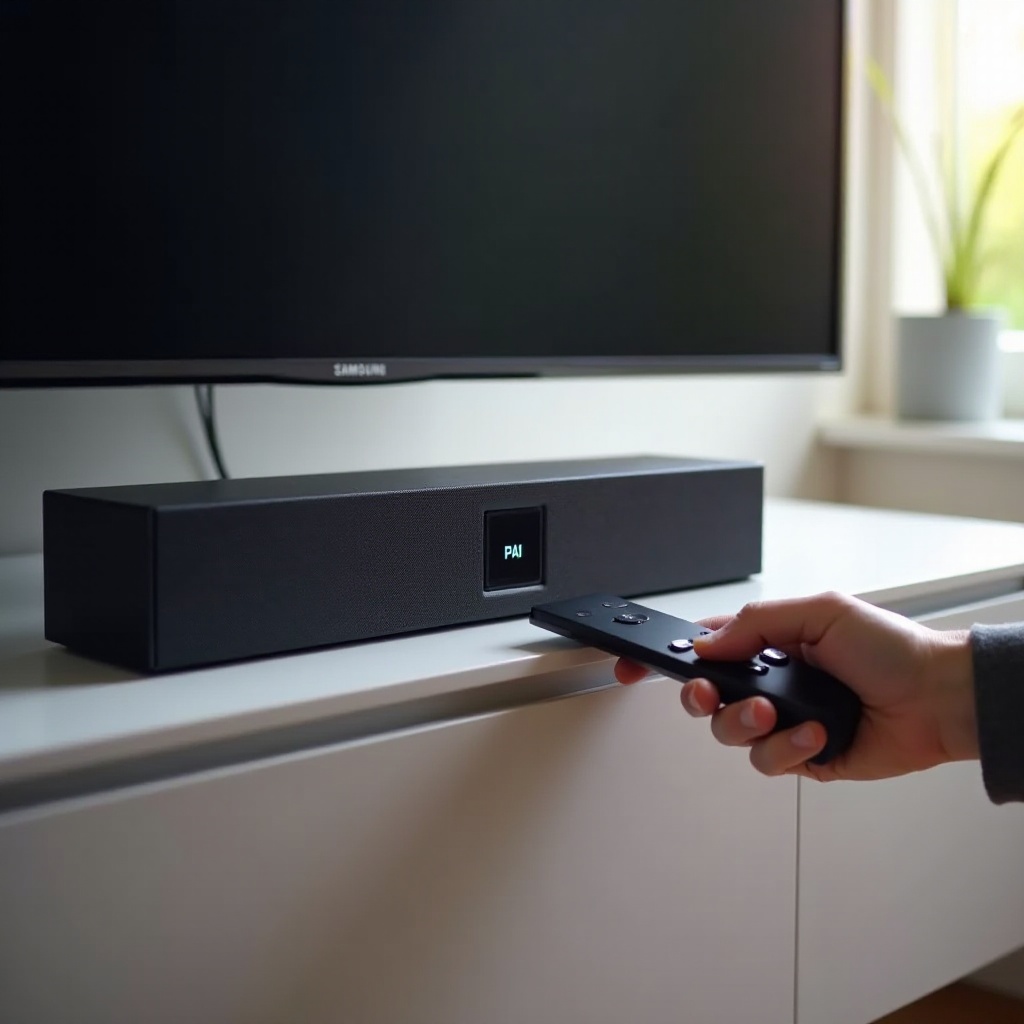
Z pilotem:
1) Naciskaj Source lub Mode, aż na wyświetlaczu pojawi się BT.
2) Jeśli wyświetlacz pokazuje BT READY, naciśnij i przytrzymaj Source, aż zmieni się na BT PAIRING.
3) Belka jest teraz wykrywalna.
Bez pilota:
1) Stuknij przycisk Source lub Bluetooth na górnym panelu, aż osiągniesz BT.
2) Przytrzymaj ten przycisk około 5–10 sekund, aż zobaczysz BT PAIRING lub szybko migającą diodę LED.
3) Belka jest gotowa do parowania.
Jeśli BT PAIRING się nie pojawia, zrestartuj belkę (wyłącz i włącz) i spróbuj ponownie. Jeśli telefon lub tablet przejmie połączenie zaraz po pojawieniu się BT READY, wyłącz Bluetooth na tym urządzeniu, a następnie ponownie wejdź w tryb parowania. Gdy belka ogłasza się i jest w zasięgu, możesz połączyć ją z telewizorem Samsung.
Połącz z telewizorem Samsung (Tizen OS)
Telewizory Samsung ułatwiają parowanie z soundbarem Samsunga i umożliwiają jego powtarzalność. Wykonaj te kroki:
1) Na pilocie TV otwórz Ustawienia.
2) Przejdź do Dźwięk, potem Wyjście dźwięku.
3) Wybierz Listę głośników Bluetooth lub Ustawienia głośników Bluetooth.
4) Wybierz swój soundbar Samsunga, potwierdź Paruj i połącz.
5) Ustaw go jako domyślne wyjście dźwięku, gdy zostaniesz o to poproszony.
Jeśli telewizor nie wyświetla belki, potwierdź, że belka pokazuje BT PAIRING i że żaden telefon ani tablet nie jest podłączony. Przesuń soundbar bliżej telewizora i odśwież listę. Po sparowaniu zmień nazwę urządzenia na coś jasnego, np. Soundbar w salonie, aby uniknąć pomyłek, gdy dodasz telefon lub laptop.
Gdy połączenie z telewizorem Samsung działa dobrze, możesz powtórzyć podobne kroki na innych markach. Ponieważ każda platforma używa innych nazw menu i ma różne ograniczenia, w następnej sekcji znajdziesz dokładne ścieżki dla popularnych telewizorów.
Połącz z innymi telewizorami przez Bluetooth
Inne marki telewizorów używają różnych ścieżek i etykiet dla głośników Bluetooth. Skorzystaj z kroków dla Twojej platformy, aby uniknąć zgadywania i skrócić czas konfiguracji.
Telewizory LG z webOS
- Naciśnij przycisk Ustawień (ikona koła zębatego).
- Przejdź do Wszystkie ustawienia, następnie Dźwięk, potem Wyjście dźwięku.
- Wybierz Urządzenie Bluetooth lub Głośnik Bluetooth.
- Ustaw soundbar w tryb BT PAIRING, wybierz go z listy, potwierdź Paruj i ustaw jako domyślne.
- Jeśli zauważysz opóźnienie, ustaw Wyjście dźwięku cyfrowego na PCM i użyj AV Sync w Dodatkowych ustawieniach.
Sony lub Google TV
- Naciśnij Szybkie ustawienia, potem Ustawienia.
- Otwórz Dźwięk, następnie Wyjście audio.
- Wybierz Głośnik Bluetooth lub wybierz Dodaj urządzenie.
- Upewnij się, że belka pokazuje BT PAIRING, wybierz ją z wyników skanowania i potwierdź parowanie.
- Aby zmniejszyć opóźnienie, ustaw Wyjście audio cyfrowe na PCM i użyj AV Sync do precyzyjnego dopasowania synchronizacji ust.
Telewizory Roku i odtwarzacze strumieniowe Roku
- W telewizorze Roku otwórz Ustawienia, potem Piloty i urządzenia, następnie Urządzenia Bluetooth, a potem Sparuj urządzenie Bluetooth.
- W niektórych zewnętrznych odtwarzaczach Roku dźwięk Bluetooth do głośników może nie być obsługiwany; Prywatne słuchanie w aplikacji Roku kieruje dźwięk do telefonu, a nie do głośnika. Jeśli Twój telewizor Roku obsługuje głośniki Bluetooth, kontynuuj parowanie.
- Ustaw soundbar na BT PAIRING i wybierz go w telewizorze.
- Jeśli Twoje urządzenie Roku nie obsługuje głośników Bluetooth, sparuj belkę przez własne menu Bluetooth marki telewizora lub użyj HDMI ARC albo eARC.
Amazon Fire TV i telewizory Fire TV Edition
- Otwórz Ustawienia, następnie Kontrolery i urządzenia Bluetooth, potem Inne urządzenia Bluetooth.
- Wybierz Dodaj urządzenia Bluetooth.
- Wprowadź belkę w BT PAIRING i wybierz ją z listy.
- Jeśli słyszysz opóźnienie, otwórz Ekran i dźwięki, potem Audio i preferuj PCM, gdy opcja jest dostępna.
Telewizory Vizio SmartCast
- Naciśnij Menu, potem Dźwięk, następnie Głośniki lub Wyjście audio.
- Wybierz Słuchawki Bluetooth lub Głośniki Bluetooth, jeśli model obsługuje pełne wyjście audio Bluetooth.
- Niektóre modele Vizio mają Bluetooth tylko dla pilotów i nie obsługują pełnego wyjścia audio. Jeśli nie widzisz opcji głośników, użyj zamiast tego HDMI ARC, eARC lub złącza optycznego.
Gdy telewizor łączy się niezawodnie, możesz chcieć szybkiej muzyki z telefonu lub czystego dźwięku z laptopa podczas pracy. W następnej sekcji pokazano, jak sparować urządzenia mobilne i komputery bez resetowania połączenia z telewizorem.
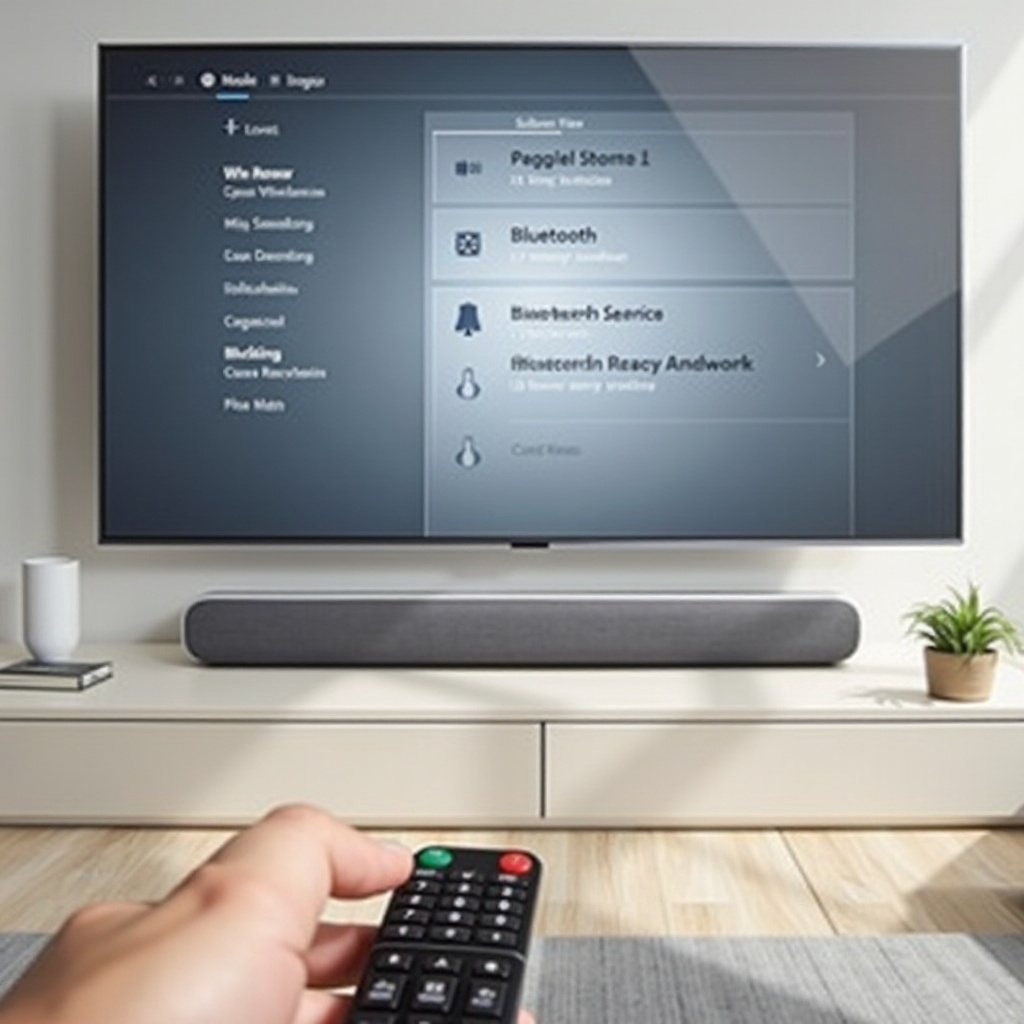
Połącz z telefonami, tabletami i komputerami
Parowanie telefonu, tabletu lub komputera daje elastyczne odtwarzanie bez dotykania ustawień telewizora. Proces jest podobny w różnych systemach, a drobne wskazówki specyficzne dla urządzeń utrzymają dźwięk stabilny.
Telefony i tablety z Androidem
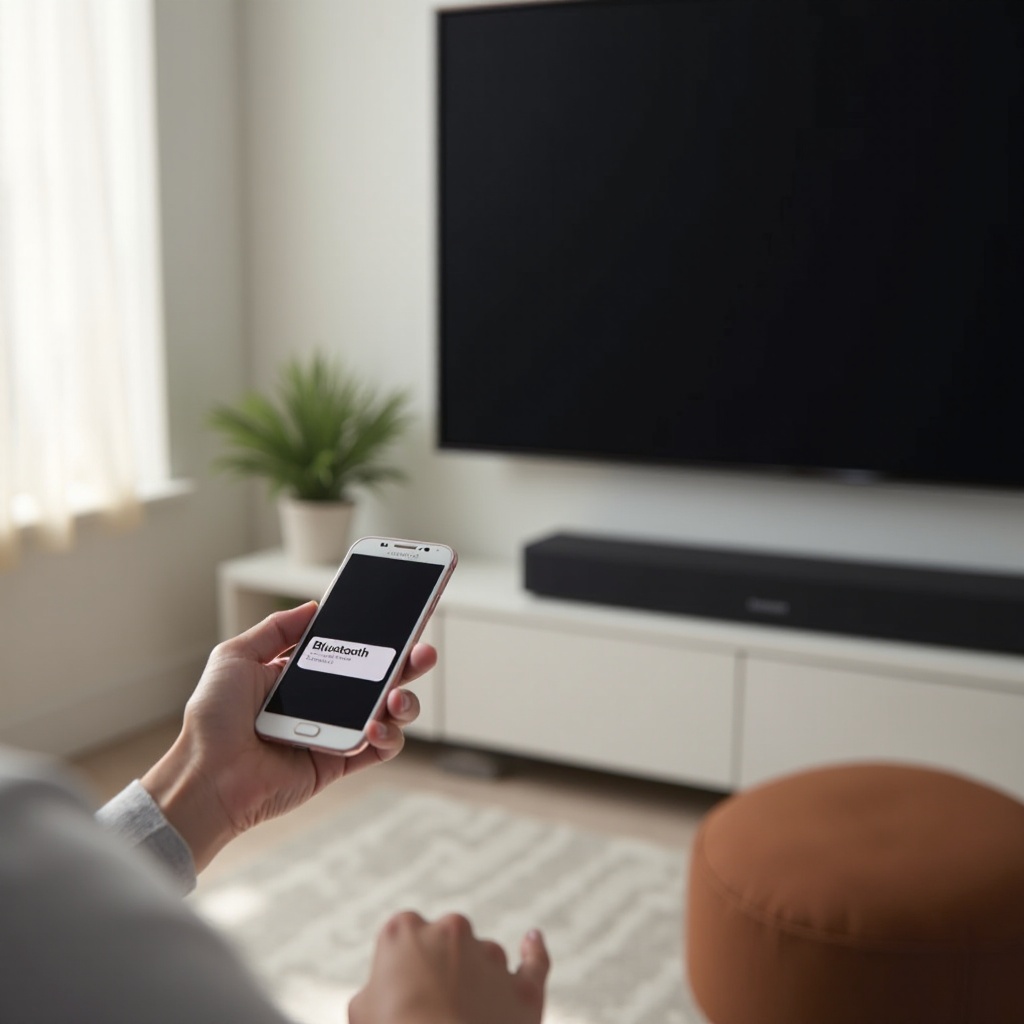
1) Otwórz Ustawienia, następnie Połączone urządzenia, potem Sparuj nowe urządzenie, lub otwórz Bluetooth i wybierz Sparuj nowe urządzenie.
2) Włącz Bluetooth i pozostaw ekran włączony.
3) Wprowadź soundbar w BT PAIRING.
4) Stuknij nazwę soundbara, gdy się pojawi, i potwierdź Paruj.
5) Podgłośnij zarówno telefon, jak i soundbar.
– Jeśli telefon przejmuje połączenie, gdy oglądasz TV, wyłącz Bluetooth na tym telefonie, gdy go nie używasz, lub wyłącz Bluetooth Power On w soundbarze.
iPhone i iPad
1) Otwórz Ustawienia, następnie Bluetooth i włącz Bluetooth.
2) Gdy belka jest w BT PAIRING, poczekaj, aż pojawi się pod Inne urządzenia.
3) Stuknij nazwę soundbara i potwierdź.
4) Rozpocznij odtwarzanie w preferowanej aplikacji.
– Jeśli belka się nie pojawia, wyłącz i włącz Bluetooth lub zrestartuj urządzenie. Podczas pierwszego parowania trzymaj telefon w odległości 3–5 metrów.
Komputery i laptopy z Windows 10 lub 11
1) Kliknij Start, potem Ustawienia, następnie Bluetooth i urządzenia.
2) Włącz Bluetooth i wybierz Dodaj urządzenie, potem Bluetooth.
3) Wprowadź belkę w BT PAIRING i wybierz ją z listy.
4) W ustawieniach Dźwięku ustaw soundbar jako domyślne Wyjście i wybierz 16 bitów, 48 kHz dla stabilności.
– Jeśli Windows zgłasza „Connected voice only”, usuń urządzenie i dodaj ponownie to oznaczone jako głośnik.
Komputery Mac z macOS (MacBooki i iMaki)
1) Otwórz Ustawienia systemowe, następnie Bluetooth.
2) Wprowadź belkę w BT PAIRING.
3) Kliknij Połącz obok soundbara.
4) Otwórz Centrum sterowania, wybierz Dźwięk i ustaw soundbar jako Wyjście.
5) W Konfiguracji Audio MIDI ustaw 2 kanały, 16 bitów, 44,1 lub 48 kHz dla niezawodnego dźwięku.
Gdy telefony i komputery są połączone, możesz dostroić ustawienia, aby zmniejszyć opóźnienie i uzyskać czyściejszy dźwięk z dowolnego źródła.
Optymalizuj jakość dźwięku i zmniejsz opóźnienia
Bluetooth daje wygodę kosztem pewnej latencji i ograniczeń kodeków. Przemyślany dobór ustawień może zminimalizować opóźnienie i poprawić klarowność bez dodatkowego sprzętu.
Wybierz właściwy format dźwięku w telewizorze
Ustaw wyjście cyfrowego dźwięku (Digital Audio Out) w telewizorze na PCM, aby uzyskać najniższą latencję. Bitstream i przetwarzanie Dolby mogą dodawać opóźnienie przez Bluetooth. Używaj Bitstream tylko wtedy, gdy Twój soundbar i TV oferują skuteczne ustawienia AV Sync, a Ty wolisz efekty przestrzenne mimo dodatkowego opóźnienia.
Użyj AV Sync lub Lip Sync w telewizorze i soundbarze
Wiele telewizorów i soundbarów Samsunga ma AV Sync. Reguluj opóźnienie małymi krokami, aż głosy zgrają się z ruchem ust. Zacznij od 10–20 milisekund i koryguj w razie potrzeby. Zapisuj ustawienia per wejście, jeśli telewizor na to pozwala, aby różne źródła pozostały zsynchronizowane.
Tryb gry i przetwarzanie ruchu
Włącz Tryb gry podczas grania, aby ograniczyć opóźnienie wprowadzane przez przetwarzanie obrazu w TV. Wyłącz lub zmniejsz upłynnianie ruchu, dźwięk adaptacyjny i wirtualny surround, które dodają latencję. W sporcie i filmach testuj ustawienia Wyłączone lub Niskie, aby zbalansować płynność i synchronizację.
Kodeki Bluetooth i oczekiwania
Większość soundbarów Samsunga używa kodeka SBC dla audio Bluetooth. Niektóre łączą się z AAC na urządzeniach Apple. Te kodeki kompresują dźwięk i dodają opóźnienie. Dla bezstratnej muzyki, formatów wielokanałowych lub Dolby Atmos z telewizora użyj HDMI eARC. Zachowaj realistyczne oczekiwania wobec Bluetooth, a nadal uzyskasz czysty, stabilny dźwięk.
Gdy dźwięk jest dostrojony i latencja zredukowana, jesteś gotów, by szybko rozwiązywać typowe problemy z parowaniem i stabilnością.
Rozwiązywanie typowych problemów z Bluetooth
Nawet przy dobrym przygotowaniu Bluetooth może nie parować, przerywać lub mieć opóźnienia. Skorzystaj z tych ukierunkowanych sprawdzeń, aby szybko usunąć problemy.
Soundbar nie jest znajdowany lub parowanie się nie udaje
- Upewnij się, że belka wyświetla BT PAIRING, a nie BT READY.
- Przesuń belkę na 1–2 metry od telewizora lub urządzenia i ponownie skanuj.
- Wyłącz Bluetooth na pobliskich telefonach, które mogą połączyć się automatycznie jako pierwsze.
- Wyczyść pamięć Bluetooth soundbara i usuń belkę z listy urządzeń w telewizorze lub telefonie.
- Zrestartuj oba urządzenia i zaktualizuj firmware soundbara w SmartThings.
Sparowane, ale brak dźwięku lub niski poziom głośności
- Ustaw wyjście dźwięku urządzenia na soundbar, a nie Głośniki TV.
- Podgłośnij oba urządzenia; wiele telefonów utrzymuje niski poziom głośności multimediów po parowaniu.
- W telewizorach ustaw Wyjście dźwięku cyfrowego na PCM i wyłącz tryby hybrydowe, które mieszają głośniki wbudowane i Bluetooth.
- W komputerach PC i Mac wybierz soundbar jako domyślne wyjście i potwierdź poziomy w ustawieniach Dźwięku.
Przerwy, zacięcia lub krótki zasięg
- Zapewnij bezpośrednią linię widzenia między urządzeniem a belką.
- Przenieś routery i punkty dostępowe Wi‑Fi o kilka stóp/metrów od belki; unikaj układania sprzętu jeden na drugim.
- Korzystaj z Wi‑Fi 5 GHz w swojej sieci, aby zmniejszyć tłok na 2,4 GHz.
- Usuń dyski lub huby USB 3.0 w pobliżu anten Bluetooth, ponieważ mogą powodować zakłócenia.
Opóźnienie dźwięku i problemy z synchronizacją ust
- Przełącz dźwięk TV na PCM i wyłącz dodatkowe przetwarzanie.
- Użyj AV Sync, aby dodać lub odjąć opóźnienie, aż głosy zgrają się z ruchem ust.
- Wyłącz wirtualizację surround lub wzmocnienie głosu, jeśli dodaje opóźnienie.
- Jeśli opóźnienie utrzymuje się, przejdź na HDMI ARC lub eARC albo złącze optyczne dla dźwięku z TV.
Nie można ponownie sparować po użyciu HDMI lub złącza optycznego
- Tymczasowo wyłącz HDMI CEC (Anynet Plus), aby telewizor nie wymuszał ARC.
- Ustaw źródło soundbara na BT i ponownie wejdź w BT PAIRING.
- Usuń belkę z listy urządzeń Bluetooth w telewizorze lub urządzeniu i dodaj ją ponownie.
- Zrestartuj wszystkie urządzenia, a następnie ponownie włącz ARC, jeśli planujesz używać obu metod.
Jeśli nadal masz problem z tym, że urządzenia łączą się ponownie w nieodpowiednim momencie, użyj opcji zaawansowanych, aby kontrolować, kiedy belka się wybudza i jak wybiera źródła.
Opcje zaawansowane i wskazówki SmartThings
Samsung oferuje dodatkowe sterowania, które czynią Bluetooth przewidywalnym w zajętych domach. Skorzystaj z tych funkcji, aby uniknąć przejmowania połączeń i uprościć codzienne użytkowanie.
Bluetooth Power On i zachowanie automatycznego ponownego łączenia
Wiele soundbarów Samsunga może się wybudzać i automatycznie łączyć, gdy sparowane urządzenie rozpoczyna odtwarzanie. Wyłącz tę funkcję, jeśli telefon stale przejmuje dźwięk telewizora. Możesz przełączyć ją w ustawieniach soundbara lub w aplikacji SmartThings, w zależności od modelu.
Współdziałanie Auto Power Link i Anynet Plus
Auto Power Link działa z wejściami optycznymi; Anynet Plus to HDMI CEC. Te funkcje zarządzają zasilaniem i przełączaniem wejść. Jeśli ARC wciąż przejmuje dźwięk, gdy chcesz Bluetooth, wyłącz CEC lub Auto Power Link podczas sesji Bluetooth. Włącz je ponownie, gdy wrócisz do dźwięku TV przez HDMI lub złącze optyczne.
Wyczyść pamięć Bluetooth soundbara
Jeśli lista par jest zbyt duża lub uszkodzona, zresetuj ją. Wiele modeli obsługuje kombinację przycisków na pilocie lub opcję w menu do czyszczenia urządzeń Bluetooth. Po wyczyszczeniu najpierw sparuj najważniejsze urządzenia i przetestuj zachowanie automatycznego łączenia, zanim dodasz więcej.
Aktualizuj oprogramowanie przez SmartThings
Dodaj soundbar do SmartThings, a następnie sprawdź aktualizację oprogramowania w ustawieniach urządzenia. Zastosuj aktualizacje i uruchom belkę ponownie. Aktualizacje często poprawiają logikę ponownego łączenia, stabilność kodeków i wydajność parowania.
Gdy opanujesz zaawansowane sterowania, możesz wybrać idealne połączenie dla każdego zastosowania i przełączać się bez tarcia.
Kiedy używać HDMI ARC lub eARC albo złącza optycznego zamiast Bluetooth
Bluetooth jest szybki i elastyczny, ale nie przenosi Dolby Atmos ani bezstratnego dźwięku wielokanałowego z telewizora. Na duże seanse filmowe, gry o wysokiej liczbie klatek i transmisje sportowe, gdzie synchronizacja ust ma znaczenie, lepszym wyborem jest połączenie przewodowe.
Dolby Atmos i ograniczenia wielokanałowe przez Bluetooth
Bluetooth zazwyczaj przesyła dźwięk stereo przez SBC lub AAC. Nie dostarcza Atmos z telewizora. Jeśli Twój soundbar obsługuje Atmos, użyj HDMI eARC, aby go odblokować, poprawić synchronizację i uniknąć zakłóceń bezprzewodowych.
Szybka konfiguracja HDMI ARC/eARC i złącza optycznego
- HDMI ARC lub eARC: Podłącz port HDMI ARC lub eARC w telewizorze do odpowiedniego portu HDMI w soundbarze. Włącz Anynet Plus lub CEC na obu urządzeniach. Ustaw Wyjście dźwięku TV na Odbiornik lub HDMI. Zyskasz automatyczne włączanie, sterowanie głośnością pilotem TV i ścisłą synchronizację.
- Optyczne: Podłącz przewód TOSLINK z telewizora do soundbara. W ustawieniach TV wybierz PCM lub Bitstream w zależności od obsługi Twojej belki. Światłowód jest odporny na zakłócenia radiowe, ale nie obsługuje CEC i nie przenosi Atmos.
Lista decyzji dla Twojej konfiguracji
- Chcesz Atmos lub najniższe opóźnienie w grach: wybierz HDMI eARC.
- Potrzebujesz prostego, niezawodnego toru audio z TV: złącze optyczne jest niezawodne.
- Chcesz szybko puścić muzykę z telefonu bez przełączania wejść TV: Bluetooth jest wygodny.
Nawet jeśli używasz HDMI lub złącza optycznego do poważnego oglądania, pozostaw Bluetooth sparowany do szybkiej muzyki. Gdy wybory połączeń są ustawione, kilka codziennych nawyków utrzyma łącze mocne i stabilne.
Wskazówki pro i dobre praktyki dla niezawodnego Bluetooth
Drobne nawyki dotyczące ustawienia i użytkowania zapobiegają większości problemów z Bluetooth, zanim się pojawią:
– Trzymaj belkę w odległości 5–8 metrów od telewizora lub urządzenia i zapewnij linię widzenia.
– Przenieś routery i repeatery Wi‑Fi co najmniej 1–2 metry od belki.
– Unikaj ustawiania belki za grubą zabudową lub pod metalowymi półkami.
– Ogranicz liczbę sparowanych urządzeń i okresowo czyść stare wpisy.
– Spójnie nazywaj belkę na każdym urządzeniu, aby zawsze wybierać właściwą.
– Jeśli opóźnienie rozprasza Cię podczas oglądania TV, w tej sesji przełącz na HDMI ARC lub eARC albo złącze optyczne, a Bluetooth zostaw do muzyki.
Te praktyki, w połączeniu z krokami konfiguracji i wskazówkami rozwiązywania problemów powyżej, pomogą Ci utrzymać stabilne, przewidywalne połączenie Bluetooth dzień po dniu.
Zakończenie
Podłączenie soundbara Samsunga przez Bluetooth może być szybkie i niezawodne, gdy przygotujesz belkę, wejdziesz w tryb parowania i wybierzesz właściwe ustawienia na każdym urządzeniu. Jeśli parowanie się nie udaje, najczęściej przyczyną są krótki zasięg, zakłócenia lub przepełniona lista urządzeń, a szybka sekwencja resetu zwykle to naprawia. Gdy priorytetem staje się Atmos lub idealnie ciasna synchronizacja ust, podłącz HDMI eARC lub użyj złącza optycznego do dźwięku z TV, a do swobodnego słuchania wróć do Bluetooth. Dzięki przemyślanemu ustawieniu, aktualnemu oprogramowaniu i kilku opcjom zaawansowanym Twój soundbar będzie czysto przełączać źródła i odtwarzać bez opóźnień i przerw za każdym razem, gdy naciśniesz przycisk odtwarzania.
Najczęściej zadawane pytania
Dlaczego mój soundbar Samsung nie pojawia się na liście urządzeń Bluetooth w moim telewizorze lub telefonie?
Upewnij się, że na soundbarze widnieje BT PAIRING, a nie BT READY. Umieść go w odległości kilkudziesięciu centymetrów od urządzenia i ponownie wyszukaj. Wyłącz Bluetooth na pobliskich telefonach, które mogą automatycznie łączyć się jako pierwsze. Wyczyść pamięć Bluetooth soundbara i usuń soundbar z listy urządzeń w telewizorze lub telefonie, a następnie sparuj ponownie. Zaktualizuj oprogramowanie układowe w SmartThings i wyłącz oraz włącz ponownie oba urządzenia. Jeśli telewizor nadal nie może znaleźć soundbara, sprawdź parowanie z telefonem, aby potwierdzić, że Bluetooth w soundbarze działa, lub użyj HDMI ARC, eARC albo łącza optycznego do dźwięku z telewizora.
Czy soundbar Samsung może odtwarzać dźwięk z dwóch urządzeń jednocześnie przez Bluetooth?
Większość soundbarów Samsunga przechowuje kilka sparowanych urządzeń, ale odtwarza dźwięk tylko z jednego urządzenia naraz. Soundbar często ponownie łączy się z ostatnio aktywnym urządzeniem. Jeśli telefon ciągle przechwytuje dźwięk z telewizora, wyłącz w nim Bluetooth, gdy go nie używasz, albo wyłącz funkcję Bluetooth Power On w soundbarze. Możesz też usunąć telefon z pamięci soundbara i parować go tylko wtedy, gdy jest potrzebny.
Jak usunąć opóźnienie synchronizacji dźwięku z obrazem (lip sync) podczas oglądania telewizji przez Bluetooth?
Ustaw w telewizorze wyjście cyfrowe dźwięku (Digital Audio Out) na PCM, aby zmniejszyć opóźnienie. Użyj funkcji AV Sync lub Lip Sync w telewizorze lub soundbarze i reguluj w małych krokach, aż głosy będą zgrywać się z obrazem. Wyłącz upłynnianie ruchu i wirtualny dźwięk przestrzenny, które dodają opóźnienia. Zapewnij bezpośrednią widoczność i odsuń urządzenia Wi‑Fi od soundbara. Jeśli opóźnienie się utrzymuje, przełącz się na HDMI ARC lub eARC albo łącze optyczne do dźwięku z telewizora, a Bluetooth pozostaw do okazjonalnego słuchania muzyki.