Podłączanie telewizora Sony do bezprzewodowego internetu: Kompletny przewodnik krok po kroku (2024–2026)
Wprowadzenie
Połączenie telewizora Sony z internetem bezprzewodowo odblokowuje streaming, casting, sterowanie głosowe i terminowe aktualizacje aplikacji. Możesz połączyć się w ciągu kilku minut, wykonując jasne kroki i kilka kontroli. Ten przewodnik wyjaśnia, jak połączyć modele Sony z Google TV i Android TV z lat 2024–2026, a następnie pokazuje szybsze metody parowania, strojenie wydajności oraz niezawodne rozwiązania typowych problemów sieciowych. Obejmuje też zaawansowane ustawienia sieci i obejścia dla hoteli oraz akademików. Jeśli Wi‑Fi nadal sprawia problemy, zobaczysz, kiedy połączenie przewodowe jest mądrzejszym wyborem.
Zaczniemy od potwierdzenia interfejsu Twojego telewizora, abyś mógł podążyć właściwą ścieżką. Następnie połączysz się z Wi‑Fi i przetestujesz kilka aplikacji, aby potwierdzić stabilność. Jeśli pojawią się problemy, skorzystasz ze ukierunkowanego procesu rozwiązywania usterek. Gdy sieć się ustabilizuje, możesz zastosować zaawansowane ustawienia dotyczące szybkości, prywatności i bezpieczeństwa. Mając podstawy, zidentyfikujmy platformę Twojego telewizora i układ menu.
Sprawdź platformę i interfejs swojego telewizora Sony
Różne modele Sony używają różnych menu. Znajomość swojej platformy oszczędza czas i zapobiega nieporozumieniom. Większość urządzeń z lat 2024–2026 jest dostarczana z Google TV. Niektóre wcześniejsze modele nadal działają na Android TV i używają nieco innych ścieżek menu.
Rozpoznaj Google TV (2024–2026)
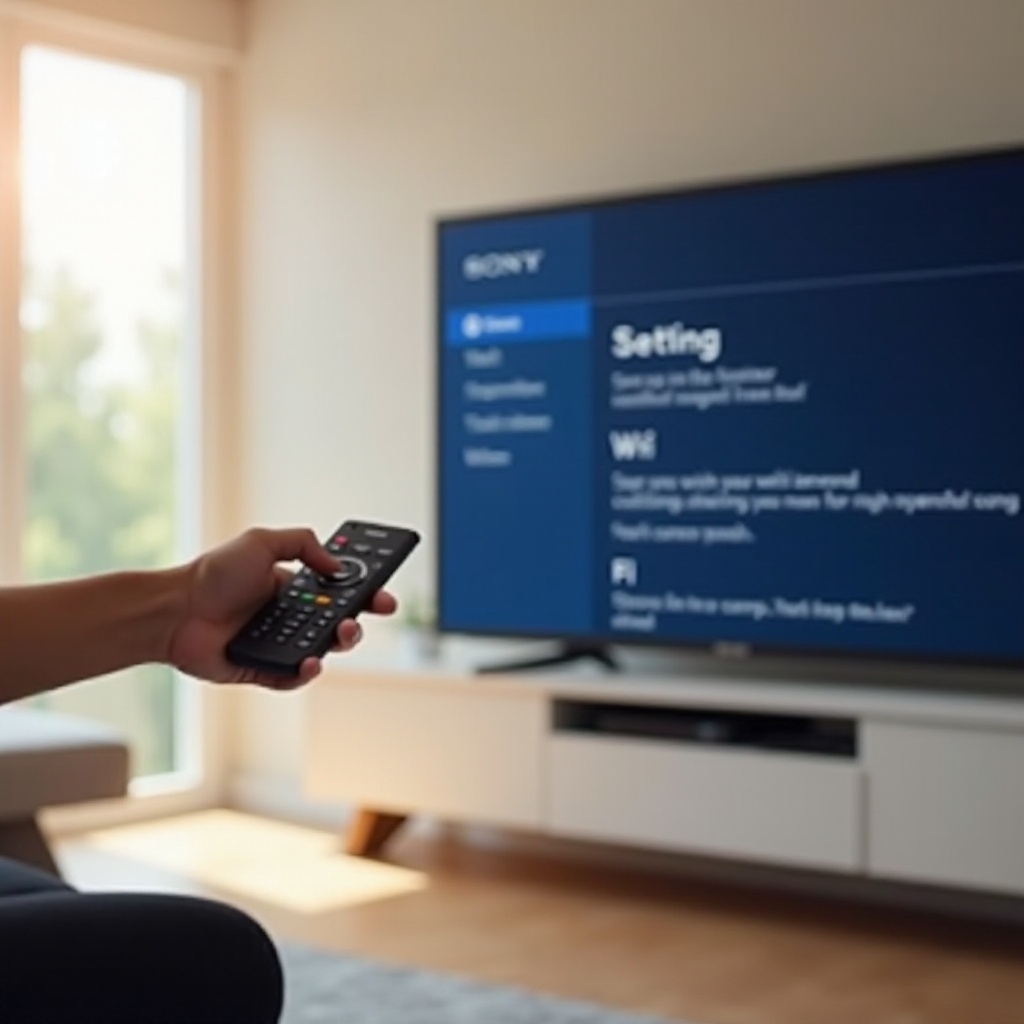
Google TV wyświetla ekran główny z kartami takimi jak For You, Live, Apps i Library. Ikona koła zębatego Ustawienia znajduje się obok Twojego profilu. Ustawienia sieci znajdują się w Ustawienia > Network & Internet. Ten układ ułatwia znalezienie Wi‑Fi i szczegółów połączenia.
Rozpoznaj interfejsy Android TV
Android TV prezentuje ekran główny z rzędami aplikacji oraz ikoną koła zębatego dla Ustawień. W Ustawieniach otwórz Network lub Network & Internet. Następnie znajdziesz Wi‑Fi i powiązane opcje dotyczące SSID‑ów, adresu IP i statusu.
Sprawdź wersję oprogramowania i możliwości sieciowe
Otwórz Settings > System > About, aby sprawdzić wersję oprogramowania i kompilację. W Network & Internet potwierdź, że telewizor widzi zarówno sieci SSID 2,4 GHz, jak i 5 GHz. Ten widok weryfikuje możliwości sprzętowe i pomaga wybrać właściwe pasmo.
Po zidentyfikowaniu interfejsu możesz zebrać kilka rzeczy, które sprawią, że pierwsze połączenie będzie płynne i szybkie.
Co jest potrzebne przed połączeniem
Bezproblemowa konfiguracja zaczyna się od krótkiej listy kontrolnej. Te elementy zapobiegają większości błędów logowania i opóźnień połączenia.
Stabilna sieć Wi‑Fi, hasło i pasma routera
Potwierdź, że router nadaje widoczny SSID i że masz poprawne hasło do Wi‑Fi. Jeśli router działa w trybie dwupasmowym, poznaj osobne nazwy dla 2,4 GHz i 5 GHz, aby móc wybrać najlepsze dla telewizora.
Pilot, klawiatura ekranowa lub aplikacja Google Home
Trzymaj pod ręką pilot do telewizora, aby wpisać dane logowania. Jeśli wolisz mniej wpisywania, użyj aplikacji Google Home, aby pomóc w konfiguracji Google TV. Aplikacja może przesłać dane logowania i ograniczyć błędy wprowadzania.
Metody opcjonalne: WPS, kod QR, hotspot
Niektóre routery obsługują parowanie WPS, aby uniknąć wpisywania hasła. Google TV może parować za pomocą kodów QR przez aplikację Google Home. Jeśli domowe Wi‑Fi nie działa lub jest ograniczone, mobilny hotspot może tymczasowo podłączyć telewizor do sieci.
Mając podstawy przygotowane, możesz połączyć telewizor Sony przez Wi‑Fi. Zacznijmy od modeli z Google TV.
Łączenie na Sony Google TV (2024–2026)
Google TV używa przejrzystego, nowoczesnego układu do konfiguracji sieci. Wykonaj te kroki:
- Otwórz Ustawienia: Wybierz ikonę swojego profilu i wybierz ikonę koła zębatego Ustawienia.
- Otwórz Network & Internet: Przejdź do Network & Internet.
- Włącz Wi‑Fi: Włącz Wi‑Fi, jeśli jest wyłączone.
- Wybierz swój SSID: Wybierz nazwę swojej sieci domowej.
- Wpisz hasło: Wpisz je uważnie i naciśnij Połącz.
- Potwierdź status: Sprawdź, czy widnieje Connected oraz adres IP.
Po połączeniu przejrzyj te opcje:
– Auto‑connect: Pozostaw włączone, aby telewizor łączył się ponownie po restartach.
– Metered network: Wyłącz status sieci taryfowej, aby mieć nieograniczone strumieniowanie.
– Przełączniki prywatności: W sekcji Privacy sprawdź personalizację reklam i diagnostykę. Możesz ograniczyć śledzenie, jednocześnie utrzymując działanie kluczowych usług.
Jeśli sieć jest widoczna, ale telewizor nie łączy się, sprawdź hasło i pasmo. Wypróbuj 5 GHz dla prędkości i 2,4 GHz dla zasięgu. Gdy Google TV jest online, możesz przejść do Android TV, który działa podobnie, z nieco innymi etykietami menu.
Łączenie na interfejsach Android TV
Android TV ma znajomy układ i proste kroki dla Wi‑Fi. Skorzystaj z poniższej ścieżki:
- Otwórz Ustawienia: Kliknij ikonę koła zębatego na ekranie głównym.
- Przejdź do Network: Wybierz Network lub Network & Internet.
- Włącz Wi‑Fi: Włącz Wi‑Fi.
- Wybierz swój SSID: Wybierz nazwę swojej sieci domowej.
- Wpisz hasło: Wprowadź hasło i naciśnij Connect.
- Potwierdź połączenie: Sprawdź, czy widnieje Connected oraz adres IP.
Po połączeniu przetestuj aplikację do streamingu:
– Otwórz YouTube lub Netflix i odtwórz krótki film.
– Sprawdź siłę sygnału w ustawieniach Network. Jeśli siła jest niska, przesuń telewizor lub router albo wybierz 5 GHz, jeśli dostępne.
– Zaktualizuj system w Settings > System > About > System update. Świeże oprogramowanie układowe poprawia niezawodność i wydajność aplikacji.
Jeśli Android TV wyświetla Saved, ale nie Connected, zapomnij sieć, zrestartuj telewizor i router, a następnie połącz się ponownie. Jeśli połączenie jest niestabilne lub wolne, możesz woleć łącze przewodowe lub most. Przyjrzyjmy się tym opcjom, zanim przejdziemy do optymalizacji.
Alternatywne ścieżki: Ethernet i mosty bezprzewodowe
Wi‑Fi jest wygodne, ale połączenia przewodowe zapewniają stałą prędkość i niższe opóźnienia. Jeśli transmisje buforują lub przerywają, rozważ te alternatywy.
Bezpośredni Ethernet dla stabilności
Podłącz kabel Ethernet od routera do portu LAN telewizora. Połączenie przewodowe zapewnia stałą przepustowość dla streamingu 4K HDR i Dolby Vision oraz unika zakłóceń od pobliskich urządzeń.
Adaptery USB‑Ethernet w obsługiwanych modelach Google TV
Niektóre urządzenia z Google TV obsługują adaptery USB‑Ethernet przez porty USB. Sprawdź dokumentację swojego modelu, aby potwierdzić kompatybilność. Jeśli jest obsługiwany, możesz przełączyć się na połączenie przewodowe bez polegania na łączności bezprzewodowej.
Użyj mostu Wi‑Fi lub adaptera powerline
Most Wi‑Fi łączy się bezprzewodowo z routerem i dostarcza Ethernet do telewizora. Adaptery powerline wykorzystują instalację elektryczną w domu do przesyłania danych do odległych pokoi. Obie opcje pomagają w długich domach lub przestrzeniach z grubymi ścianami.
Jeśli pozostaniesz przy Wi‑Fi, nadal możesz przyspieszyć konfigurację i ograniczyć wpisywanie. Szybkie metody parowania często skracają czas konfiguracji o połowę.
Szybsze metody parowania
Możesz uniknąć wpisywania długich haseł, korzystając ze skrótów parowania. Używaj ich tylko wtedy, gdy router i telewizor je obsługują.
Przycisk WPS
Naciśnij przycisk WPS na routerze. W ciągu dwóch minut otwórz WPS w ustawieniach Network telewizora. Telewizor sparuje się bez wpisywania hasła. Uwaga: niektóre routery wyłączają WPS ze względów bezpieczeństwa, więc włączaj go tylko, jeśli ufasz swojemu otoczeniu.
Wprowadzanie PIN‑u WPS
Jeśli metoda z przyciskiem nie działa, telewizor może wyświetlić PIN WPS. Wpisz ten PIN na stronie ustawień WPS routera. Router zaakceptuje urządzenie i przekaże dane logowania.
Parowanie kodem QR przez aplikację Google Home
Na Google TV możesz parować za pomocą aplikacji Google Home. Dodaj telewizor w aplikacji, zeskanuj kod QR wyświetlany na ekranie i postępuj zgodnie z instrukcjami. Ta metoda jest szybka i pomaga uniknąć błędów podczas wpisywania pilotem.
Po podłączeniu do Wi‑Fi możesz dostroić swoją sieć dla płynnego streamingu. Optymalizacja kanałów, pasm i rozmieszczenia punktów mesh zmniejsza buforowanie i opóźnienia.
Optymalizuj domowe Wi‑Fi pod streaming
Dobrze dostrojona sieć utrzymuje responsywność aplikacji i stabilność strumieni 4K. Skup się na wyborze pasma, doborze kanału i rozmieszczeniu sieci mesh.
2,4 GHz vs 5 GHz i rozdzielenie SSID
Używaj 5 GHz dla krótkiego zasięgu, dużej prędkości i niskich opóźnień. Używaj 2,4 GHz dla zasięgu przez ściany. Jeśli router łączy oba pasma pod jedną nazwą, rozdziel je na osobne SSID, np. Home‑2G i Home‑5G. Ręcznie wybierz SSID 5 GHz dla telewizora, jeśli sygnał jest mocny.
Wybór kanałów i unikanie zakłóceń
Gęsto zaludnione obszary powodują zakłócenia. Ustaw kanały 2,4 GHz na 1, 6 lub 11. W 5 GHz unikaj kanałów DFS, jeśli urządzenia zrywają połączenie lub nie widzą SSID. Używaj szerokości 40 lub 80 MHz dla 5 GHz, gdzie jest to obsługiwane, ale preferuj stabilne łącza zamiast maksymalnej szerokości, jeśli obserwujesz zrywy.
Rozmieszczenie węzłów mesh i dobre praktyki backhaulu
Umieszczaj węzły mesh w połowie drogi między routerem a telewizorem, nie tuż obok TV. Jeśli to możliwe, użyj przewodowego backhaulu między węzłami. Nie umieszczaj węzłów za telewizorami, w szafkach ani w pobliżu kuchenek mikrofalowych. Ustaw routery i węzły na wysokości pasa lub wyżej, aby poprawić ścieżki sygnału.
Jeśli napotykasz błędy mimo dobrej optymalizacji, przejdź przez uporządkowany proces rozwiązywania problemów. Większość problemów rozwiązuje się dzięki jednej lub dwóm konkretnym zmianom.
Rozwiązywanie typowych problemów z połączeniem
Użyj tej listy kontrolnej, aby zdiagnozować i naprawić problemy z połączeniem. Zacznij od prostych kroków, a następnie przejdź do ukierunkowanych ustawień.
Sieć nieznaleziona lub ukryty SSID
- Potwierdź, że router nadaje SSID i że Wi‑Fi w telewizorze jest włączone.
- Przesuń telewizor lub router bliżej i zmniejsz liczbę przeszkód.
- Jeśli SSID jest ukryty, wybierz Add network i wpisz dokładną nazwę oraz typ zabezpieczeń.
Połączono bez dostępu do internetu
- Zrestartuj router i telewizor. Odłącz na 30 sekund, a następnie włącz ponownie.
- Zapomnij sieć w telewizorze, połącz się ponownie i ponownie wprowadź hasło.
- Sprawdź datę i godzinę w Settings > System > Date & time. Nieprawidłowy czas może zakłócać bezpieczne połączenia.
- Wypróbuj ręczny DNS: Ustaw DNS na 1.1.1.1 lub 8.8.8.8 w ustawieniach Network.
- Przetestuj inne urządzenie. Jeśli wszystkie urządzenia zawodzą, skontaktuj się ze swoim dostawcą internetu (ISP).
Zawiesza się na pozyskiwaniu adresu IP
- Wyłącz i włącz Wi‑Fi, a następnie spróbuj ponownie.
- Przypisz rezerwację DHCP w routerze dla adresu MAC telewizora.
- Zmień pasmo: Spróbuj 5 GHz, jeśli korzystałeś z 2,4 GHz, lub odwrotnie.
- Zmniejsz szerokość kanału, jeśli router używa 80 MHz na 5 GHz, a telewizor ma z tym problem.
- Wyłącz AP Isolation w ustawieniach routera, jeśli jest włączone. AP Isolation blokuje ruch między urządzeniami i może powodować nietypowe zachowania castingu i wykrywania.
Jeśli te kroki nie rozwiązują problemu, dostosuj zaawansowane parametry sieci. Następna sekcja pokazuje bezpieczne poprawki, które często zwiększają niezawodność.
Zaawansowane ustawienia sieci w telewizorach Sony
Gdy podstawowe rozwiązania nie wystarczają, dopracuj ustawienia sieci pod kątem szybkości i stabilności. Te zmiany są odwracalne i bezpieczne, jeśli stosowane ostrożnie.
Statyczny IP vs rezerwacje DHCP
Możesz ustawić statyczny adres IP w telewizorze w szczegółach sieci. Wybierz IP spoza puli DHCP routera, aby uniknąć konfliktów. Alternatywnie użyj rezerwacji DHCP w routerze, aby telewizor zawsze otrzymywał ten sam adres IP. Rezerwacje ułatwiają zarządzanie urządzeniami i czynią casting bardziej przewidywalnym.
Modyfikacje DNS dla niezawodności i szybkości
Jeśli strumienie buforują lub aplikacje nie ładują się, zmień DNS. W ustawieniach Network wybierz Manual i wprowadź 1.1.1.1 lub 8.8.8.8 jako główny oraz 1.0.0.1 lub 8.8.4.4 jako dodatkowy. To często naprawia opóźnienia w rozwiązywaniu nazw i problemy z logowaniem.
Bezpieczny reset ustawień sieci
Reset sieci czyści zapisane SSID‑y i buforowane konfiguracje. Użyj go, gdy telewizor ciągle nie może się połączyć. Po resecie połącz się ponownie, używając nowych danych logowania. Unikaj pełnych resetów fabrycznych, chyba że wszystkie inne kroki zawiodą, ponieważ reset fabryczny usuwa aplikacje i ustawienia osobiste.
Zaawansowane zmiany działają najlepiej w parze ze sprawnym routerem. Utrzymuj firmware routera w najnowszej wersji i ponownie testuj wydajność po każdej zmianie, aby potwierdzić poprawę.
Sytuacje specjalne: hotele, akademiki i portale captive
Współdzielone sieci często wymagają logowania przez strony WWW, których telewizor nie potrafi wyświetlić. Skorzystaj z tych obejść, aby podłączyć telewizor Sony do sieci.
Użyj routera podróżnego do stron logowania
Router podróżny tworzy prywatny SSID w Twoim pokoju. Podłącz router podróżny do hotelowego Wi‑Fi lub Ethernetu, dokończ logowanie w portalu na telefonie, a następnie podłącz telewizor do swojego prywatnego SSID. Telewizor pozostaje online między sesjami, nawet jeśli obiekt resetuje sprzęt.
Udostępnij hotspot telefonu telewizorowi
Włącz osobisty hotspot w telefonie i podłącz telewizor do tego SSID. Obserwuj zużycie danych i baterii. To szybkie rozwiązanie na krótkie pobyty lub sztywne sieci blokujące połączenia smart TV.
Tryb gościa wbudowanego Chromecast
Jeśli sieć blokuje wykrywanie urządzeń, włącz tryb gościa w ustawieniach Chromecast. Goście mogą przesyłać/castować z PIN‑em nawet wtedy, gdy urządzenia nie widzą się wzajemnie. To pomaga w środowiskach z rygorystyczną izolacją AP.
Gdy Twój telewizor jest online we współdzielonych przestrzeniach, chroń swoje dane i dbaj o odporność połączeń. Praktyki bezpieczeństwa i prywatności mają znaczenie w każdej sieci, szczególnie poza domem.
Najlepsze praktyki bezpieczeństwa i prywatności
Bezpieczna konfiguracja chroni telewizor i dane osobowe podczas streamingu. Skup się na silnym szyfrowaniu, rozsądnych ustawieniach prywatności i regularnych aktualizacjach.
Preferuj WPA2/WPA3‑Personal na swoim routerze
Otwarta sieć lub WEP są niebezpieczne. Używaj WPA2 lub WPA3‑Personal z silnym hasłem. Unikaj sieci typu enterprise, chyba że Twój telewizor je wyraźnie obsługuje, co jest rzadkie.
Losowy MAC i kontrola śledzenia reklam
W sekcji Privacy wyłącz personalizację reklam, jeśli chcesz mniej reklam ukierunkowanych. W niektórych modelach włącz losowanie adresu MAC, aby ograniczyć śledzenie w sieciach publicznych. W domu zarezerwuj adres MAC telewizora w routerze dla stabilnej łączności.
Utrzymuj aktualność firmware i aplikacji
Aktualizuj system telewizora i aplikacje w regularnym cyklu. Aktualizacje łatają luki bezpieczeństwa i poprawiają wydajność Wi‑Fi. Włącz automatyczne aktualizacje i uruchom ponownie telewizor po większych zmianach, aby wyczyścić pamięć podręczną i zastosować poprawki.
Jeśli nadal walczysz o stabilność na skraju zasięgu Wi‑Fi, rozważ inną drogę. Ethernet zapewnia najbardziej niezawodne wrażenia przy streamingu premium.
Kiedy preferować Ethernet zamiast Wi‑Fi
Czasem najlepszym rozwiązaniem jest kabel. Wybierz Ethernet, gdy łączność bezprzewodowa wciąż się zrywa lub gdy potrzebujesz żelaznej stabilności odtwarzania.
Stabilność przewodowa dla 4K HDR i Dolby Vision
Jeśli treści 4K HDR lub Dolby Vision buforują albo gubią klatki przez Wi‑Fi, Ethernet często to rozwiązuje. Połączenie przewodowe eliminuje zakłócenia i utrzymuje stałą przepływność dla strumieni premium.
Wyjaśnienie powerline i MoCA
Adaptery powerline wykorzystują przewody elektryczne do rozszerzenia sieci do odległych pomieszczeń. MoCA korzysta z kabli koncentrycznych i świetnie sprawdza się w domach z istniejącą instalacją TV po koncentryku. Obie opcje przewyższają słabe Wi‑Fi w trudnych układach i są łatwe w konfiguracji.
Sygnały, że warto wymienić router
Jeśli Twój router jest starszy niż z 2024 roku lub nie obsługuje Wi‑Fi 6 lub 6E, rozważ wymianę. Nowsze routery obsługują wiele urządzeń, zmniejszają opóźnienia i utrzymują stabilny strumień do Twojego telewizora Sony. Modernizacja może być tańsza niż długotrwała frustracja.
Zakończenie
Bezprzewodowe podłączenie telewizora Sony do internetu jest proste, gdy znasz swoją platformę i właściwe ścieżki menu. Zarówno Google TV, jak i Android TV oferują szybkie kroki do dołączenia do Wi‑Fi i potwierdzenia statusu. Jeśli chcesz mniej wpisywać, parowanie WPS i QR może skrócić konfigurację. Dla płynniejszego odtwarzania zoptymalizuj domową sieć, wybierając właściwe pasmo, czyste kanały i rozsądne rozmieszczenie węzłów mesh. Jeśli aplikacje zawodzą lub połączenia się zacinają, przejdź przez listę rozwiązywania problemów i zastosuj ustawienia zaawansowane, takie jak zmiany DNS i rezerwacje DHCP. We współdzielonych przestrzeniach routery podróżne i hotspoty zapewniają łatwy dostęp, gdy portale captive blokują smart TV. A gdy potrzebne jest tylko żelazne połączenie, Ethernet, powerline lub MoCA zapewnią stałą wydajność. Dzięki tym praktykom Twój telewizor Sony pozostanie online, bezpieczny i gotowy na najlepszy obraz oraz dźwięk.
Najczęściej zadawane pytania
Dlaczego mój telewizor Sony pokazuje „Połączono”, ale aplikacje się nie wczytują?
Sprawdź datę i godzinę, zrestartuj telewizor i router, ustaw ręcznie DNS, np. 1.1.1.1, zapomnij i ponownie dodaj sieć oraz przetestuj inne urządzenie, aby wykluczyć problemy po stronie dostawcy internetu.
Czy mogę podłączyć telewizor Sony do sieci Wi‑Fi na uczelni lub w hotelu, która wymaga logowania przez przeglądarkę?
Tak. Użyj routera podróżnego, zaloguj się w portalu na telefonie, a następnie podłącz telewizor do SSID tego routera. Szybką alternatywą jest hotspot mobilny.
Które pasmo jest lepsze do bezprzewodowego podłączenia telewizora Sony do internetu: 2,4 GHz czy 5 GHz?
Używaj 5 GHz dla większej prędkości i niskich opóźnień, gdy sygnał jest mocny. Używaj 2,4 GHz dla większego zasięgu przez ściany. Rozdziel SSID-y i wybieraj pasmo w zależności od odległości i niezawodności.