Łączenie dzwonka Ring z siecią Wi‑Fi: konfiguracja krok po kroku, ustawienia sieci i szybkie rozwiązania
Wprowadzenie
Łączenie dzwonka Ring z Wi‑Fi powinno być proste, a nie stresujące. Ten poradnik pokazuje, jak szybko skonfigurować dowolny dzwonek Ring, dostroić Wi‑Fi dla stabilnego wideo i naprawić typowe błędy bez zgadywania. Zobaczysz dokładnie, z jakiego pasma korzystać, które ustawienia routera mają znaczenie oraz jak rozmieścić urządzenia, aby podgląd na żywo ładował się szybko, a nagrania nie miały przerw.
Zaczniemy od przygotowania telefonu, aplikacji i sieci, aby pierwsza próba zakończyła się sukcesem. Następnie przejdziesz przez szybki proces konfiguracji, który sprawdza się w większości domów. Potem uwagi specyficzne dla modeli wyjaśnią różnice między wersjami na baterię, przewodowymi i PoE. Po połączeniu dopracujemy Wi‑Fi i rozmieszczenie, dostosujemy ustawienia routera i przejdziemy przez ukierunkowane poprawki. Ostatnia sekcja zawiera zaawansowane wskazówki, które utrzymają Twój dzwonek niezawodnym dzień po dniu.
Co potrzebne przed rozpoczęciem: lista kontrolna aplikacji, zasilania i sieci
Zacznij od krótkiej listy kontrolnej. Pięć minut poświęcone tutaj zapobiegnie powtarzającym się niepowodzeniom podczas konfiguracji i zaoszczędzi czas później.
- Gotowość telefonu i aplikacji:
- Zainstaluj aplikację Ring i zaloguj się na swoje konto.
- Włącz w telefonie Bluetooth, lokalną sieć i usługi lokalizacji.
- Pozostaw włączone dane komórkowe, ale podczas konfiguracji połącz telefon z domowym Wi‑Fi.
- Zasilanie i gotowość urządzenia:
- Modele na baterię: naładuj co najmniej do 40 procent. Pełne naładowanie jest najlepsze przy długich aktualizacjach.
- Modele przewodowe i Pro: sprawdź parametry transformatora i poprawność okablowania. Dioda stanu powinna wskazywać, że urządzenie reaguje.
- Dostęp do sieci i dane logowania:
- Znasz nazwę swojej sieci Wi‑Fi (SSID) i hasło. Potwierdź, że pasmo 2,4 GHz jest włączone.
- Jeśli używasz sieci mesh, rozważ tymczasowe rozdzielenie pasm lub wstrzymanie 5 GHz, aby uprościć parowanie.
- Przy pierwszym połączeniu stań blisko routera lub węzła mesh. Dzwonek możesz zamontować po sparowaniu.
Po odhaczeniu podstaw możesz przejść do łączenia. W następnej sekcji znajdziesz szybką ścieżkę konfiguracji, która dotyczy większości modeli Ring, dzięki czemu przejdziesz od pudełka do trybu online w kilka minut.
Szybka konfiguracja: połącz swój dzwonek Ring z Wi‑Fi w kilka minut
Skorzystaj z tego uproszczonego procesu, aby szybko podłączyć dzwonek do sieci. Działa dla modeli na baterię i przewodowych.
- Wprowadź urządzenie w tryb konfiguracji.
- Modele na baterię: naciśnij i puść przycisk konfiguracji z tyłu lub na górze. Zwróć uwagę na obracające się lub migające światło.
- Modele przewodowe lub Pro: naciśnij przycisk konfiguracji albo postępuj zgodnie z instrukcjami w aplikacji. Poczekaj na wzór świateł trybu konfiguracji.
- Otwórz aplikację Ring.
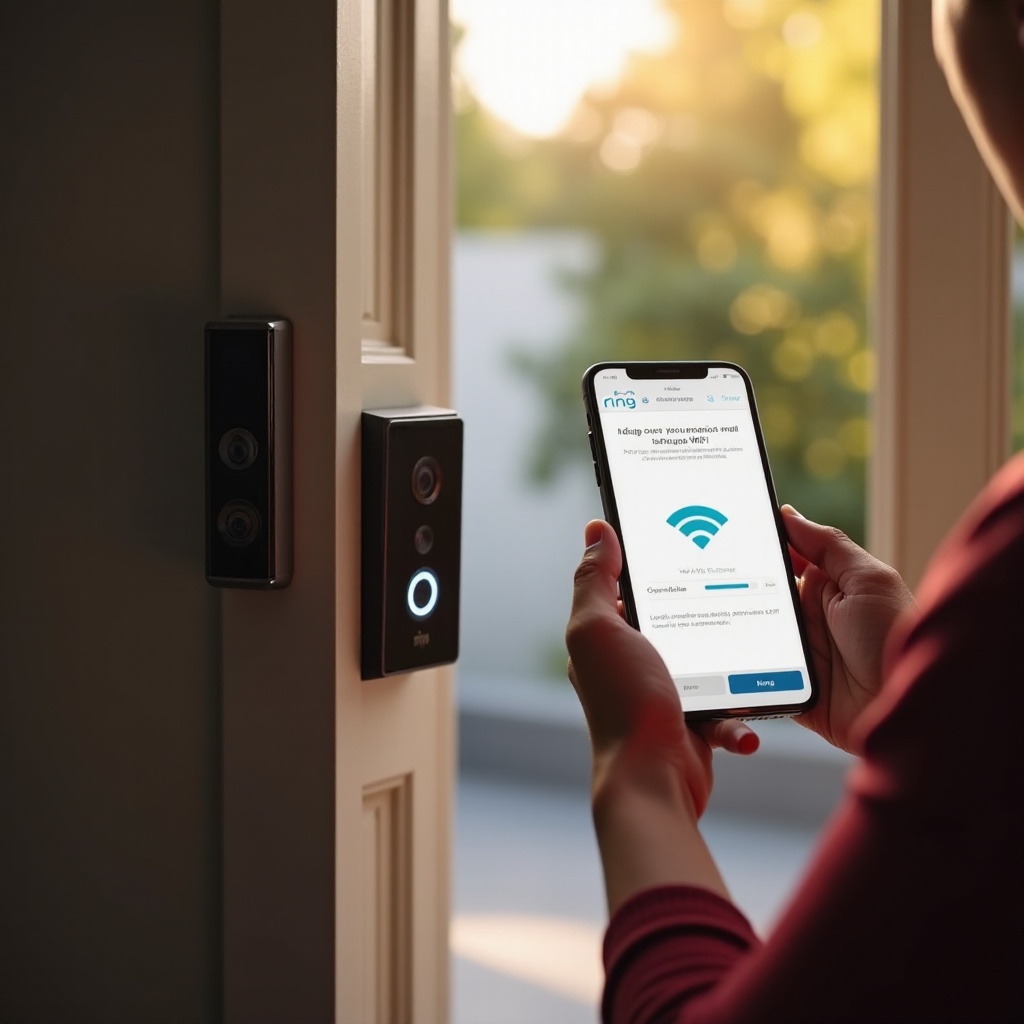
- Stuknij Skonfiguruj urządzenie, wybierz Doorbells (dzwonki) i zeskanuj kod QR z urządzenia lub pudełka.
- Nadaj uprawnienia.
- Jeśli pojawi się prośba, zezwól na Bluetooth, lokalną sieć i lokalizację. Dzięki temu aplikacja wykryje i skonfiguruje dzwonek.
- Dołącz do tymczasowej sieci Ring.
- Twój telefon połączy się z siecią Ring‑XXXX, aby aplikacja mogła przekazać dane Wi‑Fi do dzwonka. Zatwierdzaj pojawiające się monity.
- Wybierz domowe Wi‑Fi i wpisz hasło.
- Jeśli widzisz kilka opcji, wybierz pasmo 2,4 GHz. Użyj poprawnego hasła i unikaj nietypowych znaków, które niektóre urządzenia błędnie odczytują.
- Poczekaj, aż sygnalizacja się zakończy, a aplikacja potwierdzi połączenie.
- Jeśli parowanie się nie powiedzie, podejdź bliżej routera, ponownie sprawdź hasło i spróbuj jeszcze raz.
- Sprawdź wideo i powiadomienia.
- Otwórz Device Health (stan urządzenia), aby sprawdzić jakość sygnału i zakończyć aktualizacje oprogramowania. Przetestuj podgląd na żywo i naciśnięcie przycisku dzwonka.
Po tym szybkim połączeniu Twoje urządzenie powinno być dostępne w aplikacji. Jeśli masz konkretny model, w następnej sekcji znajdziesz drobne różnice, które mogą wpływać na parowanie i wybór pasma.
Kroki specyficzne dla modeli podczas łączenia dzwonków Ring
Różne modele Ring mają ten sam główny proces, ale różnią się wymaganiami zasilania, obsługiwanymi pasmami i akcesoriami. Skorzystaj z tych uwag, aby uniknąć niespodzianek.
Modele na baterię: Ring Video Doorbell 2nd Gen, Battery Doorbell Plus, Ring 3 i 4
- Naładuj do pełna przed konfiguracją. Pełna bateria przyspiesza aktualizacje i zapobiega rozłączeniom w trakcie parowania.
- Wiele modeli na baterię obsługuje wyłącznie 2,4 GHz. Niektóre nowsze urządzenia dodają 5 GHz, ale wciąż najlepiej działają na 2,4 GHz ze względu na zasięg.
- Najpierw paruj blisko routera, potem zamontuj dzwonek i ponownie sprawdź RSSI w Device Health.
- Jeśli po montażu sygnał jest słaby, dodaj węzeł mesh lub Ring Chime Pro w domu, blisko drzwi.
Modele przewodowe: Ring Video Doorbell Wired, Wired Plus, Pro i Pro 2
- Zweryfikuj parametry transformatora i okablowanie. Dioda stanu powinna wskazywać, że urządzenie jest gotowe do konfiguracji.
- Pro i Pro 2 często obsługują 5 GHz, lecz 2,4 GHz lepiej przenika przez ściany. Wybierz pasmo, które daje lepszy RSSI.
- Jeśli używasz mechanicznego gongu, postępuj zgodnie z instrukcjami w aplikacji, aby zainstalować Pro Power Kit lub pominąć gong zgodnie z zaleceniami dla danego modelu.
- Po konfiguracji przetestuj podgląd na żywo przez pełną minutę, aby potwierdzić stabilne strumieniowanie, zanim zakończysz montaż.
Modele Elite i PoE: kiedy Wi‑Fi nadal ma znaczenie
- Modele Elite używają Ethernetu z zasilaniem PoE. Łączysz je kablem, a nie przez Wi‑Fi.
- Dokończ konfigurację w aplikacji, używając kodu QR, i zezwól na aktualizacje oprogramowania po łączu przewodowym.
- Nawet jeśli dzwonek korzysta z Ethernetu, utrzymuj proste nazwy sieci i ustawienia zabezpieczeń dla bezprzewodowych akcesoriów Ring.
Gdy zachowanie modeli jest jasne, kolejnym krokiem jest wybór właściwego pasma Wi‑Fi i dostosowanie ustawień mesh, aby połączenie pozostawało stabilne przez cały dzień.
Podstawy Wi‑Fi dla Ring: 2,4 GHz vs 5 GHz i sieci mesh
Wybór pasma i ustawień mesh może przesądzić o płynnej konfiguracji. Urządzenia Ring są niewielkie, energooszczędne i często montowane na zewnątrz, dlatego stabilność jest ważniejsza niż surowa szybkość.
- 2,4 GHz: najlepszy zasięg i przenikanie przez ściany. Idealne dla dzwonków zamontowanych daleko od routera lub za gęstymi materiałami.
- 5 GHz: większa przepustowość, ale krótszy zasięg. Dobrze działa, gdy urządzenie znajduje się blisko węzła mesh lub punktu dostępowego.
- Obsługa mieszana: niektóre modele korzystają tylko z 2,4 GHz, inne mogą dołączać do obu pasm. W razie wątpliwości zacznij od 2,4 GHz dla większej niezawodności.
Band steering, osobne SSID i wskazówki dotyczące nazewnictwa SSID
- Band steering w sieci mesh może przenosić urządzenia między pasmami podczas parowania, co powoduje błędy. Tymczasowo wyłącz steering lub podziel sieć na dwa SSID, np. Home‑2G i Home‑5G.
- Utrzymuj proste nazwy SSID. Unikaj emotikonów, nietypowej interpunkcji oraz spacji na początku lub końcu, które utrudniają poprawne wpisanie haseł.
- Jeśli router obsługuje tryb wyłącznie 2,4 GHz lub tymczasowy tryb parowania IoT, włącz go na czas konfiguracji, a potem wyłącz.
eero, Orbi i Nest Wi‑Fi: co dostosować podczas konfiguracji
- eero: tymczasowo wyłącz steering lub użyj trybu parowania 2,4 GHz, jeśli jest dostępny. Utrzymuj szerokość kanału 2,4 GHz na 20 MHz.
- Orbi: używaj 20 MHz na 2,4 GHz i unikaj kanałów DFS na 5 GHz. Jeśli urządzenia mają problemy, utwórz SSID IoT wyłącznie dla 2,4 GHz.
- Nest Wi‑Fi: wymuś dołączenie do 2,4 GHz, stając obok punktu Nest lub używając tymczasowego hotspota w telefonie, który naśladuje Twój SSID, a po onboardingu wróć do właściwej sieci.
Gdy wybierzesz właściwe pasmo i ustabilizujesz sposób dołączania dzwonka do sieci, kolejną dźwignią dla niezawodnego wideo i powiadomień jest rozmieszczenie oraz siła sygnału.
Optymalizuj sygnał i rozmieszczenie dla niezawodnego wideo
Jakość sygnału decyduje o podglądzie na żywo, rozmowie dwukierunkowej i szybkości powiadomień o ruchu. Kilka drobnych działań może diametralnie poprawić działanie.
Odczyt RSSI w Device Health i zakresy docelowe
- Otwórz Device Health w aplikacji Ring i znajdź RSSI. Wartości bliższe zeru są lepsze.
- Wartości docelowe: około od minus 40 do minus 60 — silny, minus 61 do minus 67 — średni, minus 68 do minus 75 — słaby, poniżej minus 75 — bardzo słaby.
- Popraw RSSI, przestawiając router, dodając węzeł mesh lub instalując Ring Chime Pro. Umieść urządzenie pomocnicze w odległości jednego–dwóch pomieszczeń od drzwi, nie za grubymi ścianami zewnętrznymi.
Unikanie zakłóceń: metalowe ościeżnice, cegła, kuchenki mikrofalowe
- Duże metalowe drzwi, cegła i kamień w różny sposób tłumią 2,4 GHz i 5 GHz. Jeśli to możliwe, umieść węzeł mesh po tej samej stronie ściany zewnętrznej co drzwi.
- Trzymaj punkty dostępowe z dala od kuchenek mikrofalowych, elektronicznych niań i baz telefonów bezprzewodowych, które zatłaczają 2,4 GHz.
- Jeśli musisz użyć prostego wzmacniacza, ustaw go w połowie drogi między routerem a dzwonkiem. Unikaj umieszczania go w martwej strefie.
Gdy sygnał jest dopracowany, możesz ustawić parametry routera i sieci tak, aby ograniczyć przypadkowe rozłączenia i ułatwić ponowne łączenie po zmianach.
Ustawienia routera i sieci istotne dla Ring
Kilka decyzji dotyczących routera wpływa na to, czy dzwonek pozostaje online, jak szybko otwiera się podgląd na żywo i jak stabilny jest strumień. Zastosuj te ustawienia i zapomnij o problemie.
Kanały 1, 6 lub 11, 20 MHz, WPA2 lub WPA3 i zasady haseł
- W paśmie 2,4 GHz wybierz kanał 1, 6 lub 11, aby uniknąć nakładających się zakłóceń. Utrzymuj szerokość kanału na 20 MHz dla lepszej stabilności.
- Zabezpieczenia powinny być ustawione na WPA2‑PSK lub tryb przejściowy WPA2 i WPA3. Unikaj WEP lub otwartych sieci.
- Używaj hasła ASCII z literami, cyframi i popularnymi symbolami. Unikaj bardzo nietypowych znaków, które niektóre urządzenia źle obsługują podczas onboardingu.
Wyłącz izolację AP lub klientów, unikaj DFS oraz uwagi o 802.11w
- Wyłącz izolację punktu dostępowego i izolację klientów, aby telefon i dzwonek mogły komunikować się w tej samej sieci LAN.
- Unikaj kanałów DFS na 5 GHz. Wiele urządzeń IoT nie łączy się z nimi.
- Protected Management Frames (802.11w) ustaw na tryb opcjonalny lub przejściowy, jeśli występują problemy z połączeniem.
SSID dla IoT, rezerwacje DHCP, DNS i wymagany dostęp
- Utwórz dedykowany SSID dla IoT dla kamer i dzwonków. Skup to SSID na 2,4 GHz, jeśli Twoje urządzenia potrzebują zasięgu.
- Zarezerwuj adres DHCP dla swojego dzwonka. Stały IP poprzez rezerwację może ograniczyć krótkie zaniki online po restartach.
- Używaj niezawodnego DNS od dostawcy internetu lub znanego publicznego serwera. Zezwól na wychodzący ruch HTTPS i streaming. Zbyt restrykcyjne zapory blokujące nieznane połączenia wychodzące mogą zepsuć konfigurację i podgląd na żywo.
Jeśli dzwonek nadal ma problemy po tych zmianach, zastosuj ukierunkowane poprawki w zależności od objawu. W następnej sekcji znajdziesz szybkie działania rozwiązujące najczęstsze problemy.
Rozwiązywanie problemów: dzwonek Ring nie łączy się z Wi‑Fi
Gdy łączenie dzwonka Ring z Wi‑Fi się nie udaje, skup się na obserwowanym objawie. Zacznij od drobnych, szybkich poprawek, a potem przechodź do bardziej szczegółowych zmian w sieci.
Nie można wejść w tryb konfiguracji ani dołączyć do sieci Ring‑XXXX
- Uruchom ponownie telefon i dzwonek. W wielu modelach na baterię przytrzymaj przycisk konfiguracji przez około 10–15 sekund, aby zrestartować.
- Włącz w telefonie tryb samolotowy, a następnie ponownie włącz Wi‑Fi i Bluetooth.
- Stań obok routera lub węzła mesh i spróbuj ponownie. Grube ściany tłumią tymczasowy sygnał parowania.
Brak sieci Wi‑Fi na liście lub pętle z nieprawidłowym hasłem
- Potwierdź, że 2,4 GHz jest włączone, a SSID ustawione na rozgłaszanie.
- Wpisz ponownie hasło uważnie. Zwróć uwagę na błędy autouzupełniania i zbędne spacje.
- W sieci mesh tymczasowo rozdziel SSID lub wstrzymaj 5 GHz, aby wymusić czyste dołączenie do 2,4 GHz.
Łączy się, po czym przechodzi w tryb offline, lub podgląd na żywo nie działa
- Sprawdź RSSI w Device Health. Jeśli jest słabszy niż około minus 70, przesuń węzeł bliżej lub dodaj Ring Chime Pro.
- Ustaw 2,4 GHz na 20 MHz i wybierz kanał 1, 6 lub 11. Unikaj kanałów DFS na 5 GHz.
- Wykonaj restart zasilania routera i dzwonka. Zainstaluj dostępne aktualizacje oprogramowania z aplikacji.
Po wymianie routera, zmianie SSID lub podmianie bramy od ISP
- W aplikacji Ring przejdź do Ustawienia urządzenia, Ogólne, a następnie Zmień sieć Wi‑Fi. Wprowadź dzwonek ponownie w tryb konfiguracji i dołącz do nowego SSID.
- Aby wiele urządzeń połączyło się automatycznie, ustaw nowy SSID i hasło identyczne jak poprzednio.
- W niektórych bramach od dostawców internetu zaawansowane funkcje bezpieczeństwa mogą izolować nowe urządzenia. Wyłącz je na czas parowania, a potem włącz ponownie, gdy dzwonek będzie online.
Gdy ponownie będziesz online, wykonaj kilka dodatkowych kroków, aby wzmocnić zasięg, zintegrować z asystentami głosowymi i zabezpieczyć sieć bez utraty kompatybilności.
Zaawansowane wskazówki: wzmacniacze, Ring Chime Pro, Alexa i bezpieczeństwo
Te wskazówki pomogą dopracować zasięg, usprawnić powiadomienia i utrzymać bezpieczeństwo sieci przy zachowaniu kompatybilności urządzeń.
Kiedy użyć Ring Chime Pro, a kiedy sieci mesh lub standardowych wzmacniaczy
- Potrzebujesz niewielkiego wzmocnienia przy drzwiach i jednocześnie wewnętrznego dzwonka w jednym urządzeniu? Użyj Ring Chime Pro.
- Chcesz pokrycia w całym domu? Wybierz nowoczesny system mesh. Lepiej zarządza roamingiem niż proste wzmacniacze.
- Unikaj kaskadowania wielu wzmacniaczy. Jeden przeskok to praktyczny limit, zanim pojawią się opóźnienia i rozłączenia.
Ponowne powiązanie z Alexą, rutyny i powiadomienia po ponownym połączeniu
- Po zmianie Wi‑Fi otwórz aplikację Alexa i uruchom wyszukiwanie urządzeń.
- Włącz ponownie ogłoszenia dzwonka i rutyny, a następnie przetestuj je, naciskając przycisk.
- W ustawieniach telefonu potwierdź, że powiadomienia Ring i alerty krytyczne są dozwolone, zwłaszcza jeśli system prosił o uprawnienia podczas konfiguracji.
Najlepsze praktyki bezpieczeństwa bez utraty kompatybilności
- Podczas konfiguracji użyj WPA2 lub trybu przejściowego WPA3. Przejdź na silniejsze ustawienia, gdy wszystko będzie działać stabilnie.
- Aktualizuj oprogramowanie routera i urządzeń Ring. Aktualizacje często poprawiają roaming i stabilność strumieniowania.
- Gości podłączaj do SSID dla gości, a SSID IoT zarezerwuj wyłącznie dla kamer i czujników.
Podsumowanie
Stabilne połączenie zaczyna się od czystej konfiguracji, właściwego pasma i kilku korekt w routerze. Używaj 2,4 GHz dla zasięgu, 5 GHz, gdy masz pobliski węzeł, i utrzymuj kanały „czyste” przy 20 MHz na 2,4 GHz. Proste SSID i rozsądne ustawienia zabezpieczeń zapobiegają większości niepowodzeń parowania. Jeśli pojawią się problemy, dopasuj rozwiązanie do objawu: sprawdź hasło i pasmo, popraw sygnał oraz przejrzyj ustawienia izolacji i DFS. Dzięki tym krokom łączenie dzwonka Ring z Wi‑Fi zajmuje kilka minut i pozostaje niezawodne dla podglądu na żywo, alertów ruchu i nagrań.
Najczęściej zadawane pytania
Jak ponownie połączyć mój Ring Doorbell z siecią Wi‑Fi po zmianie routera lub hasła?
Otwórz aplikację Ring, przejdź do Ustawienia urządzenia, Ogólne, a następnie Zmień sieć Wi‑Fi. Wprowadź dzwonek w tryb konfiguracji, wybierz swój SSID i wprowadź hasło. Jeśli to się nie powiedzie, rozdziel 2,4 GHz od 5 GHz, stań blisko routera i spróbuj ponownie. Przetestuj podgląd na żywo i zezwól na aktualizacje oprogramowania układowego.
Czy Ring Doorbell może korzystać z Wi‑Fi 5 GHz i czy warto je włączyć?
Wiele nowszych modeli obsługuje 5 GHz, ale 2,4 GHz zapewnia lepszy zasięg przez ściany. Użyj 5 GHz, jeśli dzwonek znajduje się blisko węzła sieci mesh. Jeśli konfiguracja się nie powiedzie lub sygnał jest słaby, przełącz na 2,4 GHz dla większej stabilności.
Czy potrzebuję wzmacniacza Wi‑Fi lub sieci mesh, aby Ring Doorbell pozostawał online?
Nie zawsze. Jeśli RSSI wynosi około -60 lub lepiej, wszystko jest w porządku. Jeśli jest słabszy niż -67, dodaj w pobliżu drzwi węzeł sieci mesh lub użyj Ring Chime Pro. Sieć mesh jest lepsza od podstawowych wzmacniaczy w zakresie pokrycia całego domu i należy unikać łączenia wielu wzmacniaczy w łańcuch.