Telewizor Sony Bravia nie łączy się z Wi‑Fi? Rozwiązania krok po kroku, które działają
Wprowadzenie
Zatrzymany stream lub pusta lista sieci potrafią błyskawicznie wykoleić wieczór filmowy. Jeśli Twój telewizor Sony Bravia odmawia dołączenia do Wi‑Fi albo ciągle zrywa połączenie, możesz to naprawić według jasnego planu. Ten przewodnik przechodzi od szybkich sukcesów do głębszych ustawień, które rozwiązują uparte przypadki. Potwierdzisz, że sieć działa, ponownie połączysz telewizor w czysty sposób, zaktualizujesz oprogramowanie bez Wi‑Fi oraz dostroisz ustawienia telewizora i routera pod kątem stabilności. Dostaniesz też ścieżki menu dla modeli z Google TV i Android TV, a także wskazówki dla sieci mesh, gościnnych i hotspotów. Każda sekcja bazuje na poprzedniej, abyś mógł wyizolować przyczynę i zastosować właściwe rozwiązanie. Zacznijmy od dopasowania tego, co widzisz na ekranie, do prawdopodobnych winowajców, a potem spróbujemy najszybszych poprawek.
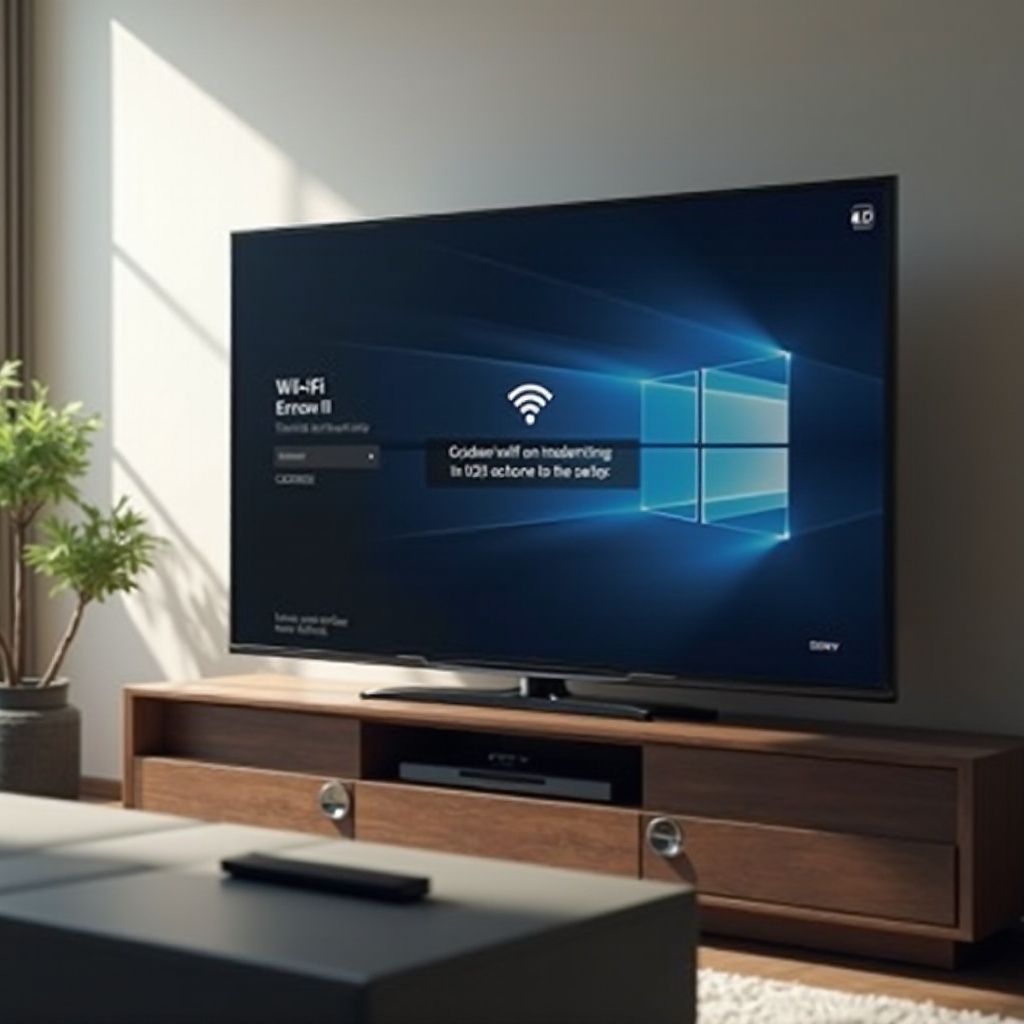
Objawy: Jak brak połączenia z Wi‑Fi wygląda na telewizorze Sony Bravia
Komunikat na ekranie często kieruje Cię do właściwego rozwiązania. Zwróć uwagę na te oznaki i zanotuj, którą widzisz najczęściej:
– Problem z uwierzytelnianiem lub nieprawidłowe hasło podczas łączenia.
– Nie udało się uzyskać adresu IP lub błąd konfiguracji IP podczas ustawiania.
– Połączono, brak internetu, chociaż pasek Wi‑Fi się wyświetla.
– Przełącznik Wi‑Fi wyszarzony lub brak go w Sieć i internet.
– Pusta lista SSID lub telewizor znika z sieci po wybudzeniu ze stanu czuwania.
– Częste buforowanie lub wysoka utrata pakietów nawet kilka metrów od routera.
– Numery błędów w aplikacjach, takie jak 1107, 2200 lub 2123.
Te wskazówki pomagają zdecydować, czy ponowić wpisywanie hasła, dostosować DHCP, czy zmienić DNS. Zanim zagłębisz się w ustawienia, usuń chwilowe usterki kilkoma szybkimi działaniami.
Szybkie rozwiązania: Krótkie działania, które usuwają większość problemów z Wi‑Fi w Sony Bravia
Zacznij od najprostszych kroków. Rozwiązują wiele problemów z łącznością bez zmian konfiguracji.
1) Prawidłowo zrestartuj zasilanie.
– Odłącz telewizor, router i modem na co najmniej 60 sekund.
– Podłącz najpierw modem i poczekaj, aż w pełni się połączy z siecią.
– Podłącz router i poczekaj, aż kontrolka Wi‑Fi zacznie wskazywać aktywność.
– Podłącz telewizor i ponownie przetestuj połączenie.
2) Potwierdź ustawienia Wi‑Fi i czasu.
– Otwórz Ustawienia > Sieć i internet i upewnij się, że Wi‑Fi jest włączone.
– Ustaw czas automatycznie: Ustawienia > System > Data i godzina > Użyj czasu sieci. Nieprawidłowy czas może psuć bezpieczne połączenia.
3) Sprawdź ponownie hasło i SSID.
– Wybierz właściwą nazwę sieci. Wpisuj hasło powoli. Użyj Pokaż hasło, jeśli dostępne, aby zweryfikować każdy znak.
4) Podejdź bliżej na czas konfiguracji.
– Jeśli telewizor jest daleko od routera, przysuń go bliżej albo przestaw w pobliże węzeł mesh. Słaby sygnał podczas konfiguracji może powodować niepowodzenia.
5) Wykonaj miękki restart telewizora.
– Na większości pilotów Sony przytrzymaj przycisk zasilania przez około pięć sekund, a następnie wybierz Uruchom ponownie. To czyści pamięć podręczną i odświeża stos sieciowy.
Jeśli szybki restart nie pomógł, sprawdź, czy Twój router i łącze internetowe są w dobrej kondycji. Potrzebujesz pewnej, działającej sieci, zanim zaczniesz strojenie telewizora.
Sprawdź kondycję sieci domowej, zanim obwinisz telewizor
Kapryśna lub przeciążona sieć może sprawić, że każdy telewizor wygląda na zepsuty. Najpierw wyklucz problemy z routerem lub dostawcą internetu (ISP).
– Przetestuj inne urządzenia. Połącz telefon lub laptop z tym samym SSID i spróbuj przeglądać lub streamować. Jeśli one też mają kłopoty, skup się na routerze lub modemie.
– Wykonaj test prędkości i opóźnień. Wysokie opóźnienie, jitter lub utrata pakietów wskazują na problemy po stronie operatora. Uruchom ponownie modem i router i przetestuj ponownie.
– Sprawdź awarie. Skorzystaj z aplikacji lub strony statusu ISP, aby potwierdzić działanie usługi. Jeśli jest awaria, telewizor tego nie naprawi.
– Wypróbuj hotspot w telefonie. Udostępnij połączenie i połącz się z tym SSID na telewizorze. Jeśli telewizor działa na hotspotcie, prawdopodobnie ustawienia routera wymagają korekty.
– Zmniejsz obciążenie. Wstrzymaj pobrania, kopie zapasowe w chmurze i aktualizacje gier, aby zwolnić pasmo podczas testów.
Jeśli sieć jest w porządku lub telewizor działa na hotspotcie, przejdź do czystego ponownego połączenia. To usuwa zapisane dane logowania i niedopasowania pasm.
Połącz ponownie telewizor Sony Bravia z Wi‑Fi we właściwy sposób
Czyste ponowne połączenie usuwa błędne dane logowania i wymusza nowe uzgadnianie z routerem.
1) Zapomnij sieć.
– Przejdź do Ustawienia > Sieć i internet > Twoja nazwa Wi‑Fi > Zapomnij. To wyczyści zapisane hasło i ustawienia.
2) Dołącz ponownie z uwagą.
– Wybierz ponownie SSID i wpisz hasło ostrożnie. Jeśli router na to pozwala, włącz Pokaż hasło podczas wpisywania.
3) Wybierz najlepsze pasmo.
– Jeśli router nadaje zarówno 2,4 GHz, jak i 5 GHz z osobnymi nazwami, przetestuj oba. 2,4 GHz sięga dalej przez ściany; 5 GHz zapewnia wyższą przepustowość w pobliżu.
– Unikaj SSID 6 GHz, chyba że dokładny model Bravia je obsługuje. Wiele telewizorów nie widzi lub nie potrafi korzystać z 6E.
4) Podczas diagnozy unikaj ukrytych SSID.
– Tymczasowo nadaj SSID. Ukryte sieci łatwo przepisać z błędem i niektórym telewizorom trudniej do nich dołączyć.
5) Na razie pomiń WPS.
– Użyj ręcznego wpisania hasła. Piny WPS lub tryby z przyciskiem często zawodzą przy mieszanych trybach zabezpieczeń.
Jeśli czyste ponowne połączenie nie utrzymuje się, zaktualizuj oprogramowanie telewizora. Poprawki programowe mogą rozwiązać problemy ze sterownikami i zgodnością, których żadne ustawienie nie pokona.
Zaktualizuj oprogramowanie systemowe Bravia i aplikacje bez Wi‑Fi
Możesz zaktualizować Sony Bravia nawet wtedy, gdy Wi‑Fi nie działa.
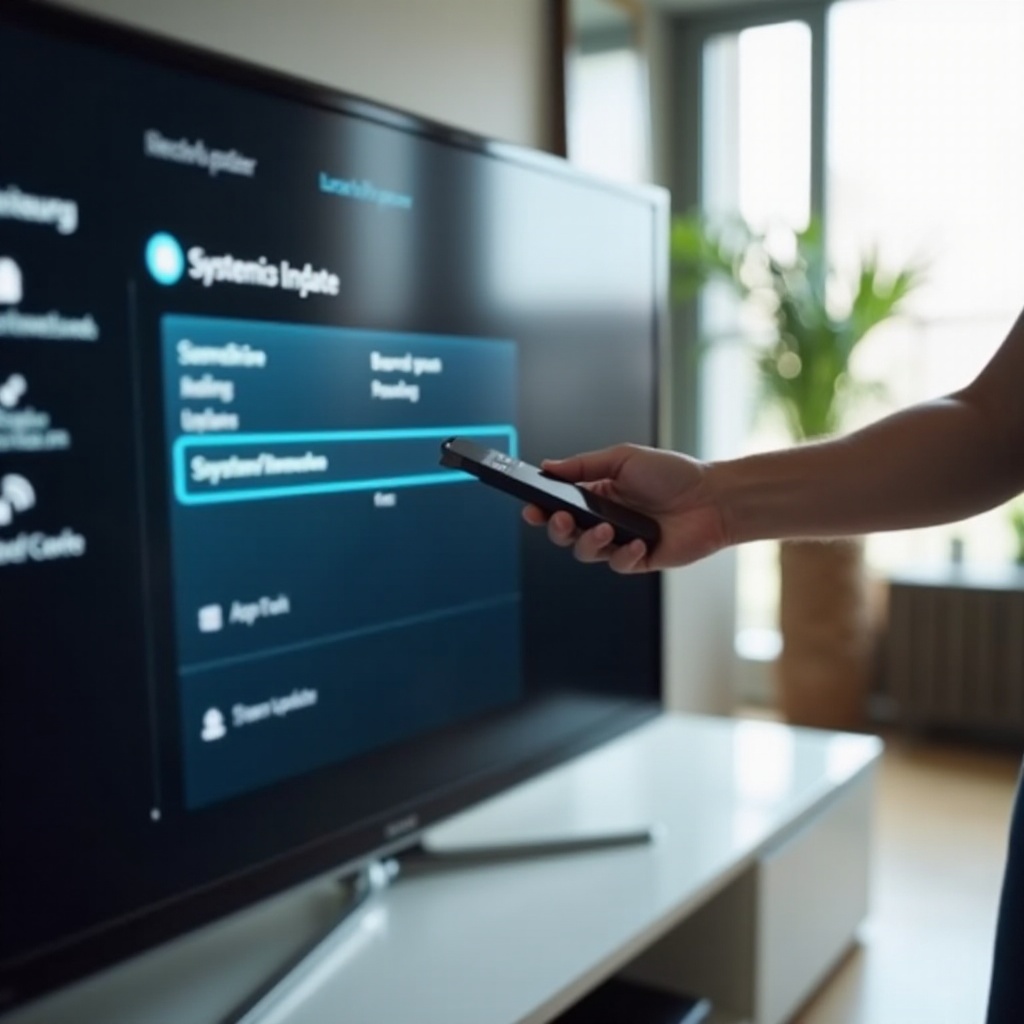
– Jeśli to możliwe, użyj Ethernetu. Podłącz kabel z routera do telewizora. Następnie otwórz Ustawienia > System > Informacje > Aktualizacja systemu i zainstaluj dostępne aktualizacje.
– Zaktualizuj przez USB, jeśli Ethernet nie jest dostępny. Na komputerze wejdź na wsparcie Sony, wyszukaj dokładny model, pobierz najnowsze oprogramowanie i skopiuj je na pamięć USB. Włóż pamięć do telewizora i postępuj zgodnie ze wskazówkami na ekranie.
– Po aktualizacji oprogramowania systemowego połącz się ponownie z Wi‑Fi i zaktualizuj aplikacje streamingowe ze sklepu z aplikacjami w telewizorze.
Po zainstalowaniu aktualnego firmware’u dopracuj ustawienia sieciowe telewizora. Drobne zmiany często naprawiają problemy z uzgadnianiem połączenia i DNS.
Dostosuj ustawienia sieci w telewizorze dla zgodności i stabilności
Jeśli podstawowe kroki zawiodą, te ustawienia TV mogą rozwiązać konflikty z niektórymi routerami i ISP.
– Tymczasowo wyłącz IPv6. Przejdź do Ustawienia > Sieć i internet > Zaawansowane > IPv6 i ustaw Wyłączone. Wiele domowych sieci nadal najlepiej działa wyłącznie z IPv4.
– Ustaw DNS ręcznie. Przejdź do Ustawienia > Sieć i internet > Twoja sieć > Zaawansowane > Ustawienia IP. Wybierz DHCP z własnym DNS lub Statyczny, a następnie wpisz 8.8.8.8 i 1.1.1.1 lub preferowanych resolverów.
– Przypisz ręczny adres IP, jeśli DHCP zawodzi. Wybierz Statyczny IP i ustaw nieużywany adres w Twojej podsieci, na przykład 192.168.1.50, oraz bramę i maskę podsieci routera.
– Upewnij się, że Proxy jest ustawione na Brak. Przejdź do Ustawienia > Sieć i internet > Twoja sieć > Zaawansowane > Proxy i ustaw Brak, chyba że Twoja sieć wymaga serwera proxy.
– Utrzymuj synchronizację daty i godziny. Zły czas może psuć bezpieczne uzgadnianie i aplikacje z treściami.
Jeśli zmiany po stronie TV nie pomagają, skup się na routerze. Dostosowanie zabezpieczeń, kanałów i roamingu często stabilizuje uporczywe połączenie Bravia.
Zoptymalizuj router pod kątem zgodności z Bravia i płynnego streamingu
Wiele problemów z Wi‑Fi ma źródło w ustawieniach routera. Poniższe zmiany poprawiają zgodność i stabilność dla telewizorów Sony Bravia.
1) Tryb zabezpieczeń i higiena SSID.
– Używaj WPA2‑PSK z szyfrowaniem AES. Unikaj WEP i TKIP. Jeśli router jest ustawiony na wyłącznie WPA3, podczas testów przełącz na tryb mieszany WPA2 lub WPA2/WPA3.
– Zachowaj prosty SSID. Na początek używaj tylko liter i cyfr. Unikaj znaków specjalnych i emoji.
2) Kanał i szerokość kanału.
– W paśmie 2,4 GHz ustaw kanał na 1, 6 lub 11 i użyj szerokości 20 MHz dla stabilności w zatłoczonych okolicach.
– W paśmie 5 GHz zacznij od kanału bez DFS, np. 36–48 lub 149–165. Podczas testów użyj 20 lub 40 MHz, a potem poszerz, jeśli jest stabilnie.
3) Kierowanie pasmem i osobne SSID.
– Tymczasowo wyłącz band steering lub Smart Connect, aby móc skierować telewizor na konkretne pasmo. Jeśli to możliwe, utwórz oddzielne SSID dla 2,4 i 5 GHz na czas testów.
4) Szybki roaming i funkcje zaawansowane.
– Wyłącz na czas testów funkcje szybkiego roamingu 802.11r, 802.11k i 802.11v. Niektóre telewizory zachowują się nieprawidłowo przy agresywnym roamingu.
– Wyłącz izolację klienta lub AP oraz wszelkie ustawienia Blokuj dostęp do LAN, zwłaszcza w sieciach gościnnych. Izolacja może powodować brak internetu lub problemy z logowaniem do aplikacji.
5) Ustawienia DHCP, IP i DNS.
– Sprawdź, czy pula DHCP ma wolne adresy. Rozszerz zakres, jeśli jest pełna.
– Zarezerwuj adres IP dla telewizora poprzez rezerwację DHCP, aby uniknąć rotacji adresów.
– Ustaw niezawodne serwery DNS na routerze, a następnie porównaj wyniki z ręcznym DNS na telewizorze.
6) Firmware i czysta konfiguracja.
– Zaktualizuj firmware routera. Jeśli problemy trwają, wykonaj kopię ustawień, przywróć ustawienia fabryczne routera i najpierw skonfiguruj tylko rzeczy podstawowe. Przetestuj telewizor przed przywróceniem funkcji zaawansowanych.
Gdy podstawy routera są zgrane, sprawdź otoczenie i rozmieszczenie sieci mesh. Siła sygnału i zakłócenia mogą przesądzić o połączeniu nawet przy idealnych ustawieniach.
Mesh, kierowanie pasmem i zakłócenia: ustabilizuj sygnał Bravia
Systemy mesh i gęste środowiska bezprzewodowe wymagają odrobiny strojenia dla telewizorów.
– Umieść najbliższy węzeł mesh w linii widzenia z telewizorem. Jeśli możesz, użyj przewodowego backhaulu (Ethernet) między węzłami, aby zmniejszyć zatłoczenie radiowe.
– Wyłącz kierowanie pasmem na czas testów. Przypnij telewizor do jednego pasma i do najbliższego węzła, aby uniknąć szybkich przełączeń.
– Ogranicz źródła zakłóceń. Trzymaj routery z dala od kuchenek mikrofalowych, elektronicznych niań, telefonów bezprzewodowych i grubych ścian konstrukcyjnych. Jeśli 2,4 GHz ma problemy, przesuń głośniki Bluetooth lub ogranicz aktywność Bluetooth w pobliżu telewizora.
– Sprawdź siłę sygnału w telewizorze w sekcji statusu sieci. Celuj w mocny, stabilny odczyt, zanim przetestujesz aplikacje.
Gdy rozmieszczenie i zakłócenia są opanowane, użyj dokładnych ścieżek menu dla Twojej platformy Bravia, aby precyzyjnie wprowadzać zmiany.
Google TV vs Android TV: dokładne ścieżki menu dla napraw Wi‑Fi
Sony dostarcza modele Bravia z Google TV albo Android TV. Menu różnią się nieco. Skorzystaj z poniższych ścieżek, aby oszczędzić czas i uniknąć zgadywania.
Ścieżki menu Google TV
- Zapomnij i połącz ponownie: Ustawienia (zębatka) > Sieć i internet > Wi‑Fi > Twoja sieć > Zapomnij. Następnie wybierz ponownie SSID i wprowadź hasło.
- Diagnostyka sieci: Ustawienia > Sieć i internet > Diagnostyka sieci. Uruchom test i zanotuj, gdzie się zatrzymuje, np. brama lub DNS.
- IPv6 i DNS: Ustawienia > Sieć i internet > Zaawansowane > IPv6 > Wyłączone. Następnie ustaw DNS w Ustawieniach IP, jeśli to potrzebne.
- Aktualizacja systemu: Ustawienia > System > Informacje > Aktualizacja systemu. Użyj Ethernetu lub USB, jeśli Wi‑Fi nie łączy.
- Reset sieci: Ustawienia > System > Reset > Reset sieci.
Ścieżki menu Android TV
- Zapomnij i połącz ponownie: Ustawienia > Sieć i internet > Wi‑Fi > Twoja sieć > Zapomnij. Połącz ponownie z poprawnym hasłem.
- Sprawdź status: Ustawienia > Sieć i internet > Twoja sieć > Status, aby zobaczyć siłę sygnału i szczegóły IP.
- Ustawienia czasu: Ustawienia > Preferencje urządzenia > Data i godzina > Użyj czasu z sieci.
- Aktualizacja systemu: Ustawienia > Preferencje urządzenia > Informacje > Aktualizacja systemu. W razie potrzeby użyj Ethernetu lub USB.
- Reset sieci: Ustawienia > Preferencje urządzenia > Reset > Reset sieci.
Jeśli Twój telewizor nadal ma kłopoty po czynnościach specyficznych dla platformy, rozważ, czy sama sieć nie blokuje telewizorów z założenia. Następna sekcja omawia przypadki specjalne i obejścia.
Sieci specjalne: portale captive, SSID gościnne, VPN-y i hotspoty
Niektóre sieci ograniczają lub izolują urządzenia, co może uniemożliwić telewizorowi dostęp do internetu.
– Portale captive w hotelach, akademikach i miejscach publicznych zwykle wymagają logowania w przeglądarce, którego telewizory nie potrafią wykonać. Użyj routera podróżnego: połącz router z portalem za pomocą telefonu lub laptopa, a następnie połącz telewizor z SSID routera podróżnego.
– Sieci gościnne często włączają izolację klientów, która blokuje ruch. Podłącz telewizor do głównego SSID lub wyłącz izolację na sieci gościnnej, jeśli masz kontrolę nad routerem.
– VPN-y i proxy na routerze mogą powodować objawy „połączono, brak internetu”. Wyłącz VPN i ustaw Proxy telewizora na Brak.
– Hotspoty komórkowe są przydatne do testów. Użyj prostego SSID i hasła. Najpierw spróbuj 2,4 GHz dla zasięgu, potem 5 GHz dla prędkości, jeśli Twój telefon to obsługuje. Obserwuj zużycie danych, jeśli aktualizujesz firmware w ten sposób.
Jeśli telewizor nadal pokazuje błędy, rozszyfruj dokładny komunikat i zastosuj ukierunkowaną poprawkę. Zaoszczędzisz czas, przechodząc od razu do najbardziej prawdopodobnego rozwiązania.
Kody błędów rozszyfrowane: uwierzytelnianie, konfiguracja IP i „połączono, brak internetu”
Gdy rozumiesz błąd, możesz natychmiast zastosować właściwą poprawkę.
– Problem z uwierzytelnianiem lub błędy hasła: Wpisz hasło ponownie i sprawdź wielkość liter. Upewnij się, że router używa WPA2‑PSK z AES. Na czas testów zamień znaki specjalne w SSID i nadaj SSID zamiast go ukrywać.
– Nie udało się uzyskać adresu IP lub awarie DHCP: Uruchom ponownie router i telewizor. Zarezerwuj adres IP dla telewizora w routerze lub ustaw statyczny IP w tej samej podsieci. Potwierdź, że pula DHCP ma wolne adresy.
– Połączono, brak internetu: Ustaw ręczny DNS na telewizorze, np. 8.8.8.8 i 1.1.1.1. Sprawdź, czy WAN routera działa i czy inne urządzenia mogą przeglądać sieć. Wyłącz VPN-y i proxy. Potwierdź ustawienia daty i godziny.
– Kody błędów aplikacji, takie jak 1107, 2200 i 2123: Często oznaczają przekroczenie czasu lub problemy z osiągalnością serwerów. Zaktualizuj oprogramowanie telewizora, zrestartuj sprzęt sieciowy i przetestuj z hotspotem w telefonie, aby wykluczyć blokady ISP.
Jeśli nic z powyższego nie pomaga, być może czas na reset lub kontrolę sprzętu. Następna sekcja pokazuje, jak postępować, nie tracąc więcej niż to konieczne.
Kiedy resetować, naprawiać lub kontaktować się ze wsparciem
Używaj resetów ostrożnie i wypatruj oznak problemów sprzętowych.
– Najpierw spróbuj Resetu sieci. Przejdź do menu resetu i wybierz tylko Reset sieci. To czyści zapisane sieci Wi‑Fi i pamięci podręczne sieci bez kasowania aplikacji i kont.
– Wykonaj Przywracanie ustawień fabrycznych, jeśli problem trwa po wszystkich poprawkach. Spisz loginy do aplikacji i ustawienia, wykonaj reset, zainstaluj najnowszą aktualizację systemu przez Ethernet lub USB i przetestuj Wi‑Fi, zanim spersonalizujesz telewizor.
– Szukaj oznak problemów sprzętowych. Jeśli przełącznik Wi‑Fi pozostaje wyszarzony, nigdzie nie pojawiają się SSID albo telewizor łączy się tylko na kilka centymetrów od routera i zaraz zrywa, radio Wi‑Fi lub antena mogą być uszkodzone.
– Przygotuj się do kontaktu z Sony lub sprzedawcą, jeśli obowiązuje gwarancja. Zbierz model i numer seryjny, obecną wersję oprogramowania, producenta i model routera, zrzuty ekranu lub zdjęcia komunikatów błędów oraz listę wykonanych kroków.
Jeśli Twój telewizor teraz łączy się i utrzymuje połączenie, utrwal efekty, pozostawiając router na stabilnych kanałach, utrzymując aktualne firmware i unikając ukrytych lub wyłącznie WPA3 SSID, chyba że Twój model w pełni je obsługuje.
Podsumowanie
Nie musisz żyć z tym, że telewizor Sony Bravia nie łączy się z Wi‑Fi. Zacznij od szybkich restartów i czystego ponownego połączenia. Zaktualizuj firmware przez Ethernet lub USB, jeśli Wi‑Fi nie współpracuje. Dostosuj opcje sieciowe TV, takie jak IPv6 i DNS, a następnie zgraj ustawienia routera w zakresie zabezpieczeń, kanałów i roamingu. Uporządkuj rozmieszczenie sieci mesh i ogranicz zakłócenia, aby ustabilizować sygnał. Korzystaj z dokładnych ścieżek menu Google TV lub Android TV, aby oszczędzać czas. Jeśli w grę wchodzą sieci specjalne lub hotspoty, zastosuj odpowiednie obejście. Gdy wszystko zawiedzie, wykonaj reset lub skorzystaj ze wsparcia, mając pod ręką notatki. Postępuj tą ścieżką od prostego do zaawansowanego, a Twój telewizor Bravia powinien szybko się łączyć i utrzymywać połączenie dla płynnego streamingu.
Najczęściej zadawane pytania
Dlaczego mój telewizor Sony Bravia nie łączy się z Wi‑Fi 5 GHz?
Wiele routerów używa kanałów DFS w paśmie 5 GHz, których niektóre telewizory unikają. Ustaw kanał 5 GHz na 36–48 lub 149–165 i używaj WPA2‑PSK z AES. Tymczasowo wyłącz sterowanie pasmem i nadaj pasmom 2,4 i 5 GHz różne SSID, aby móc wymusić połączenie telewizora z 5 GHz. Jeśli sygnał jest słaby, najpierw skonfiguruj połączenie w paśmie 2,4 GHz, a następnie wróć do 5 GHz po poprawie rozmieszczenia lub dodaniu pobliskiego węzła sieci mesh.
Czy Sony Bravia współpracuje z sieciami WPA3 oraz Wi‑Fi 6 i 6E?
Większość modeli Bravia działa najlepiej z WPA2‑PSK i AES. Niektóre modele łączą się z sieciami mieszanymi WPA2/WPA3, ale sieć wyłącznie WPA3 może uniemożliwić parowanie. Wi‑Fi 6 w pasmach 2,4 i 5 GHz zwykle działa w trybie mieszanym. Wiele telewizorów nie obsługuje 6 GHz, więc utwórz oddzielny SSID dla 2,4/5 GHz, jeśli twój router nadaje sieć wyłącznie 6E.
Jak mogę zaktualizować oprogramowanie układowe Sony Bravia, jeśli nie można połączyć się z Wi‑Fi?
Użyj Ethernetu, aby połączyć telewizor z routerem, i przejdź do Ustawienia > System > Informacje > Aktualizacja systemu. Jeśli Ethernet nie wchodzi w grę, pobierz najnowsze oprogramowanie układowe dla dokładnego modelu ze strony pomocy technicznej Sony, skopiuj je na dysk USB i wykonaj kroki aktualizacji telewizora. Po aktualizacji ponownie spróbuj połączyć się z Wi‑Fi i zastosuj wskazówki dotyczące telewizora i routera z tego poradnika, aby uzyskać stabilne połączenie.