Jak włączyć wskaźnik głośności na telewizorze Vizio: przywróć ekranowy pasek głośności
Wprowadzenie
Zakres tego poradnika
Brak paska głośności w telewizorze Vizio może rozstroić całą konfigurację. Ten poradnik krok po kroku pokazuje, jak włączyć wyświetlanie głośności w telewizorze Vizio, wyjaśnia, dlaczego ekranowy wskaźnik może zniknąć, i prowadzi przez ustawienia, które go przywracają. Dowiesz się, jak wybór Głośniki TV vs Głośniki zewnętrzne wpływa na pasek, jak HDMI CEC oraz ARC lub eARC zmieniają sterowanie oraz jaką rolę odgrywają piloty i aplikacje.
Dla kogo jest ten poradnik
Ten poradnik pomoże właścicielom modeli Vizio SmartCast i Vizio Google TV oraz wielu starszych odbiorników z podobnymi menu. Nazwy opcji mogą się zmieniać między wersjami oprogramowania, ale podejście pozostaje stałe: spraw, by telewizor był urządzeniem odbierającym polecenia regulacji głośności, włącz jego ustawienia OSD (wyświetlania ekranowego) i pozwól, by CEC przekazywało te polecenia, gdy używasz zewnętrznego dźwięku.
Co będzie potrzebne
Potrzebny będzie oryginalny pilot Vizio, dostęp do menu telewizora oraz co najmniej jedno urządzenie HDMI do testów. Jeśli używasz soundbara lub amplitunera AV, zwróć uwagę, jak jest podłączony: HDMI eARC lub ARC, optyczny Toslink albo Bluetooth. Dobry kabel HDMI pomoże. Mając te podstawy, szybciej naprawisz pasek i unikniesz później zgadywania.
Jasne zrozumienie, czym jest wskaźnik głośności i dlaczego znika, ułatwi kolejne kroki — zacznij od tego.
Czym jest wskaźnik głośności Vizio i dlaczego znika
Wyjaśnienie OSD i wskaźnika głośności
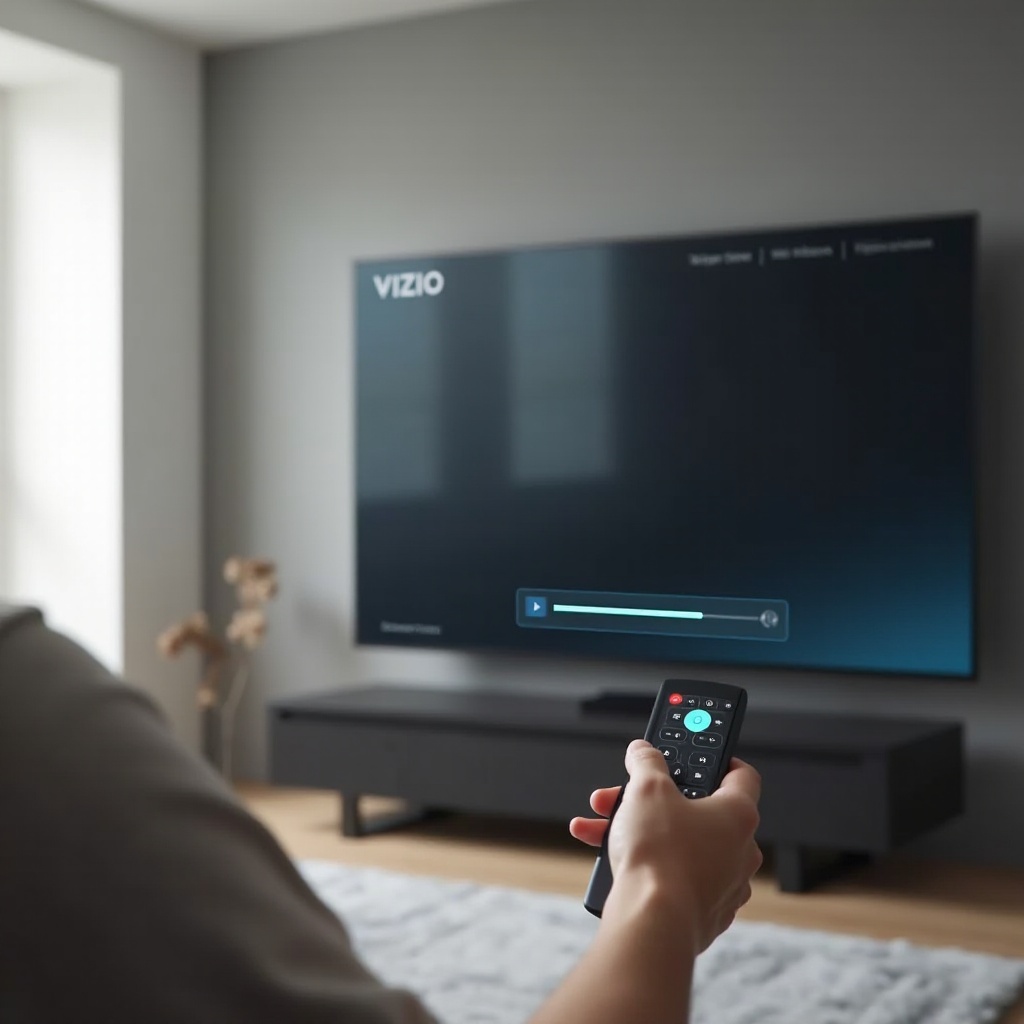
Wskaźnik głośności jest częścią ekranowego menu (OSD) telewizora. Gdy telewizor otrzymuje polecenie zwiększenia lub zmniejszenia głośności, wyświetla mały pasek i nakładkę z liczbą. Niektóre modele dodają tekst, np. Głośniki TV lub Głośniki zewnętrzne. Jeśli telewizor nie otrzyma polecenia, pasek się nie pojawi, nawet jeśli dźwięk w Twoim systemie nadal się zmienia.
Głośniki TV vs Głośniki zewnętrzne i ich wpływ
Telewizory Vizio mogą odtwarzać dźwięk samodzielnie lub przekazywać go do urządzenia zewnętrznego. Gdy włączysz Głośniki zewnętrzne, telewizor często ukrywa własny pasek, ponieważ głośnością steruje zewnętrzny soundbar lub amplituner. TV może pokazać krótką informację Głośniki zewnętrzne, ale nie poruszający się pasek.
Typowe przyczyny braku paska
- Klawisze głośności regulują soundbar lub amplituner AV zamiast telewizora
- CEC oraz ARC lub eARC przekierowują sterowanie poza telewizor
- Połączenia optyczne lub Bluetooth omijają sterowanie głośnością w TV
- Opcje Baner informacji lub OSD wyłączają nakładkę
- Nakładki dostępności i aplikacji zasłaniają dolną część ekranu
Mając te przyczyny na uwadze, wykonaj szybkie testy, aby nie zmieniać więcej niż trzeba.
Szybkie sprawdzenia przed rozpoczęciem
Upewnij się, że wyciszenie jest wyłączone, a głośność większa niż zero
Naciśnij Mute, aby przełączać wyciszenie. Podnieś głośność co najmniej do 10. Jeśli słyszysz dźwięk, ale nie widzisz paska, kontynuuj. Niektóre modele pokazują ikonę wyciszenia bez rysowania pełnego paska.
Upewnij się, że telewizor otrzymuje polecenia głośności
Skieruj pilot Vizio na telewizor. Jeśli używasz pilota od dekodera lub uniwersalnego, może on być przypisany do amplitunera lub soundbara. Użyj oryginalnego pilota Vizio, aby odizolować telewizor. Jeśli TV reaguje na zasilanie i zmianę wejścia, ale nie pokazuje wskaźnika głośności, przejdź dalej.
Przetestuj wbudowaną aplikację i każde wejście HDMI
Otwórz wbudowaną aplikację, np. YouTube lub Free TV. Naciśnij głośność. Następnie sprawdź każde wejście HDMI. Jeśli pasek pojawia się w aplikacjach wbudowanych, ale nie na HDMI, problem dotyczy konkretnego urządzenia lub wejścia.
Do testów preferuj oryginalny pilot Vizio
Oryginalny pilot używa właściwych kodów IR, aby wywołać pasek. Jeśli działa z pilotem Vizio, a nie działa z uniwersalnym, masz problem z mapowaniem pilota do naprawienia później.
Jeśli szybkie sprawdzenia nie pomagają, włącz wskaźnik głośności w ustawieniach TV.
Włącz wyświetlanie głośności w ustawieniach Vizio
Otwórz System i opcje OSD lub Wyświetlania
Naciśnij Menu lub ikonę koła zębatego. Przejdź do System. Szukaj pozycji On Screen Display, OSD, Display lub Banner. W wielu modelach Vizio te ustawienia znajdują się w System.
Włącz Volume Indicator lub Volume Display
Znajdź Volume Indicator lub Volume Display i ustaw na On. Jeśli Twój model nie ma osobnego przełącznika głośności, pasek często zależy od widoczności Info Banner oraz ustawienia Głośniki TV.
Dostosuj Info Banner lub poziom wyświetlania
Ustaw Info Banner na Light lub Full, aby telewizor miał pozwolenie na rysowanie nakładek. Niektóre modele ukrywają pasek głośności, gdy Info Banner jest Off. Zapisz ustawienie i naciśnij głośność, aby przetestować.
Wyjdź i przetestuj z wieloma źródłami
Wyjdź z Ustawień. Naciśnij głośność podczas oglądania wbudowanej aplikacji, a następnie przetestuj wejścia HDMI. Jeśli widzisz External Speakers lub brak ruchu paska, blokadą jest prawdopodobnie zewnętrzne sterowanie dźwiękiem. Przejdźmy do soundbarów i amplitunerów.
Zewnętrzny sprzęt audio może zmieniać to, kto steruje głośnością i czy telewizor rysuje pasek. Zajmij się tym, aby uniknąć nieporozumień.
Jeśli używasz soundbara lub amplitunera AV
Dlaczego telewizor może ukrywać pasek przy dźwięku zewnętrznym
Gdy ustawisz Głośniki zewnętrzne, telewizor przekazuje sterowanie soundbarowi lub amplitunerowi. Wiele modeli nie rysuje paska, ponieważ telewizor nie jest już urządzeniem zmieniającym wzmocnienie. Takie zachowanie jest normalne przy łączu optycznym i Bluetooth, a czasem także z HDMI, dopóki CEC nie zostanie poprawnie zestrojone.
Wybierz świadomie Głośniki TV lub Głośniki zewnętrzne
Przejdź do Ustawienia, potem Audio. Jeśli chcesz, aby telewizor pokazywał pasek, ustaw TV Speakers na On i podłącz źródła do telewizora. Jeśli wolisz soundbar lub amplituner AV, spodziewaj się ograniczonego paska w TV i patrz na wyświetlacz soundbara. Wybierz jeden tor sterowania dla spójności.
Czego oczekiwać przy eARC lub ARC, łączu optycznym i Bluetooth
- HDMI eARC lub ARC: Z włączonym CEC telewizor może wysyłać polecenia głośności do soundbara lub amplitunera. Niektóre Vizio nadal rysują pasek, sterując urządzeniem zewnętrznym.
- Optyczny Toslink: Telewizor często podaje stały poziom wyjściowy. Pasek TV pozostaje ukryty. Używaj wyświetlacza na soundbarze.
- Bluetooth: Głośność zwykle jest po stronie urządzenia. Pasek TV zazwyczaj się nie pokazuje.
Kiedy wyświetlacz soundbara jest właściwym wyborem
Jeśli musisz używać łącza optycznego lub Bluetooth, polegaj na wyświetlaczu soundbara lub jego nakładce ekranowej. Ten odczyt dokładnie odzwierciedla faktyczne wzmocnienie systemu.
Jeśli chcesz, aby telewizor pozostał centralnym kontrolerem przy dźwięku HDMI, poprawnie skonfiguruj CEC oraz eARC lub ARC.
Skonfiguruj HDMI CEC i eARC, aby pasek głośności był widoczny
Włącz CEC i System Audio Control w telewizorze
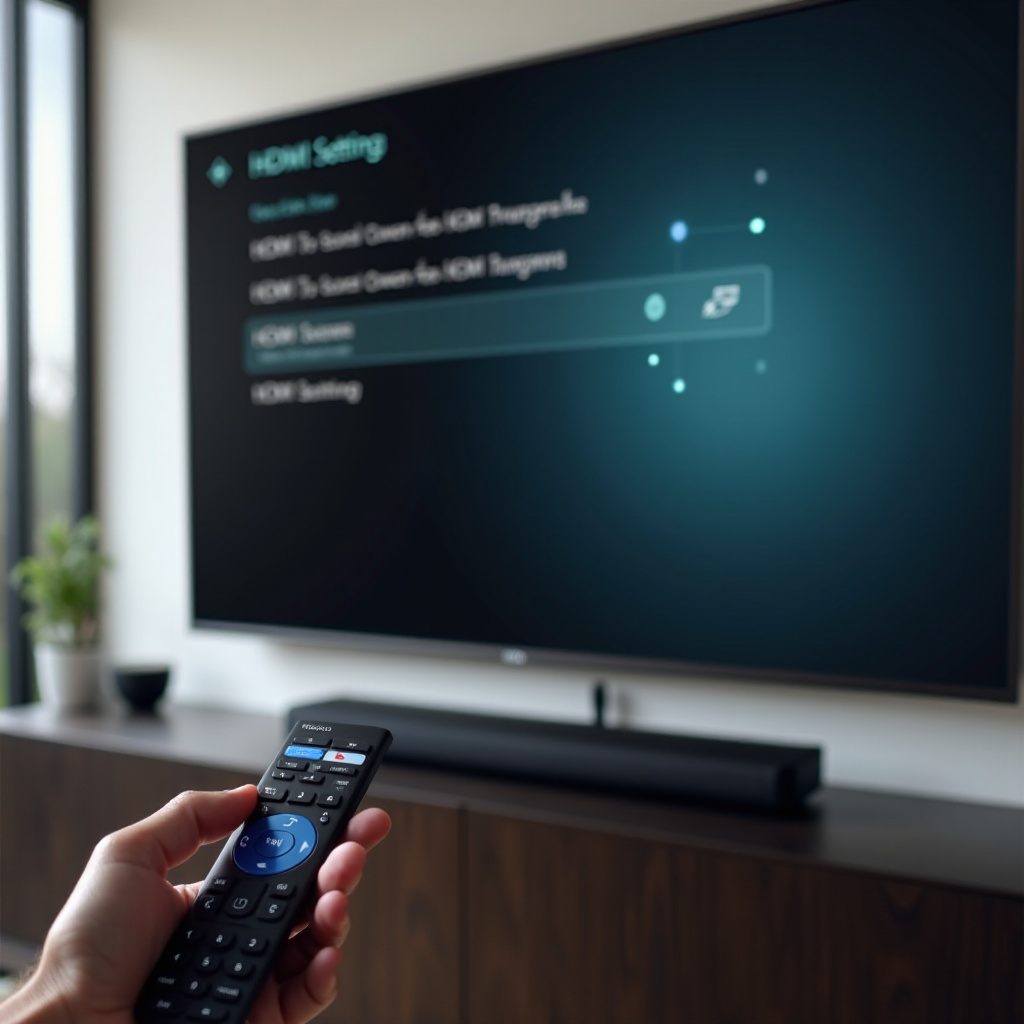
Otwórz Ustawienia, System, a następnie CEC. Włącz CEC. Włącz System Audio Control oraz opcje wykrywania urządzeń. Dzięki temu telewizor wyśle polecenia głośności przez HDMI do urządzenia audio.
Włącz eARC lub ARC i podłącz do właściwego portu HDMI
Przejdź do Ustawienia, Audio i włącz eARC lub ARC. Użyj portu HDMI w telewizorze oznaczonego eARC lub ARC dla soundbara lub amplitunera. Ustaw Audio Control tak, aby telewizor sterował głośnością systemu. Naciśnij głośność i obserwuj nakładkę TV lub systemową.
Dopasuj format wyjścia audio dla stabilnego sterowania
Jeśli głośność działa z opóźnieniem lub wcale, ustaw Digital Audio Out na PCM do testów. Gdy sterowanie zadziała, przejdź na Bitstream, Dolby lub Pass Through, jeśli Twój system to obsługuje. Podczas konfiguracji czysty tor sterowania jest ważniejszy niż konkretny kodek.
Wykonaj cykl zasilania, aby odświeżyć handshake HDMI
Po zmianach wykonaj czysty handshake:
1. Wyłącz telewizor, soundbar lub amplituner oraz źródła.
2. Odłącz wszystko na 60 sekund.
3. Podłącz i włącz najpierw telewizor.
4. Następnie włącz soundbar lub amplituner.
5. Na końcu włącz każde źródło.
Jeśli źródła HDMI nadal zachowują się inaczej, dostosuj ich ustawienia per wejście, aby wysyłały sterowanie głośnością tam, gdzie oczekujesz.
Spraw, aby pasek głośności pojawiał się z urządzeniami streamingowymi i konsolami
Ustawienia sterowania głośnością w Roku, Fire TV i Apple TV
- Roku: Włącz CEC i 1 Touch Play. Gdy to możliwe, używaj głośności TV lub dźwięku systemowego przez CEC.
- Fire TV: Włącz HDMI CEC Device Control w Display and Sound.
- Apple TV: Włącz Control TVs and Receivers w Remotes and Devices.
Opcje CEC na PlayStation, Xbox i Switch
- PS5 lub PS4: Włącz HDMI Device Link.
- Xbox Series lub One: Włącz HDMI CEC w Device control.
- Switch: Włącz Match TV Power State w TV Settings.
Dekodery kablowe/satelitarne i tryby stałej głośności
Ustaw audio w dekoderze na Fixed i przypisz regulację głośności pilota do telewizora lub soundbara, którym chcesz sterować. Unikaj trybów głośności urządzenia, które zamykają sterowanie głośnością w samym dekoderze.
Testuj według wejść i oznacz swoje porty
Oznacz wejścia w menu źródeł TV. Przetestuj każde oznaczone wejście. Jeśli tylko jedno wejście nie działa poprawnie, podmień kabel HDMI lub przenieś urządzenie do innego portu, aby zawęzić problem do kabla, portu lub urządzenia.
Źródła są teraz skonfigurowane tak, by uznawać telewizor za centrum sterowania. Następnie upewnij się, że Twoje piloty wysyłają właściwe polecenia, aby niezawodnie wywoływać pasek.
Mapowanie pilotów: Vizio, kablowe i uniwersalne
Dlaczego pilot Vizio to złoty standard do testów
Pilot Vizio steruje bezpośrednio telewizorem, więc najlepiej wywołuje OSD. Jeśli pasek pojawia się przy użyciu pilota TV, z telewizorem jest wszystko w porządku. Każdy inny pilot powinien zachowywać się tak samo.
Zaprogamuj piloty kablowe/satelitarne do sterowania głośnością TV
Użyj kodów konfiguracyjnych operatora, aby przypisać głośność do telewizora, podczas gdy kanały nadal obsługuje dekoder. Wiele pilotów obsługuje ustawienie blokady głośności na TV (volume lock to TV). Dzięki temu telewizor otrzymuje polecenia głośności i może wyświetlić pasek.
Piloty uniwersalne i ścieżki sterowania
- IR: Najbardziej niezawodny w wywoływaniu paska TV.
- CEC: Pozwala streamerowi wysyłać głośność przez HDMI do telewizora, który następnie steruje systemem.
- Bluetooth: Często łączy się tylko ze streamerem i może omijać telewizor. Używaj ostrożnie.
Unikaj podwójnych pętli sterowania głośnością
Jeśli głośność skacze, laguje lub zmienia się podwójnie, dwa urządzenia mogą jednocześnie zmieniać wzmocnienie. Zablokuj sterowanie głośnością do jednego urządzenia. Wyłącz zbędne opcje głośności w menu streamera lub amplitunera.
Jeśli pasek nadal działa niespójnie, sprawdź nakładki, które mogą go zasłaniać na ekranie.
Dostępność, banery i nakładki, które ukrywają pasek
Warstwy lektora i TalkBack
Wyłącz Screen Reader lub TalkBack w Ustawienia, Dostępność. Te warstwy mogą nachodzić na dolną część obrazu i ukrywać pasek.
Napisy i nakładki aplikacji
Napisy, paski informacyjne w aplikacjach sportowych i inne nakładki mogą zajmować miejsce, w którym pojawia się pasek. Tymczasowo je wyłącz lub przesuń, jeśli aplikacja na to pozwala. Włącz ponownie po teście.
Zmień rozmiar lub położenie nakładek, gdzie to możliwe
Jeśli aplikacja oferuje zmianę położenia lub rozmiaru napisów, przesuń je ku górze lub nieco zmniejsz. Utrzymuj dolny obszar wolny, aby pasek mógł się narysować.
Wykonaj test na czystym ekranie
Wyłącz wszystkie nakładki na minutę, naciśnij głośność i potwierdź, że pasek się pojawia. Następnie włączaj funkcje pojedynczo, aby znaleźć konflikt.
Gdy ekran jest czysty, wyklucz błędy oprogramowania lub nieświeże handshake’i, wykonując aktualizacje i reset.
Aktualizacja oprogramowania, cykl zasilania i opcje resetu
Zaktualizuj oprogramowanie telewizora
Otwórz Ustawienia, System, Sprawdź aktualizacje, i zainstaluj wszystko, co oferowane. Aktualizacje często naprawiają timing CEC i błędy OSD, które tłumią pasek głośności.
Wykonaj prawidłowy cykl zasilania
Wyłącz telewizor. Odłącz zasilanie na 60 sekund. Przytrzymaj przycisk zasilania w TV przez 10–15 sekund, aby rozładować układy. Podłącz i włącz. To usuwa chwilowe błędy, które mogą blokować OSD.
Miękki reset vs reset fabryczny
- Soft reset: Użyj Ustawienia, System, Reset and Admin, Soft Power Cycle. Zachowuje aplikacje i logowania.
- Reset fabryczny: Użyj, gdy inne kroki zawiodą. Czyści ustawienia, ale często usuwa głębokie usterki OSD i CEC.
Sparuj ponownie urządzenia po resetach
Po resetach podłącz ponownie urządzenia HDMI, potwierdź działanie CEC i ARC lub eARC oraz ustaw Digital Audio Out według potrzeb. Przetestuj pasek na każdym wejściu, zanim przywrócisz wszystkie własne opcje.
Jeśli problemy nadal występują, lista kontrolna oparta na objawach może przyspieszyć ostateczne rozwiązanie.
Rozwiązywanie problemów według objawów
Brak paska głośności na żadnym wejściu
Ponownie włącz Volume Indicator i Info Banner. Ustaw TV Speakers na On. Przetestuj na wbudowanej aplikacji. Jeśli pasek wraca w aplikacjach, ale nie na HDMI, sprawdź CEC i ustawienia wejść.
Brak paska tylko na wejściach HDMI
Włącz CEC i System Audio Control. Włącz ARC lub eARC na właściwym porcie. Spróbuj innego certyfikowanego kabla HDMI. Wykonaj cykl zasilania telewizora, soundbara lub amplitunera oraz źródeł, aby odświeżyć handshake.
Pasek pokazuje External Speakers i nie porusza się
Telewizor jest w trybie dźwięku zewnętrznego. Przełącz Audio Output na TV Speakers, aby zobaczyć poruszający się pasek, albo pozostań przy dźwięku zewnętrznym i korzystaj z wyświetlacza soundbara. W konfiguracjach HDMI pozostaw włączone CEC, aby TV mógł nadal pokazywać nakładkę systemową.
Pilot reguluje soundbar lub amplituner, ale pasek TV się nie pojawia
Przypisz regulację głośności pilota do TV, a nie do amplitunera. Albo używaj pilota Vizio jako głównego. Przy włączonym CEC telewizor nadal może sterować soundbarem, rysując swój pasek.
Pasek pojawia się w aplikacjach TV, ale nie z urządzeniami
Dopasuj ustawienia per wejście. Włącz CEC na problematycznym urządzeniu, oznacz wejście i skopiuj konfigurację działającego wejścia. Podmień kabel HDMI lub port, aby potwierdzić problem z kablem lub portem.
Pasek migocze lub ma opóźnienia
Wskazuje to na pętle sterowania lub zakłócenia sygnału. Wyłącz zdublowane sterowanie CEC, wybierz jedno urządzenie do zarządzania głośnością i wymień podejrzane kable HDMI. Pozostaw tylko telewizor odpowiedzialny za polecenia głośności.
Gdy ustabilizujesz działanie, utrwal czystą konfigurację, aby problem nie wrócił.
Jak temu zapobiec: najlepsze praktyki i wzorce konfiguracji
Preferuj HDMI eARC lub ARC i unikaj optyka, jeśli to możliwe
Używaj portu eARC lub ARC z certyfikowanym kablem wysokiej przepustowości. Wybieraj łącze optyczne tylko wtedy, gdy HDMI nie jest możliwe, i licz się z ukrytym paskiem TV przy optyku.
Ustandaryzuj CEC w całym systemie
Włącz CEC w telewizorze, soundbarze lub amplitunerze oraz we wszystkich źródłach. Ustaw telewizor jako centrum sterowania, aby polecenia głośności płynęły w jedną stronę i by TV mógł rysować swoją nakładkę.
Oznacz wejścia i ogranicz natłok CEC
Nazwij każde wejście (Apple TV, PS5, Xbox itd.). Wyłącz CEC na urządzeniach, których nie używasz. Mniej aktywnych kontrolerów to mniej konfliktów.
Utrzymuj aktualne oprogramowanie i restartuj po aktualizacjach
Aktualizuj telewizor, soundbar lub amplituner oraz odtwarzacze/streamery. Po aktualizacji wykonaj cykl zasilania wszystkiego, aby odświeżyć negocjacje HDMI i działanie OSD.
Stosując te dobre praktyki, pasek głośności powinien pojawiać się za każdym razem, gdy naciskasz głośność — niezależnie od tego, czy używasz głośników TV, czy dobrze zestrojonego systemu eARC.
Podsumowanie
Wiesz już, jak włączyć wyświetlanie głośności w telewizorze Vizio i jak utrzymać je widoczne. Włącz Volume Indicator, zwiększ poziom Info Banner i wybierz TV Speakers, gdy chcesz, aby TV pokazywał poruszający się pasek. Jeśli wolisz dźwięk zewnętrzny, włącz CEC oraz eARC lub ARC, aby telewizor nadal mógł wyświetlać czystą nakładkę podczas sterowania soundbarem lub amplitunerem. Przy łączu optycznym lub Bluetooth polegaj na wyświetlaczu soundbara. Gdy coś pójdzie nie tak, skorzystaj z listy kontrolnej objawów, zaktualizuj oprogramowanie i odśwież handshake HDMI. Przy jednej ścieżce sterowania i uporządkowanych ustawieniach Twój Vizio będzie niezawodnie rysował pasek głośności, a system pozostanie łatwy w obsłudze.
Najczęściej zadawane pytania
Czy mogę dostosować położenie lub rozmiar paska głośności Vizio?
Większość modeli Vizio nie oferuje sterowania położeniem ani rozmiarem paska głośności. Zwykle dostępne jest tylko włącz/wyłącz, a czasem poziom Info Banner. Jeśli napisy lub nakładki aplikacji zasłaniają pasek, przenieś lub zmień rozmiar napisów w aplikacji albo wyłącz nakładkę.
Czy pasek głośności będzie się wyświetlał przy soundbarze z łączem optycznym Toslink?
Zwykle nie. Wyjścia optyczne mają stały poziom, więc telewizor ukrywa swój pasek, a głośność reguluje soundbar. Użyj panelu przedniego soundbara lub nakładki ekranowej, aby zobaczyć poziom głośności. Aby uzyskać pasek głośności TV przy dźwięku zewnętrznym, przełącz się na HDMI ARC lub eARC z CEC.
Dlaczego pasek głośności pojawia się w niektórych aplikacjach lub na niektórych wejściach, a na innych nie?
Vizio zapisuje opcje audio i CEC dla każdego wejścia, a aplikacje mogą dodawać nakładki, które ukrywają pasek. Dopasuj ustawienia CEC i audio na wszystkich wejściach, włącz sterowanie głośnością systemu przez telewizor i ogranicz nakładki. Jeśli jedno urządzenie nadal go ukrywa, ustaw to urządzenie tak, aby przekazywało sterowanie głośnością do telewizora przez CEC.