Jak naprawić kontroler do PS5, który się nie włącza
Wprowadzenie
Kontroler PS5, który się nie włącza, może zatrzymać grę, zanim się rozpocznie. Rozwiązanie bywa proste: właściwe ładowanie, czysty port USB‑C, porządny kabel albo szybki reset. Gdy postępujesz według jasnej sekwencji, unikasz zgadywania i szybko osiągasz efekt. Ten poradnik zaczyna się od dwuminutowych kontroli, potem weryfikuje ścieżkę ładowania, prowadzi przez resety i aktualizacje oprogramowania, a kończy na diagnostyce sprzętu, opcjach naprawy i wskazówkach zapobiegawczych. Trzymaj pod ręką sprawdzony kabel USB‑C, ładowarkę zdolną dostarczyć co najmniej 5V/1,5A oraz swoją PS5. Jeśli masz komputer z Windows lub Maca, ułatwi to testy. Przechodź kolejne sekcje po kolei i przerwij, gdy tylko kontroler się włączy i sparuje. Jeśli nadal odmawia współpracy, będziesz dokładnie wiedzieć, co naprawić lub wymienić.
Dwuminutowe szybkie kontrolki na start
Zanim wejdziesz w ustawienia lub uruchomisz Tryb bezpieczny, wyklucz proste problemy z zasilaniem. Te szybkie czynności rozwiązują wiele przypadków i przygotowują grunt pod dalsze kroki.
Ładuj sprawdzonym kablem USB‑C i ładowarką 5V/1,5A
- Podłącz kontroler do niezawodnej ładowarki sieciowej dostarczającej 5V/1,5A lub więcej.
- Użyj przewodu USB‑C z obsługą danych od zaufanego producenta. Stare lub cienkie kable mogą zawodzić.
- Ładuj co najmniej 30 minut, potem naciśnij przycisk PS.
- Jeśli dioda nigdy nie miga, spróbuj drugiego kabla i drugiej ładowarki.
Przetestuj różne porty PS5 i ładowarkę ścienną, aby wykluczyć problemy z zasilaniem
- Spróbuj tylnego portu USB‑A w konsoli. Często zapewnia stabilniejsze zasilanie.
- Przetestuj też przedni port USB‑C.
- Jeśli żaden nie ładuje, użyj ładowarki ściennej, aby pominąć problemy z portami konsoli.
- Jeśli ładowarka ścienna działa, a porty PS5 nie, prawdopodobnie masz problem z portem lub ustawieniami w konsoli.
Zwróć uwagę na zachowanie diod: brak światła, krótki biały błysk lub pomarańczowe mignięcie
- Brak światła: podejrzewaj brak zasilania, martwą baterię, zły kabel albo uszkodzony port.
- Krótki biały błysk i zgaśnięcie: możliwa usterka oprogramowania lub parowania.
- Pomarańczowe mignięcie i zgaśnięcie: bateria może nie przyjmować ładunku albo kabel jest luźny.
Wykonaj cykl zasilania PS5 i odłącz ją na 60 sekund
- Wyłącz PS5 całkowicie, nie Tryb spoczynku.
- Odłącz ją na 60 sekund, potem włącz.
- Spróbuj ponownie sparować przez USB i naciśnij przycisk PS.
Jeśli te czynności nie przywracają zasilania, następnym krokiem jest upewnienie się, że prąd może dotrzeć do baterii kontrolera czystą, stabilną ścieżką.
Zweryfikuj zasilanie i ścieżkę ładowania
Podstawy potwierdzone. Teraz upewnij się, że zasilanie płynie bez zakłóceń od ładowarki przez port do baterii. Słaba kostka, brudny port lub kabel tylko do ładowania mogą uniemożliwić wybudzenie kontrolera.
Używaj niezawodnej ładowarki; unikaj słabych kostek i niskiej jakości stacji dokujących
- Wybierz adapter ścienny 5V/1,5A lub lepszy. Wiele starych ładowarek do telefonów daje zbyt mało prądu.
- Jeśli używasz ładowarki USB Power Delivery, upewnij się, że kabel negocjuje standardowy profil 5V.
- Unikaj tanich stacji dokujących, które źle ustawiają piny lub dostarczają niestabilny prąd.
Obejrzyj i delikatnie wyczyść port USB‑C kontrolera oraz porty PS5
- Użyj latarki, aby sprawdzić kłaczki, kurz lub wygięte piny.
- Usuń zanieczyszczenia krótkimi podmuchami sprężonego powietrza. Nie używaj płynów.
- Jeśli wtyk USB‑C jest chybotliwy lub wymaga trzymania pod kątem, podejrzewaj zużycie portu albo uszkodzenie płytki.
Podmień na kabel USB‑C z obsługą danych; unikaj przewodów tylko do ładowania
- Niektóre kable ładują wolno lub nie przenoszą danych potrzebnych do parowania i aktualizacji.
- Przetestuj co najmniej dwa sprawdzone kable z obsługą danych.
- Trzymaj kabel prosty podczas ładowania, by uniknąć przerywania styku.
Włącz zasilanie portów USB w Trybie spoczynku, by ładować przez noc
- Na PS5 przejdź do Ustawienia > System > Oszczędzanie energii > Funkcje dostępne w trybie spoczynku.
- Włącz Zasilaj porty USB i ustaw na Zawsze lub 3 godziny.
- Ładuj w Trybie spoczynku, aby zapewnić nieprzerwane zasilanie.
Jeśli ścieżka ładowania wygląda na pewną, a kontroler nadal nie chce się obudzić, zresetuj go i sparuj ponownie, aby usunąć konflikty parowania i zablokowane stany.
Zresetuj i sparuj ponownie DualSense
Czysty reset usuwa błędne stany po aktualizacjach lub nieudanych parowaniach. Ponowne sparowanie przez USB zapewnia świeże, stabilne połączenie kontrolera z konsolą.
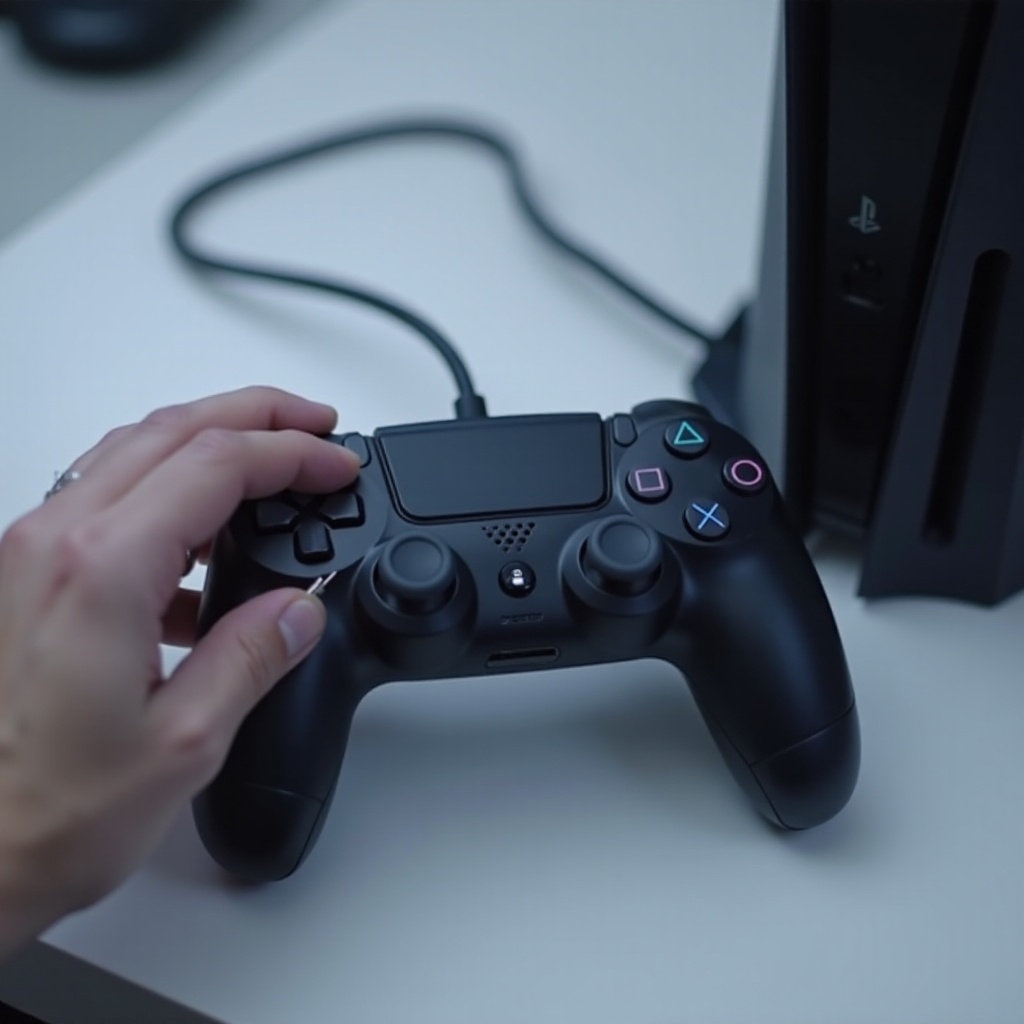
Wykonaj miękki reset przez otwór resetu w kontrolerze
- Wyłącz PS5.
- Włóż spinacz do otworu na tylnej części kontrolera, obok przycisku L2.
- Naciśnij i przytrzymaj około 5 sekund.
- To czyści stany tymczasowe bez wymazywania kontrolera.
Podłącz przez USB i naciśnij PS, aby sparować ponownie
- Podłącz kontroler do PS5 niezawodnym kablem USB‑C.
- Włącz PS5, potem naciśnij przycisk PS.
- Poczekaj, aż kontroler otrzyma numer gracza i podświetlenie się ustabilizuje.
Usuń i dodaj ponownie urządzenia Bluetooth na PS5, jeśli trzeba
- Przejdź do Ustawienia > Akcesoria > Ogólne > Akcesoria Bluetooth.
- Usuń stare wpisy o nazwie Wireless Controller.
- Połącz ponownie przez USB i naciśnij PS, aby znów powiązać.
Jeśli kontroler nadal się nie włącza lub budzi tylko na chwilę, przyczyną może być oprogramowanie. Zaktualizuj konsolę i oprogramowanie kontrolera, aby usunąć błędy wpływające na ładowanie, parowanie lub wybudzanie.
Zaktualizuj oprogramowanie systemu PS5 i kontrolera
Świeże oprogramowanie usuwa wiele problemów z wybudzaniem i parowaniem. Zaktualizuj zarówno konsolę, jak i kontroler, aby wykluczyć usterki programowe, zanim założysz awarię sprzętu.
Aktualizuj oprogramowanie systemowe PS5 przez Internet lub USB
- Otwórz Ustawienia > System > Oprogramowanie systemowe > Aktualizacja oprogramowania systemowego.
- Wybierz Aktualizuj przez Internet i zainstaluj oczekujące aktualizacje.
- Jeśli aktualizacja online się nie powiedzie, przygotuj pendrive z najnowszym plikiem aktualizacji i użyj Trybu bezpiecznego, aby zaktualizować.
Zaktualizuj oprogramowanie urządzenia kontrolera na PS5
- Podłącz kontroler przez USB.
- Jeśli pojawi się monit o aktualizację kontrolera, zaakceptuj i poczekaj.
- Jeśli monit się nie pojawia, pozostaw kontroler podłączony i uruchom PS5 ponownie. Spróbuj później; niektóre aktualizacje pojawiają się po restarcie.
Użyj programu Sony DualSense Firmware Updater w Windows, jeśli aktualizacje się nie udają
- Na komputerze z Windows zainstaluj program Sony DualSense Controller Firmware Updater.
- Podłącz kontroler przez USB i postępuj zgodnie z instrukcjami.
- Po aktualizacji podłącz ponownie do PS5 i przetestuj.
Jeśli po aktualizacjach kontroler nadal stawia opór, narzędzia Trybu bezpiecznego PS5 mogą wyczyścić pamięć podręczną i odbudować bazy, które czasem blokują poprawne parowanie i wybudzanie.
Użyj narzędzi Trybu bezpiecznego PS5, by naprawić uporczywe problemy
Tryb bezpieczny pozwala uruchomić ukierunkowaną konserwację bez kasowania danych. Użyj go, by opróżnić pamięci podręczne, odbudować bazę danych i zresetować urządzenia Bluetooth.
Wyczyść pamięć podręczną, aby usunąć tymczasowe błędy
- Wyłącz PS5 całkowicie.
- Przytrzymaj przycisk zasilania, aż usłyszysz drugi sygnał dźwiękowy, aby wejść do Trybu bezpiecznego.
- Wybierz Wyczyść pamięć podręczną i odbuduj bazę danych, potem Wyczyść pamięć podręczną oprogramowania systemowego.
- Uruchom ponownie i przetestuj kontroler.
Odbuduj bazę danych, aby naprawić problemy z indeksowaniem
- W tym samym menu wybierz Odbuduj bazę danych.
- To może naprawić uszkodzenie indeksów, które przeszkadza w aktualizacjach i parowaniu.
- Poczekaj do zakończenia procesu. Nie wyłączaj zasilania.
Zresetuj urządzenia Bluetooth w Trybie bezpiecznym, aby odświeżyć parowanie
- W Trybie bezpiecznym wybierz Resetuj urządzenia Bluetooth.
- Podłącz kontroler przez USB i naciśnij przycisk PS, aby sparować.
Jeśli kontroler działa po kablu, ale nie bezprzewodowo, albo wybudza się tylko czasami, przyczyną mogą być zakłócenia. Uporządkuj środowisko radiowe, aby usunąć ukryte przeszkody.
Usuń zakłócenia Bluetooth i bezprzewodowe
Zakłócenia bezprzewodowe mogą sprawiać, że sprawny kontroler zachowuje się jak martwy. Szybki test przewodowy potwierdzi, czy to radio jest prawdziwą przeszkodą.
Przetestuj tryb wyłącznie przewodowy, aby odizolować usterki bezprzewodowe
- Przejdź do Ustawienia > Akcesoria > Kontroler (ogólne) > Metoda komunikacji.
- Wybierz Używaj kabla USB.
- Pograj chwilę w trybie przewodowym. Jeśli działa tutaj, a bezprzewodowo nie, to prawdopodobnie wina Bluetooth lub zakłóceń w paśmie 2,4 GHz.
Ogranicz zakłócenia 2,4 GHz i USB 3.0 w pobliżu konsoli
- Odsuń od PS5 routery Wi‑Fi, dyski twarde USB 3.0, dongle VR i huby.
- Używaj ekranowanych kabli USB i unikaj piętrzenia urządzeń.
- Jeśli to możliwe, ustaw router na 5 GHz lub zmień kanały 2,4 GHz.
Skróć dystans, usuń przeszkody i unikaj metalowych powierzchni
- Usiądź bliżej z czystą linią widzenia do konsoli.
- Nie ustawiaj PS5 za telewizorem ani w metalowej szafce.
- Na czas testów wyłącz inne kontrolery i zestawy słuchawkowe.
Jeśli zakłócenia nie tłumaczą problemu, przejdź do kontroli sprzętu. Słaba bateria, zużyty port USB‑C lub wewnętrzna usterka mogą uniemożliwiać wybudzenie kontrolera, nawet gdy wydaje się, że się ładuje.
Diagnostyka sprzętowa i typowe usterki
Poprawki programowe nie naprawią martwej baterii ani uszkodzonego portu. Szukaj fizycznych wskazówek, które wskażą przyczynę sprzętową.
Oznaki słabej lub martwej baterii oraz głębokiego rozładowania
- Kontroler działa tylko po podłączeniu, a po odłączeniu od razu gaśnie.
- Miga na pomarańczowo i gaśnie, nawet po długim ładowaniu.
- Leżał rozładowany przez miesiące i nie budzi się; ogniwo może być głęboko rozładowane.
- Sprawny kontroler powinien trzymać kilka sesji. Jeśli Twój szybko się rozładowuje, bateria może być u kresu żywotności.
Luźny port USB‑C, wygięte piny lub uszkodzenie płyty
- Wtyczka jest luźna lub trzeba ją trzymać pod kątem, żeby ładowała.
- Piny wyglądają na wygięte lub porysowane. Ładowanie przerywa przy drobnych ruchach.
- Upadki lub naprężenia kabla mogą pękać luty portu lub płyty głównej.
Sprawdź oznaki zalania, kurzu lub uszkodzeń mechanicznych
- Lepka pozostałość, korozja lub odkształcona obudowa sugerują kontakt z cieczą.
- Spuchnięta bateria może rozpychać obudowę; jeśli widzisz szczeliny lub wybrzuszenia, przestań używać.
- Poważne uszkodzenia mechaniczne zwykle wymagają profesjonalnej naprawy lub wymiany.
Na tym etapie zweryfikuj wnioski na innych urządzeniach. Testy krzyżowe pokażą, czy winny jest kontroler, czy konsola.
Przetestuj na innym urządzeniu, aby odizolować problem
Testy krzyżowe oszczędzają czas i zapobiegają błędnym naprawom. Jeśli kontroler działa gdzie indziej, konfiguracji konsoli trzeba się przyjrzeć. Jeśli zawodzi wszędzie, kontroler wymaga serwisu.
Wypróbuj kontroler na innej konsoli PS5
- Podłącz przez USB i naciśnij przycisk PS.
- Jeśli włącza się i paruje tam, powtórz kroki z Trybu bezpiecznego na swojej konsoli, zwłaszcza Resetuj urządzenia Bluetooth i Odbuduj bazę danych.
Podłącz przez USB do komputera z Windows lub Maca, by przetestować przyciski
- Użyj kabla i testuj przyciski w testerze gamepada w przeglądarce lub w aplikacji, która pokazuje wejścia.
- Jeśli zapalają się światła i rejestrują się przyciski, kontroler ma prawidłowe zasilanie.
Sparuj przez Bluetooth z telefonem lub tabletem jako szybki test zasilania
- Przytrzymaj PS + Create, aby wejść w tryb parowania; pasek świetlny powinien pulsować.
- Jeśli urządzenie widzi Wireless Controller i łączy się, radio i bateria mają życie.
Jeśli testy pokazują, że kontroler zawodzi na różnych urządzeniach, czas na naprawę lub wymianę. Jeśli działa gdzie indziej, skup się na oprogramowaniu i portach swojej konsoli.
Opcje naprawy i wymiany
Gdy kontroler nadal się nie włącza po wszystkich powyższych krokach, wybierz najbezpieczniejsze i najbardziej opłacalne rozwiązanie.
Sprawdź gwarancję i skontaktuj się z pomocą PlayStation
- Sprawdź datę zakupu i zachowaj paragon. Wielu sprzedawców może wydrukować duplikat dowodu zakupu.
- Skontaktuj się z pomocą techniczną PlayStation w sprawie diagnostyki i naprawy gwarancyjnej, jeśli się kwalifikujesz.
- Poza gwarancją poproś o wycenę i czas realizacji przed wysyłką.
Wymiana baterii czy całego kontrolera
- Zużyta bateria to częsta usterka i można ją wymienić przy odpowiednich narzędziach i ostrożności.
- Jeśli port USB‑C też jest luźny albo widać uszkodzenia płyty, pełna wymiana może być tańsza i bezpieczniejsza.
- Porównaj koszt części, swój czas i ryzyko z ceną nowego kontrolera.
Kiedy wybrać serwis profesjonalny zamiast DIY
- Wybierz serwis profesjonalny do lutowania portu USB‑C, usuwania skutków zalania lub napraw płyt.
- Samodzielna naprawa ma sens przy wymianie baterii, jeśli masz cierpliwość, otwierak (spudger), precyzyjne śrubokręty i stosujesz środki antystatyczne.
- Zawsze odłącz baterię przed jakąkolwiek pracą wewnątrz i nie przekłuwaj ogniw litowych.
Masz już jasny plan naprawy lub wymiany kontrolera. Wprowadź kilka nawyków, by zmniejszyć ryzyko przyszłych problemów z zasilaniem.
Profilaktyka i pielęgnacja dla długotrwałej niezawodności
Dobre nawyki chronią baterię, port i oprogramowanie, dzięki czemu DualSense jest gotowy, gdy Ty jesteś.
Sprytne ładowanie, by uniknąć głębokiego rozładowania i przeładowywania
- Utrzymuj poziom naładowania w granicach około 20–80% kiedy to możliwe.
- Nie zostawiaj kontrolera rozładowanego na tygodnie. Jeśli go odkładasz, zostaw w połowie naładowany i doładowuj co miesiąc.
- Unikaj wysokiej temperatury lub bezpośredniego słońca podczas ładowania, co przyspiesza starzenie ogniw.
Trzymaj porty w czystości i unikaj naprężeń kabla lub złego ustawienia w stacji
- Podłączaj prosto i podpieraj wtyczkę podczas gry, aby zmniejszyć naprężenia.
- Czyść port USB‑C regularnie powietrzem i miękkim pędzelkiem.
- Używaj stacji dokującej renomowanej marki i sprawdzaj, czy piny ustawiają się bez użycia siły.
Aktualizuj oprogramowanie na bieżąco i przechowuj kontroler na średnim naładowaniu
- Instaluj aktualizacje systemu PS5 i kontrolera wkrótce po wydaniu, by zyskać poprawki.
- Jeśli długo nie będziesz grać, przechowuj kontroler na średnim poziomie naładowania w chłodnym, suchym miejscu.
Przeszedłeś od szybkich kontroli po zaawansowane narzędzia i symptomy sprzętowe. Zakończ krótkim podsumowaniem i planem dalszych kroków, jeśli kontroler nadal nie chce się obudzić.
Podsumowanie
Większość kontrolerów PS5, które się nie włączają, zawodzi z prostych powodów: złe ładowanie, brudny lub zużyty port USB‑C, zamieszane parowanie albo przestarzałe oprogramowanie. Zacznij od właściwej ładowarki i sprawdzonego kabla, potem sprawdź sygnały diod i zrób restart konsoli. Zweryfikuj ścieżkę ładowania, zresetuj i sparuj ponownie przez USB oraz zaktualizuj oprogramowanie konsoli i kontrolera. Użyj narzędzi Trybu bezpiecznego, by wyczyścić pamięć podręczną, odbudować bazę danych i zresetować urządzenia Bluetooth. Jeśli kontroler działa tylko na kablu albo nie pokazuje żadnych świateł po realnym ładowaniu, podejrzewaj baterię lub port. Przetestuj na innej PS5, komputerze PC lub Mac i telefonie, aby potwierdzić. Następnie wybierz serwis gwarancyjny, naprawę profesjonalną, wymianę baterii lub pełną wymianę – w zależności od kosztu i ryzyka. Na koniec wprowadź lepsze nawyki ładowania i pielęgnacji, aby kontroler włączał się za każdym razem po naciśnięciu PS i byś wracał do gry bez zwłoki.
Najczęściej zadawane pytania
Dlaczego mój kontroler PS5 działa tylko, gdy jest podłączony?
Taki objaw zwykle wskazuje na uszkodzoną baterię. Kontroler pobiera zasilanie z kabla, ale nie trzyma ładowania. Sprawdź ładowarkę i kabel; wypróbuj tylny port USB‑A konsoli PS5 oraz ładowarkę sieciową. Jeśli nadal wyłącza się po odłączeniu, wymień baterię. Rzadziej podobne zachowanie powoduje uszkodzony port USB‑C lub wewnętrzny układ zasilania, co wymaga profesjonalnej naprawy.
Jak długo ładować całkowicie rozładowanego DualSense, zanim się włączy?
Podłącz go na co najmniej 30 minut do solidnej ładowarki sieciowej 5 V/1,5 A z porządnym kablem USB‑C. Jeśli bateria była bardzo rozładowana lub w stanie głębokiego rozładowania, pozostaw na 60–90 minut, a następnie naciśnij przycisk PS. Jeśli po godzinie na sprawdzonej ładowarce i kablu nie ma żadnej aktywności diod LED, sprawdź port USB‑C pod kątem zanieczyszczeń lub uszkodzeń i spróbuj innego kabla i portu. Kolejne kroki: zresetuj i sparuj ponownie, a następnie zaktualizuj oprogramowanie układowe.
Czy potrzebuję oficjalnego kabla lub stacji dokującej Sony, aby ładować mój kontroler PS5?
Nie. Nie potrzebujesz oficjalnego kabla ani stacji dokującej. Potrzebujesz dobrego kabla USB‑C do transmisji danych oraz ładowarki zapewniającej stabilne wyjście 5 V o natężeniu około 1,5 A lub wyższym. Tanie kable tylko do ładowania i słabe zasilacze mogą blokować aktualizacje oraz spowalniać lub zatrzymywać ładowanie. Jeśli używasz stacji ładującej, wybierz renomowaną markę i sprawdź prawidłowe ustawienie złączy. W razie wątpliwości przetestuj z prostą ładowarką sieciową i kablem.