YouTube nie działa na telewizorze Hisense Roku: Kompletny przewodnik po rozwiązywaniu problemów
Wprowadzenie
Twój telewizor Hisense Roku powinien uruchamiać YouTube w kilka sekund, a jednak aplikacja się zawiesza, ulega awarii lub buforuje. Ten poradnik przeprowadzi Cię przez praktyczną drogę do rozwiązania problemu, zaczynając od szybkich sprawdzeń i przechodząc do głębszych rozwiązań tylko wtedy, gdy będzie to konieczne. Będziesz aktualizować Roku OS i YouTube, czyścić dane z pamięci podręcznej i dostrajać swoją sieć dla stabilnego streamingu. Dostosujesz także ustawienia odtwarzania i zasilania, rozwiążesz typowe kody błędów i sprawdzisz zasady konta, które mogą po cichu blokować filmy. Gdy proste kroki nie wystarczą, poznasz zaawansowane resety sieci oraz moment, kiedy rozważyć przywrócenie ustawień fabrycznych lub kontakt ze wsparciem.
Każda sekcja łączy się z następną, dzięki czemu możesz testować po każdej zmianie i przerwać, gdy YouTube zacznie działać. Czytaj dalej, stosuj kroki po kolei i miej pod ręką pilot do TV oraz dane logowania do routera. Dzięki kilku ostrożnym zmianom YouTube powinien znów odtwarzać płynnie.
Zacznij tutaj: szybkie sprawdzenia, które rozwiązują większość problemów z YouTube
Zanim zagłębisz się w aktualizacje i ustawienia, wyklucz drobiazgi, które powodują większość awarii YouTube. Te szybkie kontrole często przywracają działanie aplikacji bez skomplikowanych działań i tworzą czystą bazę dla kolejnych kroków.
Potwierdź połączenie telewizora z internetem i uruchom test sieci Roku
Otwórz Settings > Network > Check connection. Powinno być Connected z silnym sygnałem i dostępem do internetu. Jeśli widzisz słaby sygnał lub brak połączenia, ponownie połącz się z Wi‑Fi lub spróbuj użyć Ethernetu. Uruchom inną aplikację streamingową, taką jak Netflix lub Pluto TV, aby potwierdzić, że internet działa. Jeśli inne aplikacje odtwarzają, problem prawdopodobnie leży po stronie YouTube lub danych z pamięci podręcznej.
Wykonaj pełny cykl zasilania telewizora i routera
Odłącz telewizor od zasilania na co najmniej 60 sekund. Jeśli Twój telewizor ma fizyczny przycisk zasilania, przytrzymaj go przez 10–15 sekund podczas odłączenia, aby rozładować resztkowe napięcie. Zrestartuj modem i router. Poczekaj, aż kontrolki internetu się ustabilizują, następnie podłącz telewizor ponownie i włącz go. Przetestuj YouTube ponownie. Prawidłowy cykl zasilania czyści zawieszone procesy i nieaktualne sesje sieciowe.
Sprawdź status usługi YouTube pod kątem awarii
Jeśli YouTube ma awarię, nic na telewizorze tego nie naprawi. Sprawdź wiarygodny serwis monitorujący awarie lub konto TeamYouTube w mediach społecznościowych. Spróbuj YouTube na telefonie, korzystając z tej samej sieci Wi‑Fi. Jeśli oba nie działają, poczekaj na przywrócenie usługi, a następnie ponownie przetestuj telewizor.
Następny krok to dopasowanie obserwowanego zachowania do właściwego rozwiązania. To eliminuje zgadywanie i oszczędza czas.
Zidentyfikuj objaw, aby wybrać właściwe rozwiązanie
Znajomość objawu pomaga wybrać właściwe rozwiązanie. Zamiast zmieniać wszystko naraz, dopasuj poprawkę do tego, co widzisz na ekranie, a następnie przetestuj.
Aplikacja nie otwiera się lub zawiesza na logo YouTube
Jeśli aplikacja zawiesza się na logo lub natychmiast się zamyka, skup się na oprogramowaniu i danych aplikacji. Najpierw zaktualizuj Roku OS i YouTube, a jeśli problem się utrzyma, wyczyść pamięć podręczną i zainstaluj aplikację ponownie.
Niekończące się kółko ładowania lub buforowanie
Ciągłe ładowanie zwykle wskazuje na przeciążenie sieci, słabe Wi‑Fi lub spowolnienie po stronie dostawcy internetu. Zmierz prędkość na telewizorze, przełącz pasmo Wi‑Fi, przesuń router i ogranicz użycie łącza w domu podczas testów.
Wideo odtwarza się, ale brak dźwięku lub czarny ekran
Zmiany trybu wyświetlania i negocjacje HDMI mogą wywołać czarne ekrany lub zaniki dźwięku. Wyłącz dopasowywanie odświeżania, ustaw stabilny typ wyświetlania i potwierdź, że wyjście audio jest poprawne.
Komunikaty o błędach i kody na ekranie
Kody błędów ujawniają przyczynę. Zanotuj komunikat i kod. Błędy sieciowe wymagają naprawy łączności. Błędy aktualizacji potrzebują ponownych prób aktualizacji systemu i zmian DNS. Alerty DRM kierują do sprawdzenia wyświetlania i kabli.
Gdy już określisz objaw, zaktualizuj system i kanał YouTube, aby usunąć znane błędy i problemy ze zgodnością.
Zaktualizuj Roku OS i kanał YouTube
Świeże oprogramowanie rozwiązuje wiele problemów z uruchamianiem i odtwarzaniem. Zastosuj aktualizacje systemu i kanału, zanim wyczyścisz pamięć podręczną lub przeinstalujesz aplikację.
Sprawdź i zainstaluj aktualizacje systemu Roku
Przejdź do Settings > System > System update > Check now. Zainstaluj wszystkie dostępne aktualizacje. Łatki systemowe często naprawiają obsługę sieci, potoki odtwarzania i negocjacje DRM, na których polega YouTube. Po aktualizacjach zrestartuj telewizor, aby czysto załadować nowe moduły.
Zaktualizuj aplikację lub kanał YouTube z ekranu głównego
Z ekranu Home podświetl YouTube, naciśnij przycisk gwiazdki, a następnie wybierz Check for updates. Jeśli jest dostępna aktualizacja, zainstaluj ją. Po zakończeniu otwórz YouTube i spróbuj się zalogować oraz odtworzyć wideo. Nowsze wersje aplikacji często rozwiązują awarie przy uruchamianiu lub zawieszanie interfejsu.
Włącz automatyczne aktualizacje kanałów i systemu
Roku stosuje aktualizacje, gdy telewizor pozostaje bezczynny na ekranie Home i jest online. Zostaw telewizor co jakiś czas na Home, aby umożliwić aktualizacje w tle. Włącz także automatyczne aktualizacje routera, ponieważ przestarzałe oprogramowanie routera może psuć nowoczesne protokoły streamingu.
Jeśli same aktualizacje nie rozwiązują problemu, wyczyść pamięć podręczną i zainstaluj YouTube ponownie, aby usunąć uszkodzone pliki.
Wyczyść pamięć podręczną, zrestartuj i zainstaluj YouTube na czysto
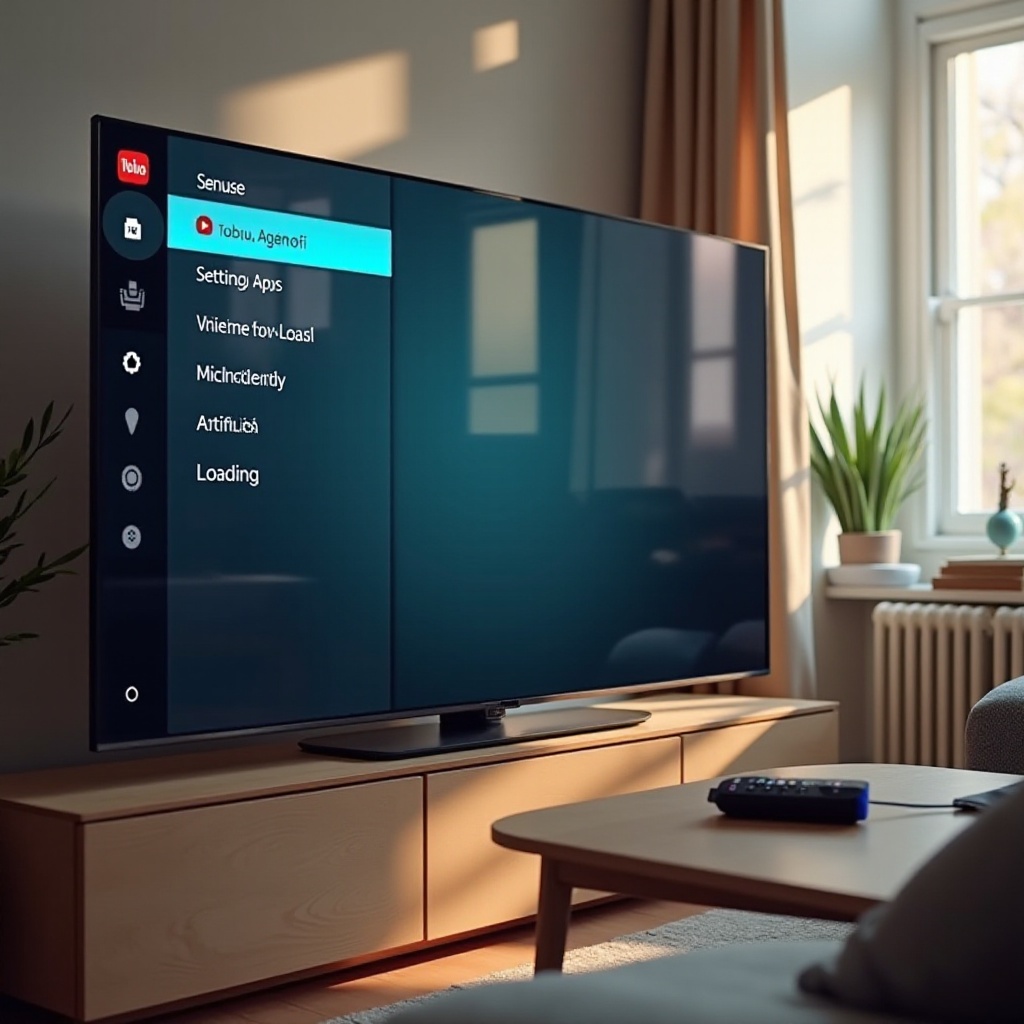
Buforowanie przyspiesza działanie aplikacji, ale uszkodzona pamięć podręczna lub tokeny mogą powodować awarie YouTube albo blokować logowanie. Czysty cykl często przywraca stabilność.
Użyj sekwencji na pilocie, aby wyczyścić pamięć podręczną i dane tymczasowe
Z ekranu Home naciśnij kolejno: Home pięć razy, Up raz, Rewind dwa razy, Fast Forward dwa razy. Twój telewizor wyczyści dane z pamięci podręcznej i uruchomi się ponownie. Po restarcie uruchom YouTube i przetestuj odtwarzanie. Ten krok czyści nieaktualne sesje i zwalnia pamięć.
Wykonaj pełny restart systemu, aby zwolnić pamięć
Otwórz Settings > System > Power > System restart > Restart. Pełny restart resetuje usługi w tle, stosy sieciowe oraz potoki audio/wideo. Jeśli YouTube działa przez chwilę, a potem znów zwalnia, powtórz restart i przejdź do ponownej instalacji dla trwalszego efektu.
Usuń > Restart > Zainstaluj ponownie YouTube > Zaloguj się
Podświetl kanał YouTube, naciśnij przycisk gwiazdki i wybierz Remove channel. Następnie przejdź do Settings > System > Power > System restart. Po ponownym uruchomieniu wróć do Streaming Channels, dodaj YouTube ponownie, otwórz go i zaloguj się. Czysta instalacja zastępuje uszkodzone zasoby i odświeża tokeny konta.
Po zresetowaniu aplikacji kolejnym krokiem jest zapewnienie stabilnego łącza, aby YouTube mógł utrzymywać jakość i unikać buforowania.
Zoptymalizuj sieć i Wi‑Fi dla stabilnego streamingu
Streaming zależy od stałej przepustowości i niskich opóźnień. Drobne poprawki w sieci często przynoszą największe korzyści w niezawodności.
Uruchom testy prędkości i stabilności bezpośrednio na telewizorze Roku
Otwórz Settings > Network > About, aby sprawdzić siłę sygnału. Następnie użyj Check connection, aby zweryfikować dostęp do internetu i przepływność. Celuj w co najmniej 10 Mb/s dla HD i 25 Mb/s lub więcej dla 4K. Testuj w godzinach, w których najczęściej oglądasz, ponieważ godziny szczytu mogą ujawniać spowolnienia.
Przełącz się między pasmami Wi‑Fi 2,4 GHz i 5 GHz
Pasma 2,4 GHz lepiej przenikają przez ściany, ale są mocno zatłoczone. Pasmo 5 GHz oferuje większą przepustowość i mniej zakłóceń, ale szybciej słabnie z odległością. Jeśli telewizor stoi blisko routera, wypróbuj 5 GHz dla większej prędkości. Jeśli jest daleko, 2,4 GHz może lepiej utrzymywać połączenie. Porównaj oba i używaj tego, które zapewnia wyższy sygnał i mniej zerwań.
Zredukuj zakłócenia; przestaw lub podnieś router
Ustaw router wysoko i w centralnym miejscu. Trzymaj go z dala od mikrofalówek, baz telefonów bezprzewodowych, luster i grubych ścian. Zmień kanał Wi‑Fi, aby uniknąć zatłoczonych sąsiadów. Przesunięcie routera o kilka metrów lub uniesienie go nad podłogę może natychmiast poprawić jakość sygnału.
Opcjonalnie: zmień DNS; wyłącz VPN i blokery reklam
Jeśli strony i miniatury ładują się wolno, przetestuj inne serwery DNS w routerze, takie jak Google 8.8.8.8 i 8.8.4.4 lub Cloudflare 1.1.1.1. Wyłącz VPN, filtry DNS lub blokery reklam na czas diagnostyki. Te narzędzia mogą blokować pliki manifestów wideo lub weryfikacje tokenów, których YouTube potrzebuje.
Gdy sieć jest stabilna, zapobiegaj przełączaniu trybów i oszczędzaniu energii, które mogą przerywać stream w trakcie.
Dostosuj ustawienia odtwarzania i zasilania w Roku
Roku zawiera funkcje oszczędzające dane lub dopasowujące częstotliwość odświeżania. Mogą one jednak powodować ponowne buforowanie, czarne ekrany lub zakłócenia dźwięku w niektórych konfiguracjach. Dostosuj je dla stabilnego odtwarzania.
Wyłącz Bandwidth Saver i opcje oszczędzania energii
Przejdź do Settings > Network > Bandwidth saver i wyłącz tę opcję. Następnie odwiedź Settings > System > Power i wyłącz oszczędzanie energii, które wstrzymuje aplikacje. Te funkcje mogą zatrzymywać sieć w tle i zmuszać YouTube do ponownego ładowania treści po krótkich przerwach.
Wyłącz automatyczne dopasowanie częstotliwości odświeżania dla stabilności
Otwórz Settings > System > Advanced system settings > Advanced display settings i wyłącz Auto adjust display refresh rate. Dzięki temu telewizor nie będzie zmieniał trybów, gdy treści mają inną liczbę klatek lub format HDR, co może powodować chwilowe zaniki obrazu lub dźwięku.
Ustaw Display type ręcznie, aby pasował do Twojego telewizora
Przejdź do Settings > Display type i wybierz stabilny tryb, taki jak 1080p lub właściwą opcję 4K dla Twojego panelu. Jeśli automatyczne wykrywanie zawodzi lub wywołuje negocjacje zakłócające odtwarzanie, tryb ręczny utrzyma spójny łańcuch HDMI.
Jeśli problemy utrzymują się, powiąż dokładny kod błędu i komunikat z konkretną poprawką dla szybszych rezultatów.
Napraw typowe kody błędów i komunikaty
Błędy na ekranie ujawniają, dlaczego YouTube zawodzi. Wykorzystaj je, aby skupić kolejny krok zamiast zmieniać ustawienia na chybił trafił.
Błąd Roku 009 network not connected
Oznacza to, że telewizor nie ma dostępu do internetu. Wprowadź ponownie hasło do Wi‑Fi, połącz się ponownie z siecią lub podłącz kabel Ethernet. Zrestartuj router i telewizor, a następnie uruchom Check connection. Jeśli Twoja sieć używa captive portal, zaloguj się przez Settings > Network > Set up connection.
Błąd Roku 003 system update failed
Aktualizacja dotarła do telewizora, ale nie mogła się zakończyć. Przełącz się z Wi‑Fi na Ethernet lub z 2,4 GHz na 5 GHz, a następnie ponów próbę w Settings > System > System update. Upewnij się, że czas w telewizorze jest poprawny, i przetestuj alternatywny DNS. Jeśli nadal się nie uda, uruchom ponownie router i spróbuj ponownie.
Alerty HDCP lub DRM i kontrola łańcucha HDMI
Jeśli widzisz błędy HDCP lub DRM, dociśnij ponownie wtyczki HDMI w telewizorze i ewentualnych amplitunerach. Używaj certyfikowanych przewodów High Speed. Unikaj rozgałęźników podczas testów. Wyłącz Auto adjust display refresh rate i wykonaj cykl zasilania wszystkich urządzeń. Czysta negocjacja często usuwa alert.
Komunikat «Coś poszło nie tak» i prośby o ponowienie w YouTube
Ten ogólny komunikat często wynika z problemów sieciowych lub z tokenami. Wyczyść pamięć podręczną, zrestartuj telewizor oraz wyloguj i zaloguj się ponownie do YouTube. Jeśli się powtarza, przeinstaluj YouTube i zweryfikuj DNS oraz przepustowość. Następnie testuj ponownie w stabilnej sieci.
Jeśli winne nie są kody błędów, sprawdź, czy zasady konta lub regiony nie ograniczają treści, które chcesz odtwarzać.
Konto, region i ograniczenia treści
Ustawienia konta YouTube mogą ukrywać filmy, ograniczać odtwarzanie lub blokować treści dla dorosłych. Zasady regionalne mogą również zatrzymywać streamy, zwłaszcza w YouTube TV.
Wyloguj się i zaloguj ponownie, aby rozwiązać problemy z tokenami lub pętle logowania
Otwórz YouTube, przejdź do menu konta, wyloguj wszystkie profile, a następnie zaloguj się ponownie. To odświeża tokeny, które mogły wygasnąć lub się uszkodzić. Jeśli logowanie się nie powiedzie, najpierw przeinstaluj YouTube, a potem ponownie wprowadź dane w stabilnej sieci.
Wyłącz Tryb ograniczony i sprawdź limity kont nadzorowanych
Tryb ograniczony ukrywa część filmów i komentarzy. Wyłącz go w ustawieniach YouTube i przetestuj ponownie. Jeśli korzystasz z konta nadzorowanego, przejrzyj poziomy dozwolonych treści i uprawnienia. Niektóre transmisje na żywo lub filmy z ograniczeniem wiekowym nie odtworzą się przy surowych filtrach.
Ustawienia regionu i czasu dla YouTube TV
Telewizja na żywo używa Twojej lokalizacji. Jeśli czas w telewizorze jest nieprawidłowy albo aplikacja odczytuje błędny kod pocztowy, kanały mogą się nie ładować. Ustaw Settings > System > Time na automatyczny, zaktualizuj kod pocztowy w YouTube TV i wyłącz VPN lub filtry DNS podczas testów.
Jeśli ustawienia konta są w porządku, silniejsze działania po stronie sieci mogą rozwiązać uporczywe problemy z łącznością lub niestabilnością przepustowości.
Zaawansowane resety sieci i poprawki w routerze
Gdy podstawowe kontrole sieci nie wystarczają, zresetuj połączenia i dopracuj konfigurację routera, aby telewizor mógł utrzymać stabilny stream.
Zresetuj połączenie sieciowe Roku i ponownie dodaj Wi‑Fi
Przejdź do Settings > System > Advanced system settings > Network connection reset > Reset connection. Telewizor zrestartuje się i zapomni sieci. Połącz się ponownie z Wi‑Fi przez Settings > Network > Set up connection. Następnie przetestuj YouTube.
Zaktualizuj firmware routera i skonfiguruj QoS
Zaloguj się do routera i zastosuj dostępne aktualizacje firmware. Włącz Quality of Service i nadaj priorytet Twojemu telewizorowi według adresu MAC lub nazwy urządzenia. To daje pierwszeństwo ruchowi wideo nad pobieraniem czy grami, zmniejszając buforowanie i jitter.
Upewnij się, że UPnP jest włączone, i unikaj restrykcyjnych blokad zapory
Włącz UPnP lub NAT‑PMP, aby telewizor mógł automatycznie otwierać potrzebne ścieżki. Unikaj agresywnych zapór, filtrów rodzicielskich lub reguł Pi‑hole podczas testów. YouTube korzysta ze standardowego HTTPS i portów streamingowych, które te narzędzia mogą czasem przerywać.
Jeśli z siecią wszystko w porządku, a YouTube nadal zawodzi, problem może mieć podłoże sprzętowe lub być związany z firmware telewizora.
Gdy problem dotyczy sprzętu lub firmware
Problemy sprzętowe i z firmware są rzadsze, ale się zdarzają. Sprawdź przegrzewanie, małą ilość pamięci lub usterki, które uniemożliwiają stabilne odtwarzanie.
Przegrzewanie i kontrola wentylacji telewizora
Jeśli telewizor jest bardzo gorący lub pokazuje ostrzeżenia termiczne, wyjmij go z ciasnych wnęk, popraw przepływ powietrza i odkurz kratki. Zmniejsz podświetlenie lub jasność, jeśli panel pracuje gorąco. Po ostygnięciu przetestuj YouTube ponownie.
Zwolnij miejsce i usuń nieużywane kanały
Mała ilość pamięci wewnętrznej może powodować awarie aplikacji. Usuń kanały, których nigdy nie używasz, a następnie zrestartuj telewizor. Lżejszy system pozostawia więcej pamięci i miejsca dla dużych aplikacji, takich jak YouTube.
Kiedy skontaktować się ze wsparciem Hisense lub Roku
Jeśli wypróbowałeś wszystkie kroki bez powodzenia, zanotuj wersję Roku OS, wersję YouTube, komunikaty o błędach i szczegóły sieci. Skontaktuj się z Hisense w sprawie diagnostyki sprzętu i z Roku w sprawie problemów platformy. Twoje notatki przyspieszą wsparcie.
Jeśli wsparcie zaleci reset lub potrzebujesz czystego startu, wykonaj ostrożnie reset fabryczny jako ostateczność.
Ostateczność: kopia zapasowa i reset fabryczny
Używaj tego dopiero po wyczerpaniu innych opcji. Reset fabryczny usuwa ustawienia i aplikacje, ale również czyści głębokie uszkodzenia, które blokują aktualizacje lub psują usługi podstawowe.
Zapisz loginy i zanotuj dane do Wi‑Fi
Zapisz nazwę i hasło do Wi‑Fi. Potwierdź e‑mail konta Roku i sposób logowania do YouTube. Zrób zdjęcia ustawień obrazu i dźwięku, które chcesz później przywrócić.
Bezpiecznie wykonaj reset fabryczny z menu Settings
Przejdź do Settings > System > Advanced system settings > Factory reset i postępuj według kodu na ekranie. Utrzymuj zasilanie telewizora i nie przerywaj procesu. Gdy pojawi się ekran konfiguracji, przejdź do następnego kroku.
Skonfiguruj ponownie sieć i zainstaluj aplikacje na czysto
Połącz się z Wi‑Fi, zaloguj do konta Roku i najpierw dodaj YouTube. Przetestuj odtwarzanie przed instalacją innych kanałów. Dodawaj aplikacje pojedynczo, aby szybko wykryć ewentualne konflikty i zachować stabilną bazę.
Zakończenie
Przechodząc od szybkich sprawdzeń do ukierunkowanych aktualizacji, czyszczenia pamięci podręcznej i strojenia sieci, rozwiązujesz najczęstsze powody, dla których YouTube nie działa na telewizorze Hisense Roku. Wyłączenie agresywnego oszczędzania, zablokowanie trybów wyświetlania i rozszyfrowanie kodów błędów utrzymują płynne odtwarzanie. Konta i regiony dodają kolejną warstwę, którą warto sprawdzić, gdy brakuje strumieni lub są blokowane. Jeśli problemy się utrzymują, zaawansowane resety sieci, kontrole sprzętu i ostrożny reset fabryczny mogą usunąć uporczywe usterki. Aktualizuj na bieżąco system i firmware routera, testuj Wi‑Fi w godzinach szczytu i wracaj do kroków z tego poradnika, gdy tylko YouTube zacznie sprawiać kłopoty. Dzięki konsekwentnemu procesowi i kilku ustawieniom dostrojonym pod stabilność możesz cieszyć się płynnym streamingiem dzień po dniu.
Najczęściej zadawane pytania
Dlaczego YouTube ciągle się buforuje na moim telewizorze Hisense Roku?
Buforowanie zwykle wskazuje na słabe Wi‑Fi lub przeciążoną przepustowość łącza. Uruchom test połączenia w Roku, przełącz się między 2,4 a 5 GHz i, jeśli to możliwe, spróbuj połączenia przez Ethernet. Zrestartuj router, wyłącz Bandwidth Saver i wstrzymaj duże pobrania na innych urządzeniach. Jeśli prędkości są w porządku, wyczyść pamięć podręczną i zainstaluj ponownie YouTube, aby zastąpić uszkodzone dane.
Czy można wyczyścić pamięć podręczną YouTube na telewizorach Roku?
Tak. Z ekranu Home naciśnij: Home pięć razy, Up raz, Rewind dwa razy, Fast Forward dwa razy. Telewizor wyczyści dane z pamięci podręcznej i uruchomi się ponownie. Jeśli problemy wrócą, usuń kanał YouTube, wykonaj restart systemu, zainstaluj kanał ponownie i zaloguj się ponownie.
Czy muszę ponownie zainstalować YouTube, czy przywrócić telewizor do ustawień fabrycznych?
Najpierw zainstaluj ponownie, ponieważ rozwiązuje to większość problemów z uruchamianiem i odtwarzaniem bez wymazywania danych z telewizora. Przywracaj ustawienia fabryczne dopiero po wykonaniu kroków dotyczących sieci, aktualizacji, wyczyszczeniu pamięci podręcznej i reinstalacji. Zrób kopię zapasową danych logowania przed resetem i przetestuj YouTube, zanim dodasz wiele aplikacji.