เครือข่ายของ Chromebook ไม่พร้อมใช้งาน ทั้งที่เชื่อมต่อกับ Wi‑Fi อยู่: คู่มือการแก้ไขปัญหาแบบครบถ้วน
บทนำ
Chromebook อาจแสดงการแจ้งเตือนว่าเครือข่ายไม่พร้อมใช้งาน ขณะที่ไอคอน Wi‑Fi ยังแสดงว่าเชื่อมต่ออยู่ ความไม่สอดคล้องนี้ทำให้ผู้ใช้หลายคนสับสน เพราะอุปกรณ์เชื่อมถึงเราเตอร์ได้แต่ไปไม่ถึงอินเทอร์เน็ต ในกรณีอื่น พอร์ทัลกักกัน (captive portal), พร็อกซี หรือ นโยบาย DNS อาจบล็อกการเชื่อมต่อ หากคุณเห็นข้อความว่าเครือข่ายไม่พร้อมใช้งานทั้งที่เชื่อมต่อ Wi‑Fi แล้วบน Chromebook คุณสามารถแก้ไขได้ด้วยแผนที่ชัดเจน
คู่มือนี้จัดลำดับขั้นตอนแบบใช้งานได้จริง เริ่มจากวิธีง่ายๆ ที่แก้จุดสะดุดชั่วคราว จากนั้นยืนยันตัวเครือข่าย ต่อไปจัดการพอร์ทัลกักกันและการตั้งค่า ChromeOS ที่พบบ่อย หลังจากนั้นปรับแต่ง IP และ DNS ยืนยันความเข้ากันได้ด้านความปลอดภัย และแยกปัญหาตามบัญชีผู้ใช้ คุณยังจะได้ขั้นตอนสำหรับอุปกรณ์ที่โรงเรียนหรือที่ทำงานจัดการ แล้วปรับการตั้งค่าเราเตอร์และรันการวินิจฉัย สุดท้ายรีเซ็ตเมื่อจำเป็น ตรวจสอบเหตุขัดข้อง และตั้งค่าการป้องกัน
ทำตามทีละส่วน ทดสอบเว็บไซต์ที่เชื่อถือได้หลังแต่ละขั้นตอน กระบวนการนี้จะแสดงว่าอะไรช่วยแก้ปัญหา Chromebook ของคุณจริงๆ และลดการคาดเดา
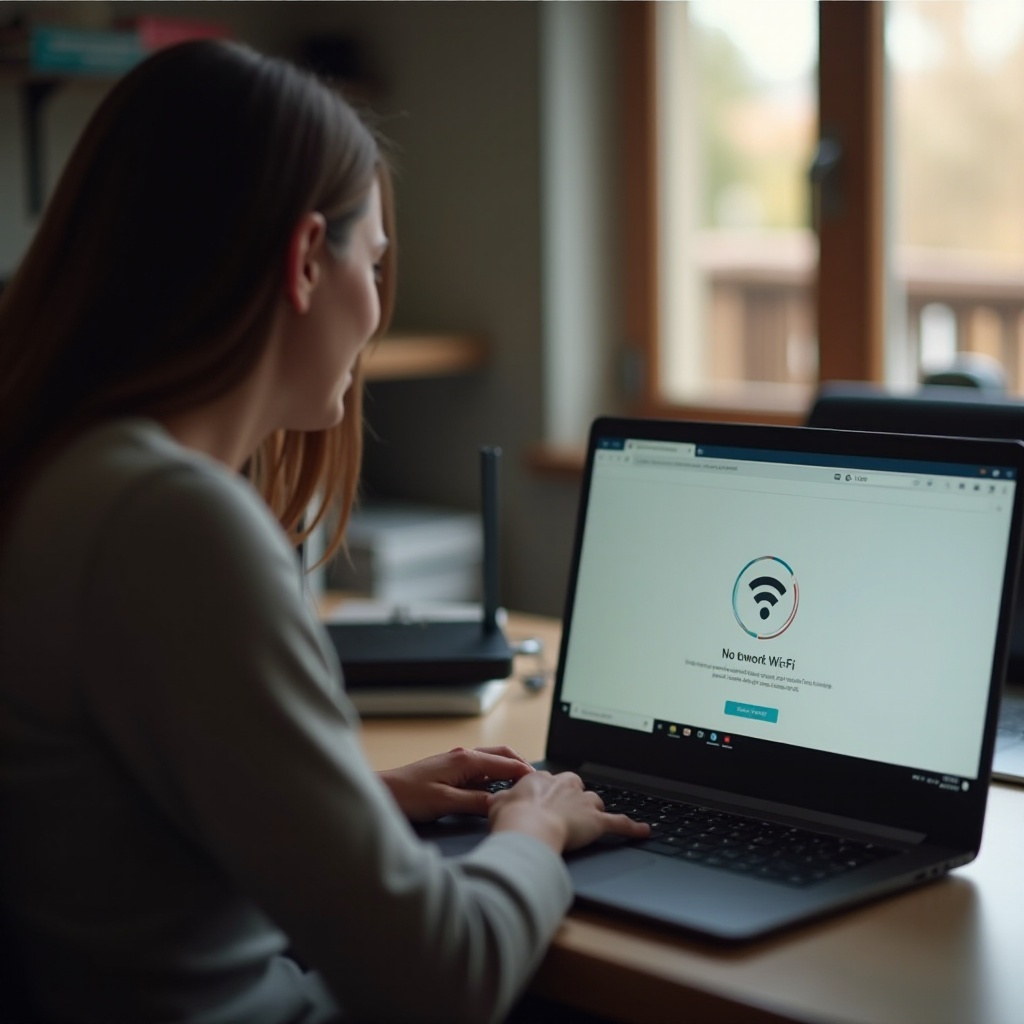
เหตุใด Chromebook ของคุณจึงแจ้งว่าเครือข่ายไม่พร้อมใช้งานทั้งที่ Wi‑Fi แสดงว่าเชื่อมต่อแล้ว
คำว่าเชื่อมต่อ หมายถึง Chromebook จับคู่กับจุดเชื่อมต่อและได้รับที่อยู่ IP ภายในแล้วเท่านั้น ไม่ได้การันตีการเข้าถึงอินเทอร์เน็ต ข้อความเครือข่ายไม่พร้อมใช้งานจะปรากฏเมื่อ ChromeOS ไม่ผ่านการตรวจสอบการเข้าถึง การค้นหา DNS หรือขั้นตอนลงชื่อเข้าใช้พอร์ทัล ระบบทราบว่าโมดูล Wi‑Fi ทำงาน แต่ไม่สามารถยืนยันเส้นทางสู่อินเทอร์เน็ตได้
สาเหตุที่พบบ่อย ได้แก่:
– เครือข่าย Wi‑Fi ไม่มีอินเทอร์เน็ตเพราะปัญหาที่ ISP หรือโมเด็ม
– ต้องลงชื่อเข้าใช้หรือยอมรับเงื่อนไขผ่านพอร์ทัลกักกัน
– DNS ไม่สามารถแปลงชื่อโฮสต์ แม้ว่าลิงก์ภายในจะทำงานอยู่
– VPN, พร็อกซี หรือระบบกรองเนื้อหาบล็อกการตรวจสอบหรือทราฟฟิกของผู้ใช้
– ความไม่เข้ากันด้านความปลอดภัย เช่น ตั้งค่าเฉพาะ WPA3 หรือโปรไฟล์ EAP ใช้งานไม่ได้
– ความขัดแย้งของ IP ค่าเช่า DHCP ค้าง หรือปัญหาเฉพาะของ IPv6
– ส่วนขยายหรือการตั้งค่าความเป็นส่วนตัวที่ดักจับหรือบล็อกคำขอ
คุณจะแก้สิ่งเหล่านี้ได้ด้วยการยืนยันเครือข่าย ทำพอร์ทัลให้เสร็จ ปรับการตั้งค่า และแก้ไขพารามิเตอร์ DNS หรือความปลอดภัยให้ถูกต้อง
วิธีแก้ด่วนที่ทำได้ภายในไม่ถึงสองนาที
เริ่มจากขั้นตอนรวดเร็วที่แก้ปัญหาชั่วคราวได้บ่อยครั้ง วิธีเหล่านี้ช่วยล้างสถานะค้างโดยไม่ต้องเปลี่ยนแปลงลึกๆ
-
สลับปิดเปิด Wi‑Fi แล้วเชื่อมต่อใหม่:
1) เปิดแผงสถานะแล้วเลือก Wi‑Fi
2) ปิด Wi‑Fi รอ 10 วินาที แล้วเปิดอีกครั้ง
3) เชื่อมต่อ SSID ของคุณใหม่ -
ลืมเครือข่ายแล้วเชื่อมต่อใหม่:
1) ไปที่ การตั้งค่า > เครือข่าย > Wi‑Fi > เครือข่ายที่รู้จัก
2) ลืม SSID นั้น
3) เข้าร่วมอีกครั้งและกรอกรหัสผ่าน -
รีสตาร์ท Chromebook:
1) เปิดแผงสถานะแล้วเลือก ปิดเครื่อง
2) รอ 15 วินาที
3) เปิดเครื่องและเชื่อมต่อใหม่ -
สลับย่านความถี่:
- หากคุณมี SSID แยก 2.4 GHz และ 5 GHz ให้ลองใช้อีกย่านหนึ่ง
-
หากเราเตอร์ใช้การบังคับย้ายย่าน (band steering) ให้แยก SSID ตามย่านและเลือกย่านที่เสถียรกว่า
-
ปรับปรุงคุณภาพสัญญาณ:
-
ขยับเข้าใกล้เราเตอร์หรือหลีกเลี่ยงสัญญาณรบกวนจากผนังและเครื่องใช้ไฟฟ้า
-
รีสตาร์ทเราเตอร์:
- ปิดเราเตอร์ค้างไว้ 30 วินาที แล้วเปิดอีกครั้งและรอจนไฟอินเทอร์เน็ตติดปกติ
หากวิธีด่วนเหล่านี้ยังไม่ช่วย ให้ยืนยันก่อนว่าเครือข่าย Wi‑Fi เองมีอินเทอร์เน็ตใช้งานได้จริง เพื่อหลีกเลี่ยงการเสียเวลาปรับที่อุปกรณ์เมื่ออัปลิงก์ล่ม
ยืนยันว่าเครือข่ายมีการเข้าถึงอินเทอร์เน็ตจริง
ลิงก์ Wi‑Fi ภายในอาจปกติในขณะที่โมเด็มหรือ ISP ล่ม คุณต้องตัดปัญหาอัปสตรีมก่อนที่จะเปลี่ยนการตั้งค่าบนอุปกรณ์
- ทดสอบด้วยอุปกรณ์อื่น:
-
เชื่อมต่อโทรศัพท์หรือแล็ปท็อปอีกเครื่องกับ Wi‑Fi เดียวกัน ลองเข้าเว็บไซต์หลายๆ แห่งและทดสอบความเร็ว
-
ตรวจไฟที่เราเตอร์และโมเด็ม:
-
ตรวจสอบว่าไฟ WAN หรือ Internet ติดค้างปกติ และไม่แดงหรือกะพริบผิดปกติ
-
ตรวจหน้าสถานะของเราเตอร์:
-
เข้าสู่ระบบเราเตอร์ ตรวจสอบว่ามี IP สาธารณะ เกตเวย์เริ่มต้น และเซิร์ฟเวอร์ DNS
-
ปิดเปิดโมเด็มและเราเตอร์ใหม่:
-
ถอดปลั๊กทั้งโมเด็มและเราเตอร์ 60 วินาที เสียบปลั๊กโมเด็มก่อน รอให้ซิงก์สมบูรณ์ แล้วจึงเสียบเราเตอร์
-
ตรวจสถานะของ ISP:
- ใช้ข้อมูลมือถือเข้าหน้าสถานะของ ISP หรือ ติดต่อฝ่ายสนับสนุน
หากอุปกรณ์อื่นก็ไม่มีอินเทอร์เน็ต ให้แก้ที่เครือข่ายหรือโทรหา ISP หากอุปกรณ์อื่นใช้ได้ แสดงว่า Chromebook ต้องการขั้นตอนเพิ่มเติม อุปสรรคถัดไปที่เป็นไปได้มากคือพอร์ทัลกักกันบน Wi‑Fi สาธารณะหรือสำหรับแขก
จัดการพอร์ทัลกักกันและหน้าพร้อมท์ลงชื่อเข้าใช้ Wi‑Fi
เครือข่ายสาธารณะและสำหรับแขกมักต้องลงชื่อเข้าใช้หรือยอมรับเงื่อนไข บางครั้ง Chromebook ไม่แสดงหน้าพร้อมท์ โดยเฉพาะเมื่อทุกแท็บใช้ HTTPS
-
บังคับให้แสดงหน้าพอร์ทัล:
1) เปิดหน้าต่างไม่ระบุตัวตน
2) เข้า URL ที่ไม่ใช่ HTTPS เช่น https://neverssl.com หรือ https://example.com
3) ทำขั้นตอนลงชื่อเข้าใช้หรือยอมรับเงื่อนไขให้เสร็จ -
ปิดการใช้งาน Secure DNS ชั่วคราว:
-
ไปที่ การตั้งค่า > ความเป็นส่วนตัวและความปลอดภัย > ความปลอดภัย แล้วปิด ใช้ DNS แบบปลอดภัย (Use secure DNS) พอร์ทัลบางตัวทำงานผิดพลาดเมื่อเปิด DNS ผ่าน HTTPS
-
ปิด VPN และพร็อกซี:
- ไปที่ การตั้งค่า > เครือข่าย > Wi‑Fi > เครือข่ายปัจจุบัน ปิดพร็อกซีที่ตั้งค่าไว้รายเครือข่าย
-
ปิดส่วนขยาย VPN หรือ VPN ในตัว เชื่อมต่อใหม่แล้วลองอีกครั้ง
-
ปรับการตั้งค่าที่อยู่ MAC หากพอร์ทัลผูกกับ MAC:
- ในตัวเลือกขั้นสูงของเครือข่าย ให้ลองใช้ MAC ของอุปกรณ์ หากการสุ่ม MAC ทำให้พอร์ทัลทำงานไม่ได้
เมื่อทำขั้นตอนพอร์ทัลเสร็จ ให้รีโหลดหน้าเว็บและทดสอบ หากยังเชื่อมต่อไม่ได้ ให้แก้การตั้งค่า ChromeOS ที่มักเป็นสาเหตุทั่วไป
แก้การตั้งค่า ChromeOS ที่มักทำให้เกิดข้อผิดพลาด
การตั้งค่าที่คลาดเคลื่อนเล็กน้อยอาจทำให้การตรวจสอบความเชื่อถือและการจับมือ HTTPS ล้มเหลว แก้ให้ถูกก่อนที่จะเปลี่ยนเครือข่ายเชิงลึก
- ตั้งวันที่และเวลาอัตโนมัติ:
-
การตั้งค่า > วันที่และเวลา > ตั้งค่าอัตโนมัติ นาฬิกาที่ผิดจะทำให้ TLS และหน้าพอร์ทัลใช้งานไม่ได้
-
อัปเดต ChromeOS เป็นเวอร์ชันเสถียรล่าสุด:
-
การตั้งค่า > เกี่ยวกับ ChromeOS > ตรวจหาการอัปเดต ติดตั้งอัปเดตและรีสตาร์ท
-
ปิด VPN, พร็อกซี และส่วนขยายที่อาจมีปัญหา:
1) ปิดการตั้งค่า VPN และพร็อกซีทั้งหมด
2) ไปที่ chrome://extensions แล้วปิดการใช้งานส่วนขยายทั้งหมด
3) ทดสอบการเชื่อมต่อ หากใช้งานได้ ให้เปิดส่วนขยายทีละตัวเพื่อหาตัวปัญหา -
ล้างสถานะเว็บไซต์และเครือข่าย:
- การตั้งค่า > ความเป็นส่วนตัวและความปลอดภัย > ล้างข้อมูลการท่องเว็บ ล้างรูปภาพและไฟล์ที่แคชไว้ แล้วลองอีกครั้ง
เมื่อครอบคลุมพื้นฐานเหล่านี้แล้ว ให้จัดการสาเหตุทางเทคนิคที่พบบ่อยหลังพอร์ทัล ได้แก่ IP, DHCP และ DNS
การแก้ปัญหา IP และ DNS สำหรับกรณีเชื่อมต่อ Wi‑Fi แล้วแต่ไม่มีอินเทอร์เน็ต
Chromebook อาจเก็บค่าเช่า DHCP ค้าง ใช้เซิร์ฟเวอร์ DNS ที่ล้มเหลว หรือเจอปัญหาแคชการแปลชื่อ ขั้นตอนต่อไปนี้จะรีเฟรชเส้นทางเครือข่าย
- ต่ออายุ DHCP โดยการลืมเครือข่าย:
-
ลืม SSID แล้วเชื่อมต่อใหม่ วิธีนี้จะขอรับ IP เกตเวย์ และ DNS จากเราเตอร์ใหม่ทั้งหมด
-
ตั้งค่าเซิร์ฟเวอร์ DNS แบบกำหนดเอง:
-
การตั้งค่า > เครือข่าย > Wi‑Fi > เครือข่ายของคุณ > เครือข่าย เลือก DNS กำหนดเอง และกรอก Cloudflare 1.1.1.1 และ 1.0.0.1 หรือ Google 8.8.8.8 และ 8.8.4.4 จากนั้นเชื่อมต่อใหม่และทดสอบ
-
ล้างแคช DNS หรือโปรแกรมแก้ชื่อโฮสต์:
-
เปิด chrome://net-internals/#dns แล้วกด Clear host cache ปิดและเปิดเบราว์เซอร์ใหม่ แล้วทดสอบอีกครั้ง
-
เปรียบเทียบการเข้าถึงผ่าน IP โดยตรงกับการแปลชื่อโดเมน:
-
เข้า https://1.1.1.1 หากหน้านั้นโหลดได้แต่ชื่อโดเมนล้มเหลว แสดงว่าเป็นปัญหา DNS หากทั้งสองอย่างล้มเหลว ให้สงสัยเรื่องเส้นทางหรือไฟร์วอลล์
-
สลับการใช้งาน IPv6 ในเครือข่ายหากเป็นไปได้:
- เราเตอร์หรือ ISP บางรายจัดการ IPv6 ได้ไม่ดี ให้ปิด IPv6 บนเราเตอร์ชั่วคราว หรือปรับการตั้งค่าเครือข่ายของ Chromebook ให้ใช้ IPv4 เป็นหลักถ้ามีตัวเลือก แล้วทดสอบ
หากการปรับ DNS และ IP ยังไม่ช่วย ให้ตรวจสอบความเข้ากันได้ด้านความปลอดภัยและการตรวจสอบสิทธิ์ของ Wi‑Fi ต่อไป ความไม่ตรงกันอาจเชื่อมต่อวิทยุได้แต่ใช้งานจริงไม่ได้
ตรวจสอบความเข้ากันได้ของความปลอดภัยและการตรวจสอบสิทธิ์ของ Wi‑Fi
การตั้งค่าความปลอดภัยอาจอนุญาตให้เชื่อมต่อกันได้ แต่บล็อกทราฟฟิกจริง ตรวจสอบให้อุปกรณ์และเครือข่ายใช้การเข้ารหัสและการตรวจสอบสิทธิ์สอดคล้องกัน
- เครือข่ายบ้านหรือส่วนบุคคล:
- เปลี่ยนจากโหมดเฉพาะ WPA3 เป็น WPA2 หรือโหมดผสม WPA2/WPA3 หากไคลเอนต์มีปัญหากับ WPA3
-
ตรวจสอบรหัสผ่าน หลีกเลี่ยงอักขระที่ผิดปกติซึ่งเราเตอร์บางรุ่นตีความไม่ถูกต้อง
-
เครือข่ายองค์กรหรือโรงเรียน:
- ยืนยันว่า EAP type เช่น PEAP MSCHAPv2 หรือ EAP‑TLS ตรงกับโปรไฟล์ใน Chromebook
- ติดตั้งใบรับรอง CA และไคลเอนต์ที่จำเป็นใหม่ ใบรับรองที่หมดอายุหรือขาดหายทำให้ล้มเหลวแบบเงียบๆ
-
ตรวจสอบให้แน่ใจว่ากรอกช่อง Domain และ Server CA ถูกต้อง
-
การกรอง MAC และรายการอนุญาต:
- หากเราเตอร์ใช้ allowlist ให้เพิ่มที่อยู่ MAC ของ Wi‑Fi บน Chromebook
- ปิดการแยก AP หรือไคลเอนต์ หากต้องให้ไคลเอนต์เข้าถึงเกตเวย์และ DNS
หลังจากจัดให้การตั้งค่าความปลอดภัยสอดคล้องกันแล้ว ให้แยกปัญหาว่าอยู่ที่โปรไฟล์ผู้ใช้หรือระดับทั้งเครื่อง
แยกปัญหาตามบัญชีหรือโหมด (ผู้เยี่ยมชม, ผู้ใช้ใหม่)
การทดสอบนอกโปรไฟล์หลักช่วยแยกปัญหาโปรไฟล์ออกจากปัญหาระบบหรือเครือข่าย ประหยัดเวลาเมื่อส่วนขยายหรือการตั้งค่าในบัญชีของคุณเป็นตัวการ
-
ลองโหมดผู้เยี่ยมชม:
1) ออกจากระบบ
2) เลือก ท่องเว็บในฐานะผู้เยี่ยมชม (Browse as Guest)
3) เข้าร่วม Wi‑Fi และทดสอบ หากโหมดผู้เยี่ยมชมใช้งานได้ โปรไฟล์หลักของคุณน่าจะมีส่วนขยายหรือการตั้งค่าที่ขัดแย้ง -
เพิ่มผู้ใช้ใหม่:
1) ที่หน้าจอเข้าสู่ระบบ เพิ่มบัญชี Google อื่น
2) เข้าร่วม Wi‑Fi เดียวกันและทดสอบการโหลดหน้า -
หากทั้งโหมดผู้เยี่ยมชมและผู้ใช้ใหม่ก็ล้มเหลว:
- ปัญหาอยู่ระดับระบบหรือเครือข่าย ดำเนินการขั้นตอนสำหรับอุปกรณ์ที่ถูกจัดการหรือเปลี่ยนการตั้งค่าเราเตอร์ต่อไป
หาก Chromebook ของคุณเป็นของโรงเรียนหรือบริษัท นโยบายผู้ดูแลระบบอาจแทนที่การเปลี่ยนแปลงของคุณ ใช้ส่วนถัดไปเพื่อนำทางภายใต้ข้อจำกัดเหล่านั้น
ขั้นตอนพิเศษสำหรับ Chromebook ที่ถูกจัดการโดยโรงเรียนหรือที่ทำงาน
Chromebook ที่ถูกจัดการจะทำตามนโยบายที่ล็อกการตั้งค่าพร็อกซี ใบรับรอง และโปรไฟล์ Wi‑Fi คุณอาจต้องประสานงานกับฝ่ายไอที
- ตรวจสอบพร็อกซีที่ถูกบังคับใช้:
-
ในหน้ารายละเอียด Wi‑Fi ให้มองหาไฟล์ Proxy Auto Config (PAC) หรือพร็อกซีแบบกำหนดเองที่ถูกล็อก หากมี ให้ติดต่อไอทีเพื่อยืนยันและขอรายการอนุญาต
-
ตรวจสอบความถูกต้องของใบรับรองและโปรไฟล์ EAP:
- ขอให้ไอทียืนยันว่าโซ่ใบรับรอง CA และใบรับรองไคลเอนต์ยังถูกต้องและถูกผลักลงสู่อุปกรณ์แล้ว
-
ยืนยัน SSID วิธี EAP และรูปแบบการระบุ (identity) ตามนโยบาย เช่น user@domain
-
ใส่ Google และบริการยืนยันตัวตนไว้ในรายการอนุญาต:
-
ฝ่ายไอทีควรอนุญาตปลายทางตรวจสอบการเชื่อมต่อและเซิร์ฟเวอร์อัปเดต เพื่อให้เครื่องยืนยันการเข้าถึงอินเทอร์เน็ตและอัปเดตได้
-
ทบทวนการตั้งค่ากรองเนื้อหา:
-
ตัวกรองที่บล็อก QUIC หรือ DNS ผ่าน HTTPS อาจทำให้พอร์ทัลทำงานไม่ได้ ไอทีสามารถผ่อนปรนนโยบายเหล่านี้ระหว่างทดสอบได้
-
การลงทะเบียนใหม่และการรีเซ็ต:
- หากได้รับคำแนะนำ ให้ทำ Powerwash และลงทะเบียนใหม่ ห้ามพยายามลบการลงทะเบียนขององค์กรโดยไม่ได้รับอนุมัติจากผู้ดูแลระบบ
หากอุปกรณ์ของคุณเป็นส่วนตัวหรือดูเหมือนนโยบายถูกต้องแล้ว ให้ปรับแต่งการตั้งค่าเราเตอร์และจุดเชื่อมต่อถัดไป ซึ่งมักเป็นสาเหตุของอาการเชื่อมต่อแล้วแต่ไม่มีอินเทอร์เน็ต
การตั้งค่าเราเตอร์และจุดเชื่อมต่อที่ทำให้การเชื่อมต่อมีปัญหา
การตั้งค่าบางอย่างของวิทยุและ DHCP อาจดูเหมือนปกติแต่ส่งผลเสียต่อการโรมมิ่งและการเร้า์ตของ Chromebook ปรับดังต่อไปนี้เพื่อความเสถียร
- Band steering และไคลเอนต์ที่ติดย่าน:
-
หากอุปกรณ์ติดอยู่กับย่านที่สัญญาณอ่อน ให้แยก SSID ตามย่านและเลือกย่านที่เสถียรกว่า
-
ช่อง DFS บน 5 GHz:
-
Chromebook บางรุ่นโรมมิ่งบนช่อง DFS ได้ไม่ดี ใช้ช่องที่ไม่ใช่ DFS เช่น 36 ถึง 48 หรือ 149 ถึง 161
-
ความกว้างของช่องสัญญาณ:
-
ใช้ 20 หรือ 40 MHz บน 2.4 GHz (ไม่ใช้ 40‑only) ใช้ 40 หรือ 80 MHz บน 5 GHz หลีกเลี่ยง 160 MHz เว้นแต่ไคลเอนต์ทั้งหมดรองรับ
-
พูล DHCP และเวลาเช่า:
-
ตรวจสอบว่ามีที่อยู่ว่างเพียงพอ กำหนดเวลาเช่าอย่างน้อย 2 ชั่วโมงระหว่างการทดสอบ
-
การแยก AP หรือไคลเอนต์:
-
ปิดการแยกแบบไร้สายหากบล็อกทราฟฟิกไปยังเกตเวย์หรือ DNS
-
การควบคุมโดยผู้ปกครองและการสวมรอย DNS:
-
ปิดการควบคุมโดยผู้ปกครองระหว่างการทดสอบ ฟิลเตอร์ DNS บางตัวบล็อกการตรวจสอบการเชื่อมต่อ ให้สลับไปใช้ DNS เริ่มต้นของเราเตอร์หรือ DNS สาธารณะระหว่างทดสอบ
-
อัปเดตเฟิร์มแวร์และรีบูต:
- อัปเดตเฟิร์มแวร์ของเราเตอร์ บันทึกการเปลี่ยนแปลงและรีบูตหลังปรับตั้งค่า
เมื่อปรับเครือข่ายเรียบร้อยแล้ว ให้รันการวินิจฉัยเพื่อระบุว่าปัญหาเกิดที่ DNS ที่เกตเวย์ หรืออัปสตรีมต่อไป การทดสอบเหล่านี้จะชี้แนวทางขั้นตอนสุดท้าย
เครื่องมือวินิจฉัยในตัวและคำสั่ง Crosh เพื่อระบุปัญหาอย่างแม่นยำ
ChromeOS มีเครื่องมือที่ช่วยเผยให้เห็นจุดที่เกิดปัญหา ใช้เพื่อหลีกเลี่ยงการรีเซ็ตแบบสุ่มและรวบรวมหลักฐานสำหรับฝ่ายสนับสนุน
-
การวินิจฉัยการเชื่อมต่อของ ChromeOS:
1) ไปที่ การตั้งค่า > เครือข่าย > Wi‑Fi > เครือข่ายของคุณ > Diagnostics หรือ Network Health
2) รันทดสอบและจดข้อผิดพลาด เช่น ล้มเหลวที่ DNS หรือไม่สามารถเข้าถึงเกตเวย์ -
เปรียบเทียบการเข้าถึงผ่าน IP กับชื่อโดเมน:
- กด Ctrl Alt T เพื่อเปิด crosh
- รัน: ping 8.8.8.8 แล้วสังเกตการสูญเสียแพ็กเก็ต
-
รัน: ping google.com หาก ping ด้วย IP สำเร็จแต่ชื่อโดเมนล้มเหลว ให้โฟกัสที่ DNS
-
ไล่เส้นทาง (trace):
-
ใน crosh รัน: tracepath 8.8.8.8 ดูว่าทางไปหยุดที่ใด เช่น เกตเวย์หรือจุดของ ISP
-
สร้างรายงานเครือข่าย:
-
ใน crosh รัน: network_diag บันทึกรายงานไว้สำหรับฝ่ายสนับสนุนหรือไอที
-
จับบันทึกเครือข่ายเมื่อฝ่ายสนับสนุนร้องขอ:
- ไปที่ chrome://net-export เริ่มบันทึกลงดิสก์ ทำให้เกิดปัญหาอีกครั้ง แล้วหยุดบันทึกและแชร์ไฟล์
ใช้ผลลัพธ์เหล่านี้เพื่อเลือกการรีเซ็ตที่เหมาะสม หากเข้าถึงเกตเวย์ไม่ได้ ให้โทษเราเตอร์ หาก DNS ล้มเหลว ให้แก้ที่ DNS หากเส้นทางหยุดที่ ISP ให้ติดต่อฝ่ายสนับสนุน
แนวทางการรีเซ็ต: การตั้งค่าเครือข่าย การตั้งค่า Chrome และ Powerwash
หากปัญหายังอยู่หลังการวินิจฉัย การเริ่มต้นใหม่แบบสะอาดมักช่วยกู้การเชื่อมต่อได้ สำรองข้อมูลภายในจากโฟลเดอร์ Downloads และแอป Android ก่อนรีเซ็ต
-
รีเซ็ตเครือข่ายที่บันทึกไว้:
1) ไปที่ การตั้งค่า > เครือข่าย > Wi‑Fi > เครือข่ายที่รู้จัก
2) ลืมเครือข่ายทั้งหมด
3) เชื่อมต่อกับ SSID หลักของคุณอีกครั้ง -
รีเซ็ตการตั้งค่า Chrome:
-
เปิด chrome://settings/reset และเลือก กู้คืนการตั้งค่าเป็นค่าเริ่มต้นเดิม แล้วทดสอบอีกครั้ง
-
ทำ Powerwash กับอุปกรณ์:
1) ออกจากระบบ
2) กด Ctrl Alt Shift R
3) เลือก Powerwash และยืนยัน
4) เพิ่มบัญชีของคุณและเข้าร่วม Wi‑Fi ใหม่
หากการรีเซ็ตไม่ช่วย ปัญหาน่าจะอยู่นอก Chromebook ให้ตรวจสอบ ISP หรือเหตุขัดข้องที่กว้างขึ้นถัดไป
เมื่อปัญหาอยู่ที่ ISP ของคุณหรือเกิดเหตุขัดข้องในวงกว้าง
บางครั้งทุกอย่างบนอุปกรณ์ถูกต้องแล้ว แต่อัปสตรีมล่ม คุณยืนยันได้โดยไม่ต้องเปลี่ยน Chromebook อีก
- ทดสอบหลายบริการ:
-
เข้าเว็บไซต์ที่ไม่เกี่ยวข้องกันหลายแห่งและลองทดสอบเปรียบเทียบ DNS หากทั้งหมดค้าง สงสัยว่าเป็นปัญหา ISP
-
ยืนยันด้วยเครือข่ายอื่น:
-
เชื่อมต่อ Chromebook กับฮอตสปอตจากโทรศัพท์ หากใช้งานได้ แสดงว่าเครือข่ายบ้านหรือ ISP ของคุณมีปัญหา
-
ติดต่อ ISP พร้อมรายละเอียด:
-
ส่งบันทึกจากโมเด็ม/เราเตอร์และเวลาที่เริ่มเกิดปัญหา สอบถามเหตุขัดข้องในพื้นที่และเวลาการแก้ไข
-
ใช้วิธีชั่วคราว:
- ใช้ฮอตสปอตหรือ SSID ของเพื่อนบ้านโดยได้รับอนุญาตจนกว่าบริการจะกลับมา
เมื่อบริการกลับมาแล้ว ให้ล็อกอินการตั้งค่าที่จะป้องกันไม่ให้เกิดข้อผิดพลาด “Chromebook เชื่อมต่อ Wi‑Fi แล้วแต่เครือข่ายไม่พร้อมใช้งาน” อีก
การป้องกัน: การตั้งค่าและนิสัยที่จะทำให้ Chromebook ของคุณออนไลน์อยู่เสมอ
นิสัยที่ดีช่วยลดความประหลาดใจและทำให้การแก้ปัญหาในอนาคตรวดเร็วขึ้น
- อัปเดต ChromeOS อยู่เสมอ:
-
เปิดใช้งานการอัปเดตอัตโนมัติและรีบูตเมื่อมีการแจ้งเตือน
-
ใช้ DNS ที่เชื่อถือได้:
-
ยึดกับ DNS สาธารณะหรือ DNS ที่เสถียรของ ISP หลีกเลี่ยงการผสมการตั้งค่า DNS บนอุปกรณ์และบนเราเตอร์ เว้นแต่จำเป็น
-
ดูแลสุขภาพของเราเตอร์:
-
อัปเดตเฟิร์มแวร์ เลือกช่องสัญญาณที่เสถียร และแยก SSID หากการบังคับย้ายย่านสร้างปัญหา
-
เตรียมทางเลือกสำรอง:
-
บันทึกฮอตสปอตจากโทรศัพท์หรือ SSID สำรองไว้เพื่อเข้าถึงเครือข่ายอย่างรวดเร็ว
-
ทบทวนส่วนขยายทุกไตรมาส:
-
ลบ VPN, พร็อกซี และส่วนเสริมความปลอดภัยที่ไม่ได้ใช้งานซึ่งอาจบล็อกทราฟฟิก
-
ติดตามใบรับรองขององค์กร:
- ต่ออายุใบรับรอง CA หรือไคลเอนต์ก่อนหมดอายุ หากคุณใช้ SSID ขององค์กร
บทสรุป
การขึ้นว่าเครือข่ายไม่พร้อมใช้งานทั้งที่เชื่อมต่ออยู่ หมายความว่าลิงก์ Wi‑Fi ไปยังเราเตอร์ทำงาน แต่มีบางสิ่งบล็อกเส้นทางสู่อินเทอร์เน็ต คุณแก้ปัญหานี้ได้ด้วยการยืนยันเครือข่าย ทำพอร์ทัลกักกันให้เสร็จ แก้การตั้งค่า ChromeOS และปรับ DNS หรือ IP ให้ถูกต้อง คุณได้ยืนยันความเข้ากันได้ด้านความปลอดภัย แยกปัญหาตามบัญชีผู้ใช้ และจัดการนโยบายบนอุปกรณ์ที่ถูกจัดการเมื่อจำเป็น การปรับเราเตอร์และการวินิจฉัยช่วยเผยตำแหน่งที่ความล้มเหลวเกิดขึ้น สุดท้าย การรีเซ็ตและตรวจสอบ ISP ก็ปิดวงจรการแก้ปัญหา
ทำตามขั้นตอนเรียงลำดับและทดสอบหลังการเปลี่ยนแต่ละครั้ง ในกรณีส่วนใหญ่ คุณจะกู้การเข้าถึงอินเทอร์เน็ตได้ภายในไม่กี่นาที และทราบอย่างชัดเจนว่าอะไรเป็นตัวแก้สำหรับครั้งต่อไป
คำถามที่พบบ่อย
ทำไม Chromebook ของฉันจึงแสดงว่า ‘เครือข่ายไม่พร้อมใช้งาน’ เฉพาะกับเครือข่าย Wi‑Fi เครือข่ายเดียว แต่ใช้งานได้ที่อื่น?
ความไม่ตรงกันนี้หมายความว่า Chromebook และเครือข่ายนั้นมีการตั้งค่าที่ไม่สอดคล้องกัน ปัญหาทั่วไปได้แก่ captive portal ที่ไม่สมบูรณ์, โหมดที่บังคับใช้เฉพาะ WPA3, การกรอง DNS หรือการควบคุมโดยผู้ปกครอง, ช่องสัญญาณ DFS, หรือพร็อกซีที่ถูกบังคับใช้ ลืมเครือข่ายแล้วเชื่อมต่อใหม่ ทำขั้นตอนในพอร์ทัลให้ครบถ้วน ลองใช้ DNS สาธารณะ และปรับการรักษาความปลอดภัยและช่องสัญญาณของเราเตอร์
จะแก้ปัญหา DNS บน Chromebook โดยไม่ต้องรีเซ็ตทุกอย่างได้อย่างไร?
ตั้งค่า DNS แบบกำหนดเองต่อเครือข่าย เช่น 1.1.1.1 และ 1.0.0.1 หรือ 8.8.8.8 และ 8.8.4.4 ล้างแคชตัวแก้ชื่อที่ chrome://net-internals/#dns ปิดใช้งาน Secure DNS ชั่วคราวหากพอร์ทัลหรือตัวกรองทำให้ DoH ใช้งานไม่ได้ ทดสอบ https://1.1.1.1 เพื่อเปรียบเทียบการเข้าถึงด้วย IP เทียบกับชื่อ และอัปเดต DNS ของเราเตอร์หากจำเป็น
ควรถามฝ่ายไอทีของโรงเรียนหรือที่ทำงานเรื่องใด หาก Chromebook ที่ถูกจัดการของฉันไม่สามารถเชื่อมต่อออนไลน์ได้?
ให้ข้อมูลเวลาที่เกิดปัญหาและรายงาน network_diag สอบถามว่าอุปกรณ์ควรใช้ SSID ใด วิธีการ EAP แบบใด และใบรับรอง CA ใด และตรวจสอบว่าใบรับรองของคุณยังถูกต้องหรือไม่ ยืนยันว่ามีการบังคับใช้ PAC หรือพร็อกซีแบบกำหนดเองหรือไม่ และบริการตรวจสอบการเชื่อมต่อและบริการอัปเดตอยู่ในรายการอนุญาตหรือไม่ ขอให้ตรวจสอบการตั้งค่าคอนโทรลเลอร์ Wi‑Fi เช่น 802.11r k v, โหมด WPA3 และช่องสัญญาณ DFS เพื่อความเข้ากันได้กับ ChromeOS